
Zimbra Pro - Konfiguracja konta e-mail w aplikacji mobilnej Zimbra
Dowiedz się, jak skonfigurować Twoje konto e-mail Zimbra Pro w oficjalnej aplikacji Zimbra na systemy Android i iOS oraz zsynchronizować wiadomości e-mail, foldery, kalendarze i kontakty
Wprowadzenie
Oficjalna aplikacja Zimbra umożliwia dostęp do Twojego konta e-mail Zimbra Pro oraz utrzymanie wszystkich danych pracy zespołowej — wiadomości e-mail, folderów, kalendarzy i kontaktów — zsynchronizowanych w jednej, bezpłatnej aplikacji. Aplikacja Zimbra jest dostępna na systemy Android i iOS.
Dowiedz się, jak skonfigurować Twoje konto e-mail Zimbra Pro w oficjalnej aplikacji Zimbra.
Informacje dotyczące administrowania usługami OVHcloud oraz jak znaleźć odpowiednią pomoc
Podczas korzystania z przewodników OVHcloud pamiętaj o następujących warunkach:
- Instrukcje zawierają możliwie najwięcej szczegółów, ale nie mogą obejmować wszystkich indywidualnych przypadków użycia. Może być konieczne dostosowanie opisanych działań do Twoich potrzeb.
- Ekosystem OVHcloud został zaprojektowany z myślą o elastyczności i swobodzie wyboru. Klienci są zatem odpowiedzialni za bezpieczną i prawidłową konfigurację swoich usług. Aby zapobiec utracie danych, zdecydowanie zalecamy stosowanie strategii kopii zapasowych dla wszystkich ważnych danych.
- Nasze przewodniki i tutoriale mogą odwoływać się do oprogramowania lub usług firm trzecich w połączeniu z rozwiązaniami OVHcloud. Wsparcie techniczne OVHcloud nie obejmuje konfiguracji systemów ani produktów pozostających poza naszą odpowiedzialnością. Dotyczy to między innymi:
- Systemów operacyjnych i interfejsów użytkownika (Windows, Debian, Plesk itp.).
- Wszelkiego innego oprogramowania firm trzecich (klienty FTP, programy pocztowe itp.).
- Usług oferowanych przez innych dostawców (DNS, API, interfejsy użytkownika itp.).
Aby uzyskać odpowiednią pomoc w przypadku problemów, postępuj zgodnie z poniższymi wskazówkami:
- Szukasz spersonalizowanej porady lub chcesz omówić temat, który nie został szczegółowo opisany w naszej dokumentacji?
Dołącz do społeczności OVHcloud, aby wyszukać swój temat i skontaktować się z innymi użytkownikami. - Musisz zgłosić incydent dotyczący Twojej usługi OVHcloud lub masz trudności w panelu klienta OVHcloud?
Utwórz zgłoszenie do wsparcia w naszym centrum pomocy. - Potrzebujesz profesjonalnej pomocy przy swoim projekcie lub wsparcia w zadaniach wykraczających poza zakres naszego wsparcia?
Odwiedź nasz portal partnerów, aby znaleźć ekspertów znających rozwiązania OVHcloud. - Szukasz bardziej szczegółowych informacji o naszych poziomach wsparcia i usługach Professional Services?
Odwiedź nasze strony internetowe: poziomy wsparcia OVHcloud oraz OVHcloud Professional Services.
Możesz uczestniczyć w ulepszaniu naszej dokumentacji:
- Chcesz przekazać opinię, aby ulepszyć stronę przewodnika, lub zgłosić niewystarczające informacje na konkretnej stronie?
Skorzystaj z przycisków „Czy ta strona była pomocna?” na dole strony, aby nas o tym poinformować. - Chcesz zaproponować konkretną aktualizację dokumentacji?
Skorzystaj z funkcji „Edytuj tę stronę”, dostępnej na dole strony oraz w panelu bocznym.
Wymagania początkowe
- Konto Zimbra Pro
- Zainstalowana aplikacja Zimbra na Twoim urządzeniu (patrz linki do pobrania poniżej)
- Dane do logowania do konta e-mail, które chcesz skonfigurować
W praktyce
Konfiguracja konta e-mail
Postępuj zgodnie z poniższymi instrukcjami, aby skonfigurować Twoje konto e-mail:
-
Przy pierwszym uruchomieniu aplikacji wpisz Twój adres e-mail Zimbra Pro oraz powiązane z nim hasło, a następnie naciśnij
Login.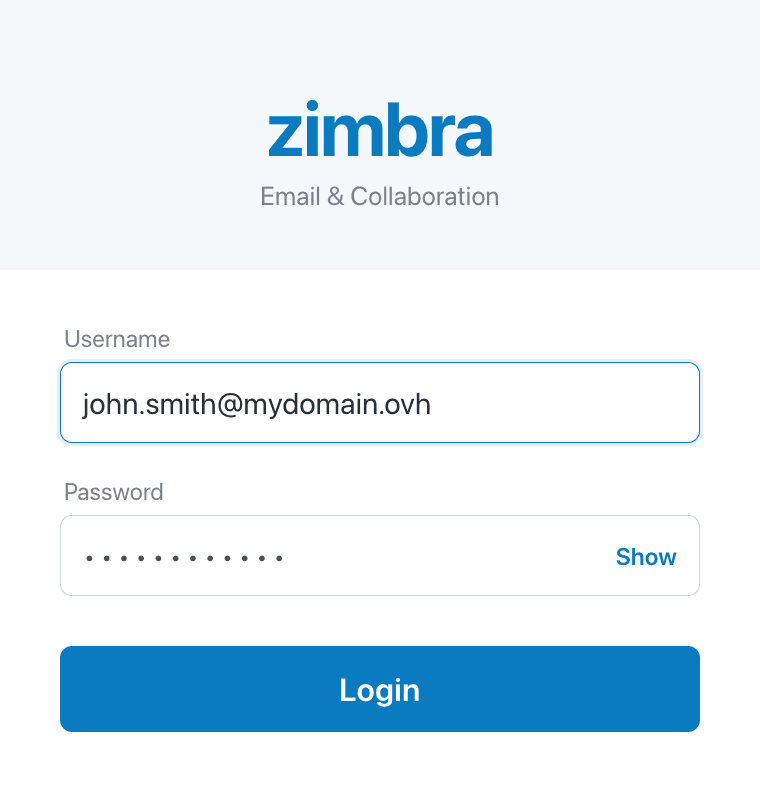
-
Masz teraz dostęp do zawartości Twojego konta e-mail. Domyślnie wyświetla się skrzynka odbiorcza.
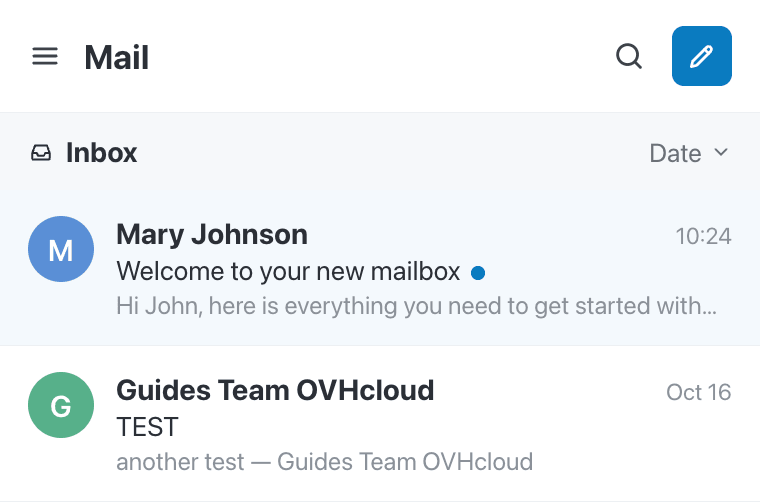
Interfejs aplikacji Zimbra jest podobny do interfejsu webmail. Więcej szczegółów na temat funkcji i ustawień znajdziesz w naszym przewodniku Korzystaj z interfejsu Webmail Zimbra.
Synchronizacja wiadomości e-mail, folderów, kalendarzy i kontaktów
Ponieważ aplikacja Zimbra jest natywnym klientem Twojego konta Zimbra Pro, synchronizuje ona wszystkie dane pracy zespołowej za jednym razem — nie jest wymagana żadna dodatkowa konfiguracja. Po zalogowaniu następujące elementy są aktualizowane na Twoim urządzeniu:
- Wiadomości e-mail i foldery: Twoja skrzynka odbiorcza oraz całe drzewo folderów.
- Kalendarze: Twoje wydarzenia i spotkania.
- Kontakty: Twoja książka adresowa.
Skorzystaj z menu ☰ w lewym górnym rogu ekranu, aby przełączać się między wiadomościami e-mail, kalendarzami i kontaktami.
Wyświetl inne konto e-mail Zimbra
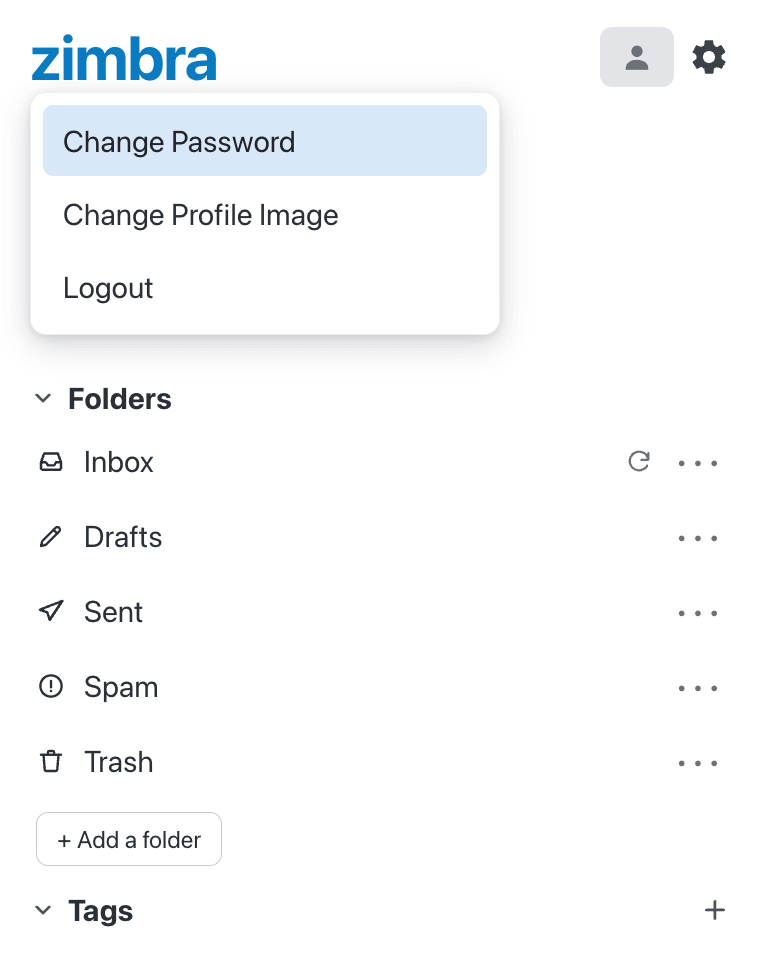
Aplikacja Zimbra umożliwia skonfigurowanie tylko jednego konta e-mail jednocześnie. Z tego powodu, aby wyświetlić inne konto e-mail Zimbra, musisz wylogować się z konta e-mail, z którego aktualnie korzystasz.
Wybierz ikonę profilu w prawym górnym rogu ekranu, a następnie naciśnij Logout.
Co zrobić, jeśli po uruchomieniu aplikacji pojawia się pusty ekran?
Jest to błąd ładowania spowodowany łącznością sieciową. Zalecamy odczekanie kilku chwil, aż aplikacja zakończy próbę połączenia.
Jeśli nic się nie dzieje, sprawdź, czy łączność sieci komórkowej działa prawidłowo, następnie całkowicie zamknij aplikację i uruchom ją ponownie. Powtórz w razie potrzeby.
Jeśli problem nadal występuje, zainstaluj aplikację ponownie. Spowoduje to zresetowanie ustawień i wyeliminowanie potencjalnego uszkodzenia pliku konfiguracyjnego aplikacji.
Sprawdź również
Pierwsze kroki z ofertą Zimbra
Zimbra - Konfiguracja konta e-mail w programie pocztowym
Korzystaj z interfejsu Webmail Zimbra
FAQ dotyczący rozwiązania Zimbra OVHcloud
W przypadku wyspecjalizowanych usług (pozycjonowanie, rozwój, itp.) skontaktuj się z partnerami OVHcloud.
Jeśli chcesz otrzymywać wsparcie w zakresie konfiguracji i użytkowania Twoich rozwiązań OVHcloud, zapoznaj się z naszymi ofertami pomocy.
Dołącz do grona naszych użytkowników.