---
title: "Zimbra Pro - Konfiguracja konta e-mail w aplikacji mobilnej Zimbra"
description: "Dowiedz się, jak skonfigurować Twoje konto e-mail Zimbra Pro w oficjalnej aplikacji Zimbra na systemy Android i iOS oraz zsynchronizować wiadomości e-mail, foldery, kalendarze i kontakty"
url: https://docs.ovhcloud.com/pl/guides/web-cloud/email-and-collaborative-solutions/zimbra/zimbra-app-android-ios
lang: pl
lastUpdated: 2026-07-28
---
# Zimbra Pro - Konfiguracja konta e-mail w aplikacji mobilnej Zimbra
## Wprowadzenie
Oficjalna aplikacja Zimbra umożliwia dostęp do Twojego konta e-mail Zimbra Pro oraz utrzymanie wszystkich danych pracy zespołowej — wiadomości e-mail, folderów, kalendarzy i kontaktów — zsynchronizowanych w jednej, bezpłatnej aplikacji. Aplikacja Zimbra jest dostępna na systemy Android i iOS.
**Dowiedz się, jak skonfigurować Twoje konto e-mail Zimbra Pro w oficjalnej aplikacji Zimbra.**
:::warning
OVHcloud udostępnia różnorodne usługi, jednak to Ty odpowiadasz za ich konfigurację i zarządzanie nimi. Twoim obowiązkiem jest zapewnienie właściwego funkcjonowania tych usług.
Ten przewodnik ma na celu pomóc w wykonywaniu typowych zadań. Niemniej jednak, w przypadku trudności zalecamy skontaktowanie się z [partnerem wyspecjalizowanym](https://partner.ovhcloud.com/pl/directory/) i/lub skontaktowanie się z wydawcą usługi. Niestety firma OVHcloud nie jest w stanie udzielić Ci wsparcia w tym zakresie. Więcej informacji zawiera sekcja "[Sprawdź również](#go-further)" w tym przewodniku.
:::
## Wymagania początkowe
- Konto [Zimbra Pro](https://www.ovhcloud.com/pl/emails/zimbra-emails/)
- Zainstalowana aplikacja Zimbra na Twoim urządzeniu (patrz linki do pobrania poniżej)
- Dane do logowania do konta e-mail, które chcesz skonfigurować
[### App Store→
Pobierz aplikację Zimbra na iPhone'a i iPada.
](https://apps.apple.com/pl/app/zimbra-email-collaboration/id1554848550)[### Google Play→
Pobierz aplikację Zimbra na system Android.
](https://play.google.com/store/apps/details?id=com.zimbra.modernapp&hl=pl)
## W praktyce
### Konfiguracja konta e-mail
Postępuj zgodnie z poniższymi instrukcjami, aby skonfigurować Twoje konto e-mail:
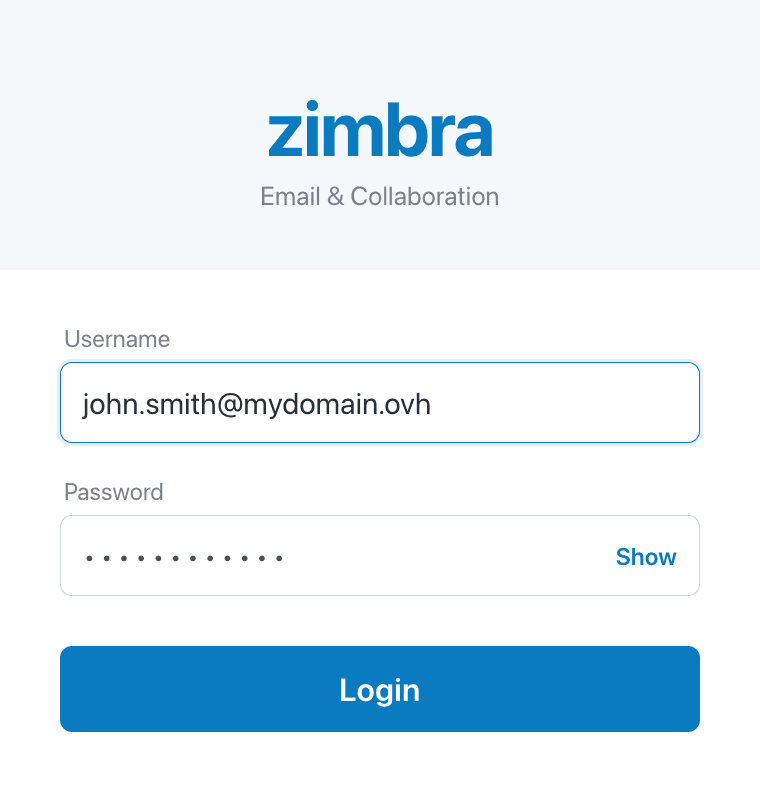
1. Przy pierwszym uruchomieniu aplikacji wpisz Twój **adres e-mail Zimbra Pro** oraz powiązane z nim **hasło**, a następnie naciśnij Login.
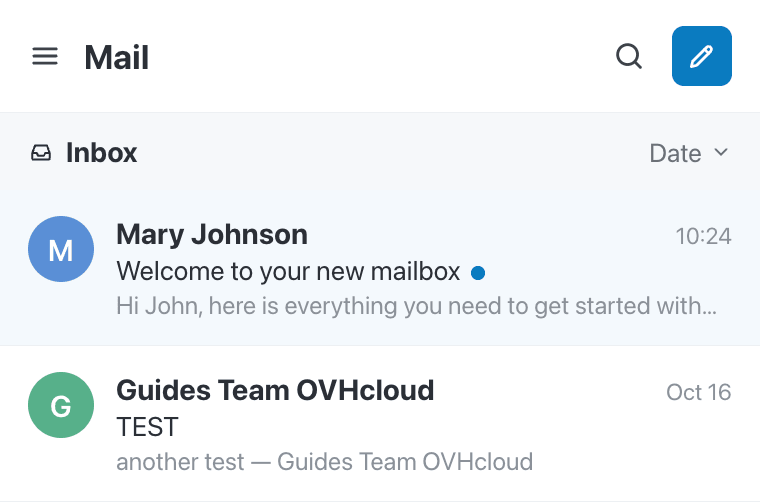
 2. Masz teraz dostęp do zawartości Twojego konta e-mail. Domyślnie wyświetla się skrzynka odbiorcza.
 :::tip
Interfejs aplikacji Zimbra jest podobny do interfejsu webmail. Więcej szczegółów na temat funkcji i ustawień znajdziesz w naszym przewodniku [Korzystaj z interfejsu Webmail Zimbra](/pl/guides/web-cloud/email-and-collaborative-solutions/mx-plan/email-zimbra.md).
:::
### Synchronizacja wiadomości e-mail, folderów, kalendarzy i kontaktów
Ponieważ aplikacja Zimbra jest natywnym klientem Twojego konta Zimbra Pro, synchronizuje ona wszystkie dane pracy zespołowej za jednym razem — nie jest wymagana żadna dodatkowa konfiguracja. Po zalogowaniu następujące elementy są aktualizowane na Twoim urządzeniu:
- **Wiadomości e-mail i foldery**: Twoja skrzynka odbiorcza oraz całe drzewo folderów.
- **Kalendarze**: Twoje wydarzenia i spotkania.
- **Kontakty**: Twoja książka adresowa.
Skorzystaj z menu `☰
` w lewym górnym rogu ekranu, aby przełączać się między wiadomościami e-mail, kalendarzami i kontaktami.
### Wyświetl inne konto e-mail Zimbra [](#)
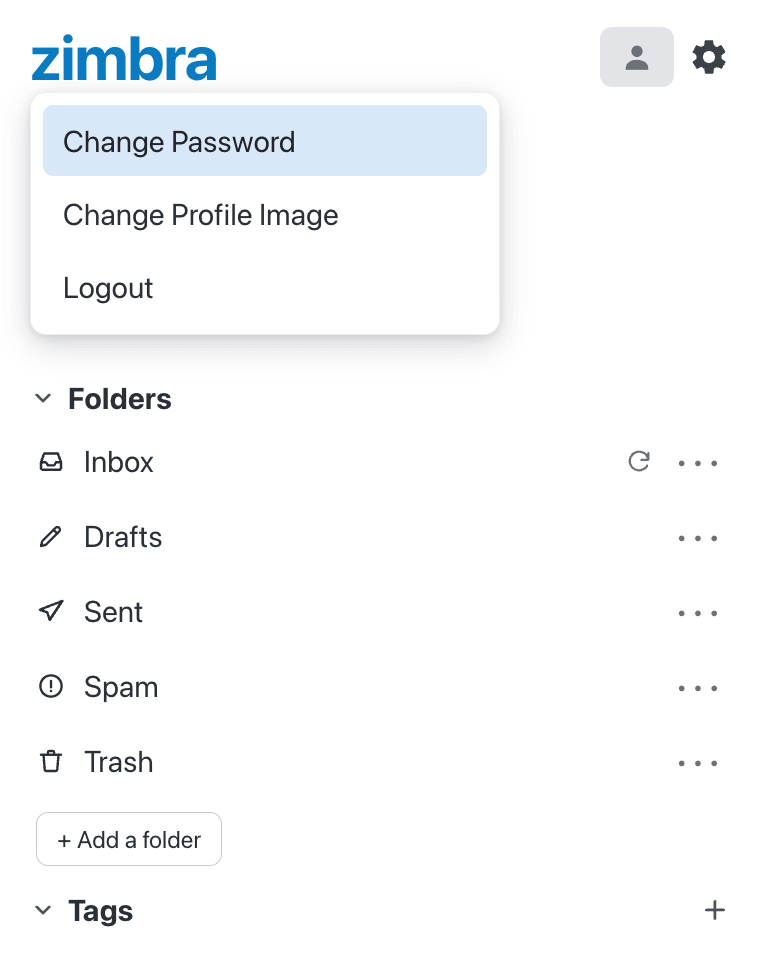
Aplikacja Zimbra umożliwia skonfigurowanie tylko jednego konta e-mail jednocześnie. Z tego powodu, aby wyświetlić inne konto e-mail Zimbra, musisz wylogować się z konta e-mail, z którego aktualnie korzystasz.
Wybierz ikonę profilu w prawym górnym rogu ekranu, a następnie naciśnij `Logout
`.
### Co zrobić, jeśli po uruchomieniu aplikacji pojawia się pusty ekran?
Jest to błąd ładowania spowodowany łącznością sieciową. Zalecamy odczekanie kilku chwil, aż aplikacja zakończy próbę połączenia.
Jeśli nic się nie dzieje, sprawdź, czy łączność sieci komórkowej działa prawidłowo, następnie całkowicie zamknij aplikację i uruchom ją ponownie. Powtórz w razie potrzeby.
Jeśli problem nadal występuje, zainstaluj aplikację ponownie. Spowoduje to zresetowanie ustawień i wyeliminowanie potencjalnego uszkodzenia pliku konfiguracyjnego aplikacji.
## Sprawdź również [](#)
[Pierwsze kroki z ofertą Zimbra](/pl/guides/web-cloud/email-and-collaborative-solutions/zimbra/getting-started-zimbra.md)
[Zimbra - Konfiguracja konta e-mail w programie pocztowym](/pl/guides/web-cloud/email-and-collaborative-solutions/zimbra/mail-apps.md)
[Korzystaj z interfejsu Webmail Zimbra](/pl/guides/web-cloud/email-and-collaborative-solutions/mx-plan/email-zimbra.md)
[FAQ dotyczący rozwiązania Zimbra OVHcloud](/pl/guides/web-cloud/email-and-collaborative-solutions/mx-plan/faq-zimbra.md)
W przypadku wyspecjalizowanych usług (pozycjonowanie, rozwój, itp.) skontaktuj się z [partnerami OVHcloud](https://partner.ovhcloud.com/pl/directory/).
Jeśli chcesz otrzymywać wsparcie w zakresie konfiguracji i użytkowania Twoich rozwiązań OVHcloud, zapoznaj się z naszymi [ofertami pomocy](https://www.ovhcloud.com/pl/support-levels/).
Dołącz do [grona naszych użytkowników](https://community.ovhcloud.com/).
:::tip
Interfejs aplikacji Zimbra jest podobny do interfejsu webmail. Więcej szczegółów na temat funkcji i ustawień znajdziesz w naszym przewodniku [Korzystaj z interfejsu Webmail Zimbra](/pl/guides/web-cloud/email-and-collaborative-solutions/mx-plan/email-zimbra.md).
:::
### Synchronizacja wiadomości e-mail, folderów, kalendarzy i kontaktów
Ponieważ aplikacja Zimbra jest natywnym klientem Twojego konta Zimbra Pro, synchronizuje ona wszystkie dane pracy zespołowej za jednym razem — nie jest wymagana żadna dodatkowa konfiguracja. Po zalogowaniu następujące elementy są aktualizowane na Twoim urządzeniu:
- **Wiadomości e-mail i foldery**: Twoja skrzynka odbiorcza oraz całe drzewo folderów.
- **Kalendarze**: Twoje wydarzenia i spotkania.
- **Kontakty**: Twoja książka adresowa.
Skorzystaj z menu `☰
` w lewym górnym rogu ekranu, aby przełączać się między wiadomościami e-mail, kalendarzami i kontaktami.
### Wyświetl inne konto e-mail Zimbra [](#)
Aplikacja Zimbra umożliwia skonfigurowanie tylko jednego konta e-mail jednocześnie. Z tego powodu, aby wyświetlić inne konto e-mail Zimbra, musisz wylogować się z konta e-mail, z którego aktualnie korzystasz.
Wybierz ikonę profilu w prawym górnym rogu ekranu, a następnie naciśnij `Logout
`.

### Co zrobić, jeśli po uruchomieniu aplikacji pojawia się pusty ekran?
Jest to błąd ładowania spowodowany łącznością sieciową. Zalecamy odczekanie kilku chwil, aż aplikacja zakończy próbę połączenia.
Jeśli nic się nie dzieje, sprawdź, czy łączność sieci komórkowej działa prawidłowo, następnie całkowicie zamknij aplikację i uruchom ją ponownie. Powtórz w razie potrzeby.
Jeśli problem nadal występuje, zainstaluj aplikację ponownie. Spowoduje to zresetowanie ustawień i wyeliminowanie potencjalnego uszkodzenia pliku konfiguracyjnego aplikacji.
## Sprawdź również [](#)
[Pierwsze kroki z ofertą Zimbra](/pl/guides/web-cloud/email-and-collaborative-solutions/zimbra/getting-started-zimbra.md)
[Zimbra - Konfiguracja konta e-mail w programie pocztowym](/pl/guides/web-cloud/email-and-collaborative-solutions/zimbra/mail-apps.md)
[Korzystaj z interfejsu Webmail Zimbra](/pl/guides/web-cloud/email-and-collaborative-solutions/mx-plan/email-zimbra.md)
[FAQ dotyczący rozwiązania Zimbra OVHcloud](/pl/guides/web-cloud/email-and-collaborative-solutions/mx-plan/faq-zimbra.md)
W przypadku wyspecjalizowanych usług (pozycjonowanie, rozwój, itp.) skontaktuj się z [partnerami OVHcloud](https://partner.ovhcloud.com/pl/directory/).
Jeśli chcesz otrzymywać wsparcie w zakresie konfiguracji i użytkowania Twoich rozwiązań OVHcloud, zapoznaj się z naszymi [ofertami pomocy](https://www.ovhcloud.com/pl/support-levels/).
Dołącz do [grona naszych użytkowników](https://community.ovhcloud.com/).