
Backup Licenses - Rozwiązywanie problemów
Dowiedz się, jak rozwiązać potencjalne problemy z produktem Backup Licenses oraz z połączeniem serwera Veeam Backup & Replication
Wprowadzenie
Ta strona zawiera listę problemów, które możesz napotkać w przypadku produktu Backup Licenses, oraz sposoby ich rozwiązania.
Wymagania początkowe
- Licencja Backup Licenses, którą zamówiłeś i dla której otrzymałeś wiadomość e-mail o dostarczeniu. Więcej informacji znajdziesz w naszym przewodniku "Zamawianie i konfiguracja pierwszej licencji".
- Zainstalowany i działający serwer Veeam Backup & Replication.
Dostęp do Panelu klienta OVHcloud
Backup Licenses jest dostępny w dwóch uniwersach Panelu klienta, z tym samym interfejsem:
Bare Metal Cloud:
- Link bezpośredni:
- Ścieżka nawigacji:
Bare Metal Cloud>Przechowywanie danych i kopie zapasowe>Backup Licenses
Hosted Private Cloud:
- Link bezpośredni:
- Ścieżka nawigacji:
Hosted Private Cloud>Przechowywanie danych i kopie zapasowe>Backup Licenses
Lista możliwych problemów
Mój serwer VBR nie pojawia się jeszcze w VSPC bezpośrednio po zakończeniu kreatora.
Na serwerze VBR z systemem Windows rejestracja serwera trwa co najmniej 15 minut po zakończeniu pracy kreatora Add Service Provider. Dopóki ten czas nie upłynie, to normalne, że serwer nie jest widoczny w VSPC, a licencja nie została jeszcze zastosowana.
Odczekaj ten czas przed przejściem do kolejnych punktów.
Nie mogę połączyć mojego serwera VBR z waszą konsolą (VSPC).
Dotyczy to sytuacji, w której kreator Add Service Provider w konsoli Veeam Backup & Replication kończy się niepowodzeniem: połączenie z naszą infrastrukturą nie zostaje nawiązane.
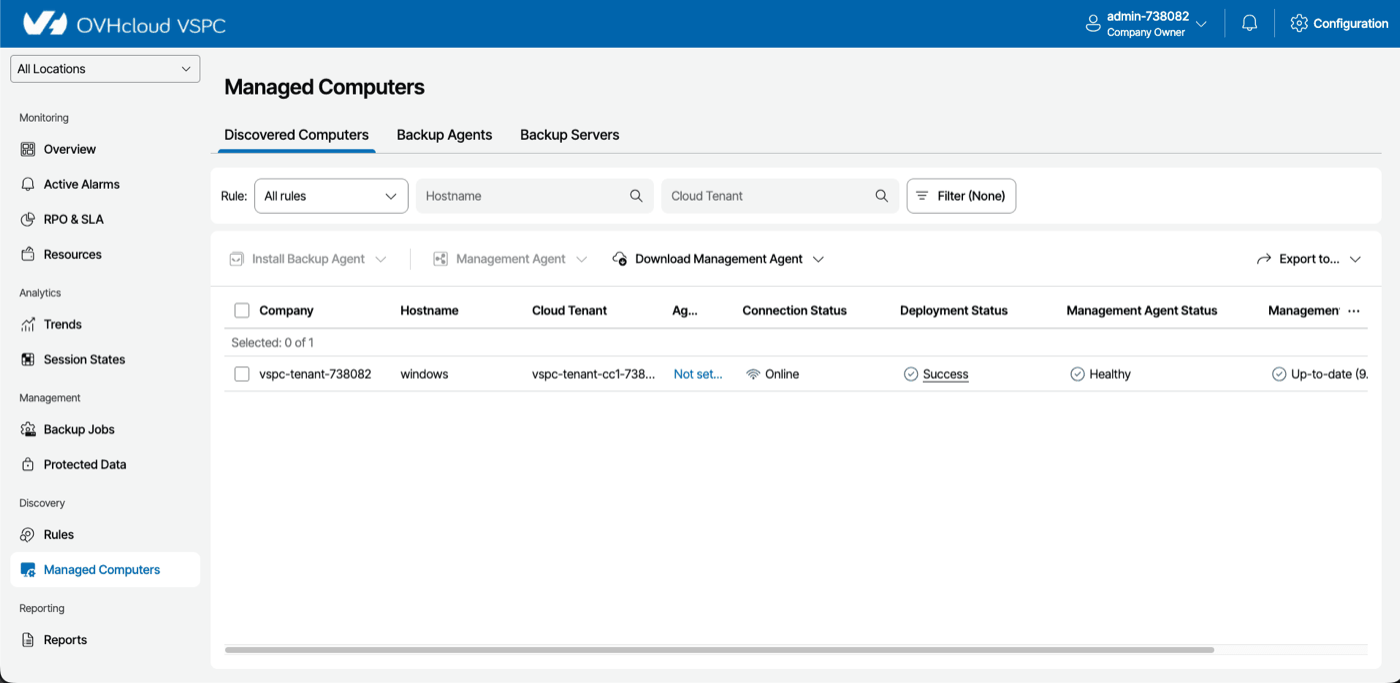
Sprawdź, czy firewall zezwala na połączenie wychodzące z serwera VBR do naszego serwera, czyli na adres DNS bramy chmurowej podany w wiadomości e-mail o dostarczeniu (w formacie vspc-adv-cgw…), na porcie 6180.
Sprawdź również, czy:
- adres DNS i port wprowadzone w kreatorze dokładnie odpowiadają tym z wiadomości e-mail o dostarczeniu;
- dane uwierzytelniające Company Tenant, które wprowadziłeś, pochodzą z wiadomości e-mail o dostarczeniu;
- twój serwer VBR działa w wersji 12 lub nowszej (zobacz znane ograniczenia).
Mój serwer VBR nadal nie jest połączony, mimo że nasza konsola (VSPC) nawiązała z nim połączenie.
Dotyczy to sytuacji, w której kreator zakończył się bez błędu, ale serwer nie pojawia się — lub pojawia się jako nieosiągalny — w VSPC. Połączenie wychodzące działa; to droga powrotna do twojego serwera jest zablokowana lub agent zarządzający nie został wdrożony.
Sprawdź następujące dwa punkty:
- Firewall zezwala na połączenia z twoim serwerem z naszego adresu IP na wymaganych portach. W Europie nasza infrastruktura łączy się z twoim serwerem VBR z adresu
79.137.44.43. Porty, które należy otworzyć, zależą od systemu operacyjnego serwera:- do serwera Windows (Veeam Backup & Replication, Veeam Backup Enterprise Manager, Veeam ONE, Veeam Backup for Microsoft 365, Veeam Cloud Connect): TCP 135, 443, 445 i 49152-65535.
- do serwera Linux (Veeam Backup & Replication lub Veeam Backup Enterprise Manager): TCP 443.
- Zaznaczyłeś opcję
Allow this Veeam Backup & Replication installation to be managed by the service providerpodczas dodawania dostawcy usług. Bez tej opcji agent zarządzający nie jest instalowany i twój serwer nie może być zarządzany z VSPC.
Jeśli opcja nie została zaznaczona, edytuj dostawcę usług w konsoli VBR (Backup Infrastructure > Service Providers > kliknij prawym przyciskiem myszy > Edit provider), zaznacz opcję, a następnie uruchom kreator do końca.
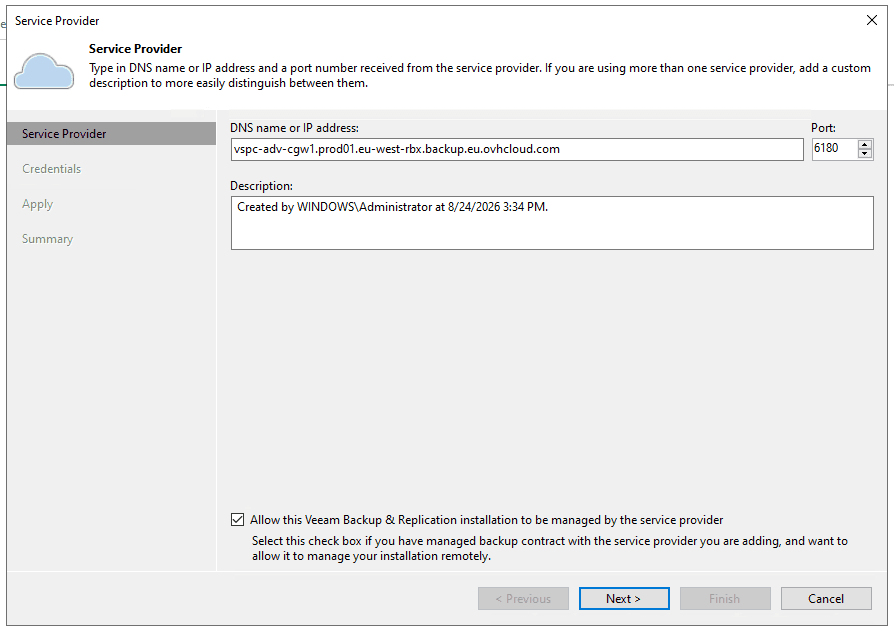
Aby ustalić przyczynę blokady, zaloguj się do portalu VSPC i otwórz sekcję Managed Computers, zakładka Discovered Computers. Kolumny Connection Status, Deployment Status i Management Agent Status wskazują, na jakim etapie znajduje się instalacja agenta zarządzania na Twoim serwerze.
Mój serwer VBR pojawia się jako "Inaccessible" w VSPC.
Jeśli na połączonym serwerze VBR włączone jest MFA (uwierzytelnianie wieloskładnikowe), może on pojawić się ze statusem Inaccessible w VSPC.
Zobacz Veeam KB 4431, aby zapoznać się z procedurą rozwiązania problemu.
Licencja nie pojawia się lub jest nieprawidłowa na moim serwerze VBR.
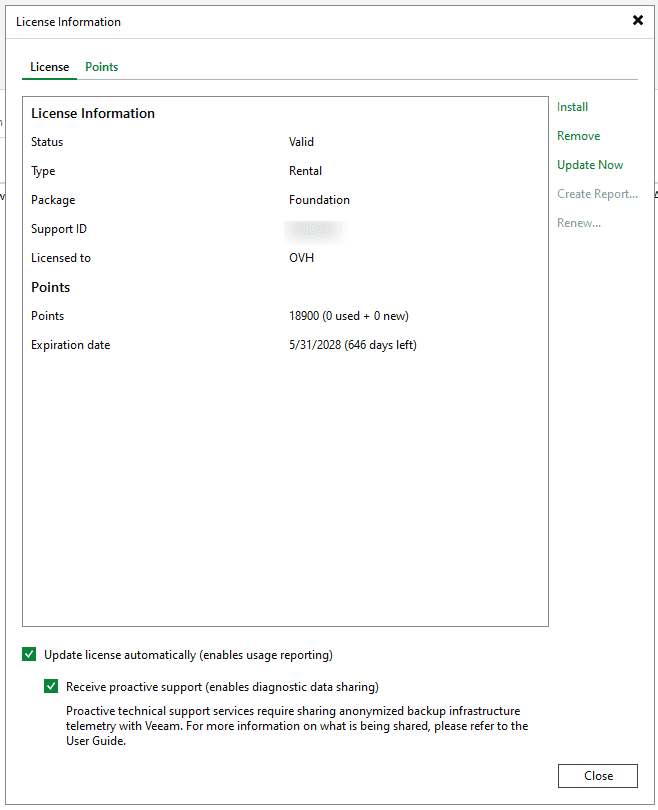
W konsoli Veeam Backup & Replication otwórz menu główne i kliknij License, aby wyświetlić okno License Information.
- Jeśli status jest inny niż
Valid, najpierw sprawdź, czy twój serwer VBR jest poprawnie połączony z VSPC (zobacz dwa pierwsze punkty na tej stronie). - Sprawdź, czy wyświetlana edycja odpowiada tej, którą zamówiłeś, oraz czy twój system operacyjny jest zgodny z tą edycją (zobacz znane ograniczenia).
Jeśli problem nadal występuje mimo nawiązanego połączenia, skontaktuj się z pomocą techniczną OVHcloud, dołączając zrzuty ekranu okna License Information.
Publiczny adres IP mojego serwera VBR uległ zmianie.
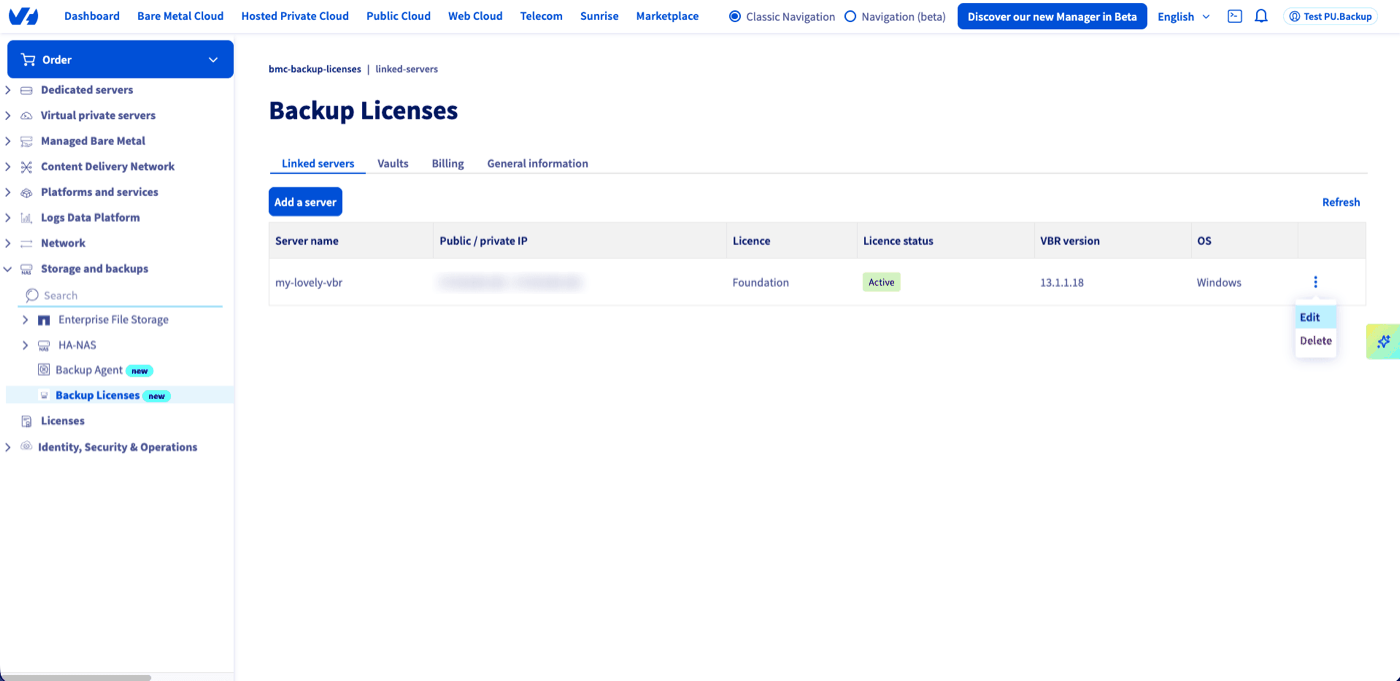
Adres IP podany podczas zamawiania służy do zezwolenia na wymianę danych między naszą infrastrukturą a Twoim serwerem. Jeśli ulegnie zmianie, zaktualizuj go w Panelu klienta: zakładka Powiązane serwery, menu ... po prawej stronie serwera, a następnie Zmodyfikuj.
Połączyłem ten sam serwer VBR dwukrotnie i wyświetlane dane są niespójne.
Nie łącz serwera VBR, który jest już połączony z VSPC, przy użyciu innych danych uwierzytelniających: powoduje to zniekształcenie danych wyświetlanych w VSPC.
Usuń zduplikowanego dostawcę usług z konsoli VBR (Backup Infrastructure > Service Providers > kliknij prawym przyciskiem myszy > Remove provider), a następnie zachowaj tylko połączenie odpowiadające twoim aktualnie ważnym danym uwierzytelniającym.
Mój serwer VBR jest częścią klastra wysokiej dostępności i pojawia się tylko jeden węzeł.
Jeśli twój serwer VBR jest głównym węzłem klastra wysokiej dostępności, VSPC rejestruje go jako węzeł klastra. Węzeł pomocniczy musi zostać połączony osobno, zgodnie z tą samą procedurą dodawania dostawcy usług.
Sprawdź również
Jeśli nie możesz rozwiązać problemu, skontaktuj się z pomocą techniczną OVHcloud. Upewnij się, że dołączasz logi i zrzuty ekranu.
Dołącz do grona naszych użytkowników.