
Zarządzanie wieloma stronami WordPress za pomocą wtyczki MainWP
Dowiedz się, jak zarządzać wieloma stronami WordPress z jednego narzędzia dzięki wtyczce MainWP: aktualizacje, rozszerzenia i strony podrzędne
Wprowadzenie
Zarządzanie wieloma stronami bywa złożone i czasochłonne. Jeśli prowadzisz kilka stron WordPress, musisz zadbać o ich obsługę techniczną, aktualizacje wtyczek i motywów, a także o dane logowania. Wtyczka MainWP dla WordPress to skuteczne rozwiązanie pozwalające zarządzać wieloma stronami WordPress z jednego dashboardu. MainWP umożliwia:
- kontrolować wszystkie strony z jednego dashboardu
- aktualizować komponenty techniczne jednym kliknięciem
- zarządzać informacjami o klientach
- pobierać rozszerzenia do wykonywania wielu zadań
Dowiedz się, jak korzystać z dashboardu MainWP, aby zarządzać wieloma stronami WordPress.
W tym przewodniku wybraliśmy wtyczkę MainWP. Istnieją inne podobne rozwiązania — oczywiście możesz wybrać dowolną wtyczkę.
Wymagania początkowe
- Posiadanie oferty hostingu Web Cloud.
- Dostęp do interfejsu administracyjnego WordPress.
Informacje dotyczące administrowania usługami OVHcloud oraz jak znaleźć odpowiednią pomoc
Podczas korzystania z przewodników OVHcloud pamiętaj o następujących warunkach:
- Instrukcje zawierają możliwie najwięcej szczegółów, ale nie mogą obejmować wszystkich indywidualnych przypadków użycia. Może być konieczne dostosowanie opisanych działań do Twoich potrzeb.
- Ekosystem OVHcloud został zaprojektowany z myślą o elastyczności i swobodzie wyboru. Klienci są zatem odpowiedzialni za bezpieczną i prawidłową konfigurację swoich usług. Aby zapobiec utracie danych, zdecydowanie zalecamy stosowanie strategii kopii zapasowych dla wszystkich ważnych danych.
- Nasze przewodniki i tutoriale mogą odwoływać się do oprogramowania lub usług firm trzecich w połączeniu z rozwiązaniami OVHcloud. Wsparcie techniczne OVHcloud nie obejmuje konfiguracji systemów ani produktów pozostających poza naszą odpowiedzialnością. Dotyczy to między innymi:
- Systemów operacyjnych i interfejsów użytkownika (Windows, Debian, Plesk itp.).
- Wszelkiego innego oprogramowania firm trzecich (klienty FTP, programy pocztowe itp.).
- Usług oferowanych przez innych dostawców (DNS, API, interfejsy użytkownika itp.).
Aby uzyskać odpowiednią pomoc w przypadku problemów, postępuj zgodnie z poniższymi wskazówkami:
- Szukasz spersonalizowanej porady lub chcesz omówić temat, który nie został szczegółowo opisany w naszej dokumentacji?
Dołącz do społeczności OVHcloud, aby wyszukać swój temat i skontaktować się z innymi użytkownikami. - Musisz zgłosić incydent dotyczący Twojej usługi OVHcloud lub masz trudności w panelu klienta OVHcloud?
Utwórz zgłoszenie do wsparcia w naszym centrum pomocy. - Potrzebujesz profesjonalnej pomocy przy swoim projekcie lub wsparcia w zadaniach wykraczających poza zakres naszego wsparcia?
Odwiedź nasz portal partnerów, aby znaleźć ekspertów znających rozwiązania OVHcloud. - Szukasz bardziej szczegółowych informacji o naszych poziomach wsparcia i usługach Professional Services?
Odwiedź nasze strony internetowe: poziomy wsparcia OVHcloud oraz OVHcloud Professional Services.
Możesz uczestniczyć w ulepszaniu naszej dokumentacji:
- Chcesz przekazać opinię, aby ulepszyć stronę przewodnika, lub zgłosić niewystarczające informacje na konkretnej stronie?
Skorzystaj z przycisków „Czy ta strona była pomocna?” na dole strony, aby nas o tym poinformować. - Chcesz zaproponować konkretną aktualizację dokumentacji?
Skorzystaj z funkcji „Edytuj tę stronę”, dostępnej na dole strony oraz w panelu bocznym.
W przypadku trudności skontaktuj się z wydawcy wtyczki MainWP.
Dostęp do Panelu klienta OVHcloud
- Link bezpośredni:
- Ścieżka nawigacji:
Web Cloud>Hosting> Wybierz hosting WWW
W praktyce
Jeśli nie jesteś jeszcze zalogowany, przejdź do interfejsu administracyjnego modułu CMS, dla którego chcesz zainstalować dashboard MainWP.
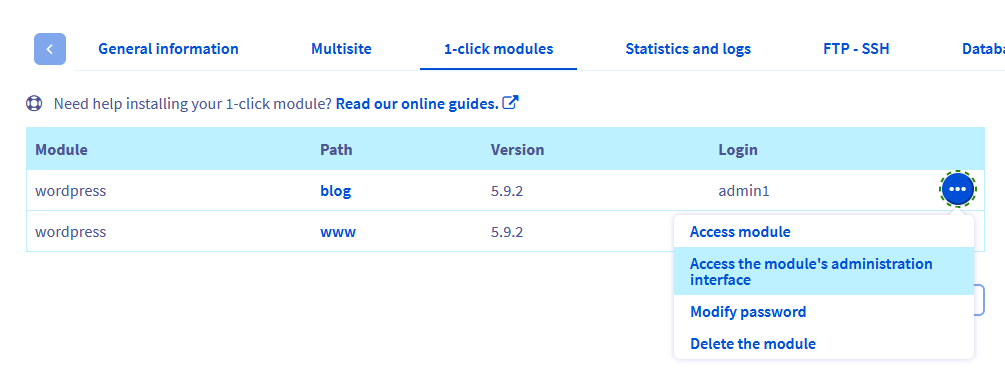
Wpisz swój login i hasło, aby się zalogować. Wyświetli się dashboard WordPress.
Instalacja wtyczki MainWP
Przejdź do menu głównego WordPress po lewej stronie ekranu i kliknij Plugins, a następnie Add New Plugin.

Wyświetli się lista najpopularniejszych wtyczek WordPress. W pasku wyszukiwania w prawym górnym rogu wpisz "MainWP" i zatwierdź. Wśród wyników pojawi się kilka wtyczek oferowanych przez "MainWP". Zainstaluj następujące dwie wtyczki:
- MainWP Dashboard
- Child MainWP

MainWP Dashboard to główna wtyczka pozwalająca zarządzać stronami z jednego dashboardu.
MainWP Child umożliwia połączenie Twojej strony WordPress (nazywanej też "stroną podrzędną") z MainWP Dashboard.
Jeśli najpierw zainstalujesz MainWP Child, może wystąpić błąd. Zainstaluj MainWP Dashboard przed MainWP Child.
Po zainstalowaniu obu wtyczek pamiętaj, aby je włączyć, by móc z nich korzystać. Po zainstalowaniu i włączeniu obu wtyczek u góry ekranu pojawi się następujący komunikat ostrzegawczy:

Ten komunikat informuje, że właśnie włączyłeś wtyczkę MainWP Child i że musisz teraz połączyć swoją stronę podrzędną z MainWP Dashboard. Ze względów bezpieczeństwa wyłącz wtyczkę MainWP Child, jeśli nie chcesz od razu połączyć strony podrzędnej. Włącz ją ponownie, gdy będziesz gotowy połączyć swoją stronę WordPress z dashboardem MainWP.
Podłączanie strony podrzędnej do dashboardu MainWP
W menu głównym po lewej stronie kliknij Sites, a następnie Add New. Wyświetli się następujący ekran:

Wpisz adres URL strony podrzędnej, którą chcesz połączyć z dashboardem MainWP. Poniżej zaznacz przycisk wskazujący, że zainstalowałeś i włączyłeś wtyczkę MainWP Child na swojej stronie podrzędnej. Wyświetlą się następujące dwa nowe pola:
Administrator username: zaloguj się do , a następnie przejdź do sekcjiWeb Cloud. Wybierz odpowiedni hosting i kliknij zakładkęModuły CMS. W wyświetlonej tabeli znajdź wiersz odpowiadający Twojemu modułowi. Nazwa administratora znajduje się w kolumnieLogin.Site title: wpisz wybraną wartość. Jeśli podłączasz wiele stron podrzędnych, wpisz jednoznaczną nazwę strony.

Gdy wszystkie pola formularza są wypełnione, kliknij przycisk Add Site pod formularzem, aby zatwierdzić. Jeśli nie wystąpi błąd, otrzymasz następujący komunikat potwierdzający, że Twoja strona podrzędna jest połączona z dashboardem MainWP:

Aby sprawdzić, czy Twoja strona podrzędna jest dostępna w dashboardzie MainWP, kliknij Sites w menu głównym po lewej stronie, a następnie Manage Sites.

W naszym przykładzie strona "my website" pojawia się na liście stron podrzędnych połączonych z dashboardem MainWP. Możesz dodać dowolną liczbę stron podrzędnych.

Pamiętaj, aby zainstalować wtyczkę MainWP Child na każdej stronie podrzędnej, którą chcesz połączyć z dashboardem MainWP.
Zarządzanie aktualizacjami z poziomu dashboardu MainWP
Jeśli używasz kilku wtyczek i motywów na swoich stronach, mogą wystąpić błędy wynikające z różnych wersji. Dashboard MainWP pozwala zarządzać w jednym miejscu aktualizacjami:
- WordPress
- Wtyczki
- Motywy
- Tłumaczenia
W menu głównym po lewej stronie kliknij Sites, a następnie Updates. Wyświetli się następujący ekran:

U góry interfejsu zakładki wskazują, że dostępne są aktualizacje jednej wtyczki i czterech motywów. Kliknij wybraną zakładkę, aby wyświetlić dostępne aktualizacje. W naszym przykładzie, po kliknięciu zakładki Themes Updates, zobaczysz listę czterech motywów objętych aktualizacjami.

Jeśli chcesz zaktualizować kilka motywów (lub wszystkie naraz), zaznacz odpowiednie wiersze (zaznaczając pole po lewej stronie każdego wiersza), a następnie kliknij Update Selected Themes.
Wyświetli się następujący komunikat potwierdzający, wskazujący strony, na których zostaną zaktualizowane wybrane motywy.

W naszym przykładzie wybrane motywy zostaną zaktualizowane na stronach "www.example.fr", "www.example2.ovh", "blog 1", "blog 2" i "blog 3". Kliknij Yes, proceed, aby potwierdzić. Wyświetli się okno postępu. Zamknie się ono po zakończeniu aktualizacji.
Postępuj tak samo, aby zaktualizować WordPressa, wtyczki lub tłumaczenia.
Rozszerzenia
MainWP oferuje natywne funkcje, takie jak zarządzanie aktualizacjami czy zarządzanie informacjami o klientach. MainWP staje się jednak jeszcze potężniejszy dzięki licznym rozszerzeniom o szerokim wachlarzu funkcji.
Istnieją różne kategorie rozszerzeń, takie jak Administrative, Backup, Analytics czy Security. W każdej kategorii występują trzy różne typy rozszerzeń:
- Free: bezpłatne rozszerzenia opracowane przez MainWP
- Professional: płatne rozszerzenia opracowane przez MainWP
- .Org: bezpłatne rozszerzenia opracowane przez zewnętrznego wydawcę
Zanim zainstalujesz rozszerzenie, utwórz konto na MainWP.com.
Zamawianie rozszerzenia
Po utworzeniu konta MainWP przejdź do sekcji rozszerzeń MainWP.com. W naszym przykładzie wybieramy bezpłatne rozszerzenie UpdraftPlus. Kliknij rozszerzenie UpdraftPlus.

Wyświetli się strona poświęcona rozszerzeniu. Kliknij Get the free Bundle, a następnie Proceed to checkout. Nie musisz podawać danych płatności, ponieważ rozszerzenie jest bezpłatne. Wpisz tylko wymagane informacje. Zaznacz wymagane pola i na koniec kliknij Place order.
Teraz musisz pobrać klucz API odpowiadający Twojej nazwie użytkownika MainWP, który pozwoli Ci zalogować się do dashboardu MainWP i pobrać wybrane rozszerzenia.
Wprowadzanie klucza API
Przejdź do swojego konta MainWP i skopiuj klucz API.

Wróć do dashboardu MainWP i kliknij Extensions w menu głównym po lewej stronie. W prawym górnym rogu wyświetlonego ekranu kliknij Install and Activate Extensions.

W polu Enter your MainWP API Key wklej wcześniej skopiowany klucz API, zaznacz pole Remember MainWP Main API Key i kliknij Validate my MainWP Main API Key. Jeśli nie wystąpi błąd, wyświetli się następujący komunikat potwierdzający:

Na koniec kliknij Install Extension, aby zainstalować wybrane rozszerzenia.
Instalacja rozszerzenia
Po kliknięciu Install Extensions wyświetli się okno z listą dostępnych rozszerzeń, posortowanych według kategorii. W naszym przykładzie wybieramy bezpłatne rozszerzenie "UpdraftPlus" z kategorii Backups. Po wybraniu UpdraftPlus kliknij Install Selected Extensions.

Po zakończeniu instalacji UpdraftPlus jest dostępny na liście rozszerzeń Twojego dashboardu MainWP.

Kliknij Enable, aby włączyć rozszerzenie. Jeśli komunikat o błędzie wskazuje, że licencja nie jest aktywna, kliknij po prostu przycisk License.
Sprawdź również
Zarządzanie informacjami o klientach stron WordPress za pomocą MainWP
Poprawa bezpieczeństwa strony WWW za pomocą wtyczki MainWP dla WordPress
Tworzenie kopii zapasowych stron WordPress za pomocą MainWP
W przypadku wyspecjalizowanych usług (pozycjonowanie, rozwój itp.) skontaktuj się z partnerami OVHcloud.
Dołącz do grona naszych użytkowników.