
Instalacja modów na serwerze Project Zomboid
Zainstaluj mody ze Steam Workshop na serwerze Project Zomboid w Game Panel OVHcloud, dodaj kilka Workshop ID naraz i zarządzaj poszczególnymi Mod ID.
Wprowadzenie
Game Panel OVHcloud umożliwia dostosowanie serwera Project Zomboid poprzez instalację modów ze Steam Workshop.
Niniejszy przewodnik wyjaśnia, jak instalować mody na serwerze Project Zomboid hostowanym w Game Panel OVHcloud.
Wymagania początkowe
- VPS lub serwer dedykowany na koncie OVHcloud z włączoną funkcją Game Panel.
- Serwer Project Zomboid wdrożony w Game Panel. Zapoznaj się z przewodnikiem Wdrażanie serwera Project Zomboid w Game Panel.
- Dostęp do Game Panel. Zapoznaj się z przewodnikiem Logowanie do Game Panel OVHcloud.
W praktyce
Etap 1 — Znalezienie wybranych modów
Mody do Project Zomboid są dystrybuowane za pośrednictwem Steam Workshop. Przejrzyj Workshop i znajdź mody, które chcesz zainstalować.
Po otwarciu strony moda spójrz na adres URL w przeglądarce. Workshop ID to numer wyświetlany po ?id=.
Na przykład:
W tym przykładzie Workshop ID to 3762296152. Skopiuj ten identyfikator, ponieważ będzie potrzebny w kolejnym etapie.
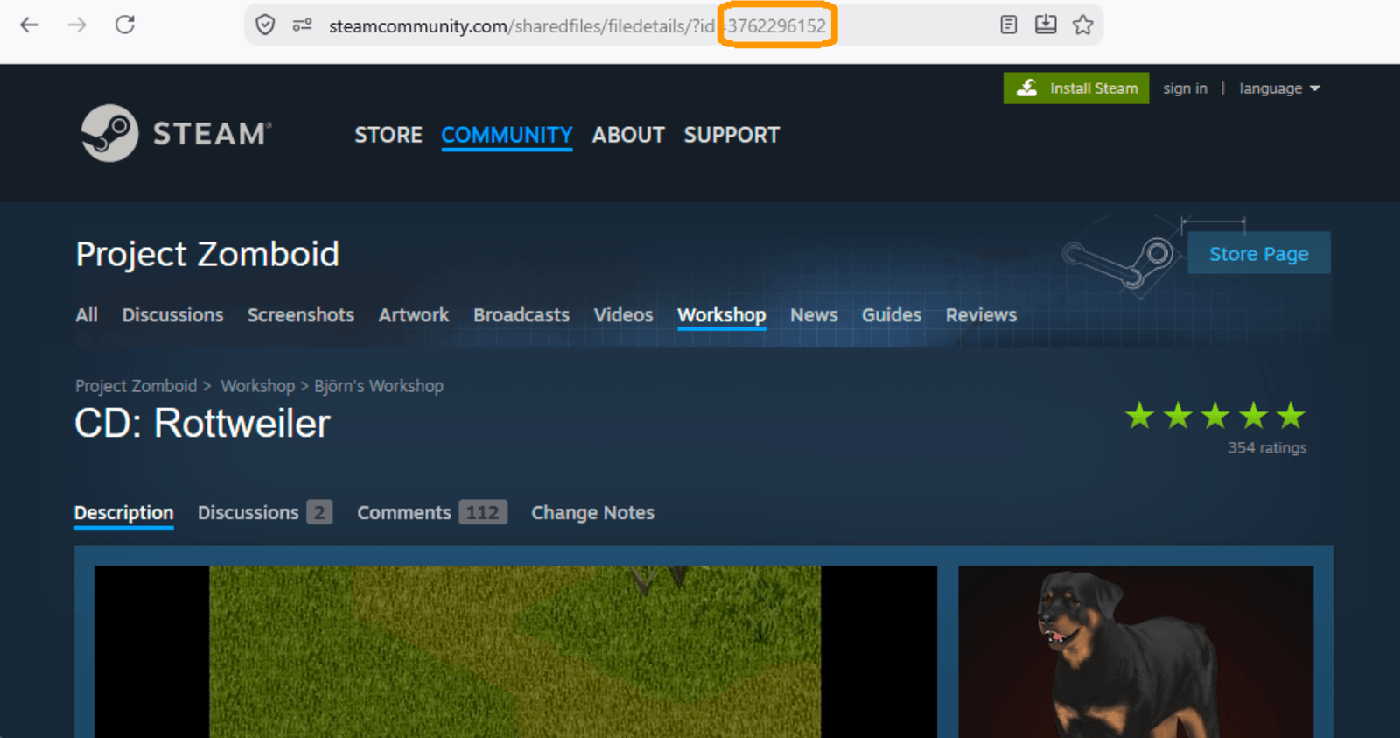
Zawsze upewnij się, że mod jest zgodny z wersją gry działającą na serwerze. Na przykład mod przeznaczony dla Build 41 (B41) najprawdopodobniej nie zadziała na serwerze Build 42 (B42). Instalacja niezgodnych modów może uniemożliwić uruchomienie serwera.
Etap 2 — Dodanie moda w Game Panel
Przed dodaniem lub usunięciem modów serwer musi być zatrzymany. Wprowadzone zmiany zostaną uwzględnione przy następnym uruchomieniu serwera.
Jeśli serwer jest uruchomiony, najpierw go zatrzymaj: na liście Game Servers kliknij ikonę zatrzymania w kolumnie Power swojego serwera, a następnie potwierdź. Wszyscy połączeni gracze zostaną rozłączeni.
W Game Panel znajdź swój serwer Project Zomboid na liście Game Servers, a następnie przejdź do Settings > Game Config > Mods.
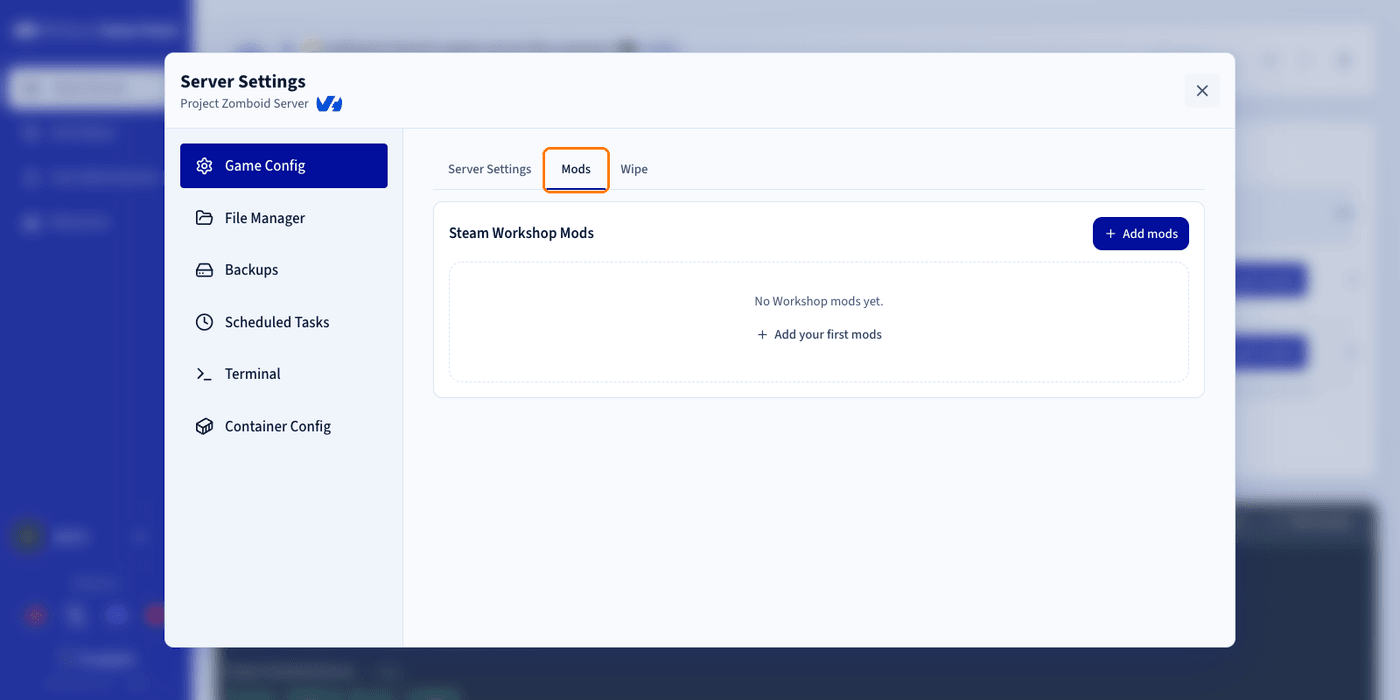
Kliknij Add mods, a następnie wprowadź skopiowany wcześniej Workshop ID.
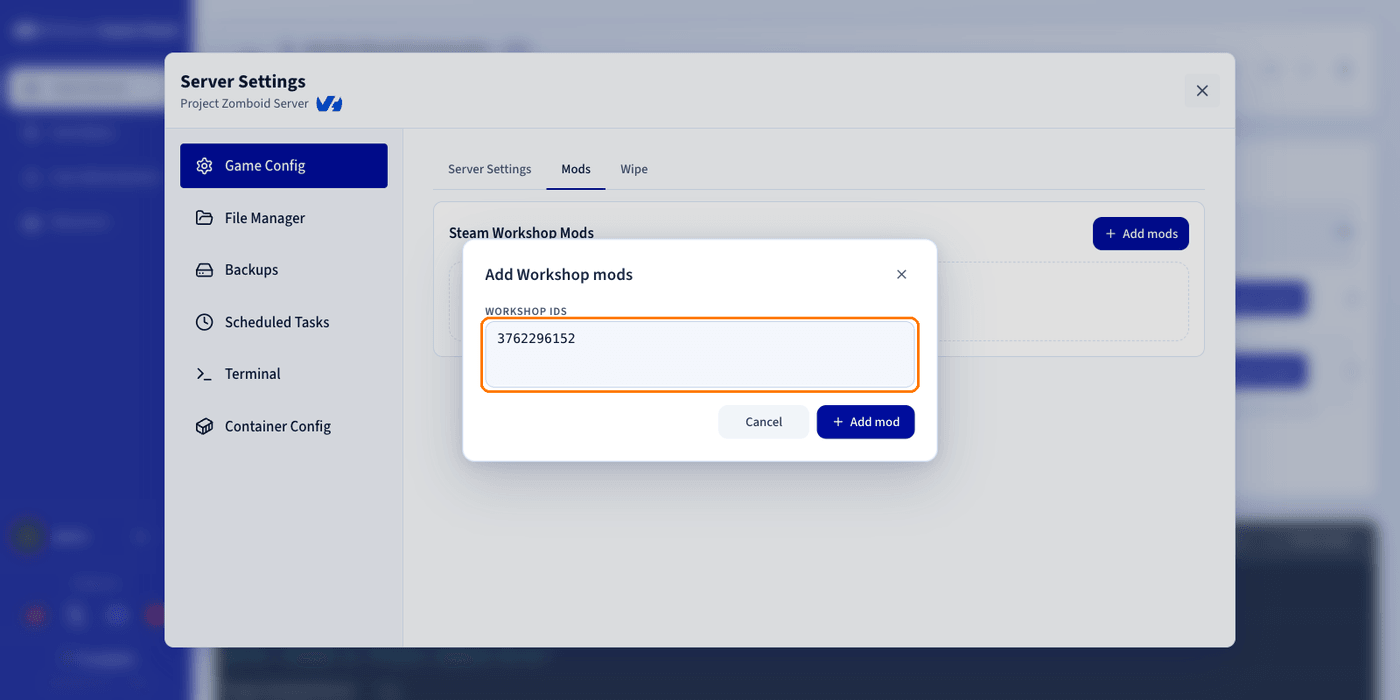
Dodawanie kilku modów naraz
Możesz dodać kilka Workshop ID jednocześnie, oddzielając je za pomocą:
- spacji
- przecinków
- znaków nowego wiersza
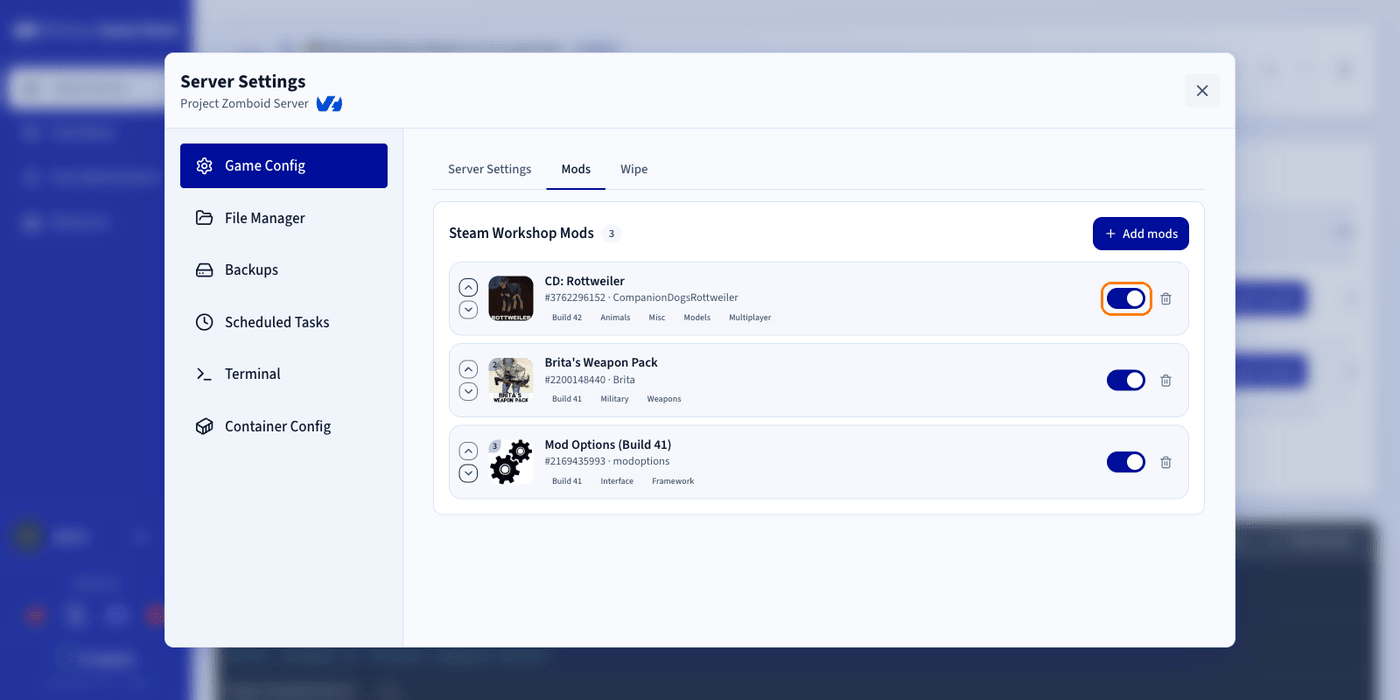
Po dodaniu modów możesz zmienić ich kolejność wczytywania za pomocą strzałek w górę i w dół w każdym wierszu.
Mody zawierające kilka Mod ID
Niektóre elementy Workshop zawierają kilka Mod ID. Na przykład przebudowa interfejsu może obejmować dwa Mod ID:
UI_DarkUI_Light
W takim przypadku włącz tylko jeden z nich, a nie oba.
Poszczególne Mod ID możesz włączać i wyłączać za pomocą przełącznika znajdującego się na końcu każdego wiersza.
Etap 3 — Uruchomienie serwera
Wróć na stronę główną Game Panel i kliknij Start, aby uruchomić serwer.
Gdy gracze będą się łączyć, klient Project Zomboid automatycznie pobierze mody Workshop zainstalowane na serwerze.
Zwiększenie ilości pamięci RAM przydzielonej grze
Jeśli korzystasz z dużej liczby modów, Project Zomboid może wymagać większej ilości pamięci po stronie klienta. Jeśli gra ma trudności z uruchomieniem lub zawiesza się z powodu intensywnego korzystania z modów, przydziel jej więcej pamięci RAM.
Aby to zrobić:
- Zamknij całkowicie Project Zomboid.
- Otwórz Steam i znajdź Project Zomboid w swojej bibliotece.
- Kliknij ikonę koła zębatego po prawej stronie.
- Wybierz Zarządzaj > Przeglądaj pliki lokalne.
- W folderze gry znajdź plik
ProjectZomboid64.jsoni otwórz go w Notatniku (lub dowolnym innym edytorze tekstu). - Przewiń plik aż do sekcji
VMArgs. - Znajdź wiersz zawierający
-Xmx3072mi zastąp tę wartość większą, na przykład-Xmx8g. Spowoduje to przydzielenie grze 8 GB pamięci RAM, pod warunkiem, że komputer dysponuje wystarczającą ilością pamięci. - Zapisz plik, zamknij go i ponownie uruchom Project Zomboid.
Nie przydzielaj grze całej pamięci RAM systemu. Pozostaw wystarczającą ilość pamięci dla systemu operacyjnego i aplikacji działających w tle, aby system pozostał stabilny.
Ręczna instalacja modów
Mody możesz również zainstalować ręcznie, zamiast korzystać z automatycznego importera Workshop. Plikiem do ręcznej edycji jest /zomboid/Server/<nazwa_serwera>.ini (domyślnie servertest.ini).
Game Panel umożliwia bezpośredni dostęp do tego pliku: przejdź do Settings > Game Config > Server Settings, rozwiń sekcję Advanced Configuration, a następnie kliknij Open in File Manager obok pozycji INI.
Nie stosuj obu metod jednocześnie. Jeśli zainstalujesz mody ręcznie, a następnie skorzystasz z funkcji automatycznego importu, wprowadzone ręcznie zmiany mogą zostać nadpisane, co może prowadzić do konfliktów lub utraty konfiguracji. Wybierz instalację automatyczną albo ręczną, ale unikaj łączenia obu metod.
Sprawdź również
- Wdrażanie serwera Project Zomboid w Game Panel
- Pierwsze kroki z Game Panel
- Korzystanie z Menedżera plików w Game Panel
- Tworzenie i przywracanie kopii zapasowych w Game Panel
Dołącz do grona naszych użytkowników.