
Zarządzanie historią strefy DNS
Dowiedz się, jak sprawdzać, porównywać, pobierać i przywracać kopie zapasowe strefy DNS
Wprowadzenie
Strefa Domain Name System (DNS) domeny jest jej plikiem konfiguracyjnym. Składa się z informacji technicznych nazywanych rekordami DNS. Strefa DNS pełni w pewnym sensie funkcję centrum przekierowań.
Więcej informacji znajdziesz w następujących przewodnikach:
Z różnych powodów może zaistnieć potrzeba zastosowania starszej konfiguracji DNS dla Twojej domeny.
Zarządzanie DNS jest teraz łatwiejsze dzięki historii Twoich stref DNS.
Dowiedz się, jak sprawdzać, porównywać, pobierać i przywracać kopie zapasowe strefy DNS.
Wymagania początkowe
- Dostęp do zarządzania daną domeną.
Dostęp do Panelu klienta OVHcloud
- Link bezpośredni:
- Ścieżka nawigacji:
Web Cloud>Domeny> wybierz nazwę domeny > zakładkaStrefa DNS
W praktyce
Ograniczenia kopii zapasowych
Kopie zapasowe Twojej strefy DNS podlegają następującym ograniczeniom:
- Przechowujemy maksymalnie 200 kopii zapasowych dla jednej strefy DNS.
- Gdy kopia zapasowa ma więcej niż 31 dni, jest automatycznie usuwana, z wyjątkiem 5 najnowszych kopii zapasowych.
Jeśli Twoja strefa DNS została usunięta
Gdy strefa DNS zostanie usunięta z Panelu klienta OVHcloud (usunięcie ręczne, wygaśnięcie usługi lub inny powód), w momencie usunięcia na kontakt administracyjny usługi wysyłana jest wiadomość e-mail. Jej temat ma postać [aa00000-ovh] [OVH-DNS] Usunięcie Twojej strefy DNS domain.tld, a sama wiadomość zawiera link umożliwiający odzyskanie treści poprzedniej strefy DNS.
Link ten jest ważny tylko 30 dni od daty wysłania wiadomości. Po upływie tego terminu konfiguracja usuniętej strefy DNS zostaje bezpowrotnie utracona.
Jeśli nie możesz znaleźć tej wiadomości w swojej skrzynce pocztowej, możesz ją wyświetlić w Panelu klienta OVHcloud, w sekcji Połączenia, która zawiera wszystkie wiadomości wysłane na Twój kontaktowy adres e-mail. Więcej informacji znajdziesz w naszym przewodniku "Zarządzanie komunikacją dotyczącą usług OVHcloud".
Aby sprawdzić lub zmienić kontakt administracyjny usługi, zapoznaj się z naszym przewodnikiem "Zarządzanie kontaktami swoich usług".
Otwórz historię strefy DNS
Nad tabelą otwórz menu Akcje na mojej strefie i kliknij Zobacz historię mojej strefy DNS.
Nowa strona zawiera historię kopii zapasowych Twojej strefy DNS, od najnowszej do najstarszej. Aktualna wersja Twojej strefy DNS znajduje się na początku tabeli, oznaczona jako Aktualna. Każdy wiersz udostępnia akcje Wizualizacja, Pobierz i Przywracanie dostępu, a przycisk Porównaj wersje umożliwia porównanie dwóch wersji.
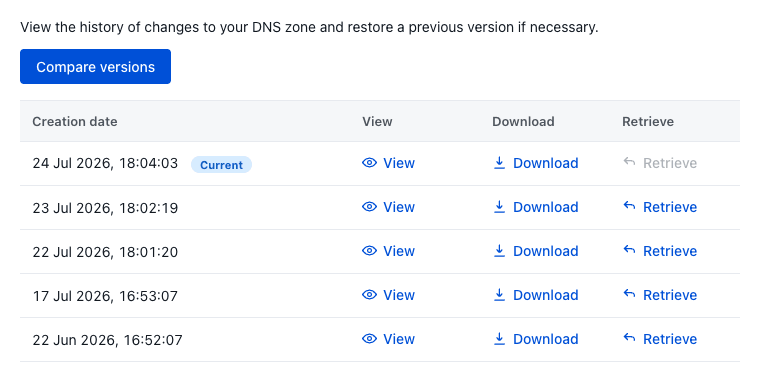
Kliknij wybraną akcję, aby wyświetlić szczegóły.
Wyświetlanie strefy DNS
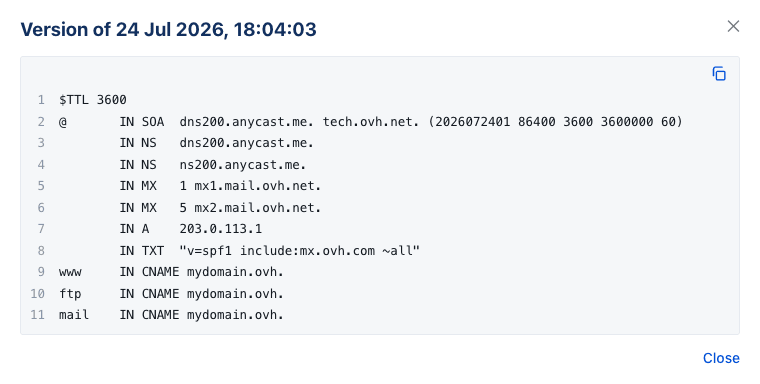
Aby wyświetlić zawartość danej wersji, zidentyfikuj odpowiedni wiersz w tabeli, a następnie kliknij Wizualizacja w kolumnie Wizualizacja. Wyświetlą się rekordy tej wersji strefy DNS. Kliknij Zamknij, aby wrócić do strony historii strefy DNS.
Pobieranie strefy DNS
Aby pobrać daną wersję, zidentyfikuj odpowiedni wiersz w tabeli, a następnie kliknij Pobierz w kolumnie Pobierz. Strefa DNS zostanie pobrana w formacie .txt.
Przywracanie strefy DNS
Aby zastąpić aktualną strefę DNS starszą wersją, zidentyfikuj wiersz odpowiadający wersji, którą chcesz przywrócić (sprawdź datę po lewej stronie wiersza), a następnie kliknij Przywracanie dostępu w kolumnie Przywracanie dostępu.
W wyświetlonym oknie potwierdzenia sprawdź, czy wskazana data odpowiada wersji, którą chcesz przywrócić. Jak wskazuje ostrzeżenie, aktualna strefa DNS (na początku listy historii) zostanie usunięta i zastąpiona przywracaną wersją. Kliknij Przywracanie dostępu, aby potwierdzić, lub Anuluj.
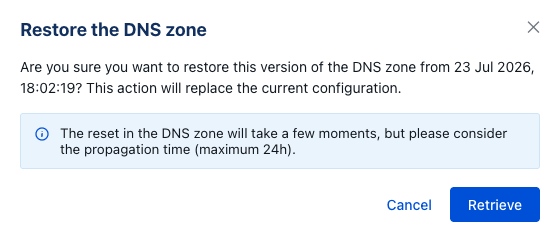
Modyfikacja lub przywrócenie strefy DNS powoduje opóźnienie propagacji wynoszące od 4 do 24 godzin, zanim zmiana zostanie w pełni uwzględniona w sieci DNS.
Porównywanie dwóch stref DNS
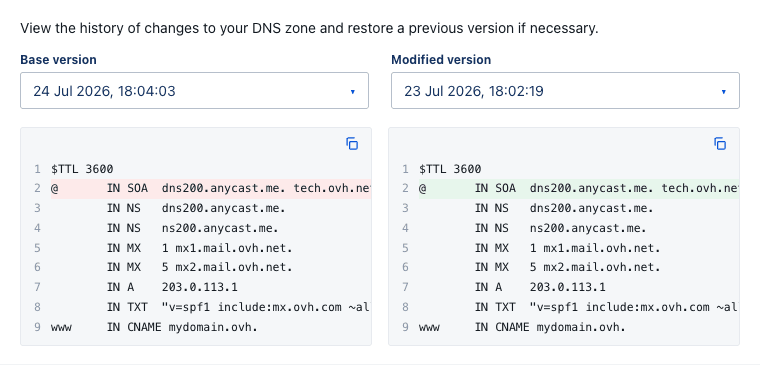
Aby porównać dwie wersje, kliknij Porównaj wersje nad tabelą. Na otwartej stronie wybierz wersje do porównania z list rozwijanych Wersja podstawowa i Wersja zmodyfikowana: domyślnie wersja podstawowa to najnowsza wersja, a wersja zmodyfikowana to wersja bezpośrednio ją poprzedzająca.
Obie wersje są wyświetlane obok siebie, wiersz po wierszu, a kod kolorystyczny wskazuje różnice:
- W panelu
Wersja podstawowa, po lewej stronie, różniące się wiersze są wyróżnione na czerwono. - W panelu
Wersja zmodyfikowana, po prawej stronie, odpowiadające im wiersze są wyróżnione na zielono.
Sprawdź również
Logowanie do Panelu klienta OVHcloud
Utworzenie strefy DNS w OVHcloud
W przypadku wyspecjalizowanych usług (pozycjonowanie, rozwój itp.) skontaktuj się z partnerami OVHcloud.
Jeśli chcesz otrzymywać wsparcie w zakresie konfiguracji i użytkowania Twoich rozwiązań OVHcloud, zapoznaj się z naszymi ofertami pomocy.
Dołącz do grona naszych użytkowników.