
MX Plan / Zimbra Starter - Konfigurowanie adresu e-mail w klasycznym Outlooku dla Windows
Dowiedz się, jak skonfigurować adres e-mail MX Plan w klasycznym Outlooku dla Windows
Wprowadzenie
Konta MX Plan mogą być skonfigurowane w jednym z kompatybilnych programów pocztowych. Dzięki temu możesz używać Twojego konta e-mail, korzystając z wybranej przez Ciebie aplikacji.
Dowiedz się, jak skonfigurować Twoje konto e-mail MX Plan w programie Outlook lub później na urządzeniu z systemem Windows.
Wymagania początkowe
- Posiadanie wcześniej skonfigurowanego rozwiązania e-mail OVHcloud, takiego jak:
- MX Plan oferowany wraz z naszymi ofertami hostingowymi lub włączonym w bezpłatnym hosting.
- Zimbra Starter (tylko).
- Posiadanie aplikacji klasycznego Outlooka na Windows.
- Dane do logowania do konta e-mail, które chcesz skonfigurować.
Dostęp do Panelu klienta OVHcloud
- Link bezpośredni:
- Ścieżka nawigacji:
Web Cloud>MX Plan> Wybierz usługę MX Plan
Informacje dotyczące administrowania usługami OVHcloud oraz jak znaleźć odpowiednią pomoc
Podczas korzystania z przewodników OVHcloud pamiętaj o następujących warunkach:
- Instrukcje zawierają możliwie najwięcej szczegółów, ale nie mogą obejmować wszystkich indywidualnych przypadków użycia. Może być konieczne dostosowanie opisanych działań do Twoich potrzeb.
- Ekosystem OVHcloud został zaprojektowany z myślą o elastyczności i swobodzie wyboru. Klienci są zatem odpowiedzialni za bezpieczną i prawidłową konfigurację swoich usług. Aby zapobiec utracie danych, zdecydowanie zalecamy stosowanie strategii kopii zapasowych dla wszystkich ważnych danych.
- Nasze przewodniki i tutoriale mogą odwoływać się do oprogramowania lub usług firm trzecich w połączeniu z rozwiązaniami OVHcloud. Wsparcie techniczne OVHcloud nie obejmuje konfiguracji systemów ani produktów pozostających poza naszą odpowiedzialnością. Dotyczy to między innymi:
- Systemów operacyjnych i interfejsów użytkownika (Windows, Debian, Plesk itp.).
- Wszelkiego innego oprogramowania firm trzecich (klienty FTP, programy pocztowe itp.).
- Usług oferowanych przez innych dostawców (DNS, API, interfejsy użytkownika itp.).
Aby uzyskać odpowiednią pomoc w przypadku problemów, postępuj zgodnie z poniższymi wskazówkami:
- Szukasz spersonalizowanej porady lub chcesz omówić temat, który nie został szczegółowo opisany w naszej dokumentacji?
Dołącz do społeczności OVHcloud, aby wyszukać swój temat i skontaktować się z innymi użytkownikami. - Musisz zgłosić incydent dotyczący Twojej usługi OVHcloud lub masz trudności w panelu klienta OVHcloud?
Utwórz zgłoszenie do wsparcia w naszym centrum pomocy. - Potrzebujesz profesjonalnej pomocy przy swoim projekcie lub wsparcia w zadaniach wykraczających poza zakres naszego wsparcia?
Odwiedź nasz portal partnerów, aby znaleźć ekspertów znających rozwiązania OVHcloud. - Szukasz bardziej szczegółowych informacji o naszych poziomach wsparcia i usługach Professional Services?
Odwiedź nasze strony internetowe: poziomy wsparcia OVHcloud oraz OVHcloud Professional Services.
Możesz uczestniczyć w ulepszaniu naszej dokumentacji:
- Chcesz przekazać opinię, aby ulepszyć stronę przewodnika, lub zgłosić niewystarczające informacje na konkretnej stronie?
Skorzystaj z przycisków „Czy ta strona była pomocna?” na dole strony, aby nas o tym poinformować. - Chcesz zaproponować konkretną aktualizację dokumentacji?
Skorzystaj z funkcji „Edytuj tę stronę”, dostępnej na dole strony oraz w panelu bocznym.
Używasz programu Outlook na urządzeniu Mac? Zapoznaj się z naszą dokumentacją: Konfiguracja konta e-mail w programie Outlook na urządzeniu Mac.
W praktyce
Ta dokumentacja dotyczy wyłącznie klasycznego Outlooka dostępnego w pakiecie Microsoft 365. Jeśli korzystasz z nowego Outlooka, zapoznaj się z naszym przewodnikiem "MX Plan / Zimbra Starter - Dodawanie konta e-mail w nowym Outlooku dla Windows".
Aby zainstalować klasyczny Outlook na swoim komputerze z Windows, pobierz go ze strony Microsofta "Instalowanie lub ponowne instalowanie klasycznego Outlooka na komputerze z Windows" i zainstaluj.
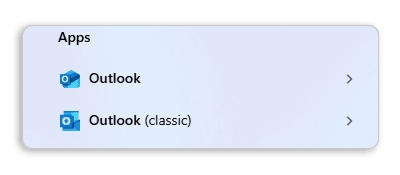
Po zakończeniu instalacji, aby odróżnić obie wersje, gdy są zainstalowane, wpisz "Outlook" w pasku wyszukiwania Windows. Możesz wtedy zauważyć różnicę, jak poniżej.
Dodaj konto
Nie wiesz, czy chcesz skonfigurować Twoje konto e-mail w trybie POP czy IMAP?
Zanim przejdziesz dalej, zapoznaj się z sekcją "POP lub IMAP, jaka jest różnica?" w tym przewodniku.
W poniższych ustawieniach zobaczysz możliwość podania 2 różnych nazw hostów dla tego samego serwera (przychodzącego lub wychodzącego). Wartości te odnoszą się dokładnie do tego samego serwera. Zostały wprowadzone w celu ułatwienia wprowadzania danych i uniknięcia pomyłek między protokołami POP, IMAP i SMTP, które używają różnych portów.
-
Podczas pierwszego uruchomienia aplikacji: wyświetli się asystent konfiguracji i poprosi o wpisanie adresu e-mail.
-
Jeżeli inne konto zostało wcześniej skonfigurowane: kliknij
Plikna pasku menu na górze Twojego ekranu, a następnie kliknijDodaj konto.
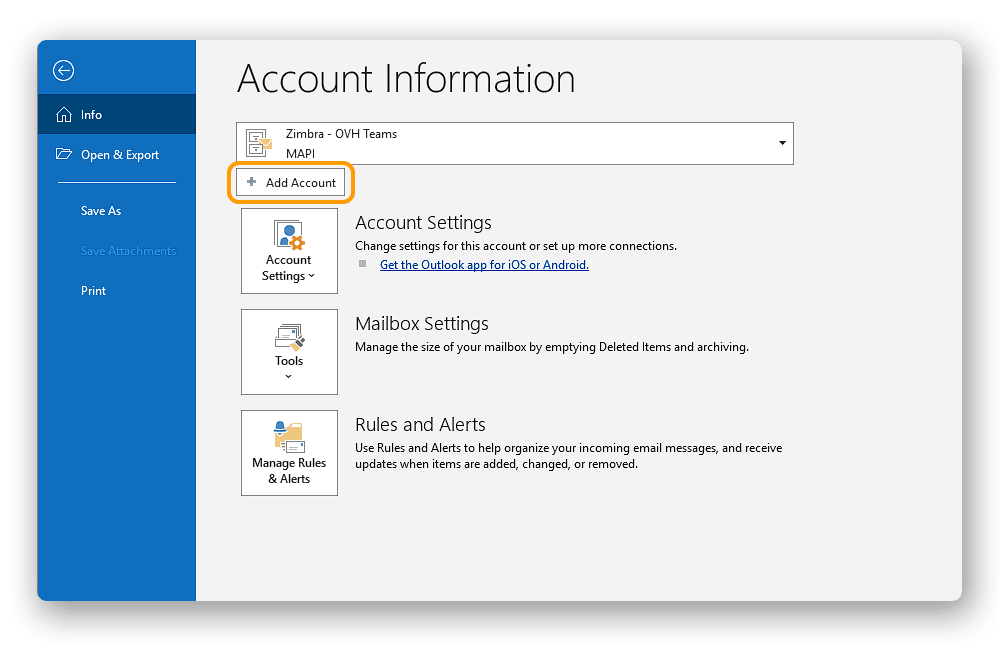
Na Windows 11 klasyczny interfejs Outlook może się różnić podczas dodawania konta.
W zależności od historii użycia Outlooka na danym komputerze, konkretna konfiguracja może spowodować wyświetlenie innego interfejsu. W niektórych przypadkach nowoczesny interfejs (interfejs 1) może zostać wyłączony na rzecz klasycznego interfejsu (interfejs 2).
Dlatego zachęcamy, aby zapoznać się z odpowiednim rozdziałem dotyczącym interfejsu wyświetlonego na Twoim ekranie.
Konfiguracja z interfejsem 1
Aby skonfigurować swój adres e-mail, wykonaj poniższe kroki, klikając na odpowiednie karty.
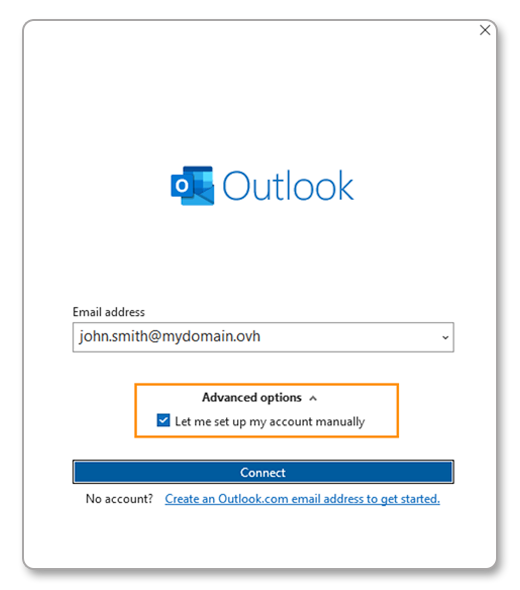
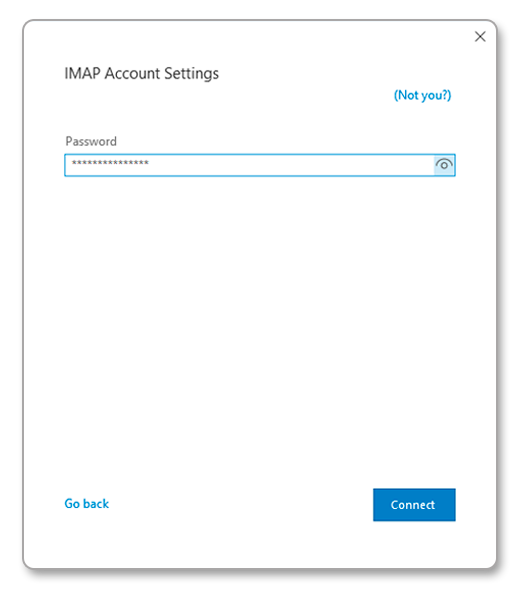
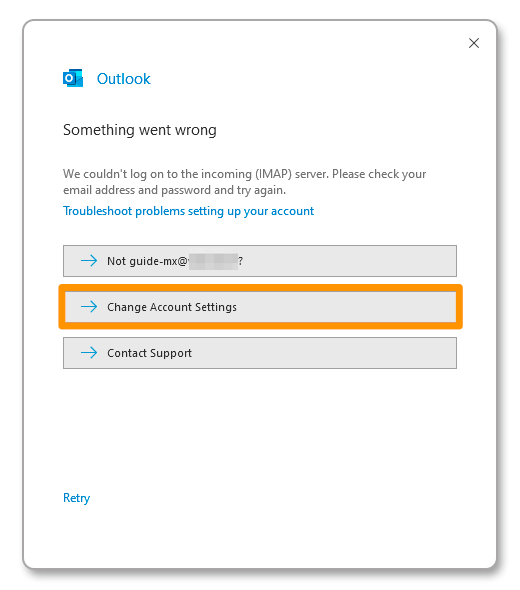
Wpisz swój adres e-mail, a następnie kliknij Zaawansowane opcje.
Zaznacz pole Skonfiguruj moje konto ręcznie i kliknij Połącz.
Konfiguracja z interfejsem 2
Aby skonfigurować swój adres e-mail, wykonaj poniższe kroki, klikając na odpowiednie karty.
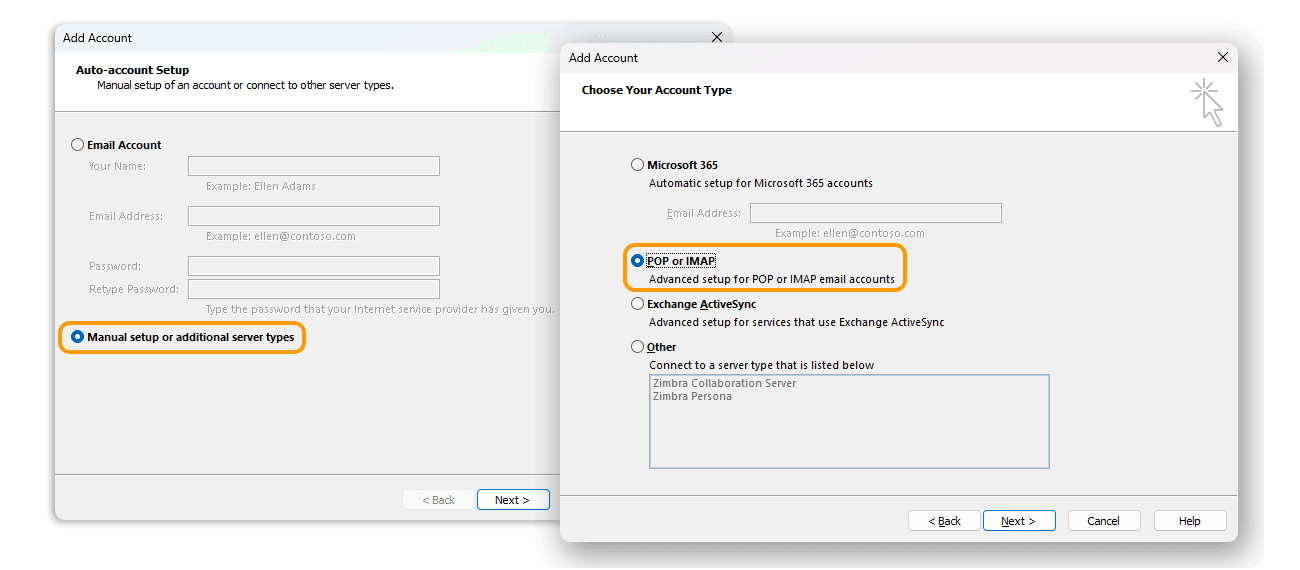
- Z okna Dodaj konto, wybierz
Ręczna konfiguracja lub dodatkowe typy serwerów. - Kliknij
Dalej, aby kontynuować. - Wybierz
POP lub IMAP. - Kliknij
Dalej, aby kontynuować.
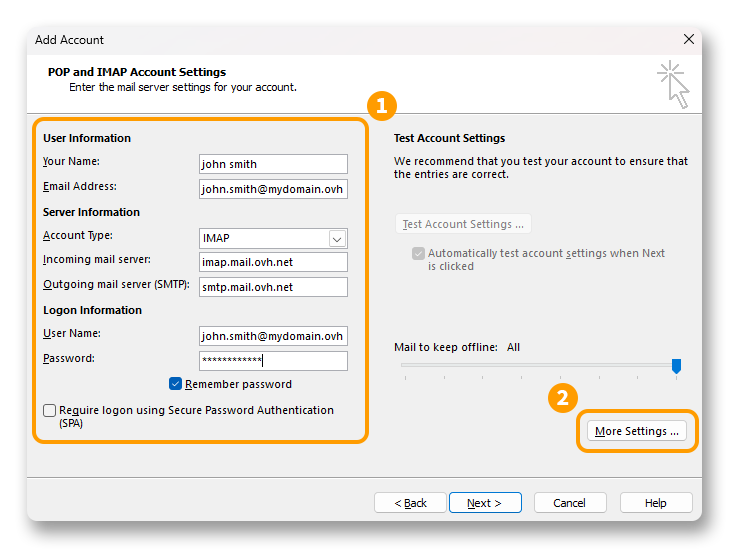
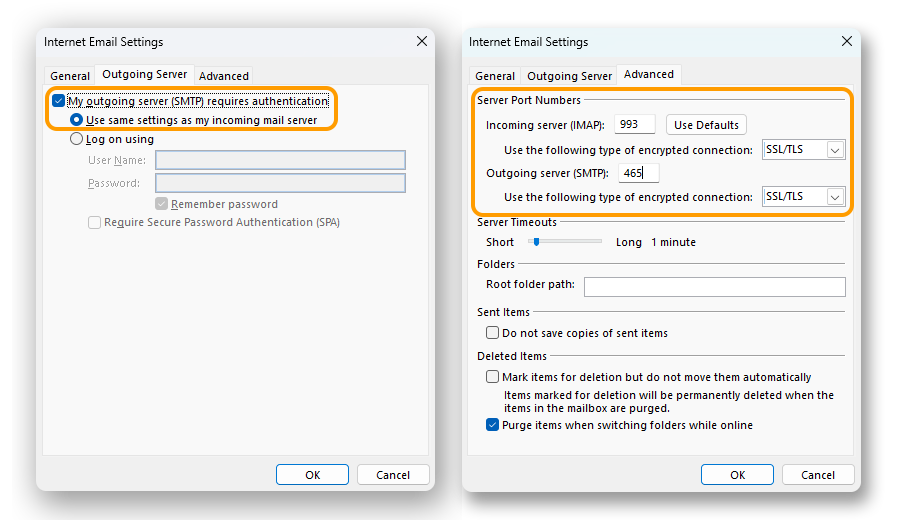
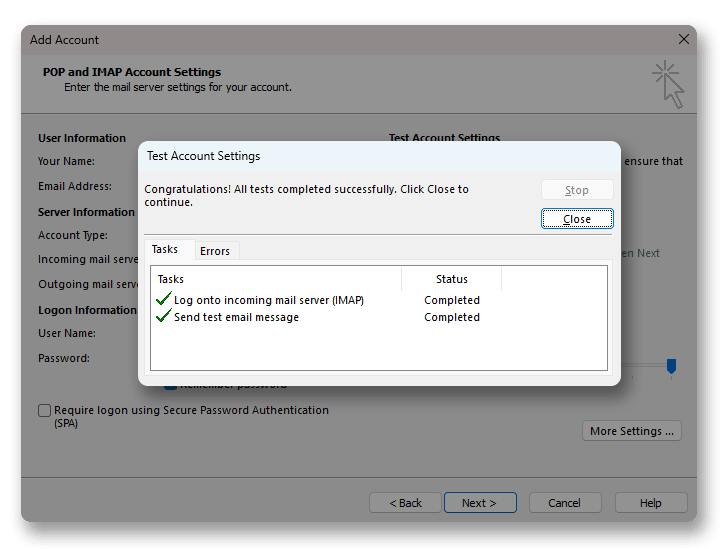
Używanie adresu e-mail
Po skonfigurowaniu adresu e-mail, możesz go używać! Możesz teraz wysyłać i odbierać wiadomości.
OVHcloud oferuje również aplikację internetową, umożliwiającą dostęp do adresu e-mail z przeglądarki internetowej. Webmail OVHcloud jest dostępny tutaj. Możesz się do niej zalogować, używając tych samych danych, których używasz do logowania się do konta e-mail. W przypadku jakichkolwiek pytań dotyczących jej użycia, nie wahaj się zapoznać z naszym przewodnikiem Korzystanie z konta Exchange za pomocą interfejsu OWA.
Pobierz kopię zapasową Twojego konta e-mail
Jeśli musisz wykonać operację, która może spowodować utratę danych przypisanych do Twojego konta e-mail, zalecamy wykonanie kopii zapasowej odpowiedniego konta e-mail. W tym celu zapoznaj się z sekcją "Eksport z systemu Windows" w przewodniku "Ręczna migracja Twojego konta e-mail".
Zmień istniejące parametry
Na Windows 11 klasyczny interfejs Outlook może się różnić podczas modyfikowania konta.
W zależności od historii użycia Outlooka na danym komputerze, konkretna konfiguracja może spowodować wyświetlenie innego interfejsu. W niektórych przypadkach nowoczesny interfejs (interfejs 1) może zostać wyłączony na rzecz klasycznego interfejsu (interfejs 2).
Dlatego zachęcamy, aby zapoznać się z odpowiednim rozdziałem dotyczącym interfejsu wyświetlonego na Twoim ekranie.
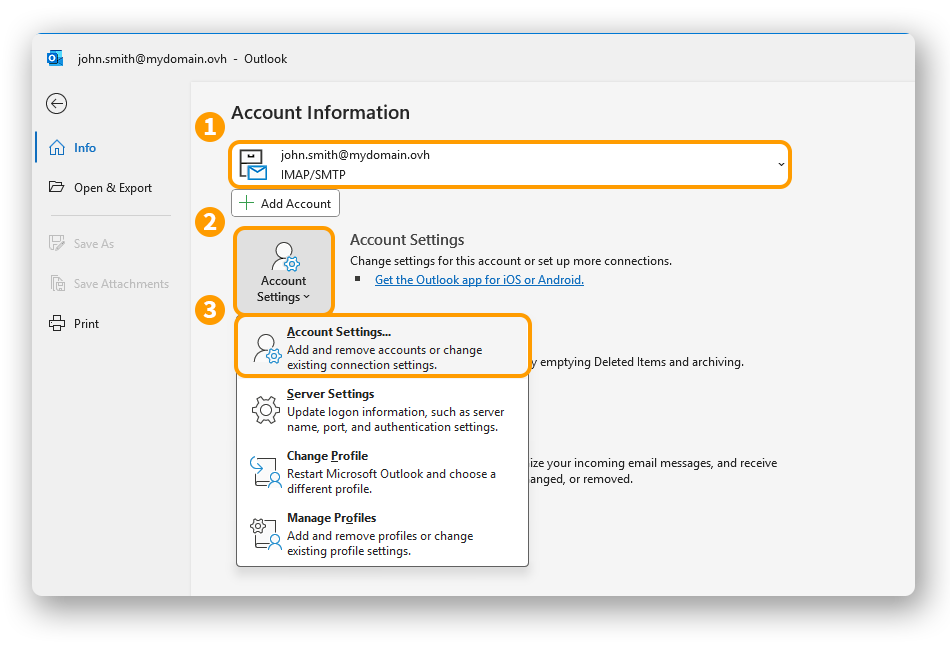
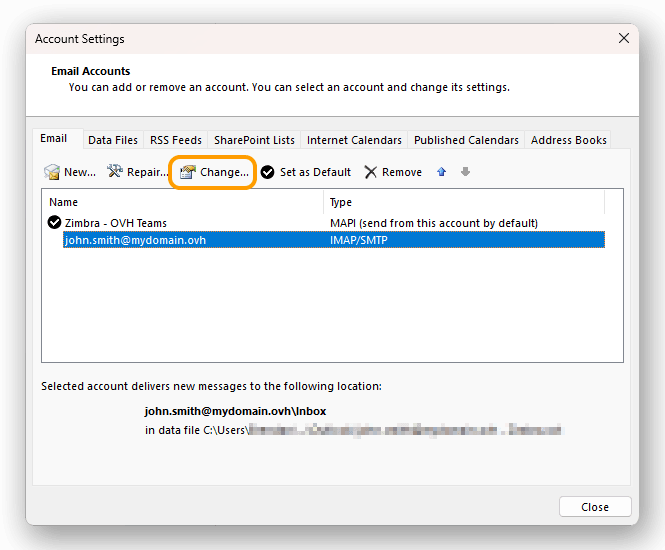
Jeśli konto e-mail jest już skonfigurowane i musisz uzyskać dostęp do jego ustawień, aby je zmienić:
- Kliknij
Plikw górnym pasku menu, a następnie wybierz konto do zmiany w rozwijanej liście (1). - Kliknij
Ustawienia konta{.action } (2) poniżej. - Wybierz
Ustawienia serwera(3), aby otworzyć okno konfiguracji.
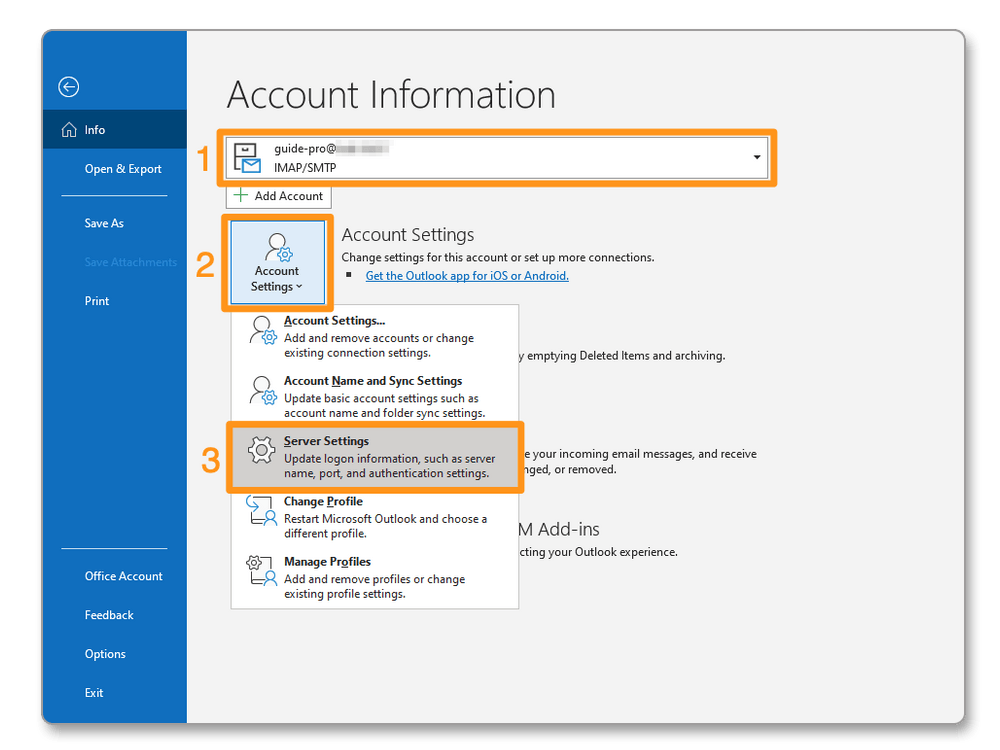
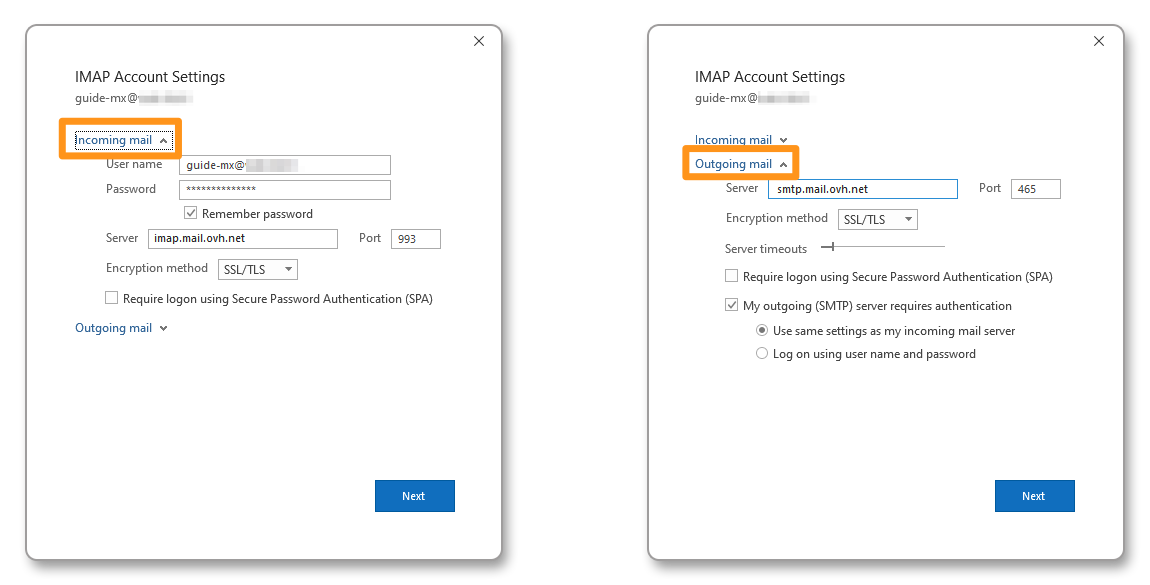
Okno jest podzielone na dwie części, Poczta przychodząca i Poczta wychodząca. Kliknij część, którą chcesz zmienić.
W naszym przykładzie użyto nazwy serwera "pro**?**.mail.ovh.net". Musisz zastąpić znak "?" cyfrą odpowiadającą serwerowi Twojej usługi E-mail Pro.
Znajdź tę cyfrę w Twoim , w sekcji Web Cloud, a następnie E-mail Pro. Nazwa serwera jest widoczna w ramce Logowanie zakładki Informacje ogólne.
Ogólne ustawienia wysyłania i odbierania
Ustawienia odbioru IMAP i POP
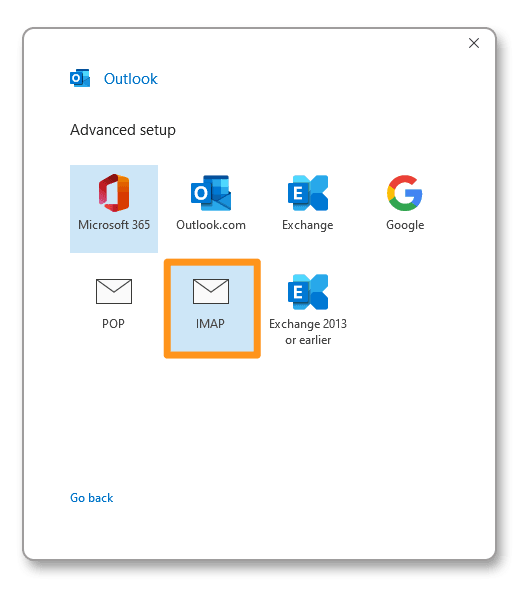
Dla odbioru wiadomości e-mail, przy wyborze typu konta, zalecamy użycie IMAP. Możesz jednak wybrać POP.
Wybierz odpowiednią kartę dla swojej konfiguracji:
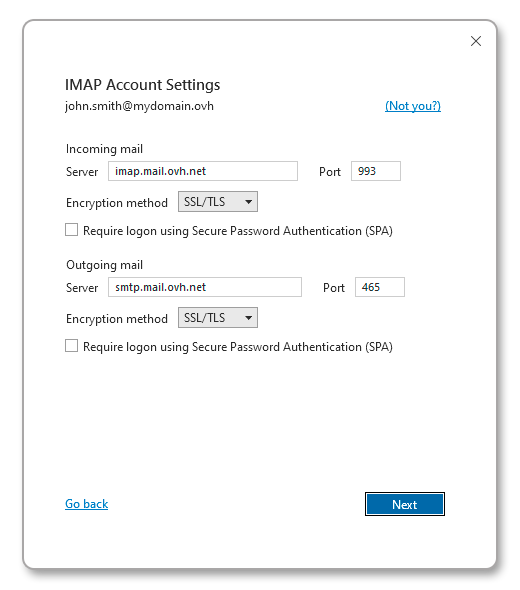
- Serwer (przychodzący): imap.mail.ovh.net lub ssl0.ovh.net.
- Nazwa użytkownika: wpisz pełny adres e-mail.
- Hasło: wpisz hasło do adresu e-mail.
- Port: 993.
- Typ zabezpieczeń: SSL/TLS.
Ustawienia wysyłania SMTP
Dla wysyłania wiadomości e-mail, poniżej znajdziesz ustawienia SMTP, które należy użyć:
Konfiguracja SMTP
- Serwer (wychodzący): smtp.mail.ovh.net lub ssl0.ovh.net.
- Nazwa użytkownika: wpisz pełny adres e-mail.
- Hasło: wpisz hasło do adresu e-mail.
- Port: 465.
- Typ zabezpieczeń: SSL/TLS.
POP lub IMAP, jaka jest różnica?
Podczas ręcznej konfiguracji adresu e-mail klient poczty pyta, czy chcesz używać protokołu POP (Post Office Protocol) czy IMAP(Internet Message Access Protocol). W celu lepszego zrozumienia, rola protokołów POP i IMAP musi być określona w konfiguracji konta e-mail.
Podczas konfigurowania klienta poczty, wprowadź dane serwera poczty przychodzącej, aby odbierać e-maile, oraz nazwę serwera poczty wychodzącej, aby wysyłać e-maile. Do wysyłania e-maili nie ma wyboru, jest używany protokół SMTP (Simple Mail Transfer Protocol). W przypadku odbioru wiadomości masz wybór między POP a IMAP.
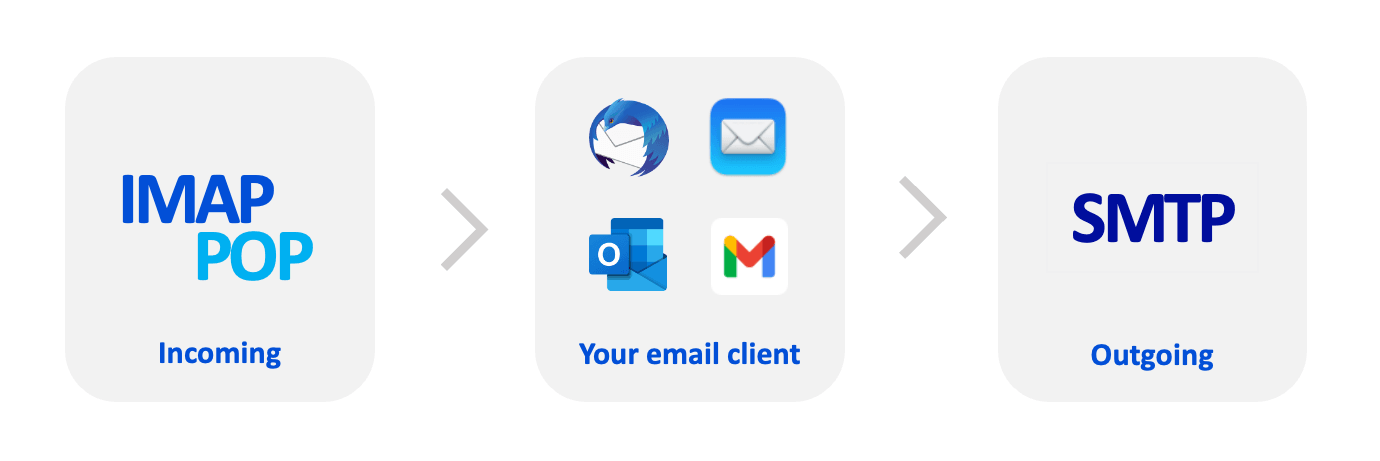
Aby zrozumieć różnicę między używaniem protokołu POP i IMAP, wyjaśnimy szczegółowo elementy składające się na przetwarzanie e-maili otrzymywanych:
- Twoje urządzenie: komputer, smartfon lub tablet. To Twoje narzędzie do konsultacji.
- Program pocztowy: aplikacja do zarządzania e-mailami. Wybór tego wariantu zadecyduje o stopniu ergonomii i funkcjonalności, jakich potrzebujesz, aby sprawdzać wiadomości e-mail.
- Protokół odbioru: wybór określający sposób odbierania wiadomości e-mail na Twoim urządzeniu. Jego wybór ma wpływ na inne urządzenia, które korzystają z tego samego konta e-mail.
- IMAP: Twój klient poczty odpytuje serwer e-mail i pobiera wiadomości e-mail na Twoje urządzenie. Gdy wyświetlasz nieprzeczytaną wiadomość e-mail, serwer domyślnie oznacza ją jako "przeczytaną". Inne urządzenia skonfigurowane w protokole IMAP będą mogły zobaczyć ten stan i wyświetlić ten e-mail do momentu usunięcia go z jednego z urządzeń.
- POP: Twój klient poczty odpytuje serwer e-mail i pobiera wiadomości e-mail na Twoje urządzenie. Domyślnie wiadomość zostaje usunięta z serwera po zapisaniu jej na urządzeniu. Z tego powodu inne urządzenia połączone z tym adresem e-mail nie będą mogły wyświetlać tej wiadomości e-mail.
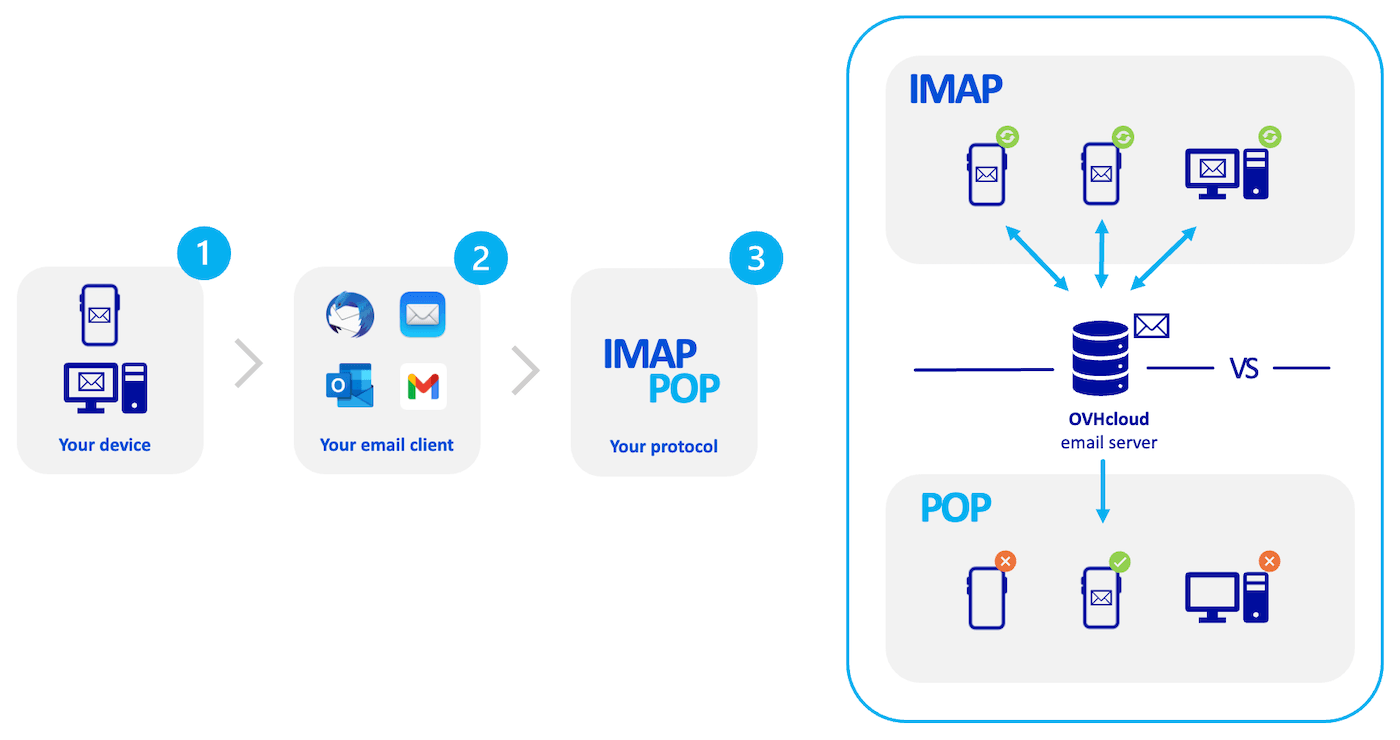
Ten opis jest syntezą, reprezentuje standardowe działanie obu protokołów. Możesz również ustawić POP, aby wiadomości e-mail nie były usuwane po odczytaniu wiadomości. Naszym celem jest opisanie sposobu działania tych dwóch protokołów.
Sprawdź również
Aby uzyskać więcej informacji na temat konfigurowania konta e-mail z poziomu aplikacji Outlook na urządzeniach z systemem macOS, zobacz Centrum pomocy Microsoft.
Konfiguracja konta E-mail Pro w programie Outlook na urządzeniu z systemem Windows
Konfiguracja konta Exchange w programie Outlook na urządzeniu z systemem Windows
Dołącz do grona naszych użytkowników.