
Wdrażanie serwera Valheim w Game Panel
Wdróż serwer Valheim w Game Panel OVHcloud, dołącz do niego z klienta Valheim, włącz crossplay i zainstaluj mody za pomocą BepInEx
Wprowadzenie
Game Panel OVHcloud umożliwia wdrożenie serwera Valheim z automatyczną instalacją i konfiguracją portów.
Ten przewodnik wyjaśnia, jak wdrożyć serwer Valheim w Game Panel OVHcloud i połączyć się z nim.
Wymagania początkowe
- VPS lub serwer dedykowany na koncie OVHcloud z włączoną funkcją Game Panel.
- Dostęp do Game Panel. Zapoznaj się z przewodnikiem Logowanie do Game Panel OVHcloud.
Nasze rekomendacje
W praktyce
Etap 1 — Uzyskanie dostępu do Game Panel
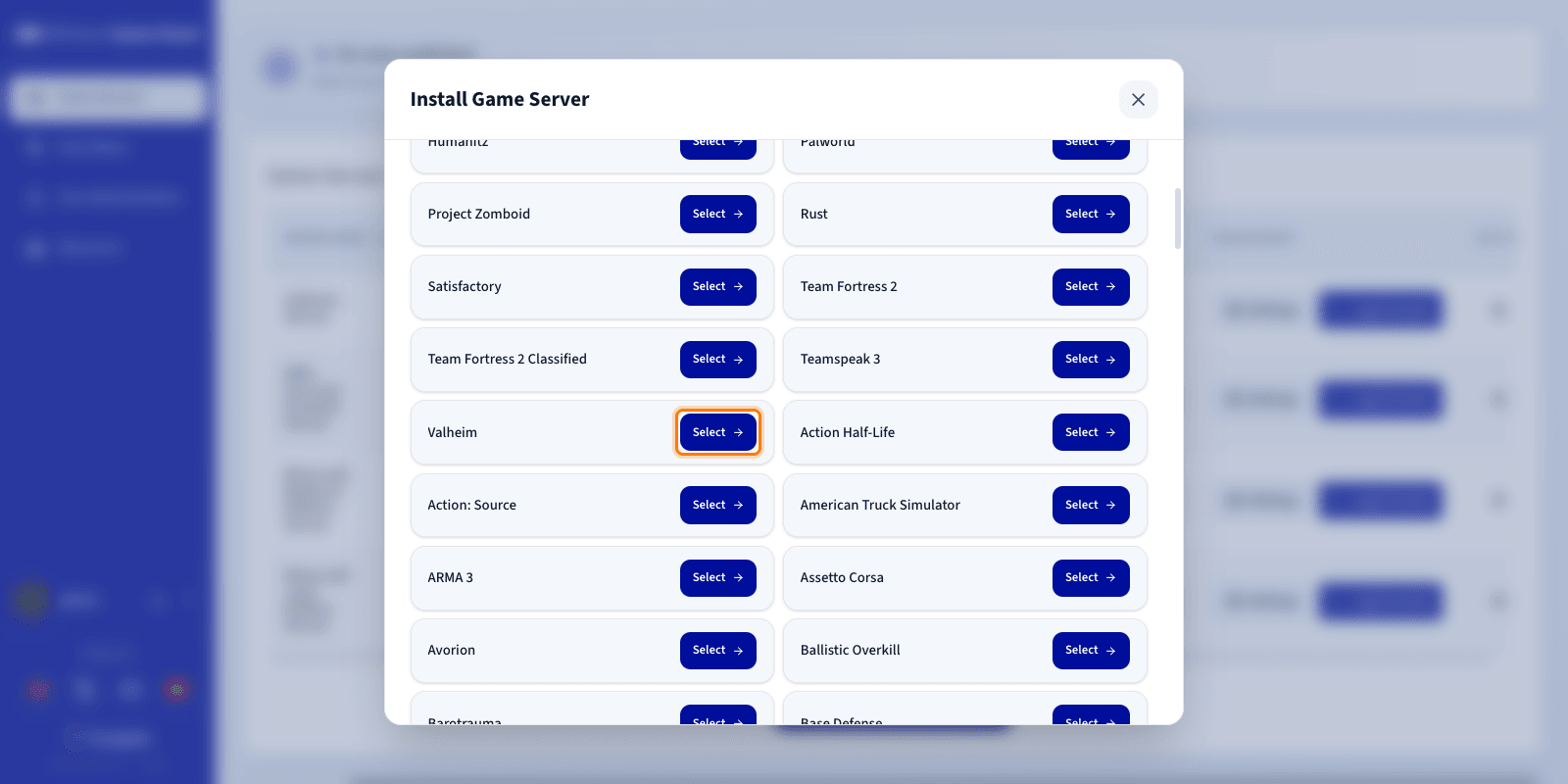
Zaloguj się do Game Panel OVHcloud. W menu po lewej stronie przejdź do sekcji Game Servers i kliknij Add Game Server.
Etap 2 — Utworzenie serwera Valheim
Wybierz Valheim z listy gier. Otworzy się okno konfiguracji.
Etap 3 — Konfiguracja serwera Valheim
Ustaw nazwę serwera i wprowadź wymaganą konfigurację.
Game Panel automatycznie generuje hasło serwera, które jest już wpisane w polu Server Password. To właśnie je wpisują gracze, aby do Ciebie dołączyć, więc zanotuj je od razu. Możesz zastąpić je własnym, o ile będzie mieć co najmniej 5 znaków.
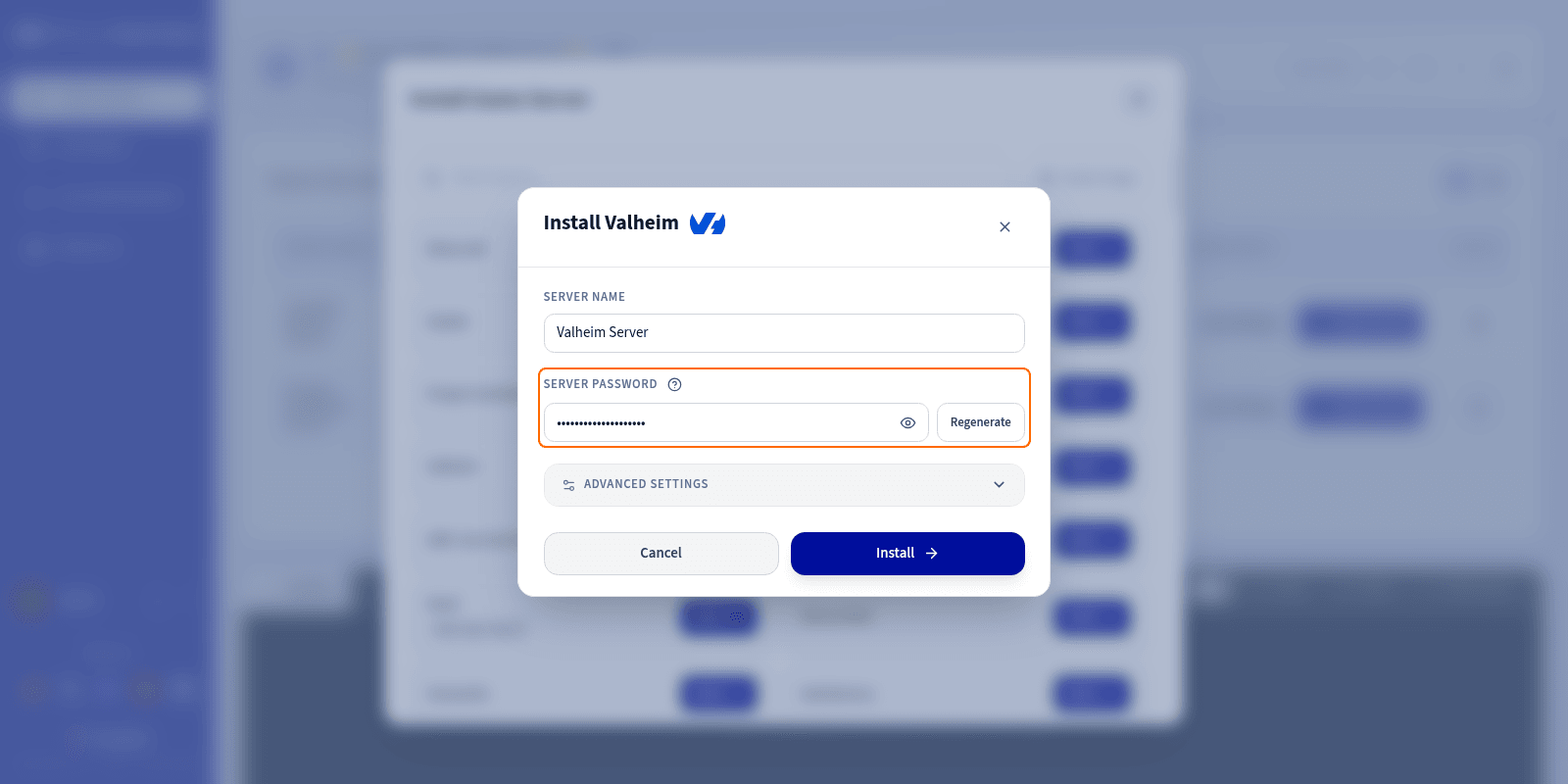
Możesz rozwinąć sekcję Advanced settings, aby dostosować opcje takie jak przypisanie portów (ports binding) i limity zasobów. Wartości domyślne są odpowiednie dla większości serwerów gier.
Etap 4 — Uruchomienie instalacji
Kliknij Install, aby rozpocząć wdrożenie. Instalacja się rozpoczyna.
Etap 5 — Monitorowanie instalacji
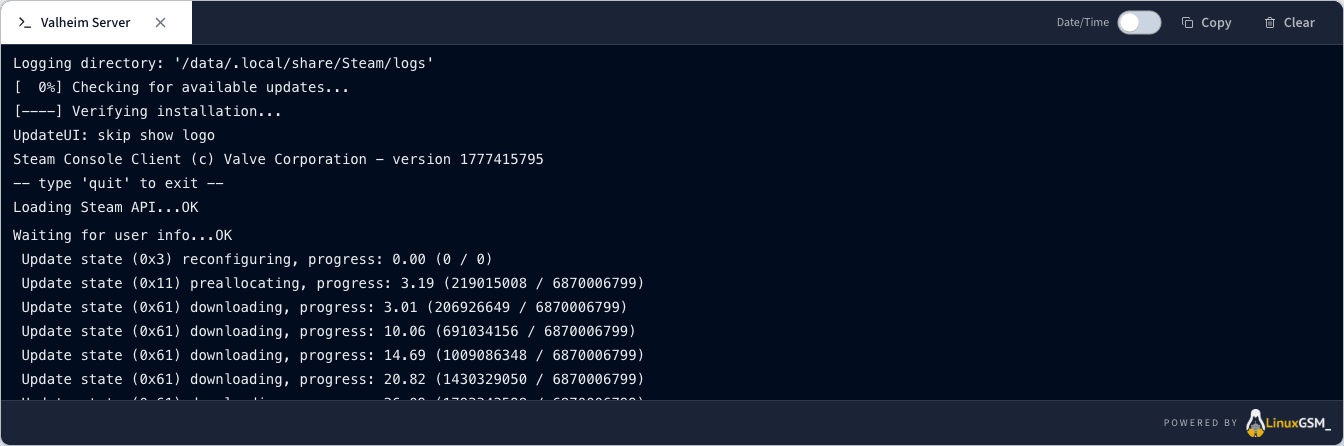
Kliknij Log/Console, aby śledzić postęp instalacji w czasie rzeczywistym. Status wyświetla się jako Installing.
Etap 6 — Sprawdzenie, czy serwer działa
Aktywność CPU i RAM staje się widoczna, a elementy sterujące Log/Console i Settings są dostępne.
Etap 7 — Potwierdzenie zakończenia instalacji
Po zakończeniu instalacji status zmienia się na Running.
Etap 8 — Pobranie informacji o połączeniu
Gdy status serwera to Running, skopiuj adres IP i port z kolumny Connection na liście Game Servers.
Etap 9 — Dołączenie do serwera w grze Valheim
- Otwórz Valheim.
- Kliknij Start, a następnie zakładkę Join Server.
- Kliknij Join IP i wklej adres IP oraz port z kolumny Connection.
- Wprowadź hasło i kliknij Connect.
Włączanie crossplay
Domyślnie Twój serwer jest dostępny wyłącznie dla graczy na Steam. Crossplay otwiera go również dla graczy na Xbox, PlayStation i Nintendo Switch.
Przejdź do Settings > Game Config > Server Settings, a następnie włącz przełącznik Crossplay w grupie Network. Zrestartuj serwer, aby zastosować zmianę.
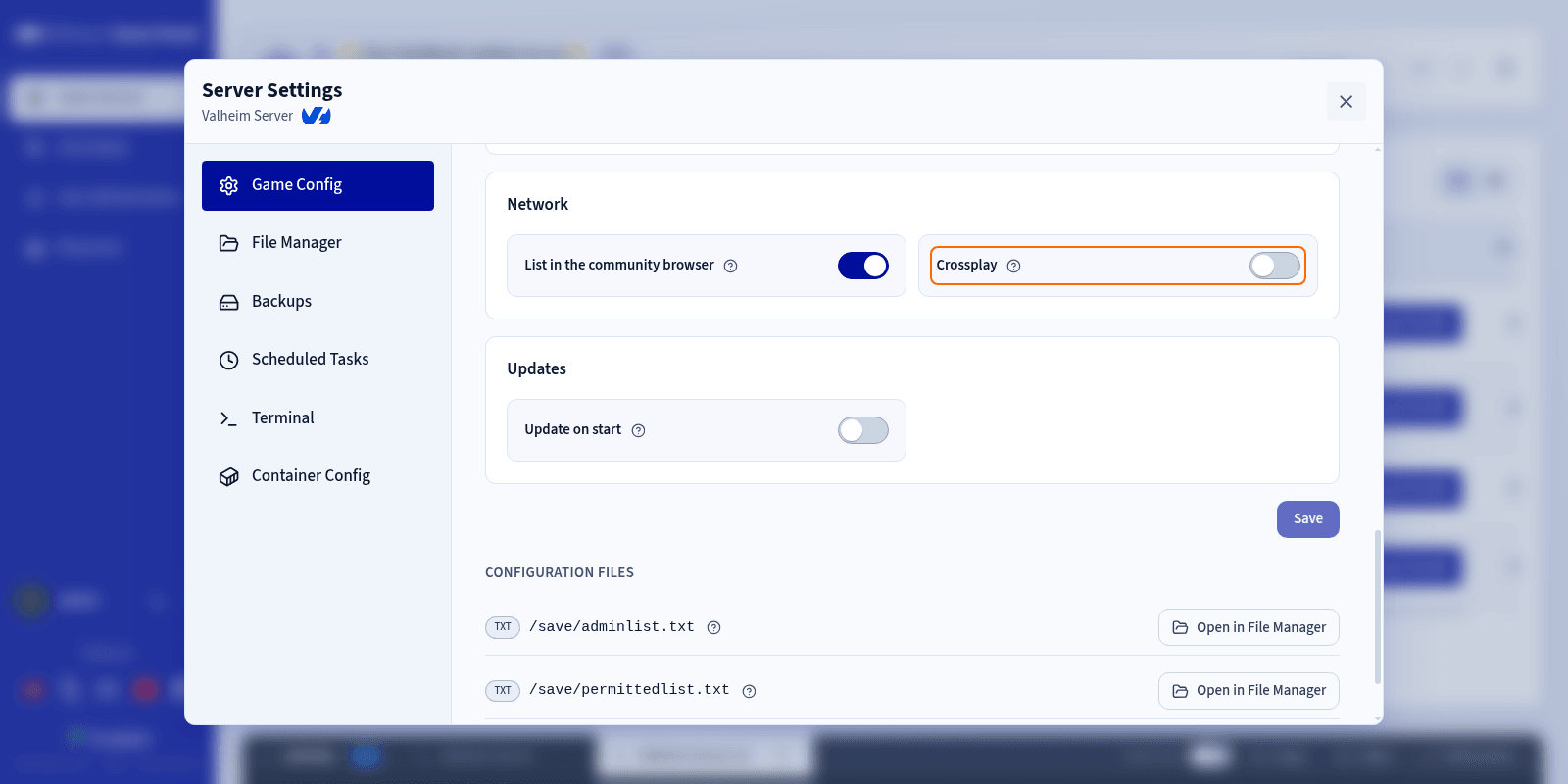
Przy następnym uruchomieniu serwer poda w swoich logach join code. Otwórz Log/Console, aby go pobrać — gracze konsolowi dołączają za pomocą tego kodu, a nie adresu IP.
Instalowanie modów za pomocą BepInEx
Mody do Valheim wymagają loadera modów. Game Panel instaluje BepInEx, najpopularniejszy z nich, jednym kliknięciem.
Najpierw zatrzymaj serwer: BepInEx można zainstalować wyłącznie przy zatrzymanym serwerze.
Następnie przejdź do Settings > Game Config > Mods i kliknij Install BepInEx. Pole Version domyślnie przyjmuje wartość latest: pozostaw ją bez zmian, aby zainstalować najnowszą wersję, lub wpisz konkretną.
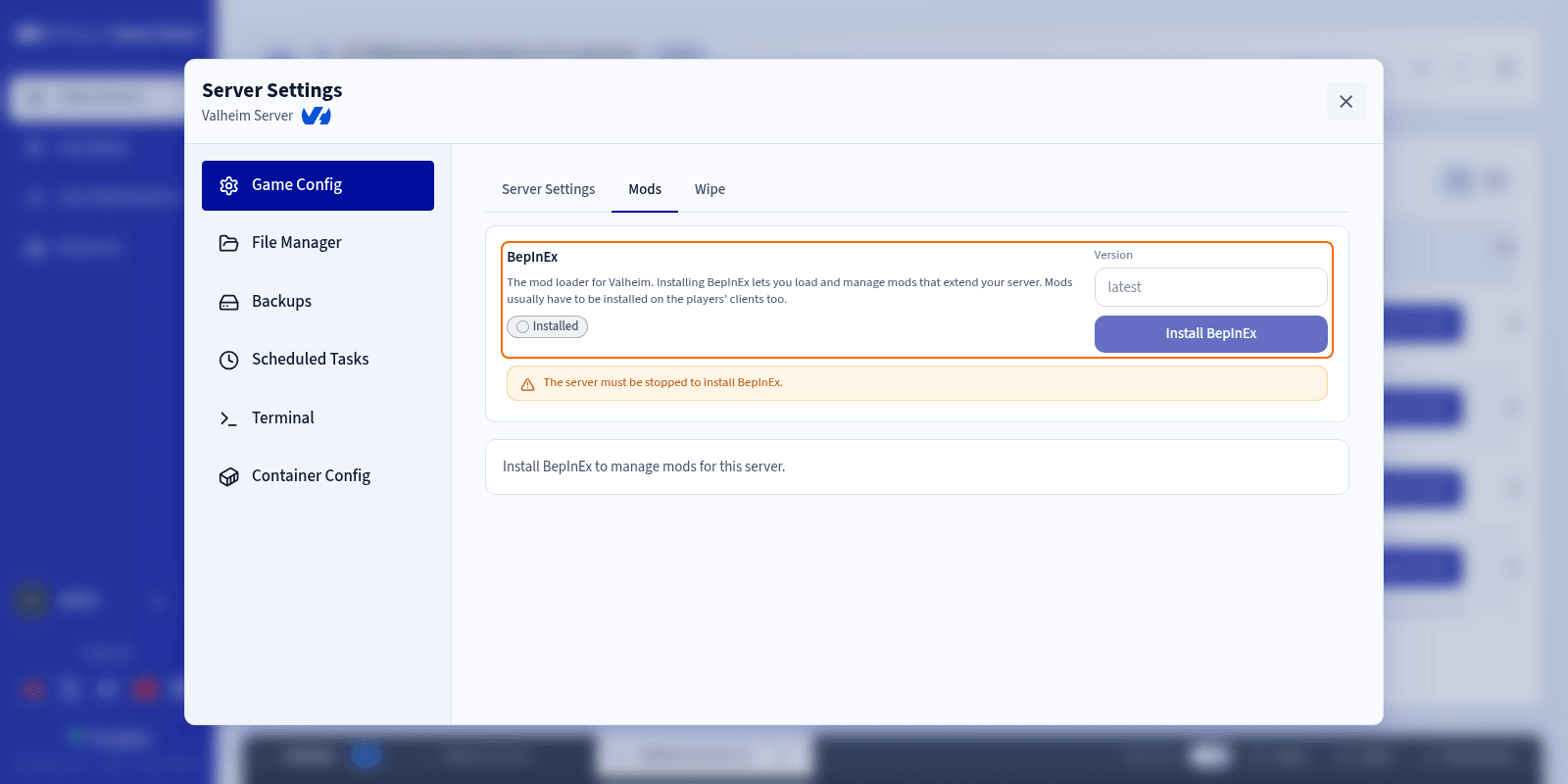
Pod blokiem BepInEx pojawia się obszar przesyłania: przeciągnij tam swoje pliki modów. Następnie zrestartuj serwer, aby je załadować.
Mody są obsługiwane wyłącznie przez graczy na komputerze. Gracze konsolowi nie mogą ich instalować: w zależności od używanych modów mogą nie widzieć dodanej zawartości lub stracić możliwość dołączenia do Twojego serwera. Unikaj więc łączenia modów i crossplay.
Sprawdź również
Dołącz do grona naszych użytkowników.