
Backup Licenses - Migracja z Veeam Enterprise do Backup Licenses
Dowiedz się, jak zmigrować licencję Veeam Enterprise do produktu Backup Licenses oraz podłączyć serwer Veeam Backup & Replication do konsoli OVHcloud Veeam Service Provider Console
Wprowadzenie
Produkt Backup Licenses zastępuje ofertę Veeam Enterprise. Opiera się on na konsoli OVHcloud Veeam Service Provider Console (VSPC): zamiast aktywować licencję z poziomu Panelu klienta, Twój serwer Veeam Backup & Replication (VBR) jest podłączony do naszej konsoli, która automatycznie przypisuje i odnawia jego licencję.
Ten przewodnik wyjaśnia, co się zmienia między Veeam Enterprise a Backup Licenses, co OVHcloud może, a czego nie może robić na Twoim serwerze VBR, oraz jak przeprowadzić migrację.
Wymagania początkowe
- Aktywna licencja Veeam Enterprise w OVHcloud.
- Serwer Veeam Backup & Replication, zainstalowany i działający, którego publiczny adres IP znasz.
- Dostęp do konsoli VBR za pomocą konta posiadającego uprawnienia lokalnego administratora lub rolę Veeam Backup Administrator.
- Zapoznanie się z przewodnikiem "Znane ograniczenia": Twoja wersja VBR i system operacyjny określają, które edycje są dostępne.
Dostęp do Panelu klienta OVHcloud
Backup Licenses jest dostępny w dwóch uniwersach Panelu klienta, z tym samym interfejsem:
Bare Metal Cloud:
- Link bezpośredni:
- Ścieżka nawigacji:
Bare Metal Cloud>Przechowywanie danych i kopie zapasowe>Backup Licenses
Hosted Private Cloud:
- Link bezpośredni:
- Ścieżka nawigacji:
Hosted Private Cloud>Przechowywanie danych i kopie zapasowe>Backup Licenses
Co się zmienia
Zakres działań OVHcloud na Twoim serwerze VBR
Gdy podłączasz swój serwer VBR do konsoli OVHcloud VSPC, ważne jest, aby zrozumieć, co OVHcloud ma prawo robić na Twojej infrastrukturze Veeam, a co pozostaje poza jego zasięgiem.
Co OVHcloud może zrobić za pośrednictwem VSPC:
- Zbierać metadane dotyczące Twoich zadań tworzenia kopii zapasowych (status, konfiguracja) — bez dostępu do zawartości kopii zapasowych.
- Śledzić wykorzystanie licencji w przeliczeniu na chronione zasoby (workload).
- Przypisywać licencje i zarządzać nimi w ramach Twojej umowy.
- Ponownie uruchamiać usługę agenta zarządzającego.
Czego OVHcloud nie może zrobić:
- Uzyskać dostępu do plików kopii zapasowych ani do danych objętych kopią zapasową.
- Uzyskać ogólnego dostępu do systemu plików Twojego serwera.
- Połączyć się z Twoim serwerem przez RDP / pulpit zdalny.
- Uzyskać dostępu do innych aplikacji na serwerze, do Active Directory ani modyfikować konfiguracji Windows.
- Uruchamiać ani zatrzymywać zadania tworzenia kopii zapasowej, ani zmieniać ustawień zadań VBR.
- Przechwytywać ruchu sieciowego ani wyprowadzać Twoich danych produkcyjnych.
Bezpieczeństwo: agent zarządzający Veeam
Gdy zaznaczysz opcję zezwalającą OVHcloud na zarządzanie Twoją instalacją VBR, na serwerze z uruchomionym Veeam Backup & Replication zostaje zainstalowany agent zarządzający Veeam (Veeam Management Agent). Agent ten ustanawia bezpieczne połączenie między Twoim serwerem VBR a platformą OVHcloud.
- Wyłącznie komunikacja wychodząca: połączenie jest zawsze inicjowane przez agenta w kierunku platformy OVHcloud.
- Port TCP 6180 oraz kompleksowe szyfrowanie TLS 1.2 dla danych w tranzycie.
- Wzajemne uwierzytelnianie za pomocą certyfikatów cyfrowych, w tym sprawdzanie listy odwołanych certyfikatów (CRL) tam, gdzie ma to zastosowanie.
- Agent działa na koncie Local System w systemie Windows, bez konta domenowego i bez konieczności dostępu do Active Directory dla swojego podstawowego działania.
- Zachowujesz kontrolę: możesz przerwać komunikację (firewall na porcie 6180, zatrzymanie usługi Windows), odinstalować agenta jak każdy inny program Windows oraz audytować ruch wychodzący za pomocą narzędzi zabezpieczeń sieciowych.
Architektura sieci i przepływy danych
Po stronie klienta, Twoja infrastruktura:
- Serwer VBR inicjuje przepływy w kierunku OVHcloud.
- Firewall musi zezwalać na wychodzący ruch TCP 6180 do bramy chmurowej OVHcloud. Musi również umożliwiać naszej infrastrukturze dotarcie do Twojego serwera z adresu IP
79.137.44.43w Europie, na portach TCP 135, 443, 445 i 49152-65535 (serwer Windows) lub TCP 443 (serwer Linux). - Wymieniane dane obejmują: status zadań, liczbę zasobów (workload), wykorzystanie licencji, wersję VBR — a nie pliki kopii zapasowych jako takie.
Po stronie OVHcloud:
- Cloud Gateway jest bezpiecznym punktem wejścia.
- VSPC obsługuje zarządzanie licencjami oraz monitorowanie.
- Twoje środowisko jest odizolowane od innych klientów (izolacja tenantów).
W praktyce
Aby przeprowadzić migrację:
- Zamów licencję Backup Licenses.
- Otwórz wymagane przepływy sieciowe.
- Podłącz swój serwer VBR do konsoli OVHcloud VSPC.
- Sprawdź, czy nowa licencja została zastosowana.
- Anuluj swoją starą licencję Veeam Enterprise.
Etap 1: Zamów licencję Backup Licenses
Z poziomu Panelu klienta OVHcloud zamów licencję Backup Licenses, wybierając żądaną edycję, a następnie podaj nazwę swojego serwera VBR oraz jego publiczny adres IP.
Dostępne edycje są opisane w przewodniku "Zamawianie i konfiguracja pierwszej licencji".
Po potwierdzeniu zamówienia otrzymasz e-mail z dostawą zawierający adres URL bramy chmurowej (vspc-adv-cgw…), port 6180 oraz Twoje konta Company Tenant i Company Owner.
Nie anuluj swojej licencji Veeam Enterprise, zanim nie potwierdzisz, że nowa licencja została poprawnie zastosowana na Twoim serwerze VBR (etap 4).
Etap 2: Otwórz przepływy sieciowe
Upewnij się, że firewall serwera — oraz firewall Twojej sieci — zezwala na:
- Ruch wychodzący: z Twojego serwera VBR do bramy chmurowej OVHcloud podanej w e-mailu z dostawą (
vspc-adv-cgw…), na porcie 6180. - Ruch przychodzący: z adresu IP naszej infrastruktury do Twojego serwera VBR. W Europie adres ten to
79.137.44.43. Porty, które należy otworzyć, zależą od systemu operacyjnego serwera:- do serwera Windows (Veeam Backup & Replication, Veeam Backup Enterprise Manager, Veeam ONE, Veeam Backup for Microsoft 365, Veeam Cloud Connect): TCP 135, 443, 445 i 49152-65535, wymagane do Remote Scheduled Tasks Management (RPC). To właśnie umożliwia VSPC wdrożenie agenta zarządzania.
- do serwera Linux (Veeam Backup & Replication lub Veeam Backup Enterprise Manager): TCP 443, wymagany do wdrożenia agenta zarządzania.
Etap 3: Podłącz swój serwer VBR do VSPC
Poniższe kroki wykonywane są z konsoli Veeam Backup & Replication, a nie z portalu VSPC.
3.1 Otwórz konsolę Veeam Backup & Replication
Zaloguj się na serwer, na którym zainstalowany jest Veeam Backup & Replication (lub na maszynę, na której wdrożona jest konsola VBR), a następnie uruchom konsolę:
- W przypadku instalacji na Windows: połącz się z
localhost. - W przypadku Veeam Software Appliance: podaj adres serwera VBR oraz dane logowania konta z rolą Veeam Backup Administrator.
Jeśli Twój serwer VBR działa na Veeam Software Appliance (Linux), zdalne zbieranie danych musi zostać włączone w Veeam Host Management Console.
3.2 Rozpocznij dodawanie service providera
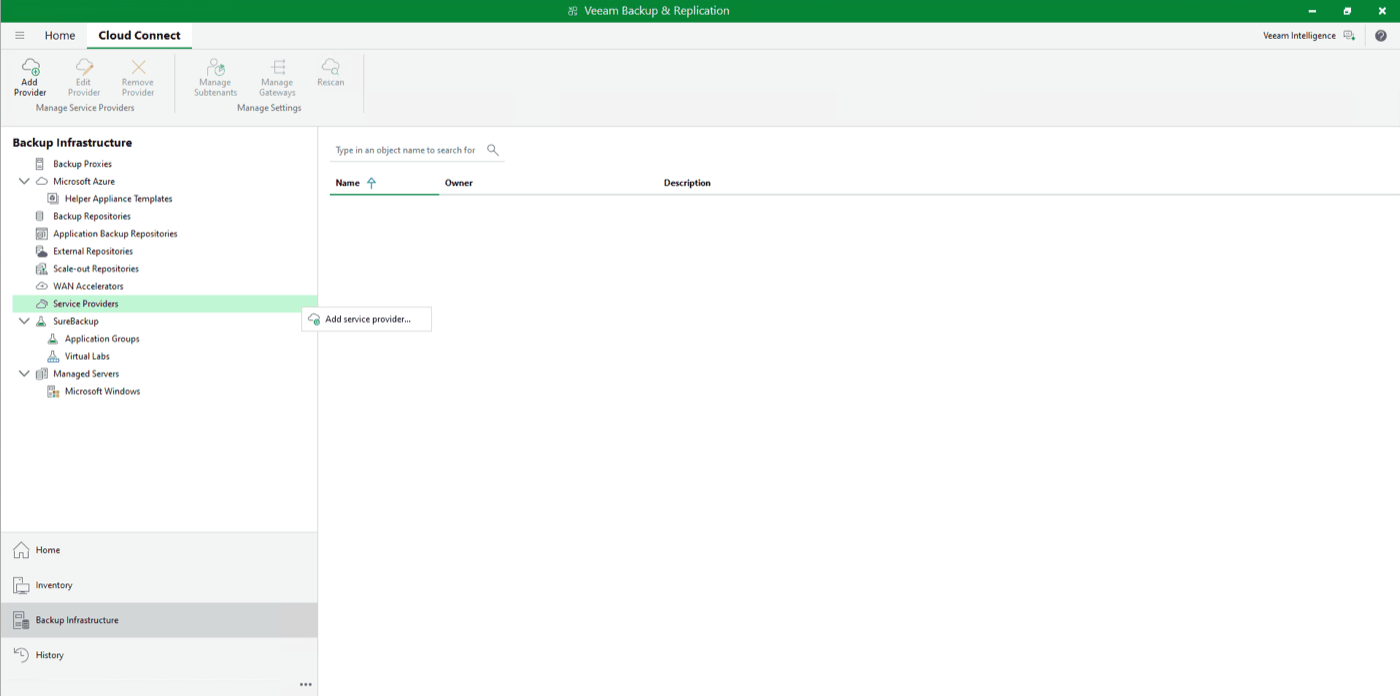
Na wstążce u góry konsoli kliknij Add Service Provider.
Możesz również skorzystać z panelu nawigacyjnego:
- Otwórz widok
Backup Infrastructure. - Odszukaj węzeł
Service Providers. - Kliknij prawym przyciskiem myszy
Service Providers, a następnie kliknijAdd Service Provider.
3.3 Wprowadź ustawienia service providera
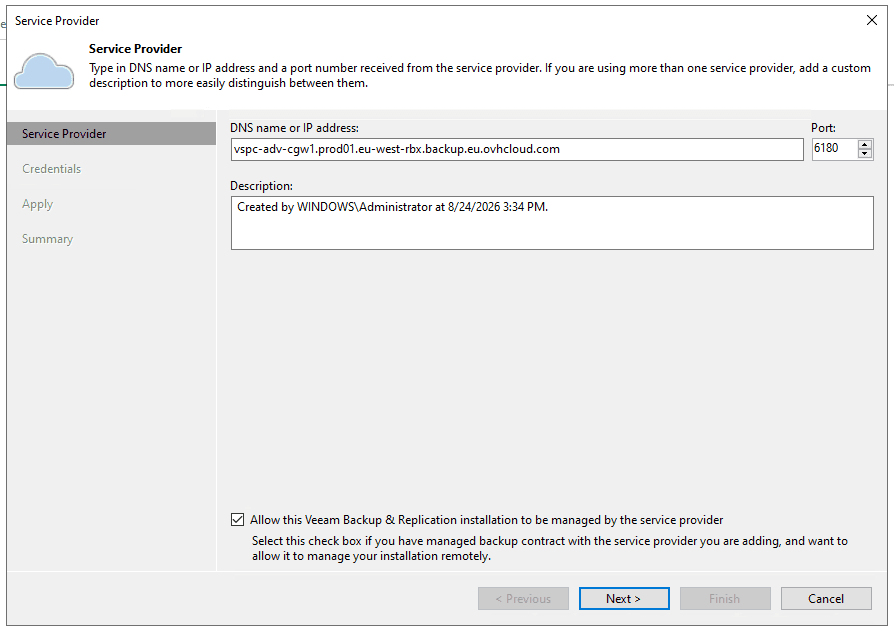
Na etapie Service Provider kreatora:
- DNS name or IP address: podaj adres URL bramy chmurowej OVHcloud otrzymany w e-mailu z dostawą (
vspc-adv-cgw…). - Port: podaj port dostarczony przez OVHcloud,
6180. - Description: opcjonalnie, opis pozwalający zidentyfikować tego providera.
- Zaznacz pole wyboru
Allow this Veeam Backup & Replication installation to be managed by the service provider.
Pole wyboru Allow this Veeam Backup & Replication installation to be managed by the service provider jest obowiązkowe. Bez niego agent zarządzający nie zostanie zainstalowany, Twój serwer nie pojawi się w VSPC, a licencja nie będzie mogła zostać do niego przypisana.
3.4 Wprowadź dane logowania
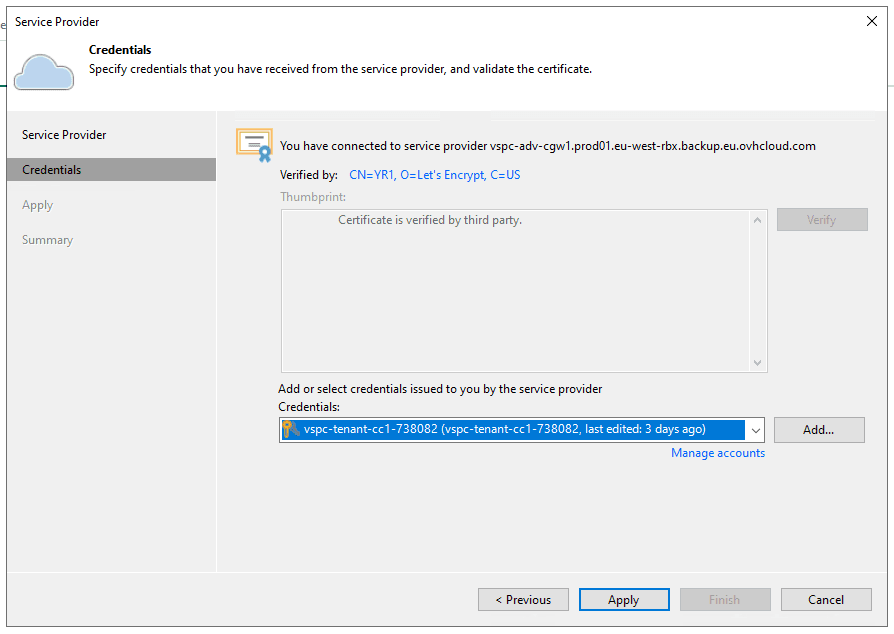
Na etapie Credentials podaj dane logowania Company Tenant otrzymane w e-mailu z dostawą, a następnie potwierdź.
3.5 Zakończ pracę kreatora
Kreator zapisuje dostawcę usług i włącza zarządzanie zdalne. Kliknij Next, sprawdź podsumowanie, a następnie kliknij Finish na ostatnim etapie.
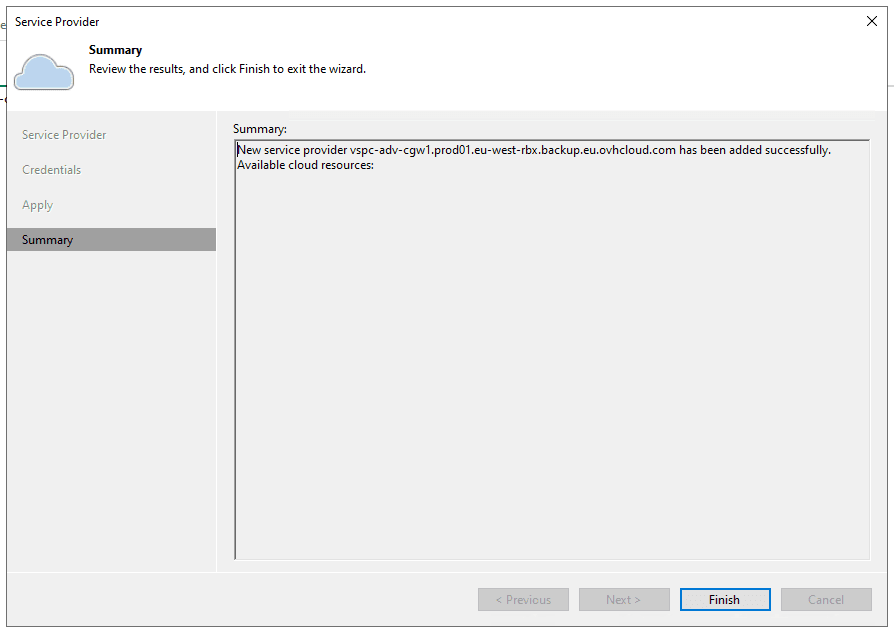
Agent zarządzania zostaje zainstalowany na serwerze VBR, a połączenie z VSPC jest nawiązane.
Na serwerze VBR z systemem Windows rejestracja serwera trwa co najmniej 15 minut po zakończeniu pracy kreatora. W tym czasie to normalne, że serwer nie jest jeszcze widoczny w VSPC, a nowa licencja nie została jeszcze zastosowana. Odczekaj ten czas przed rozpoczęciem diagnostyki oraz przed rezygnacją z licencji Veeam Enterprise.
Etap 4: Sprawdź nową licencję
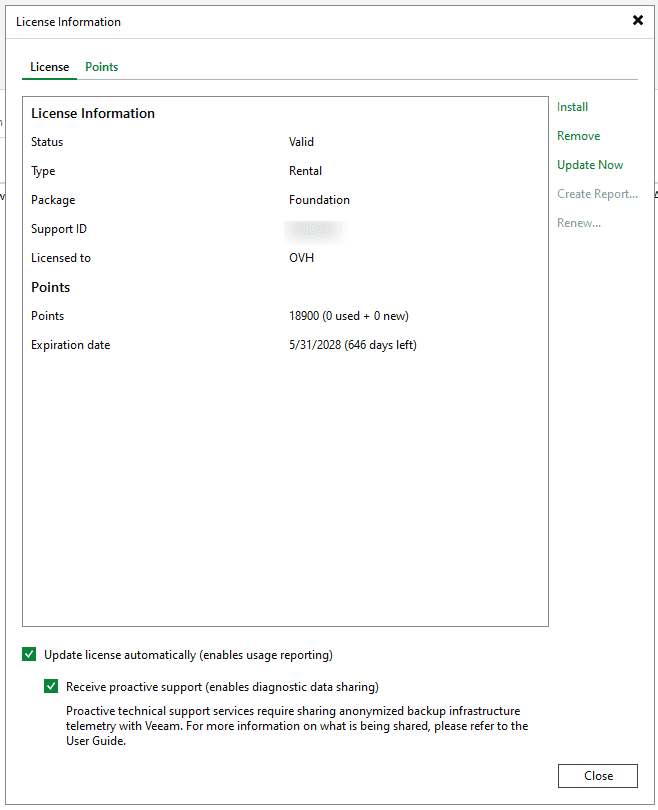
W konsoli Veeam Backup & Replication otwórz menu główne i kliknij License. W oknie License Information sprawdź następujące elementy:
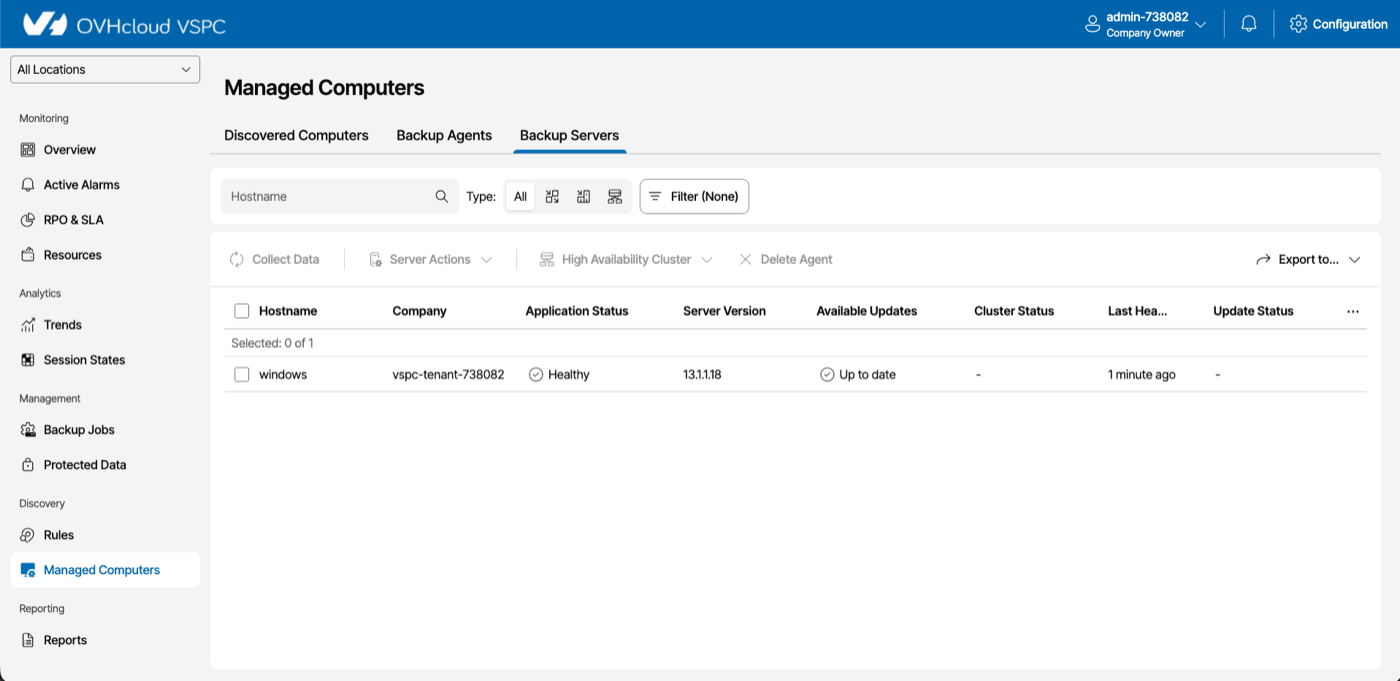
Możesz również zalogować się do portalu VSPC na koncie Company Owner i sprawdzić w sekcji Managed Computers > Backup Servers, czy serwer pojawia się ze statusem Healthy.
Etap 5: Anuluj swoją licencję Veeam Enterprise
Po potwierdzeniu, że nowa licencja ma status Valid na serwerze VBR, możesz zrezygnować ze starej licencji Veeam Enterprise w Panelu klienta OVHcloud.
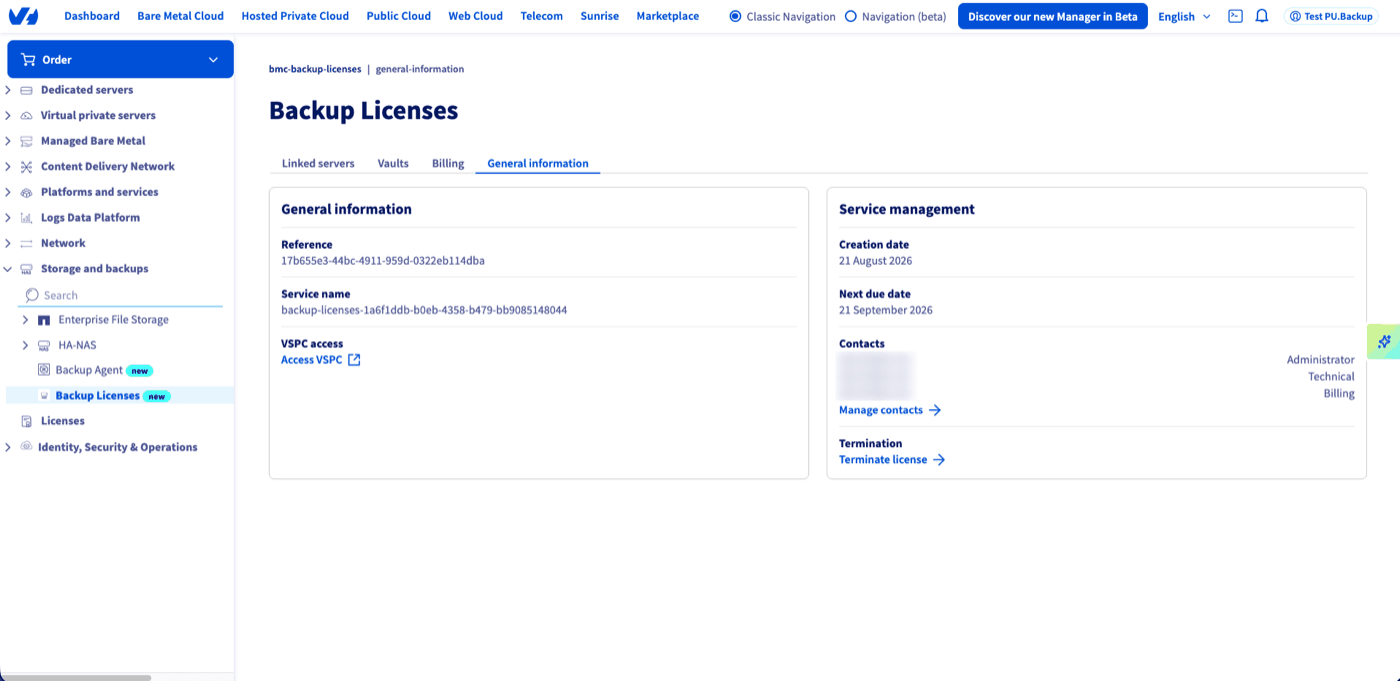
Po stronie Backup Licenses rezygnacja odbywa się w zakładce Informacje ogólne, poprzez link Rozwiąż licencję. W tej samej zakładce znajduje się również link Uzyskaj dostęp do VSPC.
Wykonaj ten krok dopiero po potwierdzeniu, że licencja Backup Licenses jest aktywna na serwerze VBR. Dopóki obie licencje współistnieją, używana jest wyłącznie ta aktualnie zainstalowana na serwerze VBR.
Ważne informacje
- Nie podłączaj tego samego serwera VBR dwukrotnie do VSPC z różnymi danymi logowania: spowodowałoby to zafałszowanie wyświetlanych danych.
- Jeśli na serwerze VBR włączone jest MFA, może on pojawić się jako
Inaccessiblew VSPC. Zobacz Veeam KB 4431. - Firewall: upewnij się, że port
6180jest otwarty dla ruchu wychodzącego z serwera VBR do bramy chmurowej. - Klaster HA: jeśli Twój serwer VBR jest węzłem głównym klastra wysokiej dostępności, węzeł zapasowy musi zostać podłączony osobno.
Sprawdź również
- Backup Licenses - Zamawianie i konfiguracja pierwszej licencji
- Backup Licenses - Jak działają Vaulty
- Backup Licenses - Znane ograniczenia
- Backup Licenses - Przewodnik rozwiązywania problemów
Dokumentacja Veeam:
- Managing Veeam Backup & Replication — Veeam Service Provider Console Guide for End Users
- Connecting Veeam Backup & Replication Servers — Veeam Service Provider Console Guide for End Users
- Connecting to Service Providers — Veeam Cloud Connect Guide
- Viewing License Information Using Console — Veeam Backup & Replication User Guide
Dołącz do grona naszych użytkowników.