For AI agents: the complete documentation index is available at https://docs.ovhcloud.com/pl/llms.txt, the full documentation bundle is available at https://docs.ovhcloud.com/pl/llms-full.txt, and this page is available as Markdown at https://docs.ovhcloud.com/pl/guides/hosted-private-cloud/powered-by-vmware/vmware-register-vmx.md.
Dowiedz się, jak ponownie zarejestrować wirtualne maszyny w nowej usłudze w starych datastore
Info
Tłumaczenie zostało wygenerowane automatycznie przez system naszego partnera SYSTRAN. W niektórych przypadkach mogą wystąpić nieprecyzyjne sformułowania, na przykład w tłumaczeniu nazw przycisków lub szczegółów technicznych. W przypadku jakichkolwiek wątpliwości zalecamy zapoznanie się z angielską/francuską wersją przewodnika. Jeśli chcesz przyczynić się do ulepszenia tłumaczenia, kliknij przycisk "Zgłóś propozycję modyfikacji" na tej stronie.
Wprowadzenie
W wyniku incydentu wirtualne maszyny nie wyświetlają się już w katalogu vSphere, ale wszystkie pliki są nadal dostępne na datastores.
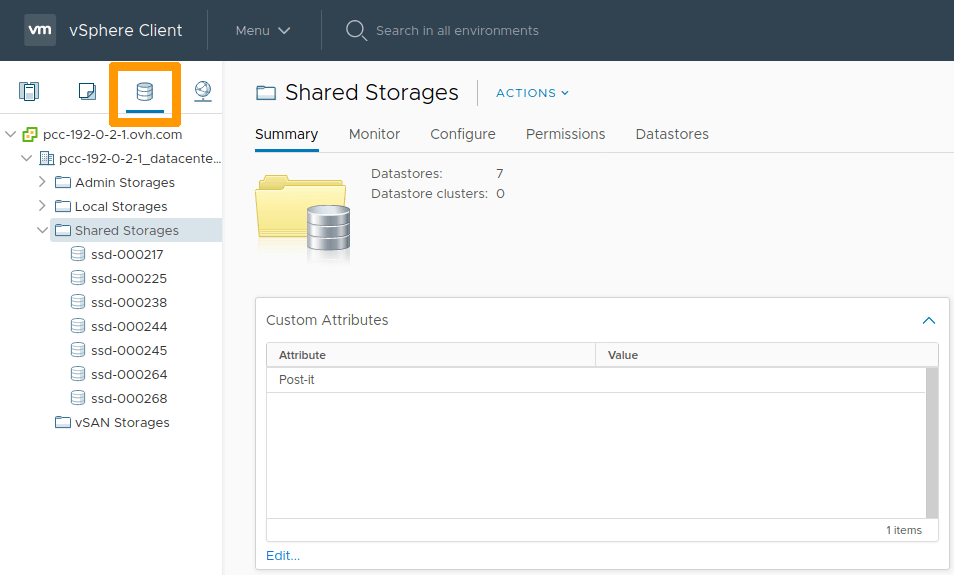
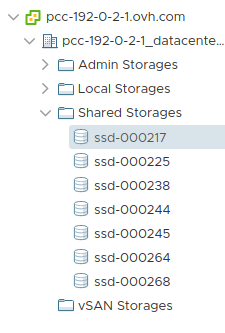
Dowiedz się, jak włączyć ponownie wirtualne maszyny datastore do listy vSphere
Wymagania początkowe
Posiadanie kontaktu administracyjnego infrastruktury Hosted Private Cloud, aby otrzymać dane do logowania.
Posiadanie aktywnego identyfikatora użytkownika (utworzonego w )
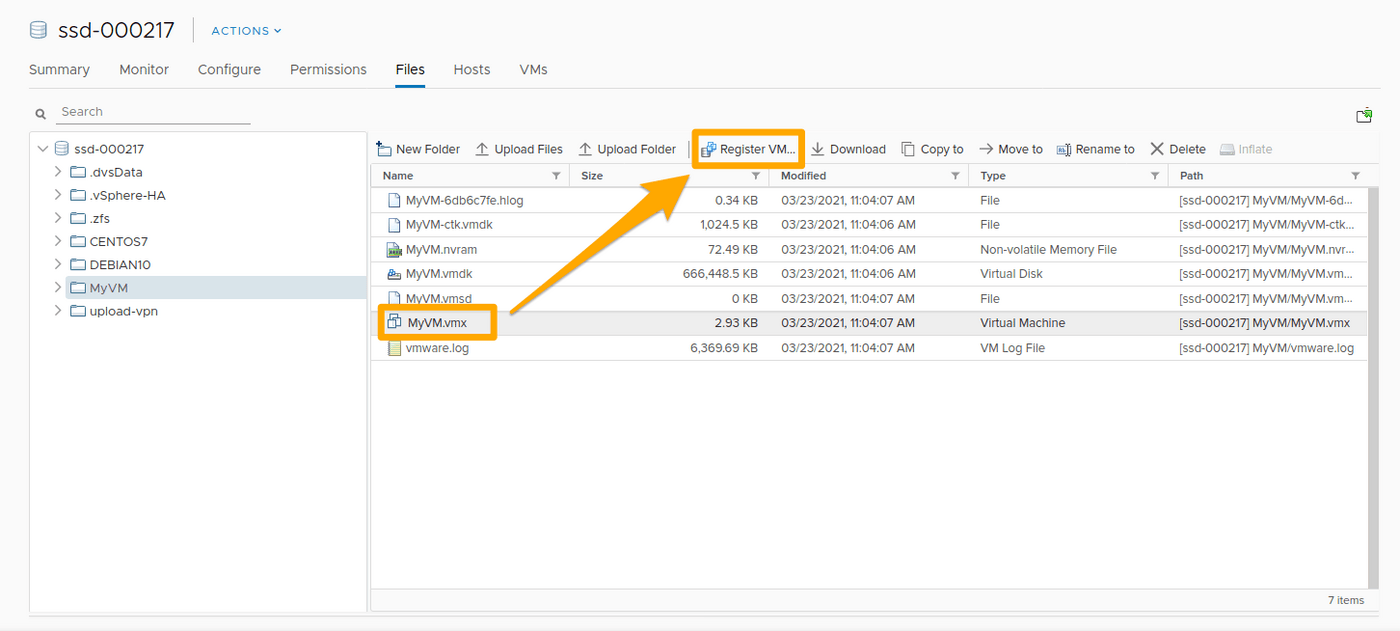
W folderach tego datastore wybierz plik .vmx i kliknij Register VM.
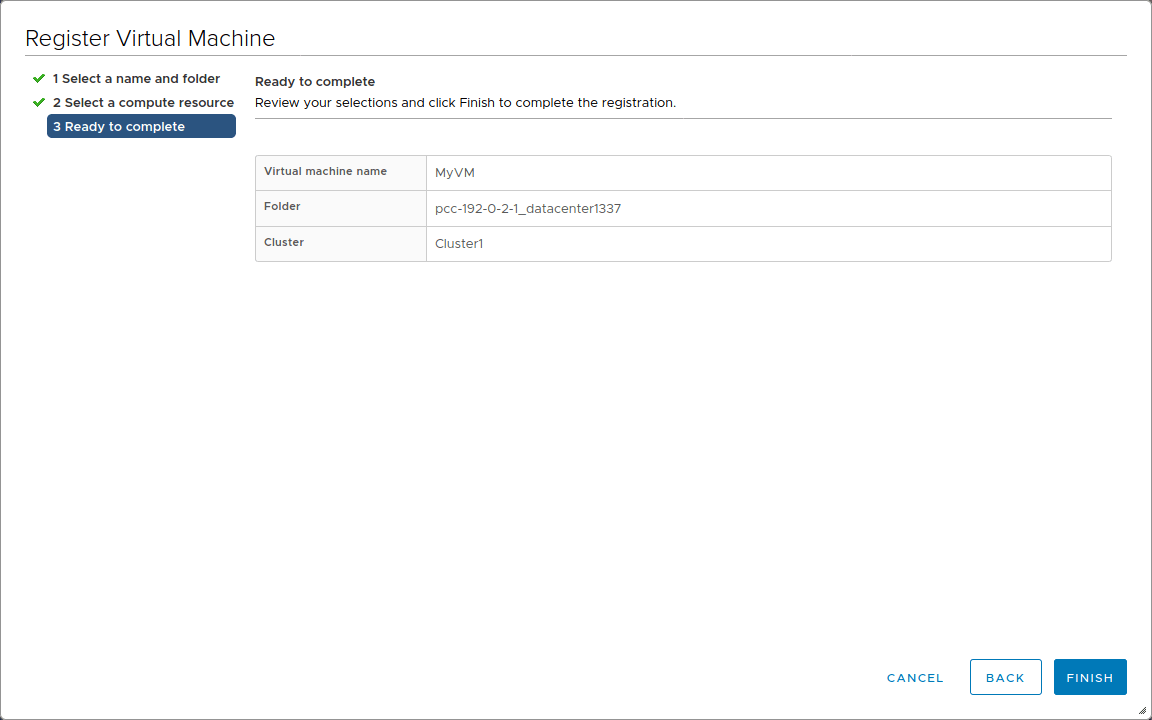
Uzupełnij wymagane informacje i kliknij Finish.
Te same operacje są powtarzane na każdym datastore i dla każdej VM do ponownego zapisywania.
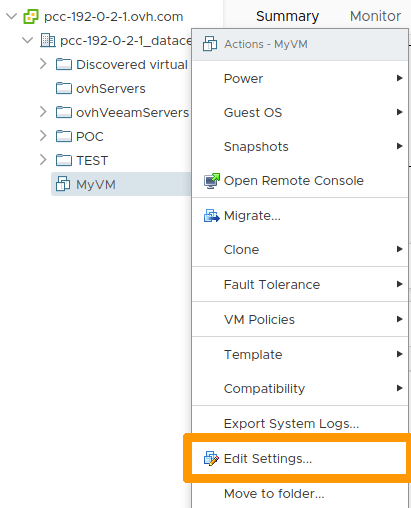
Sprawdź parametry swoich wirtualnych maszyn (nazwa, portgroup, itp..) klikając prawym przyciskiem myszy na każdym z nich, a następnie wybierając Edit Settings.
W przypadku błędu konfiguracji wyświetli się komunikat błędu podczas włączania VM.
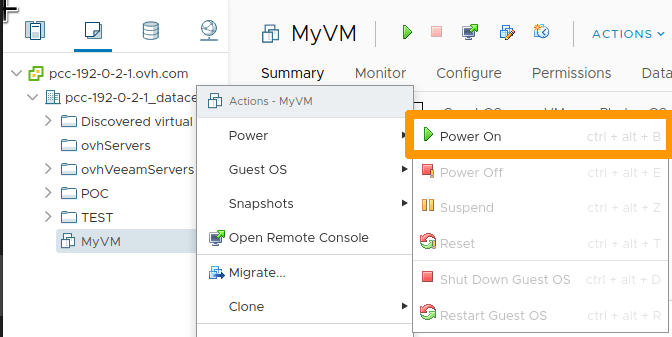
Możesz włączyć ponownie wirtualną maszynę klikając prawym przyciskiem myszy, a następnie klikając Power On
Automatyzacja
W przypadku kilkudziesięciu wirtualnych maszyn i/lub datastore możesz użyć skryptów do wykonywania operacji na przestrzeni datastore i zapisywania wirtualnych maszyn.
Avec PowerCLI
VMware dostarcza PowerCLI administratorom VMware korzystającym z PowerShell: Installez PowerCLI.
Następnie możesz użyć poniższego skryptu, dostosowanego do skryptu napisanego przez LucD.