
Konfiguracja i korzystanie z Git na hostingu OVHcloud
Dowiedz się, jak skonfigurować i korzystać z Git na Twoim hostingu w Panelu klienta OVHcloud
Wprowadzenie
W dzisiejszym świecie cyfrowym społeczeństwa stają się coraz bardziej dynamiczne i innowacyjne. Zdolność skutecznego zarządzania i wdrażania kodu strony WWW jest kluczowa dla utrzymania konkurencyjności i rentowności Twojej marki. Git, najpopularniejszy na świecie system zarządzania wersjami, pozwala na przechowywanie kodu strony internetowej na platformach takich jak GitHub, umożliwiając lepsze śledzenie zmian, a także szybszą automatyzację i wdrożenia. Jeśli jesteś klientem OVHcloud, dysponujesz solidną infrastrukturą do hostowania strony WWW, przy jednoczesnym wykorzystaniu zalet Git i GitHub do rozwoju i skalowania strony WWW.
Dowiedz się, jak skonfigurować Git i korzystać z niego w ramach Twojego hostingu w Panelu klienta OVHcloud.
Wymagania początkowe
W dniu dotychczasowym w ramach współpracy z usługami hostingowymi OVHcloud obsługiwana jest tylko platforma GitHub.
Dostęp do Panelu klienta OVHcloud
- Link bezpośredni:
- Ścieżka nawigacji:
Web Cloud>Hosting> Wybierz hosting WWW
W praktyce
Aby powiązać i skonfigurować Git, wprowadź zmiany na koncie GitHub. Przed rozpoczęciem korzystania z przewodnika zaloguj się do konta GitHub.
Przypisz katalog do Git
Po dołączeniu katalogu do Git wszystkie nazwy domen w tym katalogu będą również powiązane z Git. Na przykład, jeśli katalog odpowiadający przypisanej do Ciebie stronie WWW to www, wówczas wszystkie domeny przypisane do katalogu www będą również powiązane z Git.
Kliknij poniższe zakładki, aby wyświetlić kolejne 4 kroki.
Przejdź na stronę i wybierz odpowiedni hosting.


Ustaw repozytorium GitHub
Wprowadź adres Twojego repozytorium GitHub. Jeśli nie masz jeszcze repozytorium GitHub dla swojego projektu, utwórz je.
Aby utworzyć nowe repozytorium:
- Zaloguj się do swojego konta GitHub.
- Kliknij na Twój obraz profilu w prawym górnym rogu, a następnie
Your repositories. - Kliknij
Newpo prawej stronie ekranu, który się wyświetli.
Nadaj nazwę repozytorium i podaj wymagane informacje.
Zaznacz opcję Add a README file, aby GitHub poprawnie zainicjował repozytorium.
Na koniec kliknij przycisk Create Repository.
Skopiuj adres repozytorium GitHub. Musi mieć formę:
https://github.com/<username>/<repository_name>.gitw repozytorium publicznym.git@github.com:<username>/<repository_name>.gitw prywatnym repozytorium.
Wróć do formularza kojarzenia Git i wklej adres Twojego repozytorium GitHub w polu Repozytorium. Jeśli adres ma niepoprawny format, wyświetlany jest następujący komunikat o błędzie:

Teraz zdefiniuj gałąź repozytorium GitHub. Domyślną gałęzią jest main, ale jeśli chcesz użyć innej gałęzi, utwórz ją w GitHubie wykonując poniższe kroki:
- Zaloguj się do swojego konta GitHub.
- Kliknij na Twój obraz profilu w prawym górnym rogu, a następnie
Your repositories. - Przejdź do odpowiedniego repozytorium GitHub.
- Kliknij na
Main, następnieView all branches, lub kliknij bezpośrednio na zakładkęx Branch. - Po prawej stronie ekranu, który się wyświetli kliknij
New branch. - Nadaj nazwę nowej gałęzi i potwierdź, klikając na
Create new branch.
Powróć do formularza stowarzyszenia Git w Panelu klienta OVHcloud i podaj nazwę nowo utworzonej gałęzi.
Jeśli wprowadzasz adres prywatnego repozytorium w serwisie GitHub (typu git@github.com:<username>/<repository_name>.git), pod polem Branch wyświetli się pole SSH key (klucz SSH).
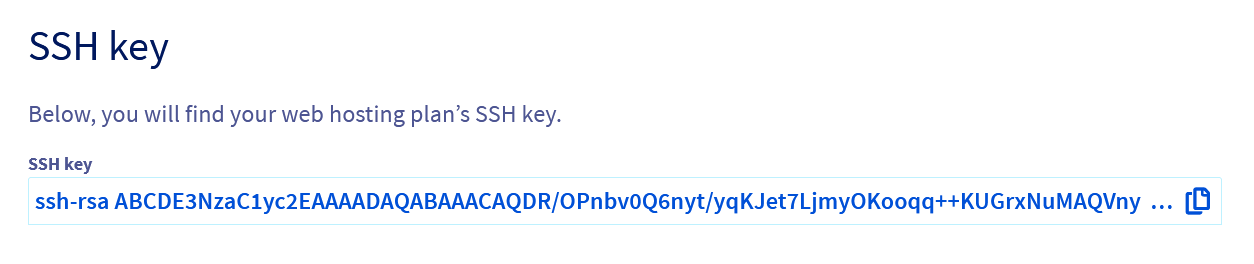
Aby skonfigurować klucz SSH, zapoznaj się z etapem "Przypisanie klucza SSH do GitHuba (tylko w przypadku prywatnych repozytoriów GitHub)" poniżej.
Przypisz klucz SSH do GitHuba (tylko w przypadku prywatnych repozytoriów GitHub)
Dlaczego klucz SSH jest wymagany tylko w przypadku rejestracji prywatnej?
Gdy repozytorium GitHub jest publiczne, pliki mogą być odzyskiwane bez uwierzytelniania, co oznacza, że Git może klonować i aktualizować kod bez potrzeby posiadania klucza SSH. Jeśli repozytorium jest prywatne, GitHub wymaga uwierzytelnienia, aby uzyskać do niego dostęp. Klucz SSH pozwala następnie na nawiązanie bezpiecznego połączenia i gwarantuje, że tylko autoryzowani użytkownicy mogą wchodzić w interakcje z repozytorium.
Wygenerowanie klucza SSH jest kluczowym etapem, ponieważ ustanawia bezpieczne, zaszyfrowane połączenie między katalogiem Twojej strony WWW i repozytorium GitHub. Klucz ten gwarantuje, że transfer danych oraz modyfikacje kodu są realizowane w bezpieczny i uwierzytelniony sposób, zapobiegając nieautoryzowanemu dostępowi oraz zapewniając integralność kodu.
Skopiuj klucz SSH, klikając przycisk po prawej stronie.
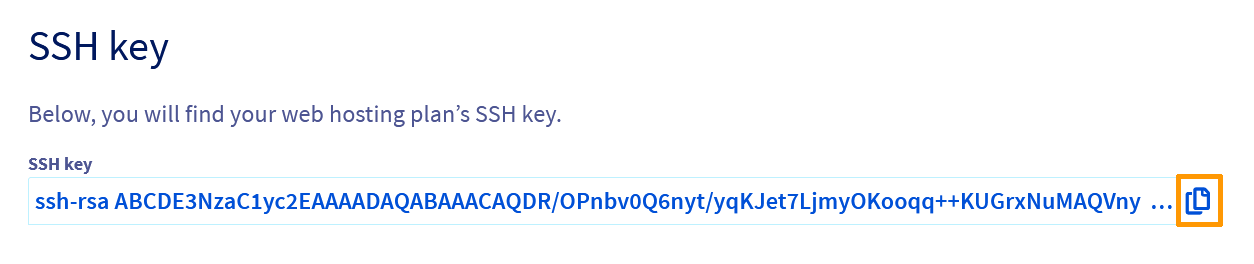
Zapisz klucz SSH na koncie GitHub:
- Zaloguj się do swojego konta GitHub.
- Kliknij na Twój obraz profilu w prawym górnym rogu, a następnie
Settings. - Na nowej stronie kliknij
SSH and GPG keysw kolumnie po lewej stronie. - Wybierz
New SSH keylubAdd SSH key.
Zostanie wyświetlony formularz dodawania nowego klucza SSH:
- Title: dodaj opis dla Twojego klucza SSH. Na przykład możesz nazwać ten klucz "OVHcloud".
- Type of key: pozostaw wartość domyślną
authentication key - Key: wklej klucz SSH.
Aby zatwierdzić informacje, kliknij Add SSH key. Jeśli zostanie wyświetlony monit, potwierdź dostęp do konta w GitHub.
Skonfiguruj automatyczne wdrażanie
W dolnej części formularza kojarzenia Git, wyświetla się sekcja Skonfiguruj automatyczne wdrożenie wraz z adresem URL elementu webhook. Konfiguracja interfejsu webhook pozwala repozytorium GitHub na automatyczne powiadamianie hostingu OVHcloud o zdarzeniach, które mają miejsce w repozytorium GitHub (nowe wdrożenie, zmiana kodu, itp.). Funkcja ta jest szczególnie przydatna, jeśli pracujesz w grupie nad tym samym projektem i chcesz być na bieżąco ze wszystkimi zmianami w repozytorium GitHub. Aby dowiedzieć się więcej, sprawdź, jak skonfigurować webhook na GitHubie.
Zatwierdź powiązanie Git
Przed zatwierdzeniem formularza skojarzenia Git, upewnij się, że:
- Twój klucz SSH został zarejestrowany na koncie GitHub.
- Adres repozytorium GitHub jest poprawny. Musi mieć formę
https://github.com/<username>/<repository_name>.git. - Nazwa gałęzi repozytorium GitHub jest poprawna.
- Twój katalog instalacyjny jest pusty.
Aby zatwierdzić informacje zawarte w formularzu powiązania Git, kliknij przycisk Zastosuj konfigurację.
Aktywacja powiązania Git
Sukces w powiązaniu z Git
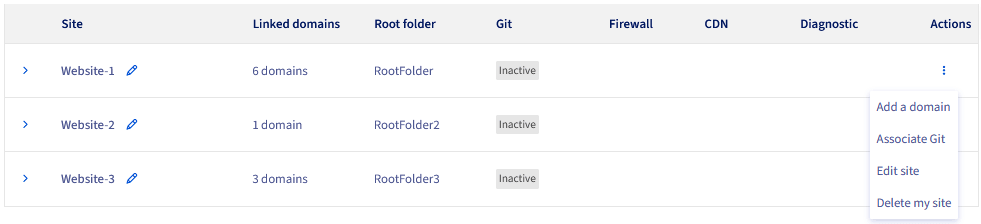
Po potwierdzeniu formularza powiązania Git zostaniesz przekierowany na stronę karty Moje strony.

Zielony baner informuje, że Git jest aktywowany. Śledź aktywację Git, klikając link Zadania w trakcie.

Status W realizacji wskazuje, że trwa przypisywanie do Git. Proces może potrwać kilka minut. Po wykonaniu zadania pojawia się status Włączony.
Możesz również śledzić postęp aktywacji Git w karcie Moje strony. W kolumnie Git tabeli, wpis W realizacji na linii odpowiedniego strony internetowej informuje, że Git jest w trakcie aktywacji.
Gdy powiązanie Git zostanie wykonane, status Aktywny pojawi się w kolumnie Git dla odpowiedniego strony internetowej.
Błędy skojarzenia Git
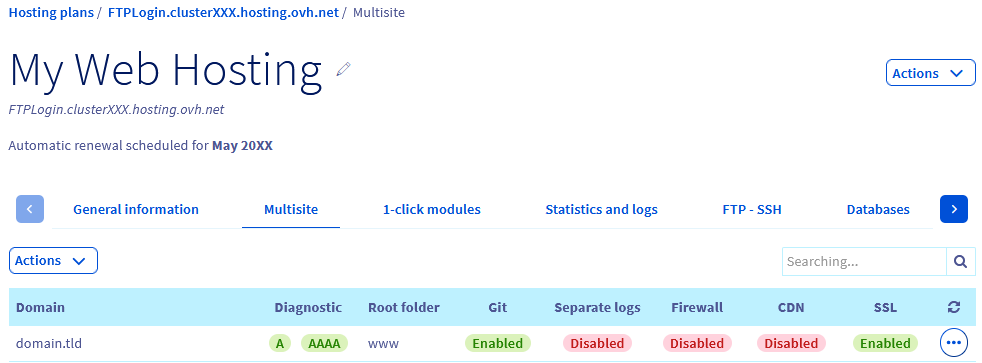
W tabeli karty Moje strony zidentyfikuj wiersze odpowiadające katalogowi strony internetowej, którą chcesz powiązać z Git. W kolumnie Git, jeśli pojawi się wpis Błąd, oznacza to, że wystąpiła co najmniej jedna z poniższych błędów:
- Klucz SSH nie został zapisany na Twoim koncie GitHub.
- Katalog instalacyjny nie jest pusty.
- Adres repozytorium GitHub nie istnieje lub jest nieprawidłowy.
- Gałąź repozytorium GitHub nie istnieje lub jej nazwa jest nieprawidłowa.
Aby dowiedzieć się, jaki dokładnie błąd wystąpił, sprawdź informacje ostatniego wdrożenia. W tabeli kliknij przycisk ⁝ po prawej stronie odpowiedniego strony internetowej, a następnie Informacje o ostatnim wdrożeniu.
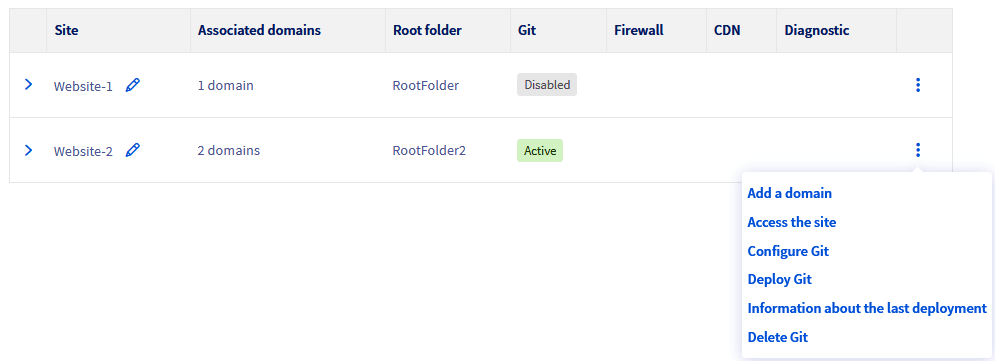
Po zidentyfikowaniu błędu(-ów), ponownie powiąż Git. Powtórz operację, klikając przycisk ⁝ po prawej stronie odpowiedniego strony internetowej, a następnie Powiąż Git.
Uruchomienie repozytorium GitHub na hostingu OVHcloud
Kliknij poniższe zakładki, aby wyświetlić kolejne 4 kroki.
Przejdź na stronę i wybierz odpowiedni hosting.
Zmiana nazwy domeny
Kliknij poniższe zakładki, aby wyświetlić kolejne 4 kroki.
Przejdź na stronę i wybierz odpowiedni hosting.
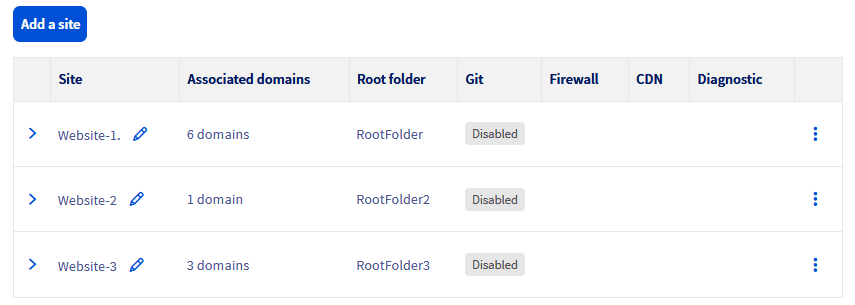
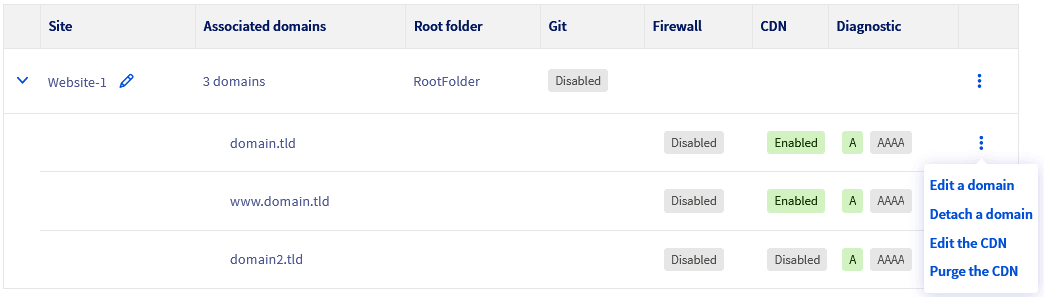
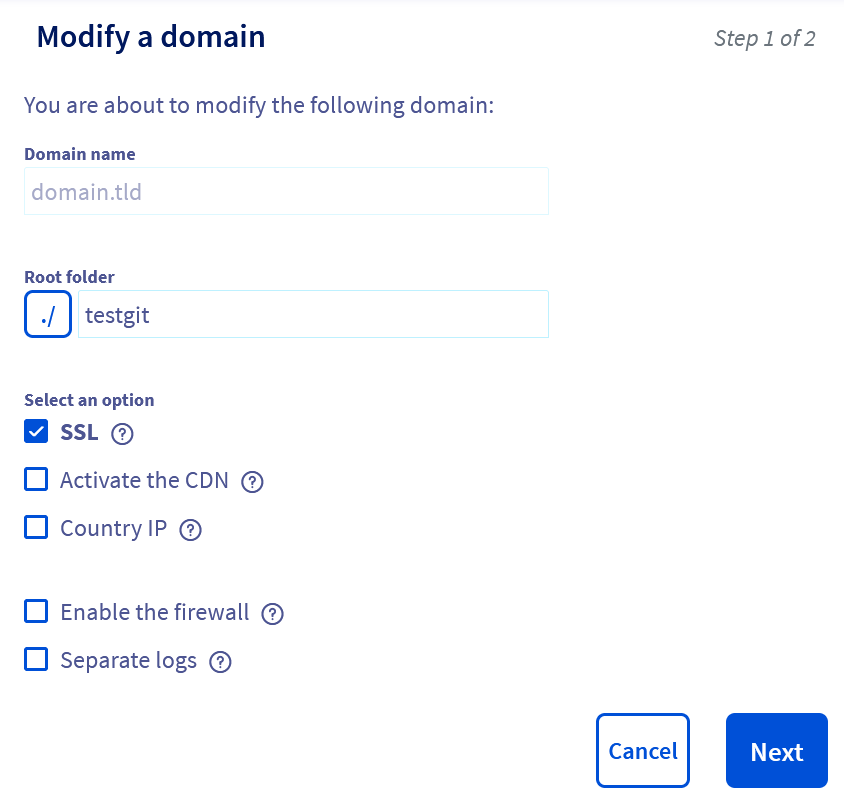
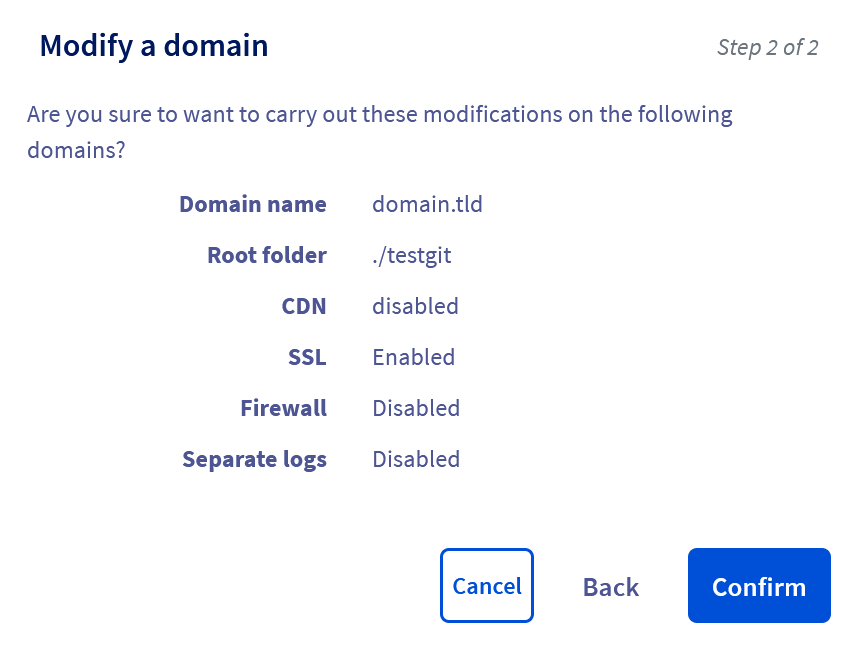
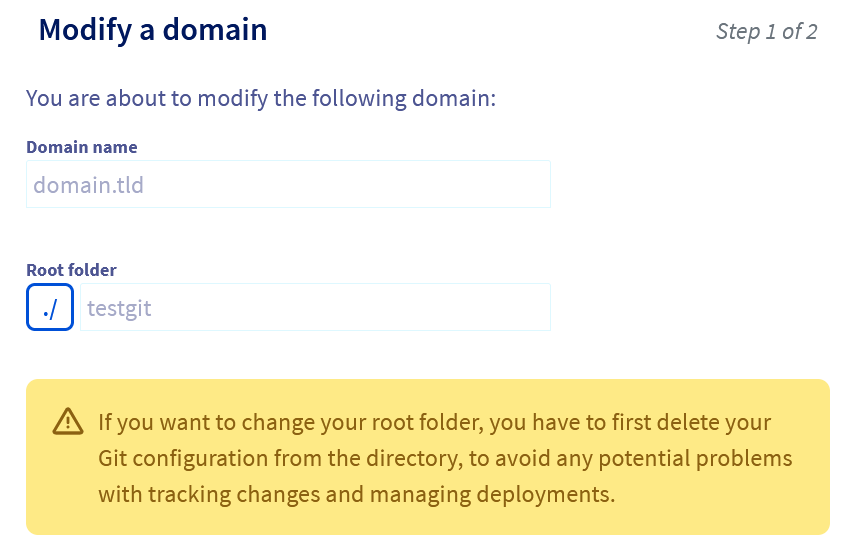
Odłącz domenę
Kliknij poniższe zakładki, aby wyświetlić kolejne 4 kroki.
Przejdź na stronę i wybierz odpowiedni hosting.
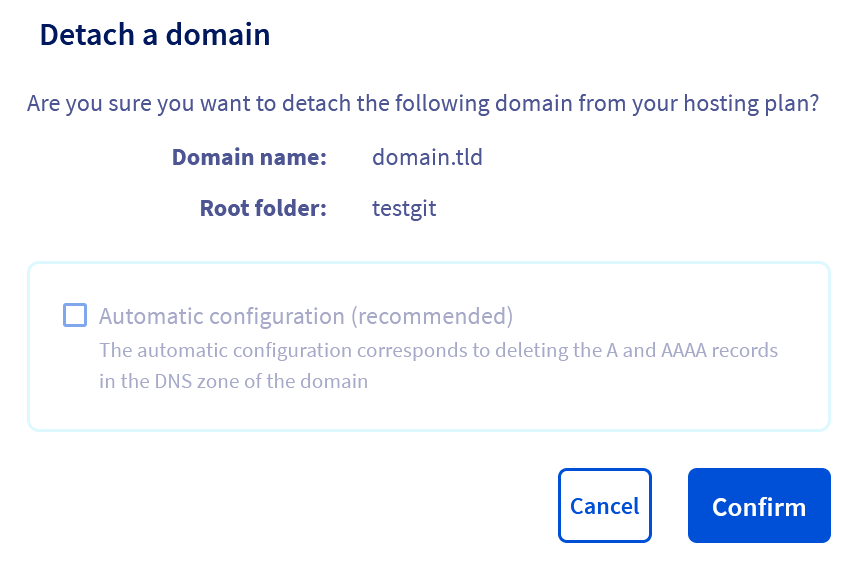
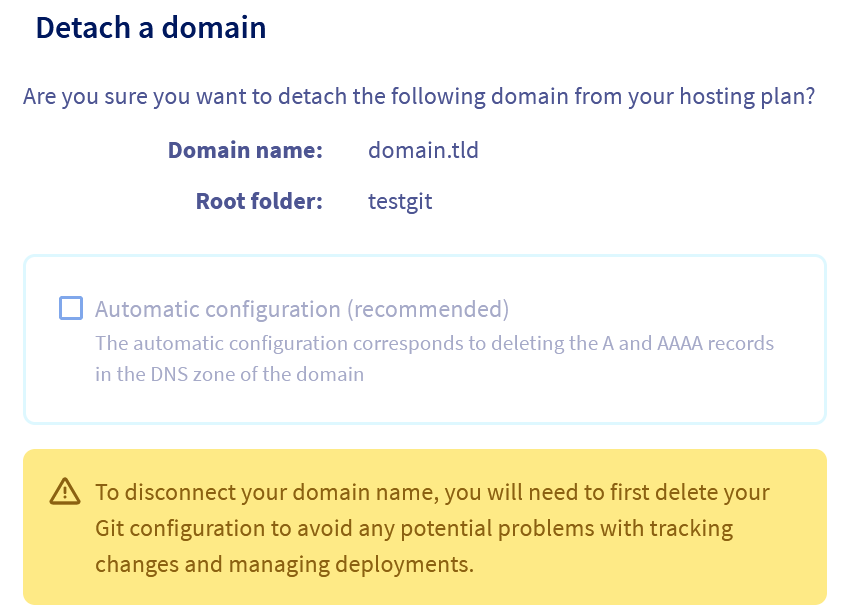
Konfiguracja Git
Kliknij poniższe zakładki, aby wyświetlić kolejne 4 kroki.
Przejdź na stronę i wybierz odpowiedni hosting.
Informacje o ostatnim wdrożeniu
Po wdrożeniu repozytorium GitHub na Twoim hostingu możesz sprawdzić informacje dotyczące ostatniego wdrożenia, takie jak błędy, testy lub inne przydatne informacje.
Kliknij poniższe zakładki, aby wyświetlić kolejne 3 kroki.
Przejdź na stronę i wybierz odpowiedni hosting.
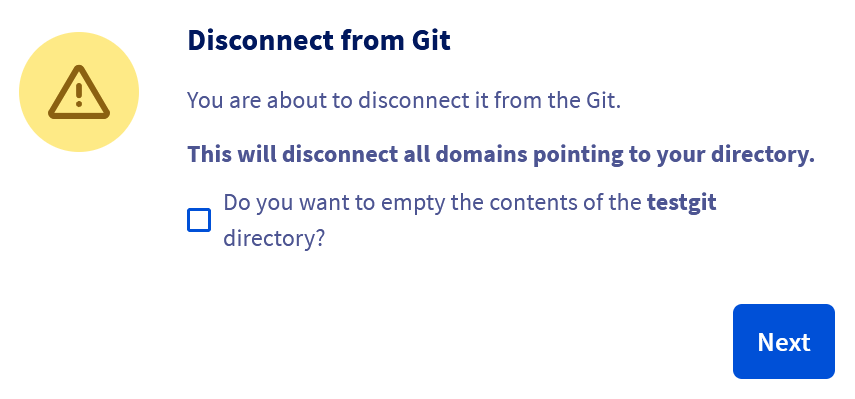
Usuń powiązanie Git
Kliknij poniższe zakładki, aby wyświetlić kolejne 4 kroki.
Przejdź na stronę i wybierz odpowiedni hosting.


Konfiguracja interfejsu webhook na GitHubie
Pobierz adres URL elementu webhook
Jeśli korzystasz już ze skojarzenia Git, skopiuj adres URL elementu webhook i przejdź do etapu "Konfiguruj element webhook".
Kliknij poniższe zakładki, aby wyświetlić kolejne 4 kroki.
Przejdź na stronę i wybierz odpowiedni hosting.
Skonfiguruj webhook
Zaloguj się na swoje konto GitHub i przejdź do repozytorium, w którym chcesz skonfigurować webhook. Przejdź do zakładki Settings, a następnie w bocznym menu ustawień kliknij Webhooks. Kliknij przycisk Add webhook, aby przejść do formularza:
- Payload URL: wprowadź adres URL podany w formularzu powiązania Git (
URL webhooka). - Content type: wybierz
application/jsonjako typ treści dla przesłanych danych. - Secret: klucz jest opcjonalny. GitHub będzie go używać do podpisywania wiadomości wysyłanych przez webhook, zwiększając tym samym bezpieczeństwo.
- SSL verification: jeśli Twoja strona WWW używa protokołu HTTPS, pozostaw tę opcję włączoną, aby zwiększyć bezpieczeństwo.
- Which events would you like to trigger this webhook?: wybierz zdarzenia, które spowodują wysłanie funkcji webhook. W przypadku wdrożenia automatycznego,
Just the push event(Just the push event) jest często wystarczające, ale możesz wybraćSend me everything, aby otrzymywać powiadomienia o wszystkich zdarzeniach. - Active: upewnij się, że zaznaczone jest pole wyboru pozwalające na aktywację elementu webhook.
Kliknij przycisk Add webhook, aby zarejestrować i aktywować nowy webhook.
Przetestuj Twój webhook
Po utworzeniu elementu webhook w GitHubie przejdź do listy elementów webhook i wybierz ten, który właśnie utworzyłeś, lub kliknij na Edit.
Na wyświetlonym ekranie kliknij zakładkę Recent Deliveries. Aby wysłać zdarzenie testowe specjalnie, GitHub zazwyczaj wysyła zdarzenie ping podczas tworzenia elementu webhook, a do przetestowania tego zdarzenia możesz użyć przycisku Redeliver obok tego zdarzenia.
Jeśli test się powiódł, zakładka Response zwraca kod 200. Jeśli kod błędu zostanie zwrócony (zazwyczaj 500 lub 400), oznacza to, że webhook został nieprawidłowo skonfigurowany. Wróć do formularza dodawania elementu webhook i sprawdź informacje, a w szczególności adres URL elementu webhook dostarczony przez OVHcloud.
Korzystanie z funkcji webhook
Po skonfigurowaniu elementu webhook kod Twojej strony WWW będzie aktualizowany automatycznie za każdym razem, gdy pojawią się zmiany w repozytorium GitHub. Na przykład jeśli w repozytorium GitHub jedna ze współpracowników wprowadzi zmiany, kod Twojej strony WWW zostanie zaktualizowany lokalnie (na Twoim hostingu OVHcloud).
Zakończenie
Powiązałeś kod Twojej strony WWW z Git za pomocą repozytorium GitHub. Możesz teraz wdrożyć zmiany w repozytorium GitHub na Twoim hostingu lub wdrożyć je automatycznie za pomocą interfejsu webhook, sprawdzić logi wdrożeń i wykonywać wiele operacji - wszystko to za pomocą kilku kliknięć w Panelu klienta.
Sprawdź również
Uruchomienie strony WWW na hostingu
W przypadku wyspecjalizowanych usług (pozycjonowanie, rozwój, etc.) skontaktuj się z partnerami OVHcloud.
Jeśli chcesz otrzymywać wsparcie w zakresie konfiguracji i użytkowania Twoich rozwiązań OVHcloud, zapoznaj się z naszymi ofertami pomocy.
Dołącz do grona naszych użytkowników.