---
title: "Konfiguracja i korzystanie z Git na hostingu OVHcloud"
description: "Dowiedz się, jak skonfigurować i korzystać z Git na Twoim hostingu w Panelu klienta OVHcloud"
url: https://docs.ovhcloud.com/pl/guides/web-cloud/web-hosting/git-integration-webhosting
lang: pl
lastUpdated: 2025-07-03
---
# Konfiguracja i korzystanie z Git na hostingu OVHcloud
## Wprowadzenie
W dzisiejszym świecie cyfrowym społeczeństwa stają się coraz bardziej dynamiczne i innowacyjne. Zdolność skutecznego zarządzania i wdrażania kodu strony WWW jest kluczowa dla utrzymania konkurencyjności i rentowności Twojej marki. Git, najpopularniejszy na świecie system zarządzania wersjami, pozwala na przechowywanie kodu strony internetowej na platformach takich jak GitHub, umożliwiając lepsze śledzenie zmian, a także szybszą automatyzację i wdrożenia. Jeśli jesteś klientem OVHcloud, dysponujesz solidną infrastrukturą do hostowania strony WWW, przy jednoczesnym wykorzystaniu zalet Git i GitHub do rozwoju i skalowania strony [WWW](http://WWW).
**Dowiedz się, jak skonfigurować Git i korzystać z niego w ramach Twojego hostingu w Panelu klienta OVHcloud.**
## Wymagania początkowe
- Posiadanie hostingu [OVHcloud](https://www.ovhcloud.com/pl/web-hosting/).
- Posiadanie konta [GitHub](https://github.com/) i logowanie.
:::info
W dniu dotychczasowym w ramach współpracy z usługami hostingowymi OVHcloud obsługiwana jest tylko platforma GitHub.
:::
***
### Dostęp do Panelu klienta OVHcloud
- **Link bezpośredni:** Web hosting
- **Ścieżka nawigacji:** Web Cloud > Hosting > Wybierz hosting WWW
***
## W praktyce
:::info
Aby powiązać i skonfigurować Git, wprowadź zmiany na koncie GitHub. Przed rozpoczęciem korzystania z przewodnika zaloguj się do konta GitHub.
:::
### Przypisz katalog do Git [](#)
:::warning
Po dołączeniu katalogu do Git wszystkie nazwy domen w tym katalogu będą również powiązane z Git. Na przykład, jeśli katalog odpowiadający przypisanej do Ciebie stronie WWW to `www`, wówczas wszystkie domeny przypisane do katalogu `www` będą również powiązane z Git.
:::
Zaloguj się do Panelu klienta OVHcloud
i wykonaj następujące czynności:
- Przejdź do zakładki Web Cloud.
- Wybierz hosting w rubryce Hosting po lewej stronie.
- Kliknij zakładkę MultiSite.
- W tabeli, która się wyświetli wskaż linię odpowiadającą katalogowi, który chcesz powiązać z Git.
- Kliknij przycisk ... i wybierz Powiąż Git.
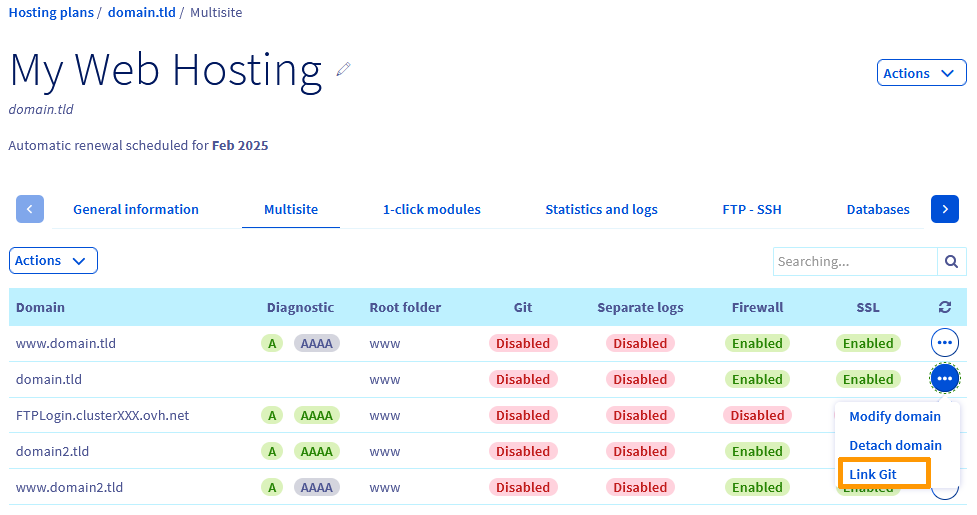
Zostanie wyświetlony formularz powiązania Git. Należy skonfigurować kilka elementów:
- Klucz SSH
- Repozytorium GitHub
- Gałąź repozytorium GitHub
- Klucz SSH (do prywatnego repozytorium GitHub)
- Webhook (opcjonalnie)
#### Ustaw repozytorium GitHub
Wprowadź adres Twojego repozytorium GitHub. Jeśli nie masz jeszcze repozytorium GitHub dla swojego projektu, utwórz je.
Aby utworzyć nowe repozytorium:
- Zaloguj się do swojego konta GitHub.
- Kliknij na Twój obraz profilu w prawym górnym rogu, a następnie Your repositories.
- Kliknij New po prawej stronie ekranu, który się wyświetli.
Nadaj nazwę repozytorium i podaj wymagane informacje.
:::warning
Zaznacz opcję `Add a README file`, aby GitHub poprawnie zainicjował repozytorium.
:::
Na koniec kliknij przycisk `Create Repository
`.
Skopiuj adres repozytorium GitHub. Musi mieć formę:
- `https://github.com//.git` w repozytorium publicznym.
- `git@github.com:/.git` w prywatnym repozytorium.
Wróć do formularza kojarzenia Git i wklej adres Twojego repozytorium GitHub w polu `Repozytorium
`. Jeśli adres ma niepoprawny format, wyświetlany jest następujący komunikat o błędzie:

Teraz zdefiniuj gałąź repozytorium GitHub. Domyślną gałęzią jest `main`, ale jeśli chcesz użyć innej gałęzi, utwórz ją w GitHubie wykonując poniższe kroki:
- Zaloguj się do swojego konta GitHub.
- Kliknij na Twój obraz profilu w prawym górnym rogu, a następnie Your repositories.
- Przejdź do odpowiedniego repozytorium GitHub.
- Kliknij na Main, następnie View all branches, lub kliknij bezpośrednio na zakładkę x Branch.
- Po prawej stronie ekranu, który się wyświetli kliknij New branch.
- Nadaj nazwę nowej gałęzi i potwierdź, klikając na Create new branch.
Powróć do formularza stowarzyszenia Git w Panelu klienta OVHcloud i podaj nazwę nowo utworzonej gałęzi.
Jeśli wprowadzasz adres prywatnego repozytorium w serwisie GitHub (typu `git@github.com:/.git`), pod polem `Branch` wyświetli się pole `SSH key` (klucz SSH).
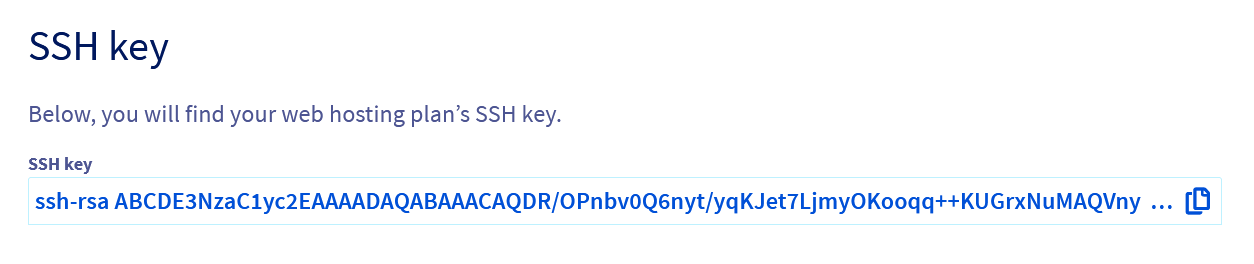
Aby skonfigurować klucz SSH, zapoznaj się z etapem "Przypisanie klucza SSH do GitHuba (tylko w przypadku prywatnych repozytoriów GitHub)" poniżej.
#### Przypisz klucz SSH do GitHuba (tylko w przypadku prywatnych repozytoriów GitHub) [](#)
:::info
**Dlaczego klucz SSH jest wymagany tylko w przypadku rejestracji prywatnej?**
Gdy repozytorium GitHub jest publiczne, pliki mogą być odzyskiwane bez uwierzytelniania, co oznacza, że Git może klonować i aktualizować kod bez potrzeby posiadania klucza SSH. Jeśli repozytorium jest prywatne, GitHub wymaga uwierzytelnienia, aby uzyskać do niego dostęp. Klucz SSH pozwala następnie na nawiązanie bezpiecznego połączenia i gwarantuje, że tylko autoryzowani użytkownicy mogą wchodzić w interakcje z repozytorium.
:::
:::info
Wygenerowanie klucza SSH jest kluczowym etapem, ponieważ ustanawia bezpieczne, zaszyfrowane połączenie między katalogiem Twojej strony WWW i repozytorium GitHub. Klucz ten gwarantuje, że transfer danych oraz modyfikacje kodu są realizowane w bezpieczny i uwierzytelniony sposób, zapobiegając nieautoryzowanemu dostępowi oraz zapewniając integralność kodu.
:::
Skopiuj klucz SSH, klikając przycisk po prawej stronie.
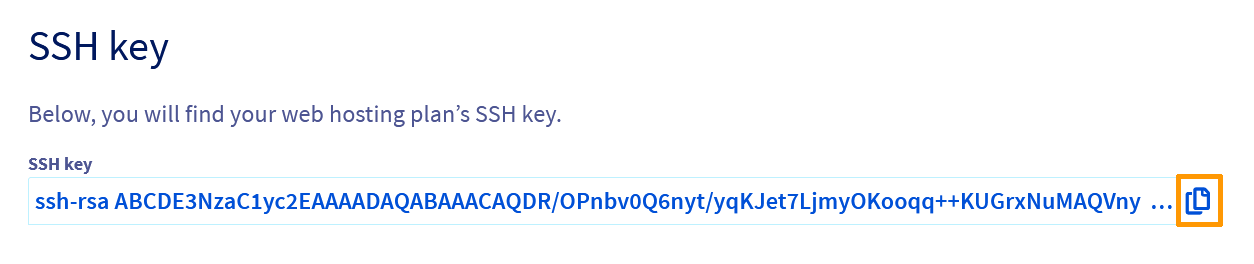
Zapisz klucz SSH na koncie GitHub:
- Zaloguj się do swojego konta GitHub.
- Kliknij na Twój obraz profilu w prawym górnym rogu, a następnie Settings.
- Na nowej stronie kliknij SSH and GPG keys w kolumnie po lewej stronie.
- Wybierz New SSH key lub Add SSH key.
Zostanie wyświetlony formularz dodawania nowego klucza SSH:
- **Title** : dodaj opis dla Twojego klucza SSH. Na przykład możesz nazwać ten klucz "OVHcloud".
- **Type of key**: pozostaw wartość domyślną authentication key
- **Key** : wklej klucz SSH.
Aby zatwierdzić informacje, kliknij `Add SSH key
`. Jeśli zostanie wyświetlony monit, potwierdź dostęp do konta w GitHub.
#### Skonfiguruj automatyczne wdrażanie
W dolnej części formularza kojarzenia Git, wyświetla się sekcja `Skonfiguruj automatyczne wdrożenie
` wraz z adresem URL elementu webhook. Konfiguracja interfejsu webhook pozwala repozytorium GitHub na automatyczne powiadamianie hostingu OVHcloud o zdarzeniach, które mają miejsce w repozytorium GitHub (nowe wdrożenie, zmiana kodu, itp.). Funkcja ta jest szczególnie przydatna, jeśli pracujesz w grupie nad tym samym projektem i chcesz być na bieżąco ze wszystkimi zmianami w repozytorium GitHub. Aby dowiedzieć się więcej, sprawdź, jak [skonfigurować webhook na GitHubie](#configureWebhook)
.
#### Zatwierdź powiązanie Git
Przed zatwierdzeniem formularza skojarzenia Git, upewnij się, że:
- Twój klucz SSH został zarejestrowany na koncie GitHub.
- Adres repozytorium GitHub jest poprawny. Musi mieć formę `https://github.com//.git`.
- Nazwa gałęzi repozytorium GitHub jest poprawna.
- Twój katalog instalacyjny jest pusty.
Aby zatwierdzić informacje zawarte w formularzu powiązania Git, kliknij przycisk `Zastosuj konfigurację
`.
### Aktywacja powiązania Git
#### Sukces w powiązaniu z Git
Po zatwierdzeniu formularza Asocjacja Git zostaniesz przekierowany do zakładki MultiSite.
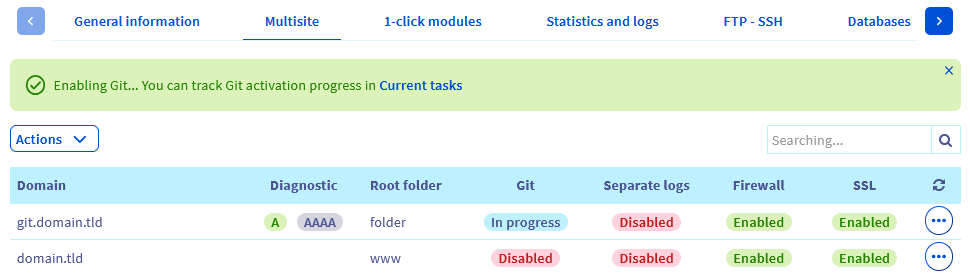
Zielony baner informuje, że Git jest aktywowany. Śledź aktywację Git, klikając link `Zadania w trakcie
`.

Status `W realizacji
` wskazuje, że trwa przypisywanie do Git. Proces może potrwać kilka minut. Po wykonaniu zadania pojawia się status `Włączony
`.
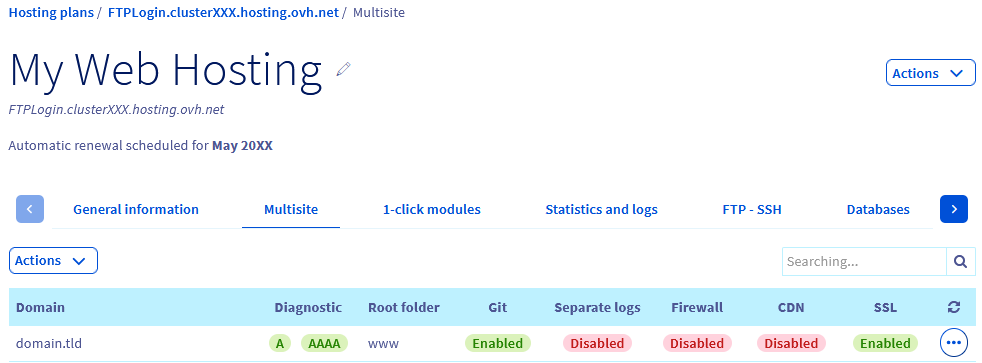
Możesz również śledzić postęp aktywacji Git w zakładce `MultiSite
`. W tabeli określ wiersze odpowiadające katalogowi, który chcesz skojarzyć z Git. W kolumnie `Git
`, w kolumnie `W realizacji
`, pojawia się informacja, że Git jest aktywowany.
Po przypisaniu Git status `Aktywny
` pojawia się w kolumnie `Git
` dla wybranych wierszy.
#### Błędy skojarzenia Git
W tabeli w zakładce `MultiSite
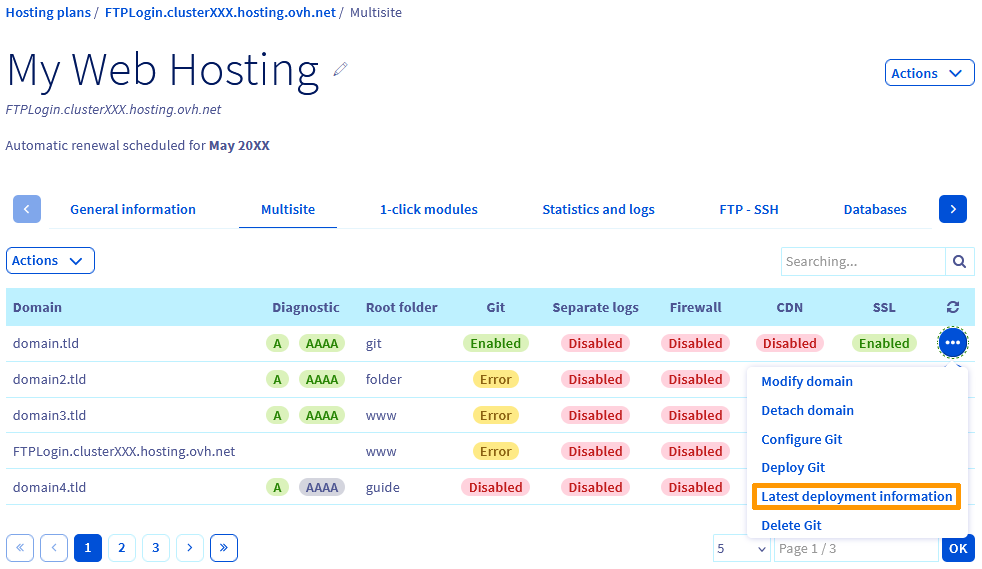
` znajdź wiersze odnoszące się do katalogu, który chcesz powiązać z Git. Jeśli pojawi się informacja `Błąd`
, w kolumnie `Git`
oznacza to, że wystąpił co najmniej jeden z następujących błędów:
- Klucz SSH nie został zapisany na Twoim koncie GitHub.
- Katalog instalacyjny nie jest pusty.
- Adres repozytorium GitHub nie istnieje lub jest nieprawidłowy.
- Gałąź repozytorium GitHub nie istnieje lub jej nazwa jest nieprawidłowa.
Aby poznać dokładną przyczynę błędu, zobacz informacje o ostatnim wdrożeniu. W tabeli wskaż wiersz odpowiadający nazwie domeny, której logi chcesz sprawdzić podczas ostatniego wdrożenia. Po prawej stronie linii kliknij przycisk `...
`, a następnie `Informacje o ostatnim wdrożeniu
`.
Po zidentyfikowaniu(ych) błędu(ów) przypisz ponownie Git. Spróbuj ponownie wykonać operację, klikając przycisk `...
` w odpowiedniej linii, a następnie `Powiąż Git
`.
### Uruchomienie repozytorium GitHub na hostingu OVHcloud
Zaloguj się do Panelu klienta OVHcloud
, przejdź do sekcji `Web Cloud
`, kliknij `Hosting
`, a następnie wybierz odpowiedni hosting. Wybierz zakładkę `MultiSite
`. W tabeli, która się wyświetli, wskaż linię odpowiadającą nazwie domeny, którą chcesz wdrożyć za pomocą Git. Upewnij się, że stan kolumny Git jest `Aktywny
`. Kliknij przycisk `...
`, a następnie `Uruchom Git
`.
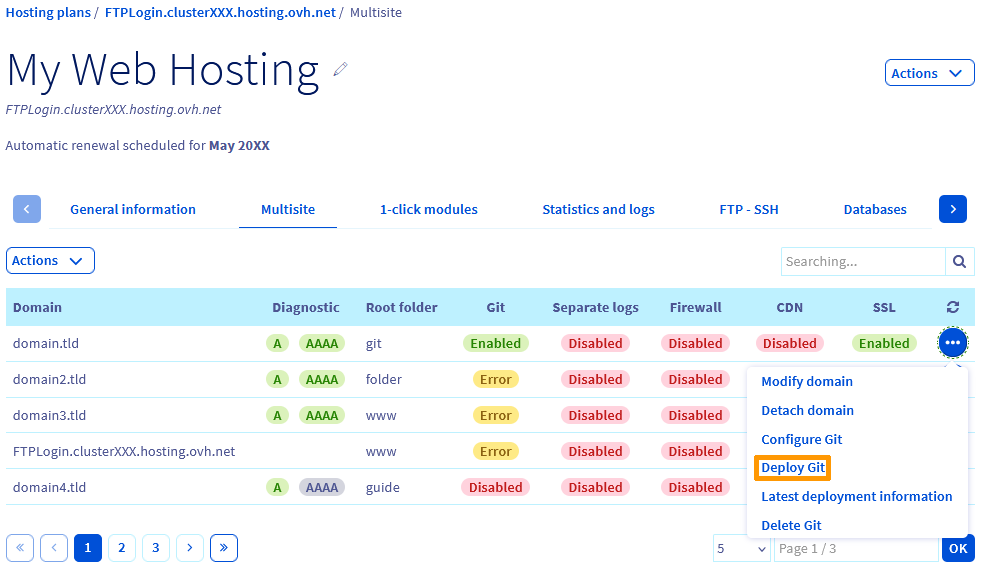
Zostanie wyświetlony komunikat potwierdzenia wraz z polem wyboru informującym, że w przypadku konfliktu podczas wdrażania możesz wymusić zdalne zmiany (repozytorium GitHub) w repozytorium lokalnym. Zaznacz lub nie tę kratkę, w zależności od dokonanego wyboru, następnie kliknij `Zatwierdź
`, aby zatwierdzić wdrożenie.
:::warning
Aby uniknąć utraty lokalnych zmian, pamiętaj o zapisaniu ich przed nadpisaniem przez zmiany w odgałęzieniu zdalnym.
:::
Nowa wersja Twojej strony została pomyślnie wdrożona na Twoim hostingu OVHcloud. Jeśli inne osoby pracują nad tym samym projektem i wprowadzają zmiany w repozytorium GitHub, możesz [skonfigurować webhook na GitHub](#configureWebhook), aby zmiany zostały automatycznie wdrożone na Twoim hostingu. Dzięki temu nie musisz ręcznie wdrażać Git, a Twój hosting zawsze będzie aktualny.
### Zmiana nazwy domeny
Zaloguj się do Panelu klienta OVHcloud
, przejdź do sekcji `Web Cloud
`, kliknij `Hosting
`, a następnie wybierz odpowiedni hosting. Wybierz zakładkę `MultiSite
`. W tabeli, która się wyświetli wskaż wiersz odpowiadający domenie, którą chcesz zmodyfikować. Kliknij przycisk `...
`, a następnie `Zmień domenę
`. Możliwe są dwa scenariusze:
#### Nazwa domeny nie jest jedyną nazwą przypisaną do tego samego katalogu
Pojawi się następujące okno:
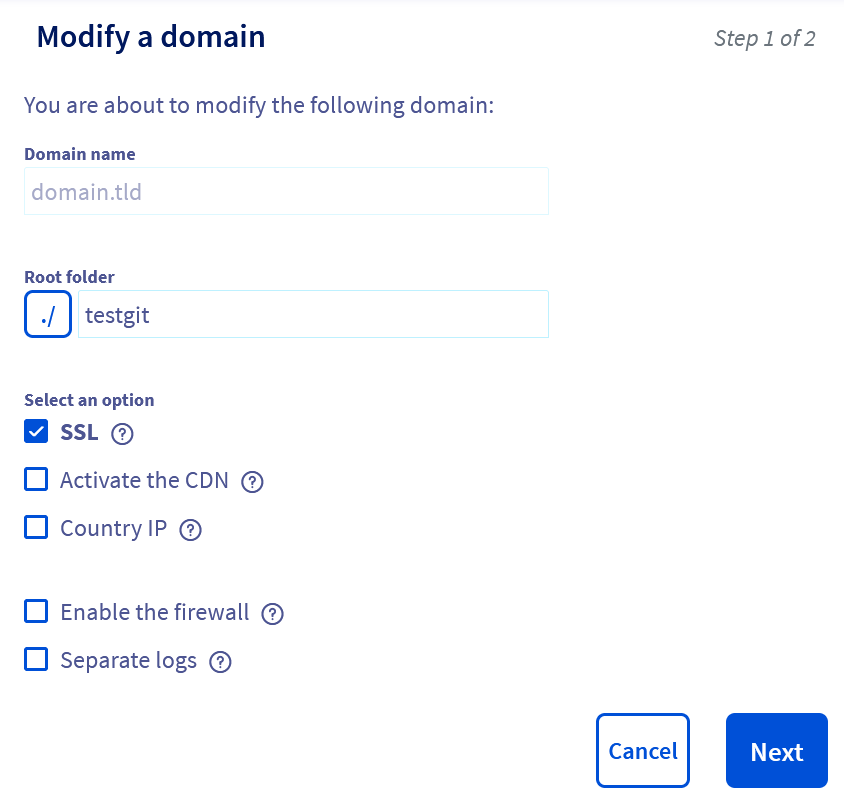
Zmień wybrane informacje i kliknij na `Dalej
`.
Wyświetli się drugie okno potwierdzenia z podsumowaniem zmian.
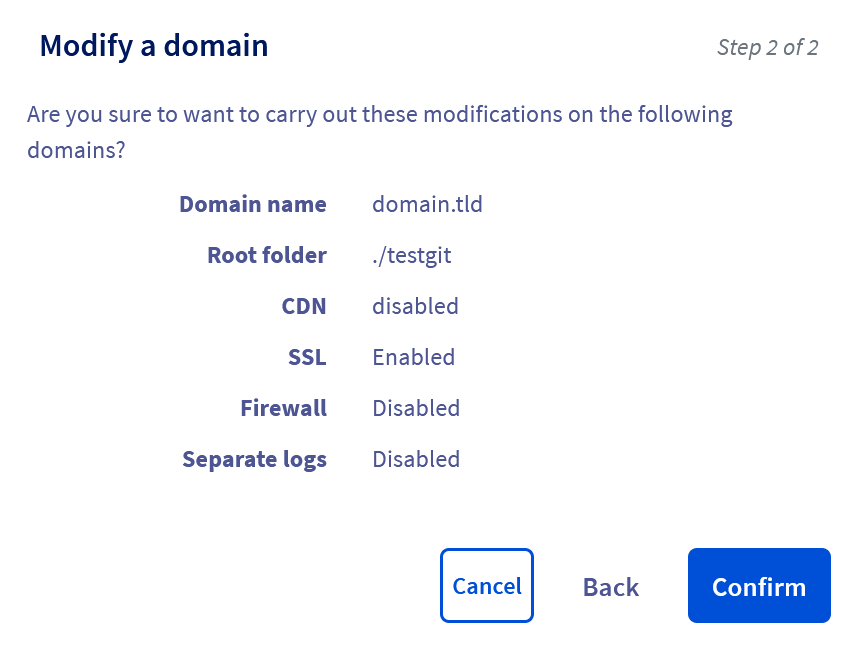
Kliknij przycisk `Zatwierdź
`, aby zatwierdzić zmiany w nazwie domeny.
#### Domena jest jedyną nazwą przypisaną do katalogu
Pojawi się następujące okno:
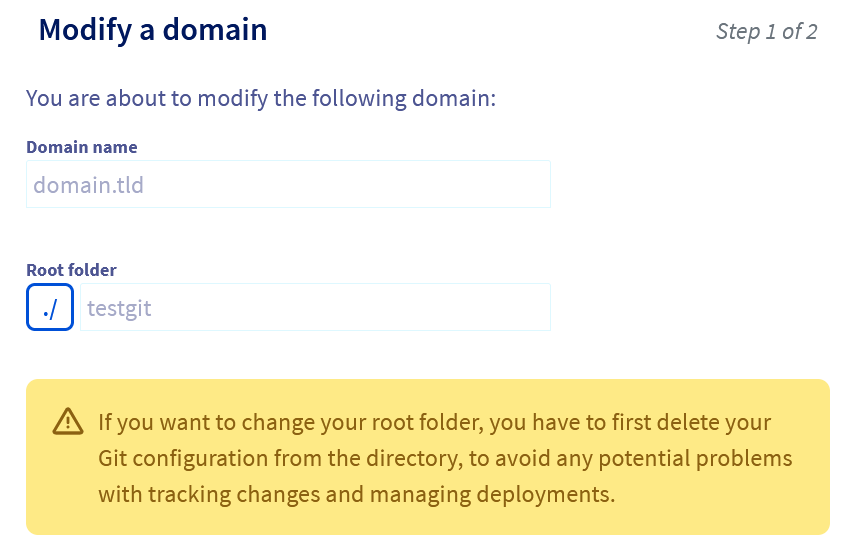
Jak wskazuje komunikat, [usuń swoje powiązanie Git](#deleteGitAssociation) przed zmianą nazwy domeny.
### Odłącz domenę
Zaloguj się do Panelu klienta OVHcloud
, przejdź do sekcji `Web Cloud
`, kliknij `Hosting
`, a następnie wybierz odpowiedni hosting. Wybierz zakładkę `MultiSite
`. W tabeli, która się wyświetli, zidentyfikuj linię odpowiadającą domenie, którą chcesz oddzielić od Twojego hostingu. Kliknij przycisk `...
`, a następnie `Odłącz domenę
`. Możliwe są dwa scenariusze:
#### Nazwa domeny nie jest jedyną nazwą przypisaną do tego samego katalogu
Pojawi się następujące okno.
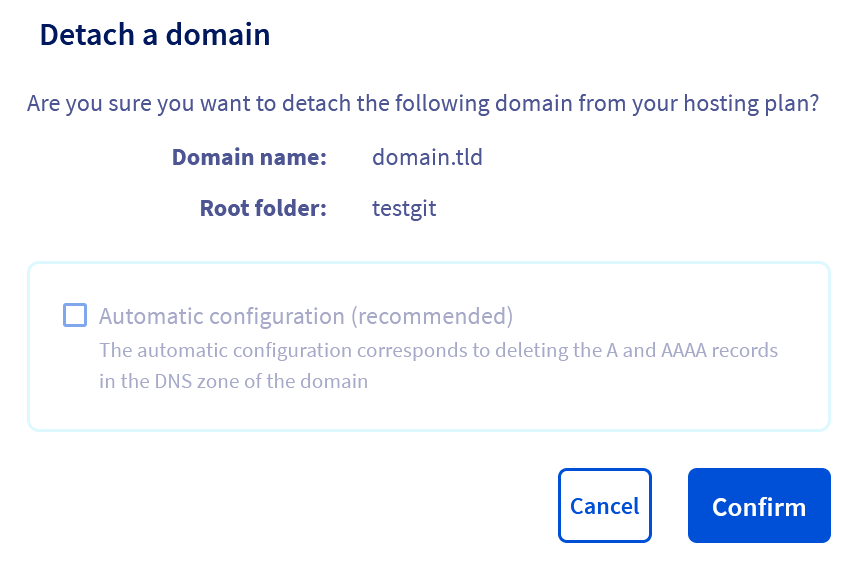
Kliknij na `Zatwierdź
`, aby potwierdzić odłączenie domeny.
#### Domena jest jedyną nazwą przypisaną do katalogu
Pojawi się następujące okno:
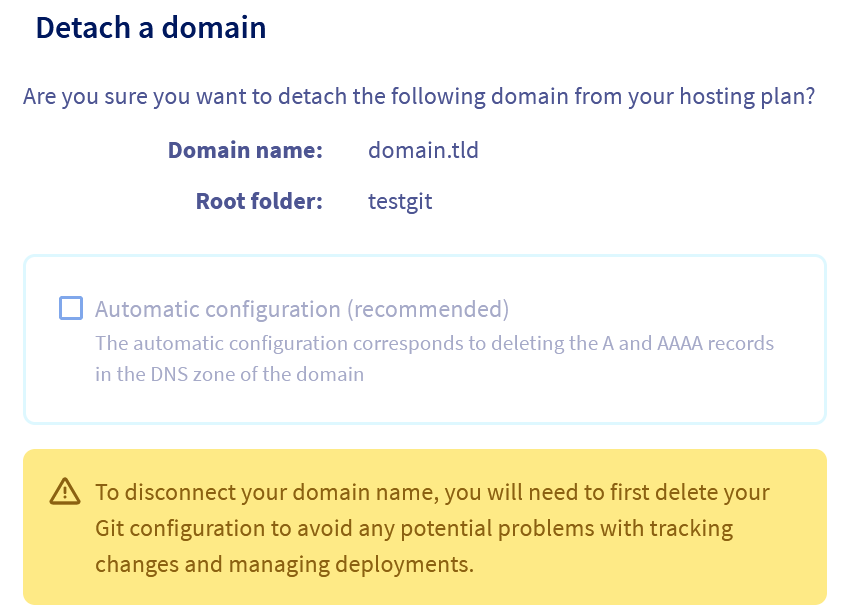
Jak wskazuje komunikat, [usuń swoje powiązanie Git](#deleteGitAssociation) przed odłączeniem domeny.
### Konfiguracja Git
Zaloguj się do Panelu klienta OVHcloud
, przejdź do sekcji `Web Cloud
`, kliknij `Hosting
`, a następnie wybierz odpowiedni hosting. Wybierz zakładkę `MultiSite
`. W tabeli, która się wyświetla określ wiersz odpowiadający katalogowi, który chcesz skonfigurować za pomocą Git. Kliknij przycisk `...
`, a następnie `Skonfiguruj Git
`.
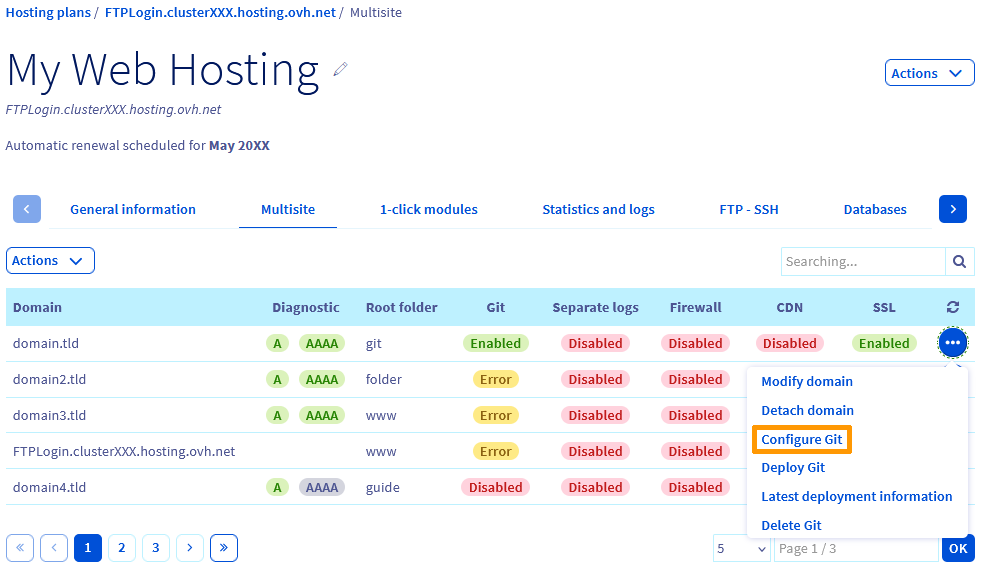
Wyświetlą się następujące informacje:
- Klucz SSH: jeśli jeszcze tego nie zrobiłeś, [zarejestruj klucz SSH na swoim koncie GitHub](#linkSSHKey).
- Rejestracja: adres repozytorium Git. To pole jest nieaktywne, ponieważ nie można zmienić adresu repozytorium Git. Aby zmienić adres repozytorium Git, musisz [usunąć skojarzenie Git z Twojego katalogu](#deleteGitAssociation), a następnie ponownie [powiązać katalog z Git](#associateGitRepo).
- Gałąź: nazwa gałęzi repozytorium GitHub. To pole można edytować.
- URL webhook : jeśli chcesz zoptymalizować swoje wdrożenia w Git, [skonfiguruj webhook na GitHubie](#configureWebhook).
### Informacje o ostatnim wdrożeniu
Po wdrożeniu repozytorium GitHub na Twoim hostingu możesz sprawdzić informacje dotyczące ostatniego wdrożenia, takie jak błędy, testy lub inne przydatne informacje.
Zaloguj się do Panelu klienta OVHcloud
, przejdź do sekcji `Web Cloud
`, kliknij `Hosting
`, a następnie wybierz odpowiedni hosting. Wybierz zakładkę `MultiSite
`. W tabeli, która się wyświetla wskaż wiersz odpowiadający domenie, której logi chcesz sprawdzić podczas ostatniego wdrożenia. Po prawej stronie linii kliknij przycisk `...
`, a następnie `Informacje o ostatnim wdrożeniu
`.

Na tym ekranie znajdziesz wszystkie informacje dotyczące najnowszego wdrożenia.
### Usuń powiązanie Git [](#)
Zaloguj się do Panelu klienta OVHcloud
, przejdź do sekcji `Web Cloud
`, kliknij `Hosting
`, a następnie wybierz odpowiedni hosting. Wybierz zakładkę `MultiSite
`. W tabeli, która się wyświetla określ wiersz odpowiadający katalogowi, którego powiązanie chcesz usunąć za pomocą Git. Kliknij przycisk `...
`, a następnie `Usuń Git
`.
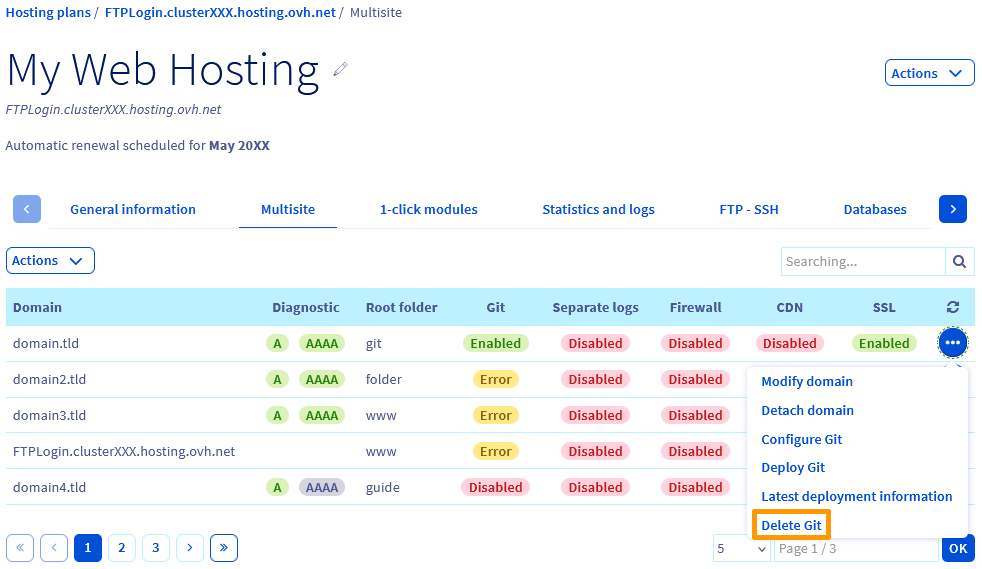
Pojawi się następujące okno:
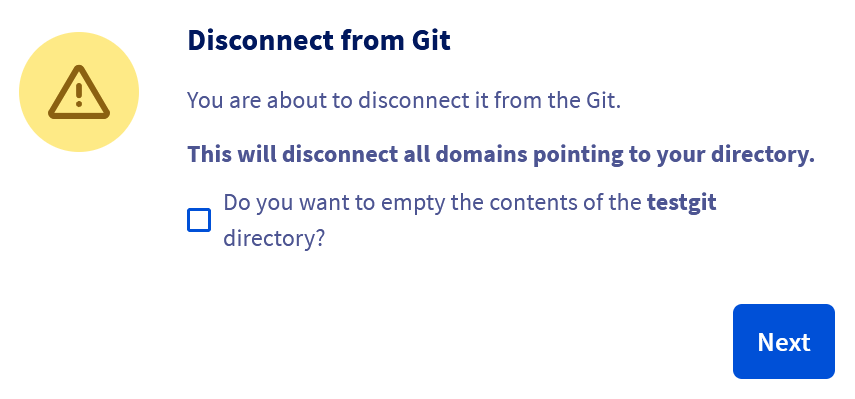
Poinformujemy, że usunięcie zostanie zastosowane do wszystkich domen przypisanych do katalogu. Zaznacz pole wyboru `Czy chcesz wyczyścić zawartość katalogu
``
?
` jeśli chcesz również usunąć zawartość (foldery i pliki) z katalogu.
1\. Po zaznaczeniu tego pola wyboru pojawi się następujące okno:

Kliknij przycisk `Zatwierdź
`, aby potwierdzić usunięcie powiązania Git z katalogu i jego zawartości.
2\. Jeśli nie zaznaczysz tego pola, wyświetli się następujące okno:

Kliknij przycisk `Zatwierdź
`, aby potwierdzić usunięcie powiązania Git z Twojego katalogu.
### Konfiguracja interfejsu webhook na GitHubie
#### Pobierz adres URL elementu webhook
:::info
Jeśli korzystasz już ze skojarzenia Git, skopiuj adres URL elementu webhook i przejdź do etapu "[Konfiguruj element webhook](#configureWebhook)".
:::
Zaloguj się do Panelu klienta OVHcloud
, przejdź do sekcji `Web Cloud
`, kliknij `Hosting
`, a następnie wybierz odpowiedni hosting. Wybierz zakładkę `MultiSite
`. W tabeli, która się wyświetla określ wiersz odpowiadający katalogowi, w którym chcesz skonfigurować element webhook. Kliknij przycisk `...
`, a następnie `Skonfiguruj Git
`.

Na dole formularza, który się wyświetla znajdź adres pola `URL webhooka
` i skopiuj go. Teraz zapisz adres URL i skonfiguruj webhook na koncie GitHub.
#### Skonfiguruj webhook [](#)
Zaloguj się na swoje konto GitHub i przejdź do repozytorium, w którym chcesz skonfigurować webhook. Przejdź do zakładki `Settings
`, a następnie w bocznym menu ustawień kliknij `Webhooks
`. Kliknij przycisk `Add webhook
`, aby przejść do formularza:
- **Payload URL**: wprowadź adres URL podany w formularzu powiązania Git (URL webhooka).
- **Content type** : wybierz application/json jako typ treści dla przesłanych danych.
- **Secret**: klucz jest opcjonalny. GitHub będzie go używać do podpisywania wiadomości wysyłanych przez webhook, zwiększając tym samym bezpieczeństwo.
- **SSL verification** : jeśli Twoja strona WWW używa protokołu HTTPS, pozostaw tę opcję włączoną, aby zwiększyć bezpieczeństwo.
- **Which events would you like to trigger this webhook ?** : wybierz zdarzenia, które spowodują wysłanie funkcji webhook. W przypadku wdrożenia automatycznego, Just the push event (Just the push event) jest często wystarczające, ale możesz wybrać Send me everything, aby otrzymywać powiadomienia o wszystkich zdarzeniach.
- **Active** : upewnij się, że zaznaczone jest pole wyboru pozwalające na aktywację elementu webhook.
Kliknij przycisk `Add webhook
`, aby zarejestrować i aktywować nowy webhook.
#### Przetestuj Twój webhook
Po utworzeniu elementu webhook w GitHubie przejdź do listy elementów webhook i wybierz ten, który właśnie utworzyłeś, lub kliknij na `Edit
`.
Na wyświetlonym ekranie kliknij zakładkę `Recent Deliveries
`. Aby wysłać zdarzenie testowe specjalnie, GitHub zazwyczaj wysyła zdarzenie `ping`
podczas tworzenia elementu webhook, a do przetestowania tego zdarzenia możesz użyć przycisku `Redeliver
` obok tego zdarzenia.
Jeśli test się powiódł, zakładka `Response
` zwraca kod 200. Jeśli kod błędu zostanie zwrócony (zazwyczaj 500 lub 400), oznacza to, że webhook został nieprawidłowo skonfigurowany. Wróć do formularza dodawania elementu webhook i sprawdź informacje, a w szczególności adres URL elementu webhook dostarczony przez OVHcloud.
#### Korzystanie z funkcji webhook
Po skonfigurowaniu elementu webhook kod Twojej strony WWW będzie aktualizowany automatycznie za każdym razem, gdy pojawią się zmiany w repozytorium GitHub. Na przykład jeśli w repozytorium GitHub jedna ze współpracowników wprowadzi zmiany, kod Twojej strony WWW zostanie zaktualizowany lokalnie (na Twoim hostingu OVHcloud).
### Zakończenie
Powiązałeś kod Twojej strony WWW z Git za pomocą repozytorium GitHub. Możesz teraz wdrożyć zmiany w repozytorium GitHub na Twoim hostingu lub wdrożyć je automatycznie za pomocą interfejsu webhook, sprawdzić logi wdrożeń i wykonywać wiele operacji - wszystko to za pomocą kilku kliknięć w Panelu klienta.
## Sprawdź również
[Uruchomienie strony WWW na hostingu](/pl/guides/web-cloud/web-hosting/hosting-how-to-get-my-website-online.md)
W przypadku wyspecjalizowanych usług (pozycjonowanie, rozwój, etc.) skontaktuj się z [partnerami OVHcloud](https://partner.ovhcloud.com/pl/directory/).
Jeśli chcesz otrzymywać wsparcie w zakresie konfiguracji i użytkowania Twoich rozwiązań OVHcloud, zapoznaj się z naszymi [ofertami pomocy](https://www.ovhcloud.com/pl/support-levels/).
Dołącz do [grona naszych użytkowników](https://community.ovhcloud.com/).