
Configurar y utilizar Git con un alojamiento web de OVHcloud
Descubra cómo configurar y utilizar Git con un alojamiento web en el área de cliente de OVHcloud
Objetivo
En el panorama digital actual, las sociedades son cada vez más dinámicas e innovadoras. La capacidad de gestionar y desplegar eficazmente el código de su sitio web es esencial para mantener la competitividad y la durabilidad de su marca. Git, el sistema de control de versiones más utilizado del mundo, permite almacenar el código de su sitio web en plataformas como GitHub, permitiendo una mejor trazabilidad de los cambios, así como una automatización y un despliegue más rápidos. Como cliente de OVHcloud, tendrá una infraestructura sólida para alojar su sitio web, aprovechando al mismo tiempo las numerosas ventajas de Git y GitHub para el desarrollo y la evolución de su sitio web.
Descubra cómo configurar y utilizar Git con un alojamiento web desde el área de cliente de OVHcloud.
Requisitos
- Tener contratado un plan de hosting de OVHcloud.
- Tener una cuenta GitHub y estar conectado a ella.
A fecha de hoy, solo la plataforma GitHub es compatible con los servicios de alojamiento web de OVHcloud.
Acceso al área de cliente de OVHcloud
- Enlace directo:
- Ruta de navegación:
Web Cloud>Alojamientos> Seleccione su alojamiento web
Procedimiento
Para la asociación y la configuración de Git, deberá realizar cambios en su cuenta de GitHub. Antes de empezar, conéctese a su cuenta de GitHub.
Asociar un directorio a Git
Al asociar un directorio a Git, todos los dominios presentes en dicho directorio también se asociarán a Git. Por ejemplo, si el directorio correspondiente al sitio web que usted asocia es www, todos los dominios asociados al directorio www también estarán asociados a Git.
Haga clic en las fichas siguientes para ver cada una de las 4 etapas.
Acceda a la página y seleccione el alojamiento web correspondiente.



Establecer el repositorio de GitHub
Introduzca la dirección de su repositorio de GitHub. Si aún no tiene un repositorio de GitHub para su proyecto, cree uno.
Para crear un nuevo repositorio:
- Inicie sesión en su cuenta de GitHub.
- Haga clic en su imagen de perfil en la esquina superior derecha y luego en
Your repositories. - A la derecha de la pantalla, haga clic en
New.
Introduzca un nombre para el depósito e introduzca la información solicitada.
Marque la opción Add a README file para que GitHub inicialice correctamente el repositorio.
Haga clic en Create Repository.
Copie la dirección de su repositorio de GitHub. Debe tener el siguiente formato:
https://github.com/<username>/<repository_name>.gitpara un depósito público.git@github.com:<username>/<repository_name>.gitpara un depósito privado.
Vuelva al formulario de asociación de Git y pegue la dirección de su repositorio de GitHub en el campo Repositorio. Si el formato de la dirección no es correcto, aparecerá el siguiente mensaje de error:

Ahora defina la rama de su repositorio de GitHub. La rama predeterminada es main, pero si desea utilizar otra rama, cree una en GitHub siguiendo estos pasos:
- Inicie sesión en su cuenta de GitHub.
- Haga clic en su imagen de perfil en la esquina superior derecha y luego en
Your repositories. - Acceda al repositorio de GitHub correspondiente.
- Haga clic en
Mainy luego enView all branches, o haga clic directamente en la pestañax Branch. - A la derecha de la pantalla que aparece, haga clic en
New branch. - Indique el nombre de la nueva rama y confirme haciendo clic en
Create new branch.
Vuelva al formulario de asociación de Git en el área de cliente de OVHcloud e introduzca el nombre de la nueva rama que acaba de crear.
Si introduce la dirección de un repositorio privado de GitHub (de tipo git@github.com:<username>/<repository_name>.git), aparecerá un campo SSH key (llave SSH) debajo del campo Branch.
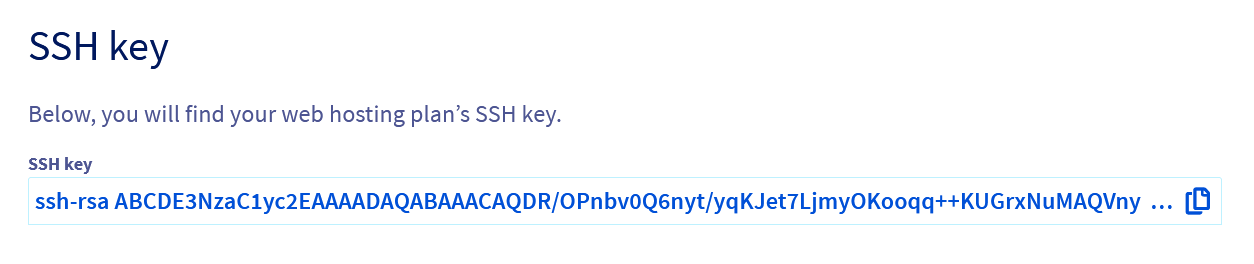
Para configurar su llave SSH, consulte el paso "Asociar una llave SSH a GitHub (solo para los repositorios privados de GitHub)" a continuación.
Asociar una llave SSH a GitHub (solo para los repositorios privados de GitHub)
¿Por qué es necesaria la llave SSH únicamente para un depósito privado?
Cuando su repositorio de GitHub es público, los archivos pueden recuperarse sin autenticación, lo que significa que Git puede clonar y actualizar el código sin necesidad de una llave SSH. Por el contrario, si su depósito es privado, GitHub requiere autenticación para acceder. La llave SSH permite establecer esta conexión segura y garantizar que solo los usuarios autorizados puedan interactuar con el repositorio.
La generación de una llave SSH es un paso fundamental, ya que establece una conexión segura y cifrada entre el directorio de su sitio web y el repositorio de GitHub. Esta clave garantiza que las transferencias de datos y los cambios de código se realizan de forma segura y autenticada, evitando el acceso no autorizado y garantizando la integridad del código.
Copie su llave SSH haciendo clic en el botón de la derecha.
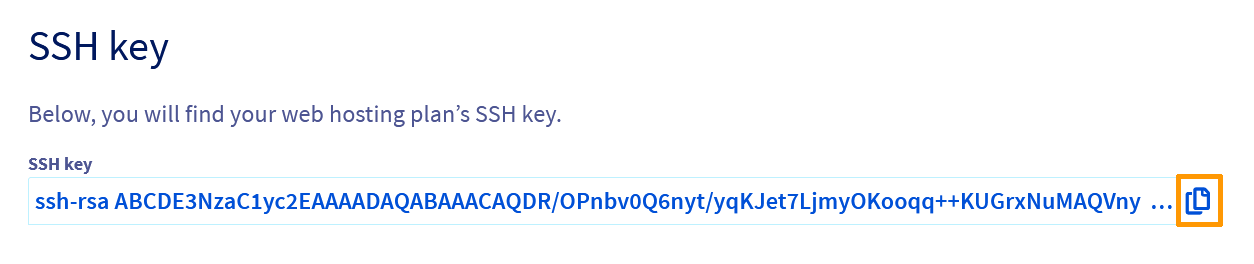
Registre la llave SSH en su cuenta de GitHub:
- Inicie sesión en su cuenta de GitHub.
- Haga clic en su imagen de perfil en la esquina superior derecha y luego en
Settings. - En la nueva página, haga clic en
SSH and GPG keysen la columna izquierda. - Seleccione
New SSH keyoAdd SSH key.
Aparecerá el formulario para añadir una nueva llave SSH:
- Title: añada una descripción para su llave SSH. Por ejemplo, puede denominar esta llave "OVHcloud".
- Type of key: deje el valor por defecto
authentication key - Key: pegue su llave SSH.
Para validar la información, haga clic en Add SSH key. Si se le solicita, confirme el acceso a su cuenta en GitHub.
Configurar el despliegue automático
En la parte inferior del formulario de asociación de Git, aparece la sección Configurar el despliegue automático, junto con la dirección URL de webhook. Configurar un webhook permite a su repositorio de GitHub notificar automáticamente a su alojamiento web de OVHcloud los eventos que se produzcan en el repositorio de GitHub (nuevo despliegue, cambio en el código, etc.). Esta función es especialmente útil si trabaja en grupo en el mismo proyecto y desea mantener actualizados todos los cambios del repositorio de GitHub. Para más información, consulte cómo configurar un webhook en GitHub.
Validar la asociación de Git
Antes de validar el formulario de asociación de Git, asegúrese de que:
- La llave SSH se ha registrado correctamente en su cuenta de GitHub.
- La dirección de su repositorio de GitHub es correcta. Debe tener el formato
https://github.com/<username>/<repository_name>.git. - El nombre de la rama del repositorio de GitHub es correcto.
- El directorio de instalación está vacío.
Para validar la información del formulario de asociación de Git, haga clic en Aplicar la configuración.
Activación de la asociación de Git
Correcto de la asociación de Git
Después de validar el formulario de asociación de Git, se le redirige a la página de la pestaña Mis sitios.

Un banner verde le indica que Git se está activando. Siga la activación de Git haciendo clic en el enlace Tareas en curso.

El estado En proceso indica que la asociación de Git está en curso. El proceso puede tardar varios minutos. Una vez completada la tarea, aparecerá el estado Activado.
También puede seguir la evolución de la activación de Git desde la pestaña Mis sitios. En la columna Git de la tabla, la mención En curso que aparece en la línea del sitio web correspondiente le indica que Git se está activando.
Cuando la asociación de Git se completa, el estado Activado aparece en la columna Git para el sitio web correspondiente.
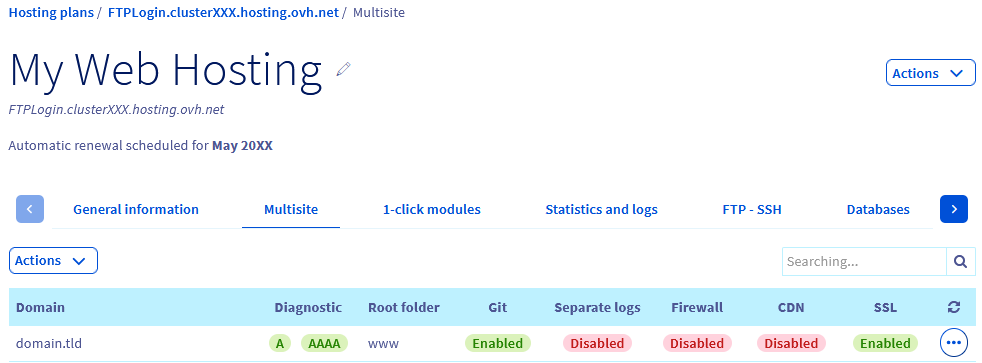
Errores de asociación de Git
En la tabla de la pestaña Mis sitios, identifique las líneas correspondientes al directorio del sitio web que desea asociar a Git. En la columna Git, si aparece la mención Error, esto significa que al menos uno de los siguientes errores ha ocurrido:
- La llave SSH no ha sido registrada en su cuenta de GitHub.
- El directorio de instalación no está vacío.
- La dirección del repositorio de GitHub no existe o es incorrecta.
- La rama del repositorio de GitHub no existe o su nombre es incorrecto.
Para conocer la causa exacta del error, consulte la información del último despliegue. En la tabla, haga clic en el botón ⁝ situado a la derecha del sitio web correspondiente, y luego en Información del último despliegue.
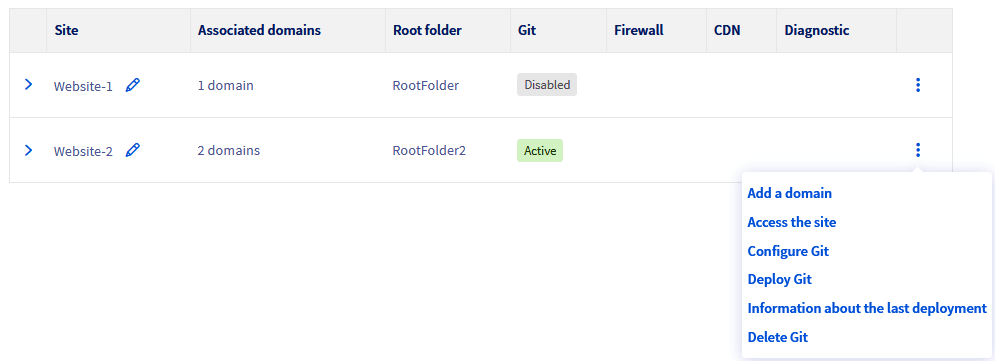
Una vez identificado(s) el (los) error(es), asocie Git de nuevo. Repita la operación haciendo clic en el botón ⁝ situado a la derecha del sitio web correspondiente, y luego en Asociar Git.
Desplegar un repositorio de GitHub en un alojamiento web de OVHcloud
Haga clic en las fichas siguientes para ver cada una de las 4 etapas.
Acceda a la página y seleccione el alojamiento web correspondiente.
Editar un dominio
Haga clic en las fichas siguientes para ver cada una de las 4 etapas.
Acceda a la página y seleccione el alojamiento web correspondiente.
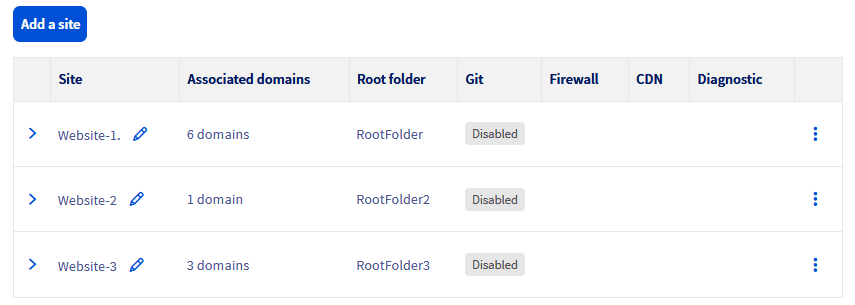
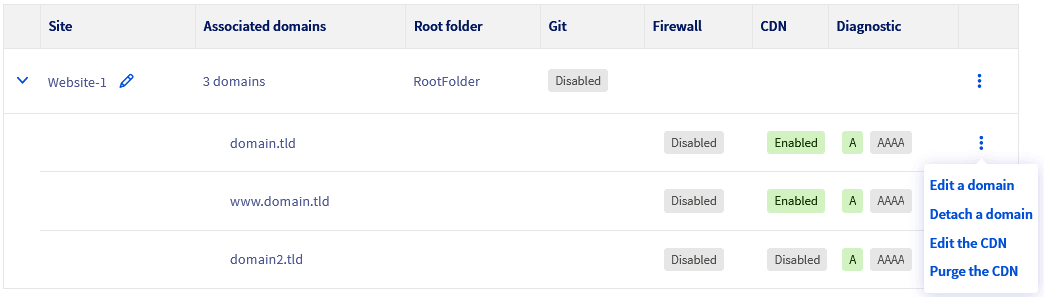
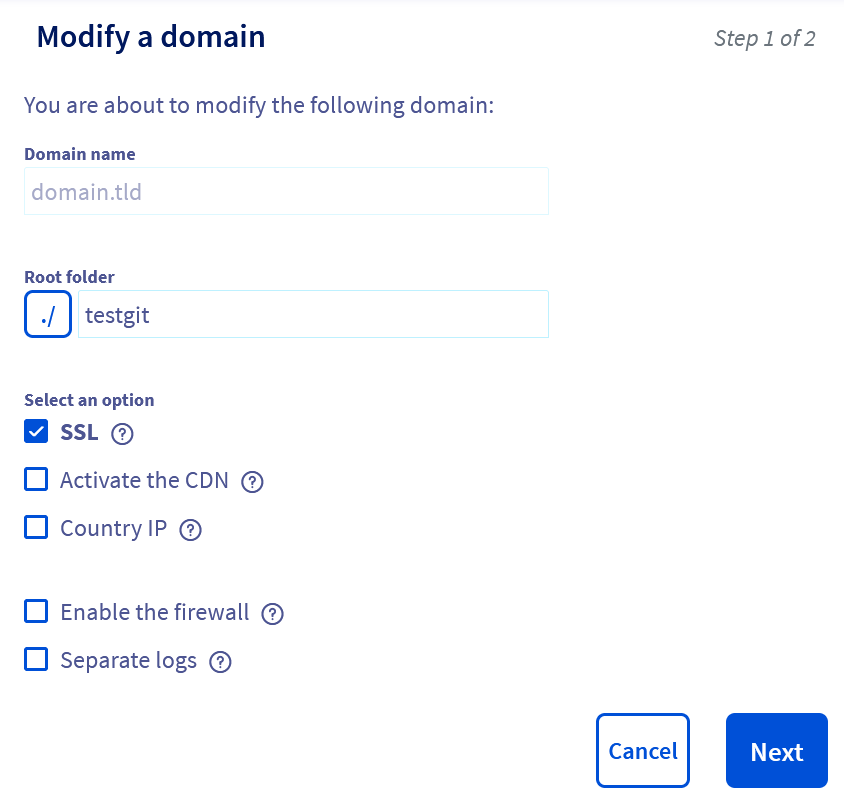
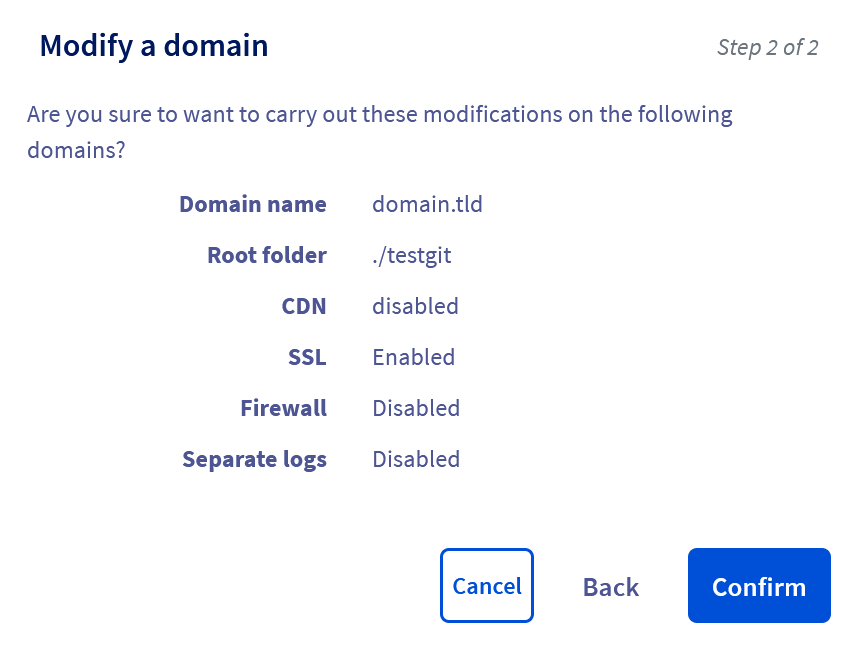
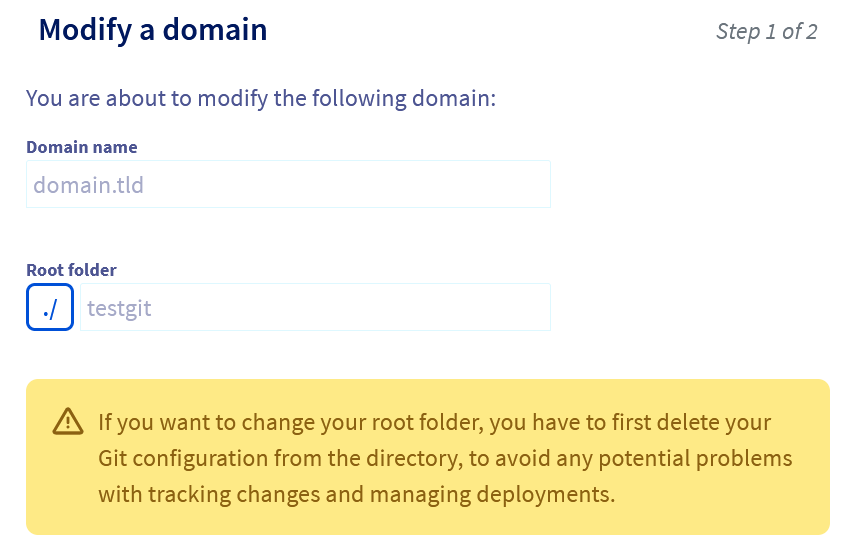
Desvincular un dominio
Haga clic en las fichas siguientes para ver cada una de las 4 etapas.
Acceda a la página y seleccione el alojamiento web correspondiente.
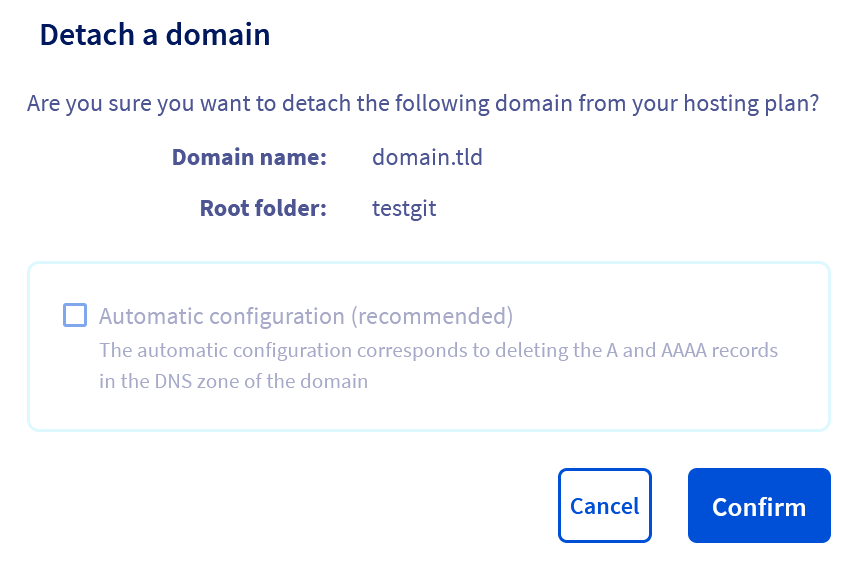
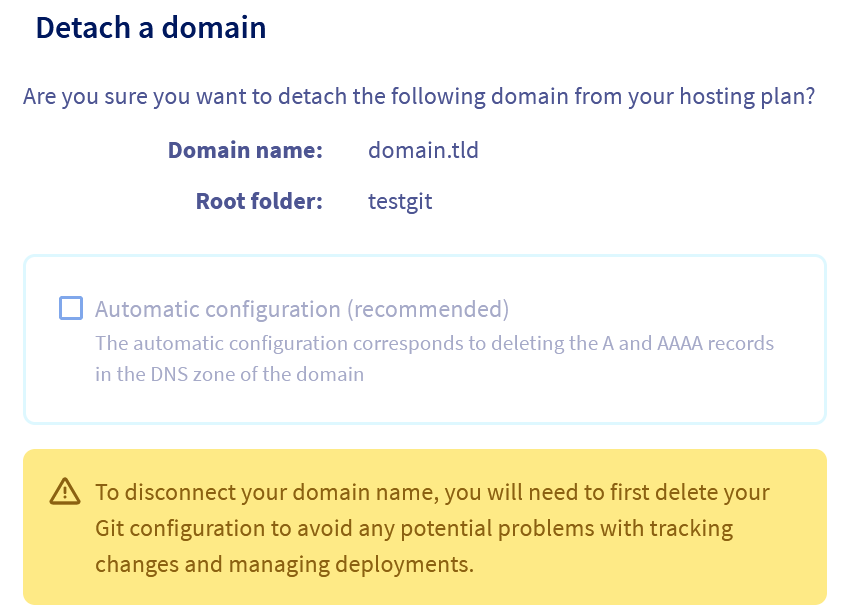
Configurar Git
Haga clic en las fichas siguientes para ver cada una de las 4 etapas.
Acceda a la página y seleccione el alojamiento web correspondiente.
Información del último despliegue
Una vez que haya desplegado su repositorio de GitHub en su alojamiento web, podrá consultar la información relativa al último despliegue, como los errores, las pruebas o cualquier otra información útil.
Haga clic en las fichas siguientes para ver cada una de las 3 etapas.
Acceda a la página y seleccione el alojamiento web correspondiente.
Quitar la asociación de Git
Haga clic en las fichas siguientes para ver cada una de las 4 etapas.
Acceda a la página y seleccione el alojamiento web correspondiente.
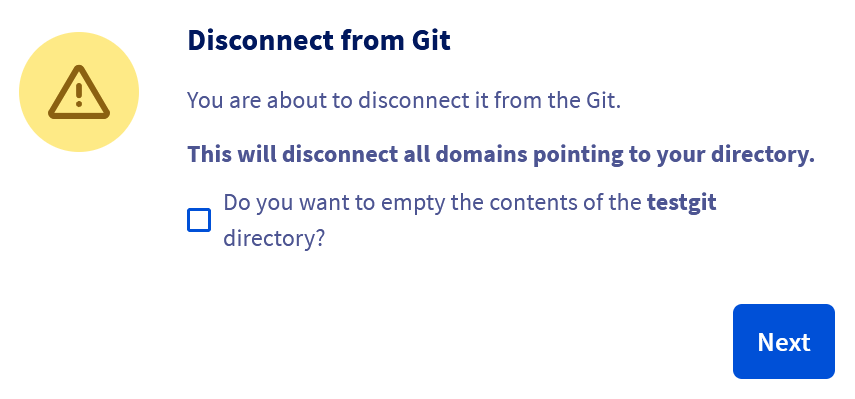


Configurar un webhook en GitHub
Obtener la URL del webhook
Si ya está en el formulario de asociación de Git, copie la URL del webhook y vaya al paso "Configurar webhook".
Haga clic en las fichas siguientes para ver cada una de las 4 etapas.
Acceda a la página y seleccione el alojamiento web correspondiente.
Configurar el webhook
Inicie sesión en su cuenta de GitHub y vaya al repositorio en el que desea configurar el webhook. Acceda a la pestaña Settings y, en el menú lateral de la configuración, haga clic en Webhooks. Haga clic en el botón Add webhook para acceder al formulario:
- Payload URL: introduzca la URL proporcionada en el formulario de asociación de Git (
URL de webhook). - Content type: elija
application/jsoncomo tipo de contenido para los datos enviados. - Secret: el secreto es opcional. GitHub lo usará para firmar los mensajes enviados por el webhook, mejorando así la seguridad.
- SSL verification: si su sitio web es compatible con HTTPS, deje esta opción activada para una mayor seguridad.
- Which events would you like to trigger this webhook?: seleccione los eventos que activarán el envío del webhook. Para un despliegue automático,
Just the push event(Solo el evento push) suele ser suficiente, pero puede elegirSend me everythingpara recibir notificaciones de todos los eventos. - Active: Asegúrese de que la casilla de verificación está marcada para activar el webhook.
Haga clic en Add webhook para guardar y activar su nuevo webhook.
Probar su webhook
Una vez que haya creado su webhook en GitHub, diríjase a la lista de webhooks y seleccione el webhooks que acaba de crear, o haga clic en Edit.
En la nueva pantalla, haga clic en la pestaña Recent Deliveries. Para enviar un evento de prueba específico, GitHub normalmente envía un evento ping al crear el webhook, y puede utilizar el botón Redeliver junto a ese evento para probarlo.
Si la prueba ha funcionado, la pestaña Response devuelve un código 200. Si devuelve un código de error (normalmente 500 o 400), significa que su webhook está mal configurado. Vuelva al formulario de adición de un webhook y compruebe los datos, específicamente la URL del webhook proporcionada por OVHcloud.
Utilizar el webhook
Una vez configurado el webhook, el código del sitio web se actualizará automáticamente cada vez que se produzcan cambios en el repositorio de GitHub. Por ejemplo, si un compañero realiza algún cambio en el repositorio de GitHub, el código del sitio web se actualizará localmente (en el alojamiento de OVHcloud).
Conclusión
Acaba de asociar el código de su sitio web con Git a través de su repositorio de GitHub. Ahora puede desplegar los cambios realizados en el repositorio de GitHub en su alojamiento web o desplegarlos de forma automatizada gracias al webhook, consultar los logs de sus despliegues y realizar múltiples acciones, todo ello desde su área de cliente, en solo unos clics.
Más información
Publicar un sitio web en internet
Para servicios especializados (posicionamiento, desarrollo, etc.), contacte con partners de OVHcloud.
Si quiere disfrutar de ayuda para utilizar y configurar sus soluciones de OVHcloud, puede consultar nuestras distintas ofertas de soporte.
Interactúe con nuestra comunidad de usuarios.