
Publicar un sitio web en internet
Descubra cómo subir un sitio web a un alojamiento de OVHcloud para publicarlo en internet
Objetivo
Actualmente, hay una ingente cantidad de sitios web en la red. Tanto si quiere crear un blog o una tienda online como compartir una afición o promover una actividad profesional, los planes de hosting de OVHcloud le permiten alojar cualquier sitio web, siempre que sea compatible con la configuración de nuestras infraestructuras.
Esta guía explica cómo publicar en internet un sitio web alojado en un plan de hosting de OVHcloud.
Requisitos
- Tener contratado un plan de hosting de OVHcloud.
- Haber recibido el email de confirmación de la instalación de su alojamiento web.
- Disponer de un dominio con el que poder acceder a su sitio web.
- Estar actualizado en los pagos y renovaciones de los servicios asociados (dominio y alojamiento web).
Acceso al área de cliente de OVHcloud
- Enlace directo:
- Ruta de navegación:
Web Cloud>Alojamientos> Seleccione su alojamiento web
Procedimiento
1 - Definir el proyecto
Para llevar su proyecto a buen puerto, es importante tener una visión clara de su objetivo. ¿Qué quiere conseguir con su sitio web? ¿Cómo quiere publicarlo? Los alojamientos web de OVHcloud le ofrecen diversas posibilidades para hacer realidad su proyecto:
-
Crear un sitio web llave en mano con los módulos en un clic de OVHcloud: Los módulos en un clic permiten tener la estructura de un sitio web lista para usar, que podrá personalizar a su gusto (diseño, contenido, etc.). OVHcloud ofrece cuatro módulos en un clic compatibles con nuestras infraestructuras, para descubrirlos en la página web de OVHcloud "Crear un sitio web con los módulos en un clic". También puede consultar la guía "Instalar su sitio web con los módulos en un clic".
-
Crear un sitio web llave en mano con instalación manual: Esta solución permite tener la estructura de un sitio web lista para usar, que podrá personalizar a su gusto (diseño, contenido, etc.), pero que deberá instalar usted mismo en su alojamiento web de OVHcloud.
-
Crear usted mismo un sitio web: Esta opción le permitirá crear un proyecto a medida, aunque es la más técnica y requiere conocimientos de programación.
-
Migrar un sitio web ya existente a OVHcloud: Esta opción es delicada si no desea que se interrumpa el acceso al sitio web. Para ayudarle en este proceso, le invitamos previamente a consultar esta documentación: Migrar un sitio web y el correo a OVHcloud.
Según el método elegido para llevar a cabo su proyecto, tendrá dos posibilidades:
-
Utilizar nuestros módulos en un clic: Para más información, consulte la guía Instalar un sitio web con un módulo en un clic.
-
No utilizar nuestros módulos en un clic: En ese caso, deberá instalar el sitio web en su alojamiento manualmente. La información que ofrece esta guía puede serle útil. No obstante, si necesita ayuda, puede ponerse en contacto con un webmaster.
Información sobre la administración de los servicios de OVHcloud y cómo encontrar la asistencia adecuada
Al utilizar las guías de OVHcloud, tenga en cuenta las siguientes condiciones:
- Las instrucciones pretenden ofrecer el mayor detalle posible, pero no pueden cubrir todos los casos de uso individuales. Es posible que deba adaptar las acciones descritas a sus necesidades.
- El ecosistema de OVHcloud está diseñado para ofrecer flexibilidad y libertad de elección. Por lo tanto, los clientes son responsables de la configuración correcta y segura de sus servicios. Para evitar la pérdida de datos, recomendamos encarecidamente aplicar estrategias de copia de seguridad a todos sus datos importantes.
- Nuestras guías y tutoriales pueden hacer referencia a software o servicios de terceros en combinación con las soluciones de OVHcloud. El soporte técnico de OVHcloud no incluye la configuración de sistemas o productos fuera de nuestra responsabilidad. Esto incluye, entre otros:
- Sistemas operativos e interfaces de usuario (Windows, Debian, Plesk, etc.).
- Cualquier otro software de terceros (clientes FTP, software de correo electrónico, etc.).
- Servicios ofrecidos por otros proveedores (DNS, API, interfaces de usuario, etc.).
Para recibir la asistencia adecuada ante cualquier problema, siga estas recomendaciones:
- ¿Busca asesoramiento personalizado o desea tratar un tema que no se aborda en detalle en nuestra documentación?
Únase a la comunidad de OVHcloud para buscar su tema y contactar con otros usuarios. - ¿Necesita informar de un incidente relacionado con su servicio de OVHcloud o tiene dificultades en el área de cliente de OVHcloud?
Cree una solicitud de soporte en nuestro centro de ayuda. - ¿Necesita asistencia profesional para su proyecto o ayuda con tareas fuera de nuestro ámbito de soporte?
Visite nuestro portal de partners para encontrar expertos familiarizados con las soluciones de OVHcloud. - ¿Busca información más detallada sobre nuestros niveles de soporte y Professional Services?
Visite nuestras páginas web sobre los niveles de soporte de OVHcloud y los OVHcloud Professional Services.
Puede participar en la mejora de nuestra documentación:
- ¿Desea enviar comentarios para mejorar una guía o informar de información insuficiente en una página concreta?
Utilice los botones «¿Le ha resultado útil esta página?» al final de la página para hacérnoslo saber. - ¿Desea proponer una actualización concreta de la documentación?
Utilice la función «Editar esta página», disponible al final de la página y en la barra lateral.
2 - Colocar los archivos del sitio web en el espacio de almacenamiento
Para subir un sitio web a un alojamiento manualmente es necesario realizar diversas acciones. Puede haber varias formas de realizarlas y, en función del sitio web, algunas de ellas son opcionales. No obstante, en la mayoría de los proyectos actuales, podemos diferenciar dos grandes etapas a la hora de publicar un sitio web en internet. La primera de ellas, que consiste en subir los archivos del sitio web al espacio de almacenamiento, se explica en este apartado.
Para ello, debe realizar las acciones que se indican a continuación.
2.1. Obtener los archivos del sitio web
Asegúrese de tener los archivos del sitio web que quiera publicar. Si va a migrar un sitio web que ya exista, deberá descargarse los archivos desde su anterior proveedor.
2.2. Conectarse al espacio de almacenamiento
Para conectarse al espacio de almacenamiento, necesitará lo siguiente:
- un usuario FTP o SSH activo;
- la contraseña de dicho usuario FTP o SSH;
- la dirección del servidor;
- el puerto de conexión al servidor.
Habrá recibido esta información por correo electrónico tras la instalación de su alojamiento. Si no dispone de esta información, haga clic en las fichas siguientes para ver cada una de las 3 etapas.
Acceda a la página y seleccione el alojamiento web correspondiente.


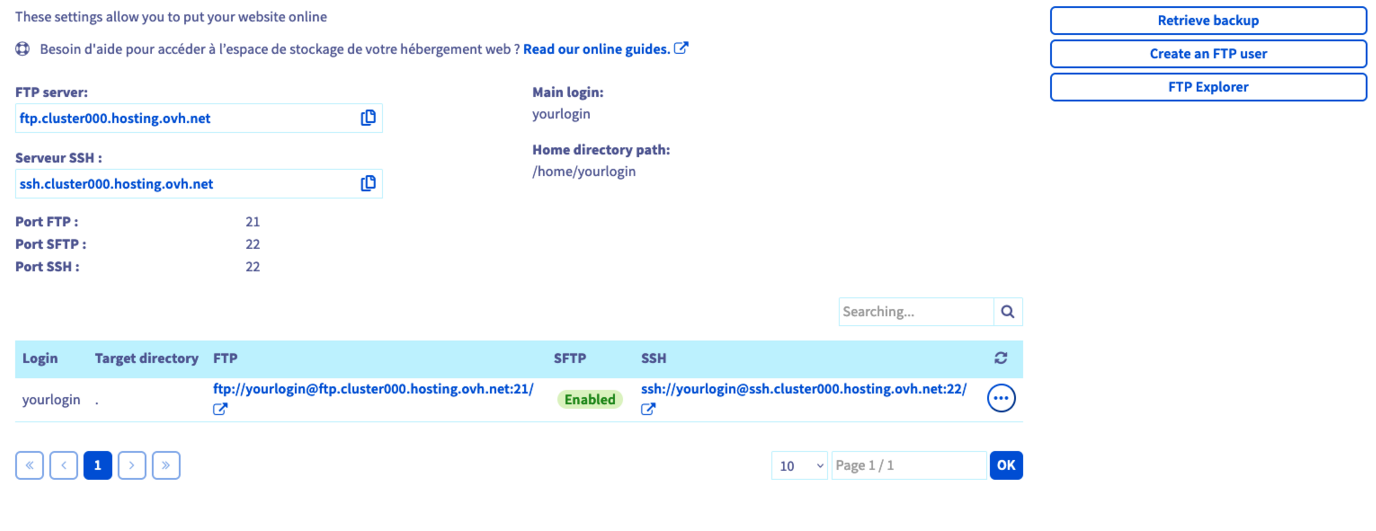
Una vez que disponga de todos los datos necesarios, podrá conectarse a su espacio de almacenamiento de dos formas diferentes:
-
Cliente FTP o SFTP: Deberá instalar en su ordenador un programa compatible con el protocolo FTP o SFTP (por ejemplo, FileZilla). Si necesita ayuda, le recomendamos que se ponga en contacto con el editor del programa.
-
Acceso SSH: Para interactuar con su espacio de almacenamiento, deberá ejecutar comandos desde un terminal. Este tipo de acceso requiere conocimientos técnicos avanzados. Por otro lado, no todos los planes de hosting de OVHcloud son compatibles.
2.3. Cargar los archivos en el espacio de almacenamiento
Una vez conectado a su espacio de almacenamiento, solo le queda subir los archivos de su sitio web. Le recomendamos que preste especial atención al directorio en el que va a cargar los archivos, especialmente si ha declarado varios sitios web en su alojamiento web.
Para verificar la carpeta en la que debe publicarse el sitio web, haga clic en las pestañas de abajo para visualizar sucesivamente las 3 etapas.
Acceda a la página y seleccione el alojamiento web correspondiente.
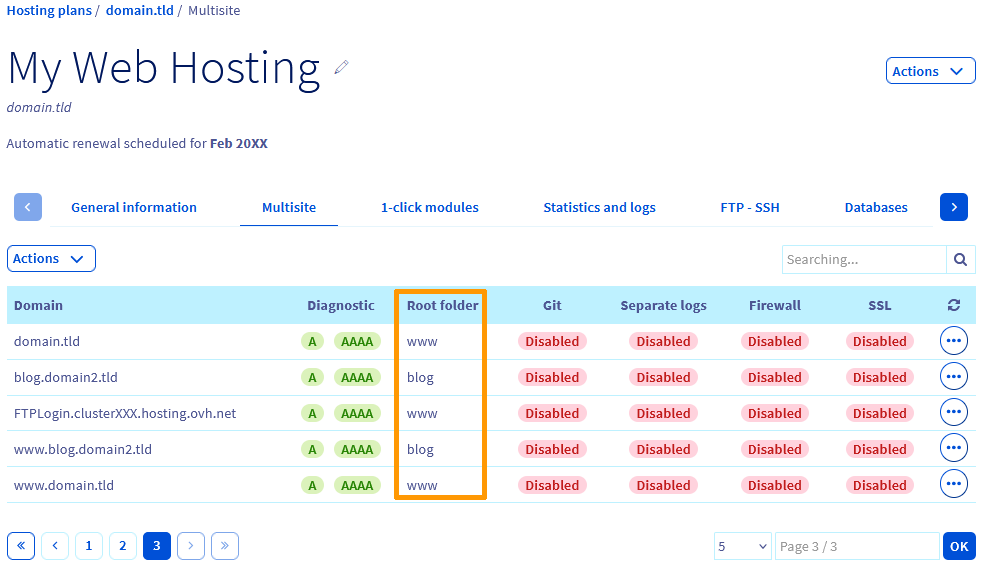
Es posible que encuentre en su espacio de almacenamiento un archivo denominado "index.html". Este podría haber sido creado por OVHcloud durante la instalación de su alojamiento web para mostrar una página predeterminada en su sitio web. Si es así, no olvide eliminarlo al subir sus archivos.
Un archivo "index.php" siempre estará por encima de un archivo "index.html". Por lo tanto, cuando ambos están presentes, sólo se llamará "index.php".
3 - Conectar el sitio web a una base de datos
Si su sitio web no está conectado a una base de datos, puede omitir este paso.
Hoy en día, la mayoría de los sistemas de gestión de contenido (CMS), como WordPress y Joomla!, utilizan una base de datos para almacenar elementos dinámicos, como comentarios o artículos. Una conexión entre los archivos del sitio web y la base de datos es esencial para que el sitio web funcione correctamente. Para ello, existe un archivo de configuración que contiene las informaciones de la base de datos que permite esta conexión.
Según el sitio web utilizado, este enlace debe crearse manualmente o a través de una interfaz generada por el propio sitio web. Se realiza en varias subetapas, algunas de las cuales pueden ser opcionales.
3.1. Obtener la base de datos existente
Si va a migrar un sitio web que ya existe, descargue la base de datos desde su anterior proveedor. Si se trata de un sitio web nuevo, omita este paso.
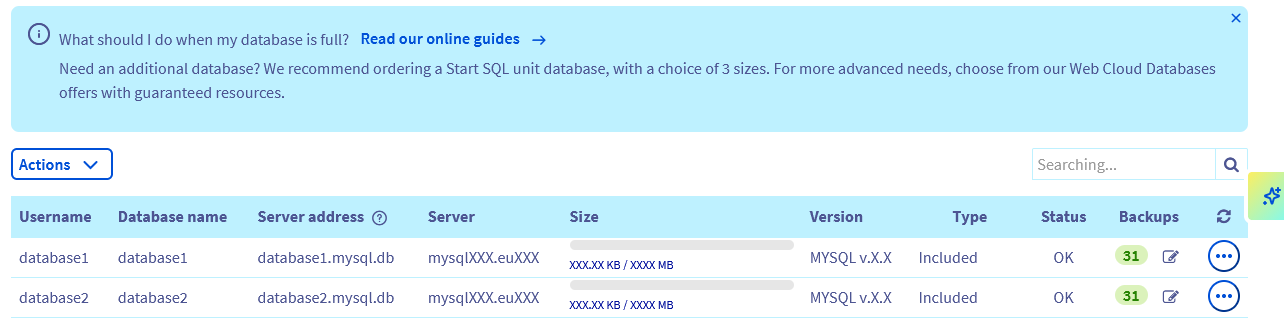
3.2. Crear la base de datos en OVHcloud
Si ya dispone de una base de datos (incluida con un plan de hosting de OVHcloud, una solución Cloud Databases), necesitará el nombre de usuario y la contraseña, el nombre de la base de datos y la dirección del servidor. Una vez disponga de estos datos, vaya al siguiente paso.
Si quiere crear una nueva base de datos en OVHcloud, haga clic en las pestañas de abajo para visualizar sucesivamente las 3 etapas.
Acceda a la página y seleccione el alojamiento web correspondiente.

3.3. Importar una base de datos existente
Si está migrando un sitio web, deberá importar la base de datos existente en la que acaba de crear. Si se trata de un sitio web nuevo, omita este paso.
Existen diversas formas de realizar la importación. OVHcloud ofrece una desde el área de cliente. Haga clic en las pestañas de abajo para visualizar sucesivamente las 3 etapas.
Acceda a la página y seleccione el alojamiento web correspondiente.
3.4. Conectar el sitio web a la base de datos
Una vez que la base de datos esté disponible y que haya cargado los archivos en el espacio de almacenamiento, solo tendrá que conectar ambos. En primer lugar, asegúrese de que tiene la información necesaria para conectarse a la base de datos: el nombre de usuario, la contraseña, el nombre de la base de datos y la dirección del servidor.
La forma de realizar la conexión con la base de datos dependerá del sitio web que quiera publicar. Esta operación no forma parte de la configuración de los servicios de OVHcloud sino del sitio web, por lo que, si necesita ayuda para realizarla, le recomendamos que se ponga en contacto con el editor del sitio web o con un profesional especializado.
4 - Acceder al sitio web
Una vez que haya cargado los archivos en el espacio de almacenamiento y que la base de datos (si el sitio web utiliza una) esté conectada, ya podrá visitar su sitio web, que debería mostrarse correctamente al introducir la dirección en el navegador.
Si no puede ver el sitio web, le recomendamos lo siguiente:
-
verificar la configuración del nombre de dominio: es posible que la configuración DNS del nombre de dominio no permita que este muestre el sitio web que acaba de cargar en su alojamiento web de OVHcloud. Asegúrese de que el registro DNS de tipo A actualmente configurado en la zona DNS de su nombre de dominio corresponda bien a la dirección IP de su alojamiento web de OVHcloud.
-
asegurarse de que ningún archivo esté faltando: es posible que durante la carga de los archivos en su alojamiento web de OVHcloud, haya olvidado algunos archivos o que se haya producido un error. Manténgase atento durante sus manipulaciones para no romper el enlace entre los archivos del sitio y la base de datos (si esta la utiliza).
-
verificar que el código del sitio web no contenga errores: esta verificación es probablemente la más técnica, pero es posible que los archivos que ha cargado contengan errores y no permitan al servidor mostrar correctamente, o incluso en absoluto, su sitio web.
Le recomendamos que, si necesita ayuda para publicar su sitio web, se ponga en contacto con el editor del servicio (del CMS instalado, por ejemplo) o con un profesional especializado.
Más información
Migrar un sitio web y el correo a OVHcloud
Instalar un sitio web con los módulos en un clic
Conectarse al espacio de almacenamiento de un alojamiento web
Cambiar la contraseña de un usuario FTP
Para servicios especializados (posicionamiento, desarrollo, etc.), contacte con partners de OVHcloud.
Si quiere disfrutar de ayuda para utilizar y configurar sus soluciones de OVHcloud, puede consultar nuestras distintas ofertas de soporte.
Interactúe con nuestra comunidad de usuarios.