Configurar el firewall de Windows en un servidor dedicado
Configure el firewall integrado de Windows en su servidor dedicado para controlar el tráfico de red entrante y saliente
Objetivo
Para proteger su sistema de forma óptima, su servidor con Windows Server dispone de su propio firewall integrado. Su configuración le permite aumentar los niveles de seguridad y garantizar así la disponibilidad y la integridad de todos los elementos alojados en el servidor, como los roles, los servicios o las carpetas compartidas.
Esta guía explica cómo aplicar las reglas del firewall en Windows.
OVHcloud pone a su disposición servicios cuya configuración y gestión son responsabilidad suya. Por lo tanto, usted deberá asegurarse de que estos funcionen correctamente.
Le ofrecemos esta guía para ayudarle con las tareas más habituales. No obstante, si tiene dificultades o dudas sobre la administración, el uso o la seguridad de un servidor, le recomendamos que recurra a un proveedor de servicios especializado o que interactúe con nuestra comunidad de usuarios. Para más detalles, consulte el apartado "Más información" de esta guía.
Requisitos
- Disponer de un servidor dedicado con Windows en su cuenta de OVHcloud.
- Disponer de acceso de administrador a su servidor a través de un escritorio remoto.
Procedimiento
Paso 1: acceder al firewall de Windows
Para acceder al firewall de Windows, puede seguir estos pasos:
- haga clic en
Inicio; - haga clic en
Buscar; - busque "Firewall de Windows Defender" en la barra de búsqueda;
- haga clic en
Firewall de Windows Defender.
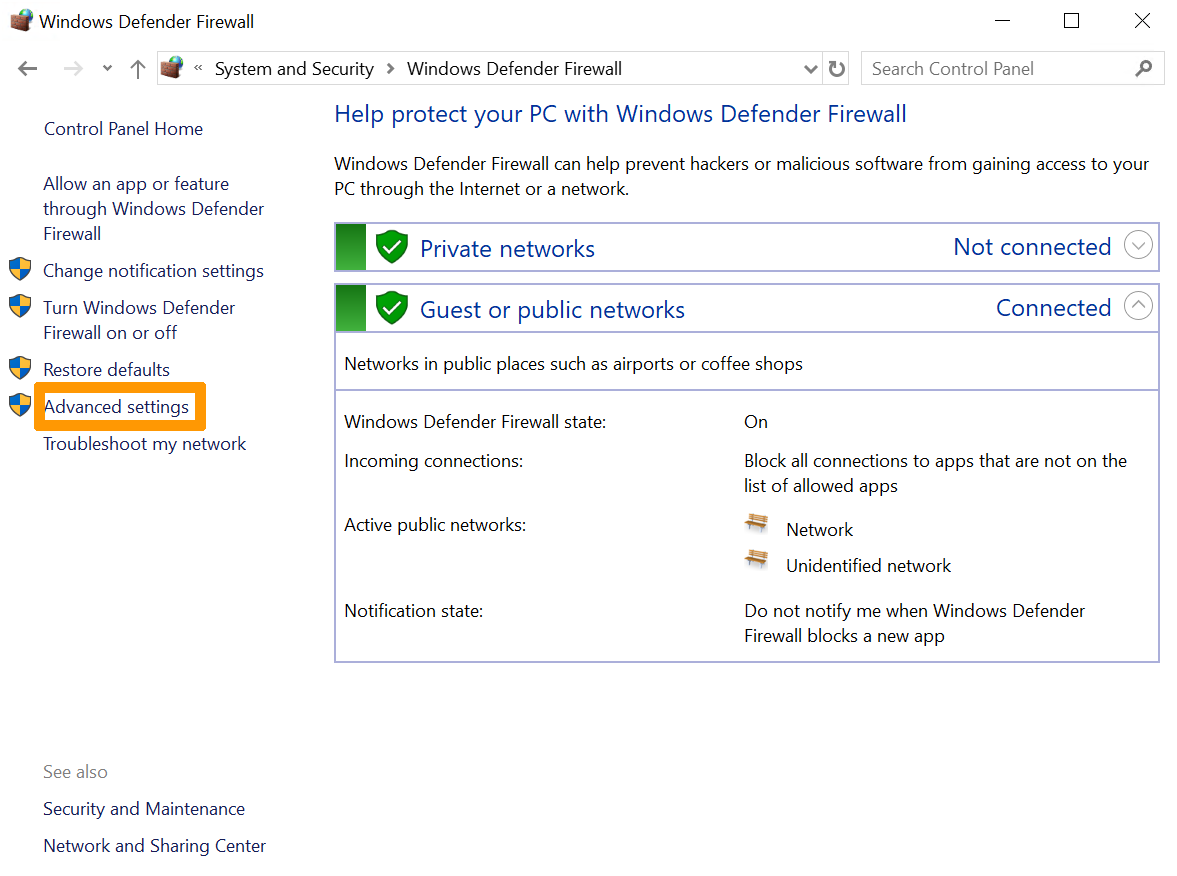
A continuación, haga clic en la línea Configuración avanzada.
Paso 2: activar una regla de entrada
En la ventana que se muestra, encontrará parámetros como:
- Reglas de entrada y de salida
- Reglas de seguridad de conexión
- Opciones de supervisión del firewall del servidor
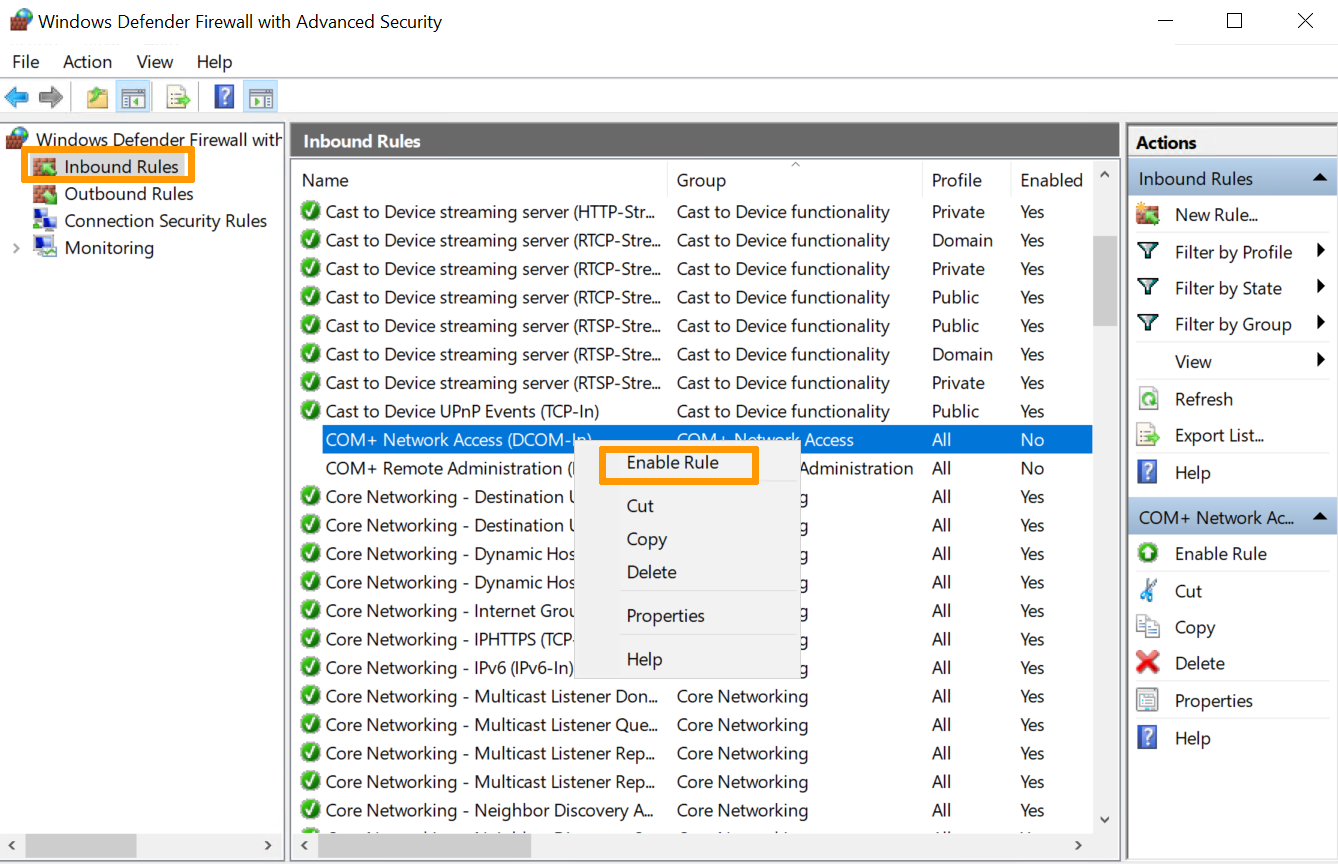
Al seleccionar Reglas de entrada, se muestran todas las reglas preconfiguradas de Windows Server asociadas a las conexiones de red y a los paquetes entrantes. Algunas de estas reglas no están habilitadas de forma predeterminada. Si desea habilitarlas, haga clic con el botón derecho en la regla y seleccione la opción Habilitar regla.
Paso 3: crear una nueva regla
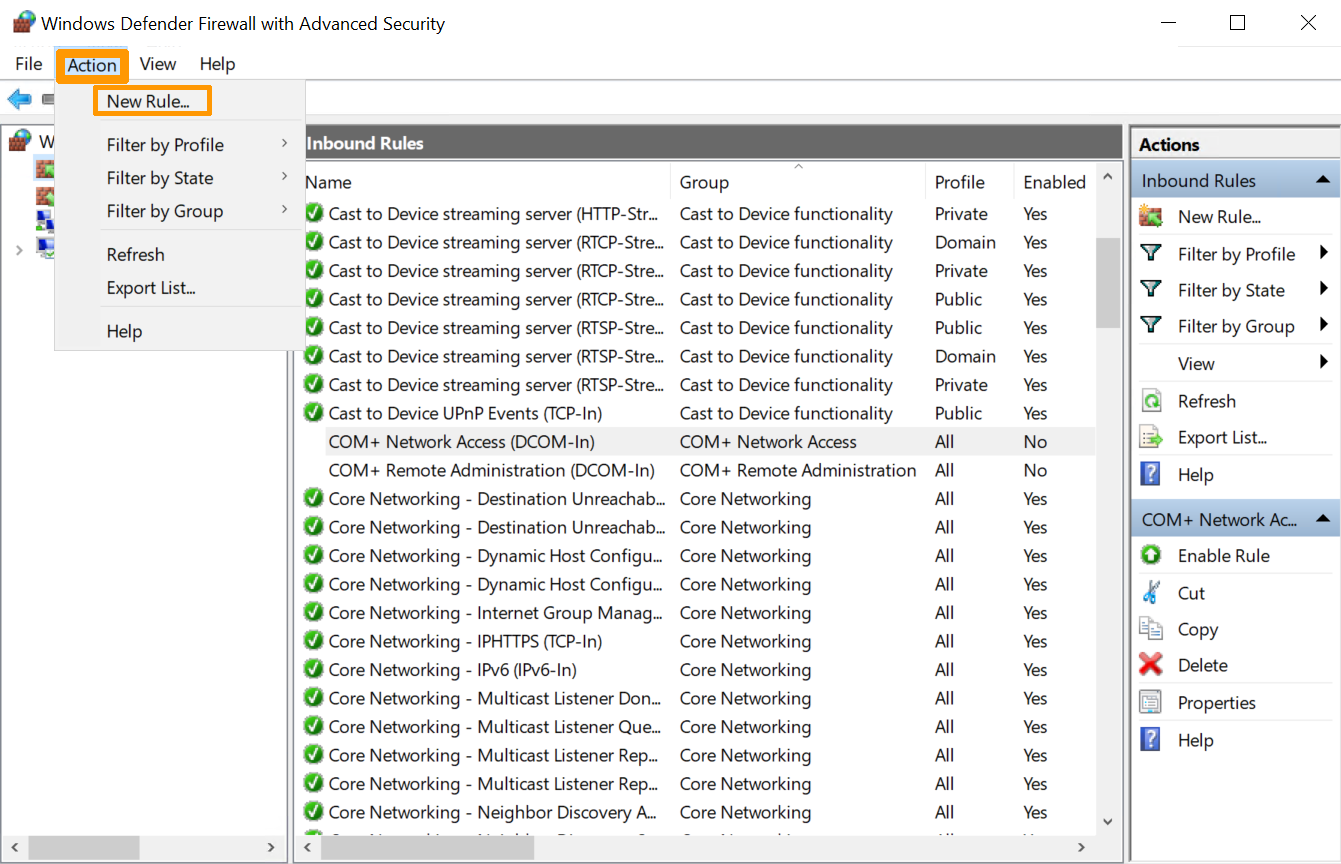
Para crear una nueva regla, abra el menú Acción y seleccione Nueva regla, o haga clic en Nueva regla en el panel derecho.
Paso 4: definir el tipo de regla que desea activar
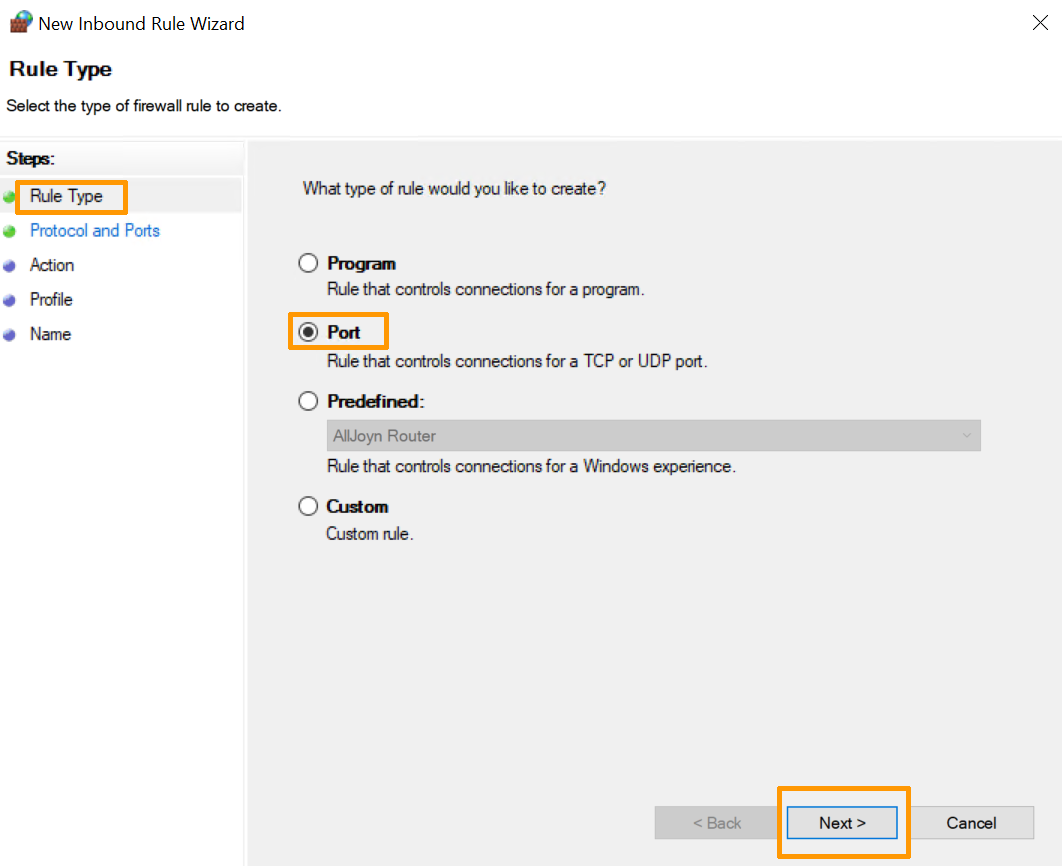
Se abre el asistente para definir el tipo de regla que desea crear. Seleccione la opción Puerto.
Paso 5: definir el tipo de puerto que desea activar
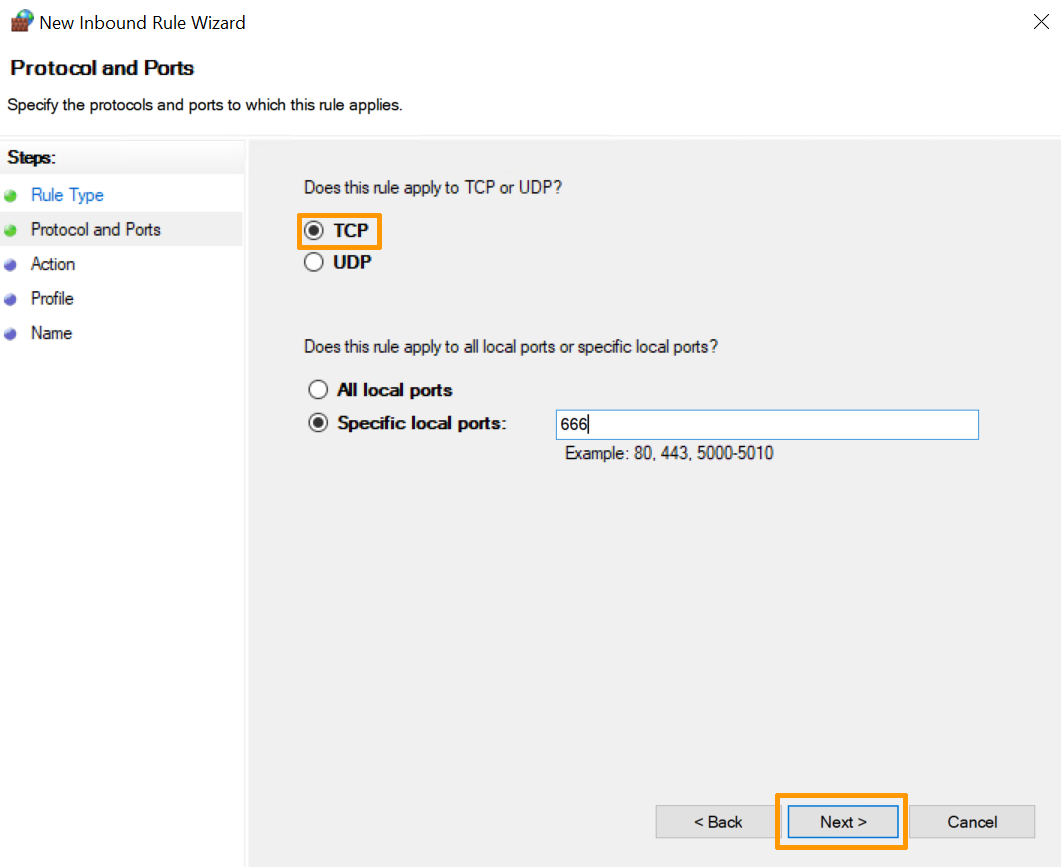
En el paso siguiente, defina el tipo de puerto que desea activar:
-
TCP (protocolo de control de transmisión)
Es un protocolo orientado a la conexión, es decir, que con TCP será posible crear conexiones entre hosts para enviar flujos de datos. Este protocolo garantiza que los datos se entreguen al destinatario sin errores y en el mismo orden en que se enviaron.
-
UDP (User Datagram Protocol – Protocolo de datagramas de usuario)
Es un protocolo no orientado a la conexión. Su desarrollo se basa en el intercambio de datagramas y facilita el envío de datagramas a través de la red. No es necesario establecer previamente ninguna conexión con el destino.
También puede seleccionar la opción Todos los puertos locales para activar todos los puertos TCP o UDP en un servidor no seguro. Asimismo, puede seleccionar la opción Puertos locales específicos para determinar qué puerto debe autorizarse.
Paso 6: permitir o bloquear la conexión
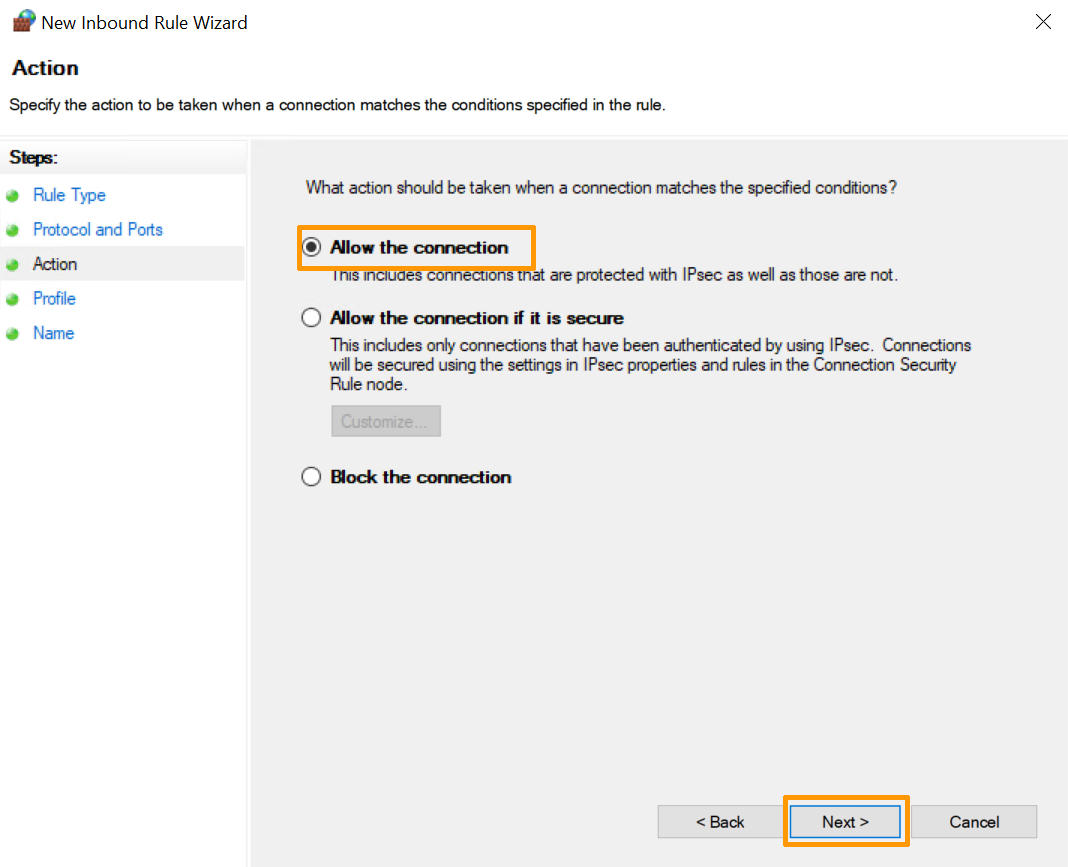
Para definir la acción que desencadenará esta regla, dispone de las siguientes opciones. Seleccione la que más le convenga.
- Permitir la conexión. Esta opción permite una comunicación completa a través de este puerto.
- Permitir la conexión si es segura. Esta opción permite transmitir los datos únicamente si la conexión se autentica mediante IPsec.
- Bloquear la conexión. Esta opción impide que los datos se encaminen a través de este puerto.
Seleccione la opción Permitir la conexión y haga clic en Siguiente.
Paso 7: definir el perfil y el nombre de la regla
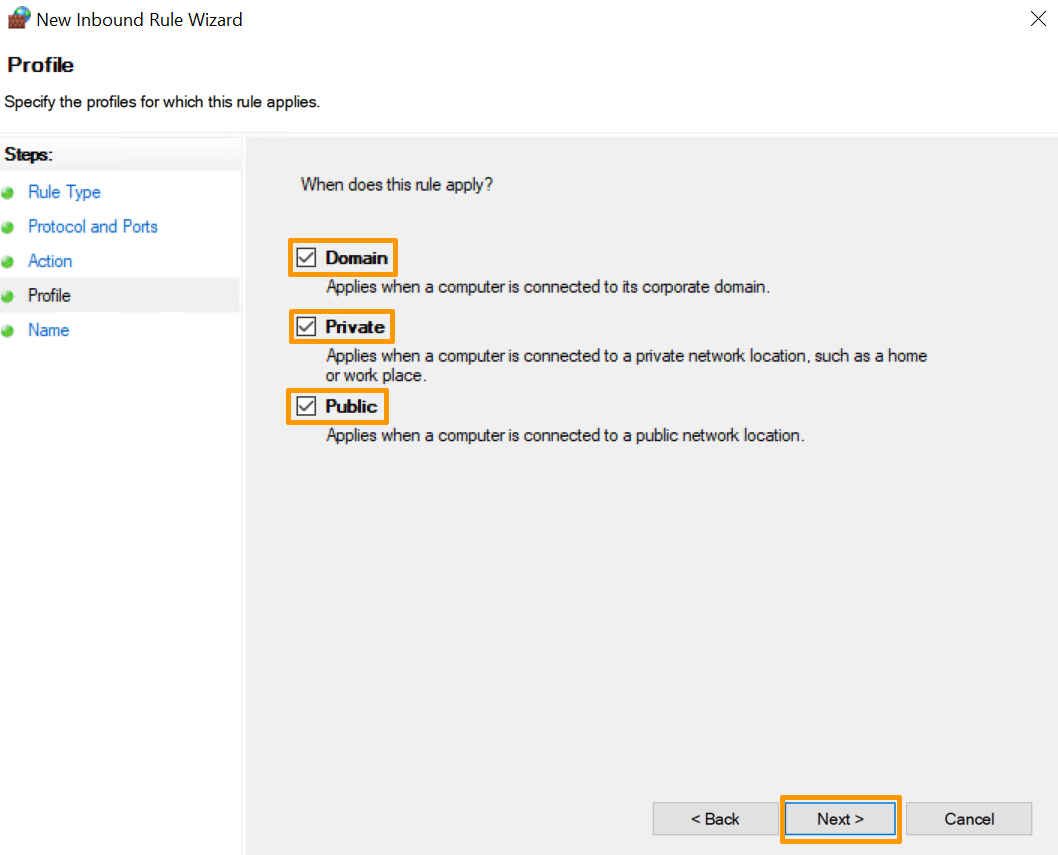
Por último, debe elegir a qué perfiles se aplica la regla, entre los perfiles público, de dominio o privado. Puede activarlos todos si lo desea.
Asigne un nombre y una descripción a la nueva regla (opcional) para facilitar su uso:
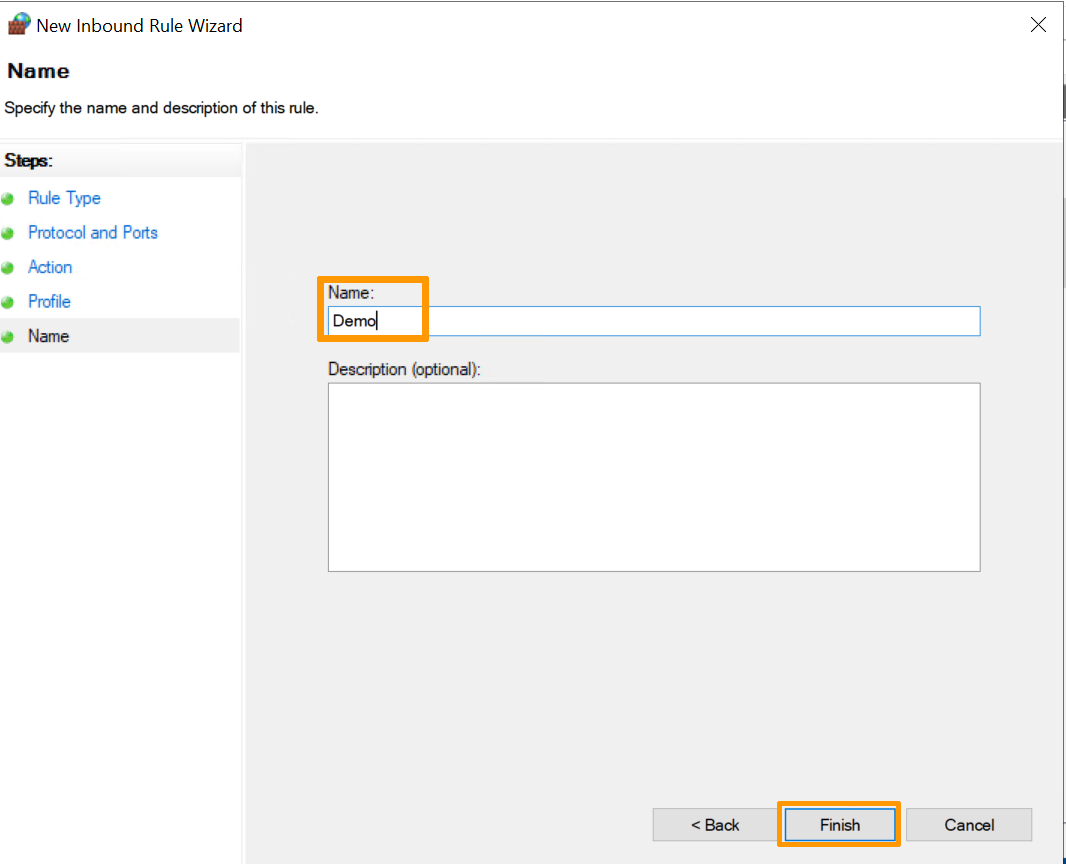
Haga clic en el botón Finalizar para completar el proceso y crear la nueva regla.
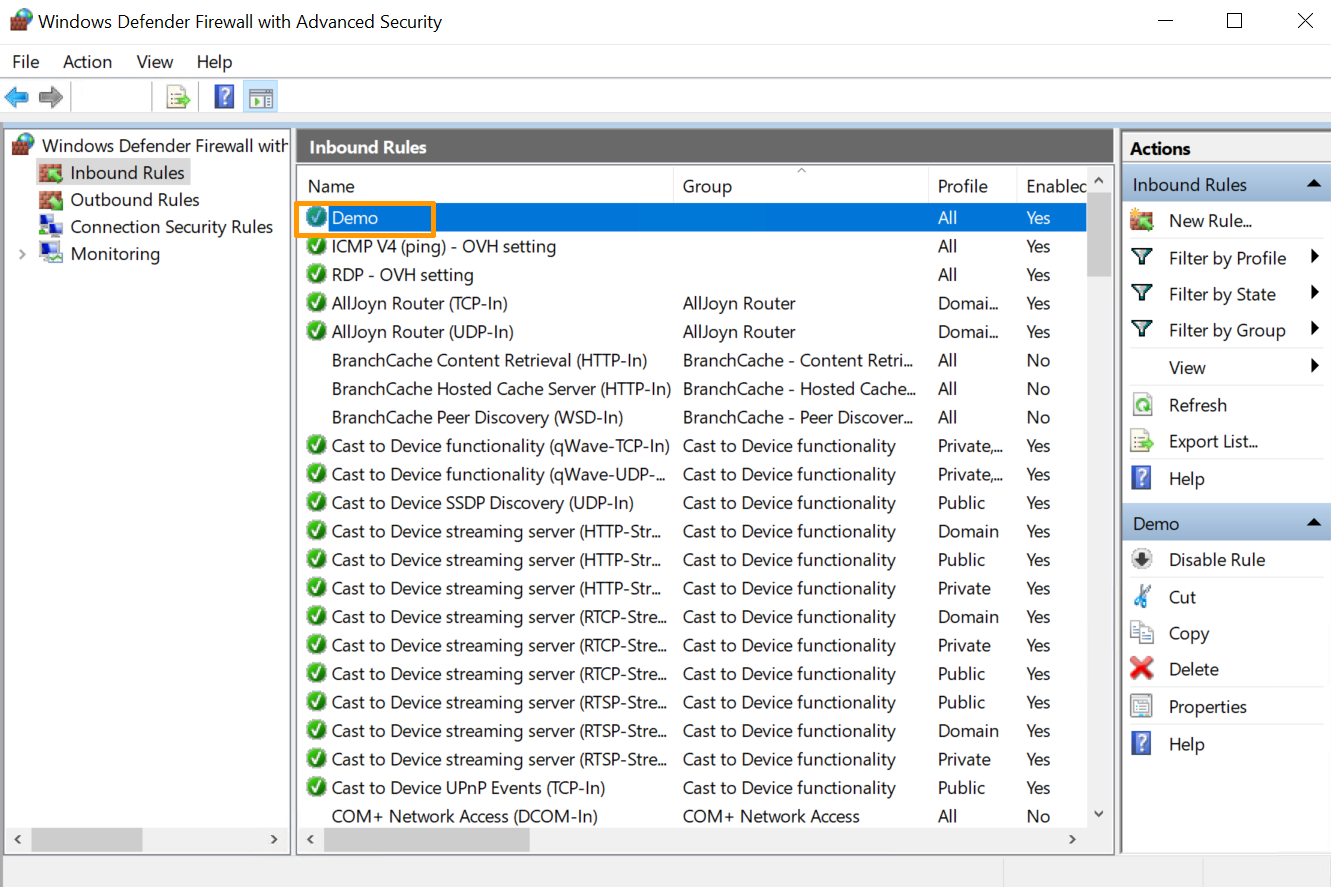
Posteriormente, puede modificar la configuración de la regla recién creada.
Más información
Activar y configurar el Edge Network Firewall
Supervisar los ataques DDoS con el panel Anti-DDoS
Interactúe con nuestra comunidad de usuarios.