
Cómo crear un servidor Minecraft en un VPS o un servidor dedicado
Cómo instalar un servidor Minecraft
Objetivo
Minecraft es un videojuego de construcción de éxito mundial. Si desea jugar en modo multijugador, debe alojarse en un servidor.
Puede contratar un servidor Minecraft preconstruido o configurarlo usted mismo en un VPS o en un servidor dedicado. Esto le permitirá ahorrar recursos y le permitirá controlar completamente su instancia de juego.
Este tutorial explica cómo lanzar un servidor Minecraft Java Edition en un VPS de OVHcloud y probar su conectividad.
Información sobre la administración de los servicios de OVHcloud y cómo encontrar la asistencia adecuada
Al utilizar las guías de OVHcloud, tenga en cuenta las siguientes condiciones:
- Las instrucciones pretenden ofrecer el mayor detalle posible, pero no pueden cubrir todos los casos de uso individuales. Es posible que deba adaptar las acciones descritas a sus necesidades.
- El ecosistema de OVHcloud está diseñado para ofrecer flexibilidad y libertad de elección. Por lo tanto, los clientes son responsables de la configuración correcta y segura de sus servicios. Para evitar la pérdida de datos, recomendamos encarecidamente aplicar estrategias de copia de seguridad a todos sus datos importantes.
- Nuestras guías y tutoriales pueden hacer referencia a software o servicios de terceros en combinación con las soluciones de OVHcloud. El soporte técnico de OVHcloud no incluye la configuración de sistemas o productos fuera de nuestra responsabilidad. Esto incluye, entre otros:
- Sistemas operativos e interfaces de usuario (Windows, Debian, Plesk, etc.).
- Cualquier otro software de terceros (clientes FTP, software de correo electrónico, etc.).
- Servicios ofrecidos por otros proveedores (DNS, API, interfaces de usuario, etc.).
Para recibir la asistencia adecuada ante cualquier problema, siga estas recomendaciones:
- ¿Busca asesoramiento personalizado o desea tratar un tema que no se aborda en detalle en nuestra documentación?
Únase a la comunidad de OVHcloud para buscar su tema y contactar con otros usuarios. - ¿Necesita informar de un incidente relacionado con su servicio de OVHcloud o tiene dificultades en el área de cliente de OVHcloud?
Cree una solicitud de soporte en nuestro centro de ayuda. - ¿Necesita asistencia profesional para su proyecto o ayuda con tareas fuera de nuestro ámbito de soporte?
Visite nuestro portal de partners para encontrar expertos familiarizados con las soluciones de OVHcloud. - ¿Busca información más detallada sobre nuestros niveles de soporte y Professional Services?
Visite nuestras páginas web sobre los niveles de soporte de OVHcloud y los OVHcloud Professional Services.
Puede participar en la mejora de nuestra documentación:
- ¿Desea enviar comentarios para mejorar una guía o informar de información insuficiente en una página concreta?
Utilice los botones «¿Le ha resultado útil esta página?» al final de la página para hacérnoslo saber. - ¿Desea proponer una actualización concreta de la documentación?
Utilice la función «Editar esta página», disponible al final de la página y en la barra lateral.
Requisitos
- Tener un VPS en su cuenta de OVHcloud.
- Haber instalado una distribución GNU/Linux en el servidor.
- Tener acceso de administrador (sudo) por SSH a su servidor.
- Tener una comprensión básica de la administración GNU/Linux.
Procedimiento
Este tutorial está basado en la versión "1.21" de Minecraft Java Edition y la versión "24.0.1" de OpenJDK.
Paso 1: Preparar el servidor
En primer lugar, configure su VPS para una instalación de Minecraft.
Se recomienda pedir un nuevo VPS o reinstalar uno existente desde su , utilizando la última versión disponible de Ubuntu o Debian. Si es necesario, consulte nuestra guía "Primeros pasos".
Una vez instalado el sistema operativo, conéctese al VPS por SSH como se describe en la guía "Primeros pasos con un VPS".
En primer lugar, actualice los paquetes con sus últimas versiones:
Utilice el siguiente comando para asegurarse de que se han instalado todos los paquetes necesarios:
Instale el paquete Java:
Para evitar crear vulnerabilidades en su sistema, cree un usuario llamado "minecraft" que ejecute las acciones del servidor:
Se le pedirá que facilite varios datos. sólo tiene que pulsar la tecla Entrar para validarlas.
El usuario se creará ahora. Tenga en cuenta que no se ha especificado ninguna contraseña para este usuario. Esto es normal, ya que la cuenta solo está accesible cuando ya está conectada por SSH con su propia cuenta de usuario.
Cambie al nuevo usuario:
Los siguientes comandos deben ser ejecutados por el usuario "minecraft".
Para finalizar la instalación, cree una carpeta llamada server.
Paso 2: Instalar el servidor Vanilla Minecraft
Un servidor "Vanilla" es una instancia sin ningún tipo de complementos o plugins. Experimentarás el juego tal y como lo crearon los desarrolladores.
Primero deberá copiar y pegar el enlace de descarga para el programa servidor.
En el sitio web oficial de Minecraft, haga clic derecho en el enlace de descarga y seleccione Copiar dirección del enlace.
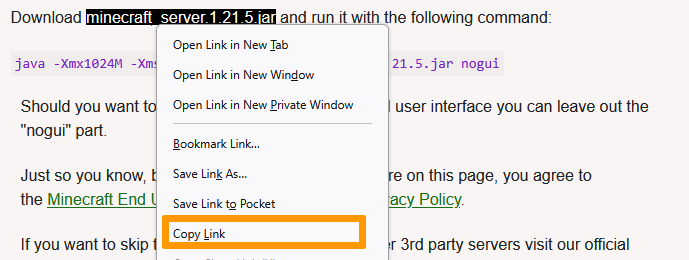
En su terminal de línea de comandos, compruebe que siga en la carpeta servidor y utilice wget para descargar el archivo.
Sustituya el_enlace_de_descarga por la URL real que haya copiado anteriormente.
Antes de ejecutar el servidor, debe aceptar la licencia del programa (EULA o End User License Agreement) para evitar un corte instantáneo. Para ello, introduzca el siguiente comando:
En la raíz del servidor, se creará un archivo llamado eula.txt, que contendrá la línea eula=true. Esto significa que el programa acepta las condiciones de uso de Minecraft.
Le invitamos a consultar las Condiciones Generales en la web oficial de Minecraft.
A continuación, el servidor estará listo para ser iniciado.
En el paso 1, instalamos el paquete screen que permite abrir varias sesiones del terminal (shell). Vamos a iniciar Minecraft en una nueva sesión que puede ejecutarse en segundo plano. El uso de screen puede ser muy práctico, ya que permite ejecutar varios servidores Minecraft simultáneamente.
En primer lugar, vamos a crear una nueva shell llamada minecraft1:
La ventana activa de su terminal cambia, se desplaza automáticamente a una nueva sesión shell. Si lo necesita, puede crear otras shells y mostrarlas con el siguiente comando:
Para desvincularse del shell (y mantenerlo en ejecución), pulse Ctrl, luego a, y luego d en su teclado.
Para pasar de un shell a otro, utilice el siguiente comando:
También puede pulsar Ctrl, a continuación a y, a continuación, n, en su teclado.
En el intérprete de órdenes minecraft1 creado anteriormente, ejecute el servidor Minecraft con el siguiente comando. (Utilice ls archivos para comprobar el nombre del archivo en caso de que sea diferente).
Xmx1024M: Configura el servidor para que arranque con 1024 MB o 1 GB de RAM. Este límite puede aumentarse si se desea que el servidor arranque con más RAM.Xms1024M: Esto permite al servidor utilizar un máximo de 1024M de RAM. Puedes aumentar este límite si quieres que tu servidor funcione con más RAM, para acomodar a más jugadores o si sientes que tu servidor funciona lentamente.jar: Especifica el archivo jar del servidor a ejecutar.nogui: Indica al servidor que no ejecute una GUI.
También puedes usar el siguiente comando:
Una vez que el servidor está en marcha, se obtiene el siguiente resultado:
Para detener el servidor, introduzca el comando stop.
Paso 3: Conectarse al servidor
La instancia de servidor ya está operativa. Para jugar al juego, descargue al cliente Minecraft desde el sitio web oficial.
Instale y ejecute el cliente para su sistema operativo y conéctese.
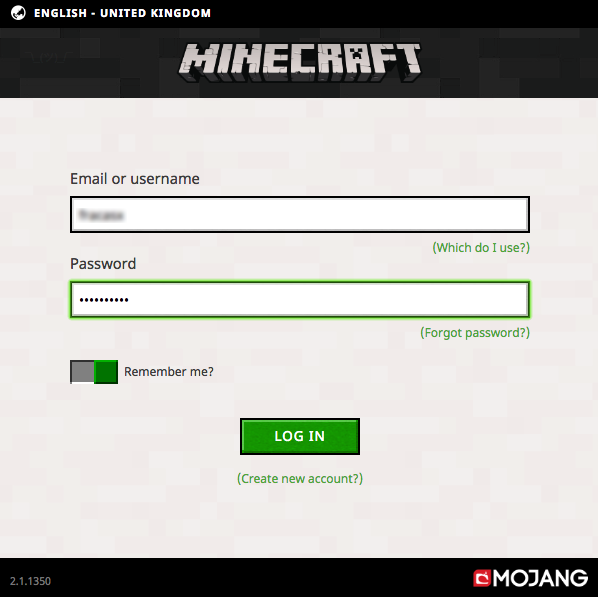
En la siguiente pantalla, introduzca el nombre del servidor en el campo Server Name y la dirección IP del servidor en el campo Server Address.
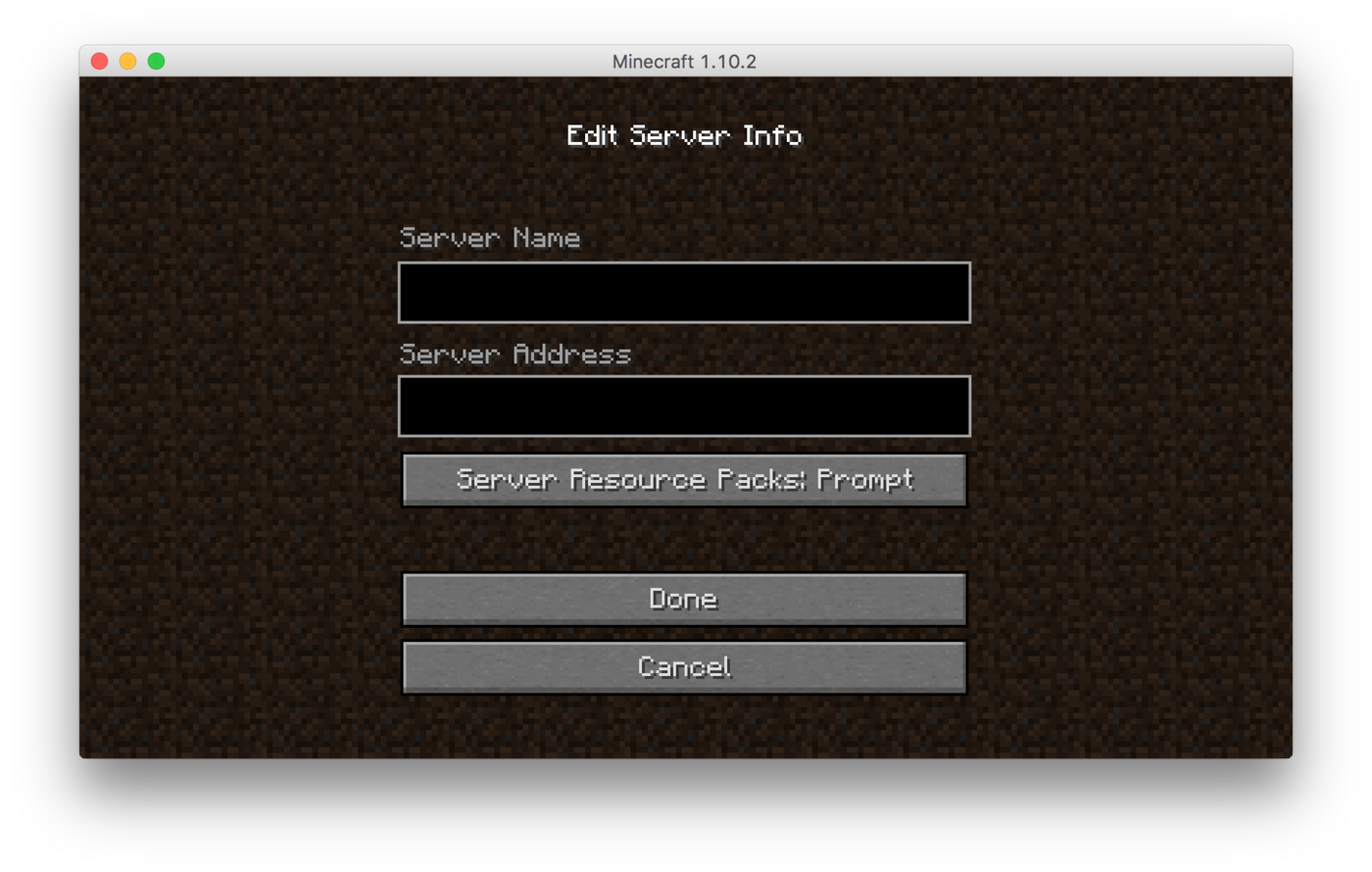
Por defecto, no es necesario introducir ningún puerto.
Conclusiones
El servidor Vanilla Minecraft ya está instalado en su VPS.
Esta guía de instalación también es válida para un servidor dedicado de OVHcloud o una instancia de Public Cloud. Con estas soluciones, también disfrutará de recursos físicos garantizados y estables en cualquier momento del día, ya que el hardware es dedicado.
Más información
Para añadir add-ons, mods y configurar más finamente su servidor Minecraft, consulte la siguiente documentación oficial: https://help.mojang.com/.
Interactúe con nuestra comunidad de usuarios.