
Come creare un server Minecraft su un VPS o un server dedicato
Come installare il tuo server Minecraft
Questa traduzione è stata generata automaticamente dal nostro partner SYSTRAN. I contenuti potrebbero presentare imprecisioni, ad esempio la nomenclatura dei pulsanti o alcuni dettagli tecnici. In caso di dubbi consigliamo di fare riferimento alla versione inglese o francese della guida. Per aiutarci a migliorare questa traduzione, utilizza il pulsante "Contribuisci" di questa pagina.
Obiettivo
Minecraft è un videogioco da costruzione di successo globale. Per giocare in modalità multiplayer, il server deve essere ospitato su un server.
È possibile noleggiare un server Minecraft precostruito o configurarlo su un VPS o su un server dedicato per permetterti di risparmiare e avere il controllo completo sull'istanza di gioco.
Questa guida ti mostra come avviare un server Minecraft Java Edition su un VPS OVHcloud e testarne la connettività.
Informazioni sull’amministrazione dei servizi OVHcloud e su come trovare l’assistenza appropriata
Durante l’utilizzo delle guide OVHcloud, tieni presente le seguenti condizioni:
- Le istruzioni mirano a fornire il maggior numero possibile di dettagli, ma non possono coprire tutti i casi d’uso individuali. Potrebbe essere necessario adattare le azioni descritte alle tue esigenze.
- L’ecosistema OVHcloud è progettato per garantire flessibilità e libertà di scelta. I clienti sono quindi responsabili della configurazione corretta e sicura dei propri servizi. Per evitare la perdita di dati, ti consigliamo vivamente di applicare strategie di backup a tutti i tuoi dati importanti.
- Le nostre guide e i nostri tutorial possono fare riferimento a software o servizi di terze parti in combinazione con le soluzioni OVHcloud. Il supporto tecnico fornito da OVHcloud non include la configurazione di sistemi o prodotti al di fuori della nostra responsabilità. Questo include, a titolo esemplificativo:
- Sistemi operativi e interfacce utente (Windows, Debian, Plesk, ecc.).
- Qualsiasi altro software di terze parti (client FTP, software di posta elettronica, ecc.).
- Servizi offerti da altri provider (DNS, API, interfacce utente, ecc.).
Per ricevere l’assistenza appropriata in caso di problemi, segui queste indicazioni:
- Cerchi una consulenza personalizzata o vuoi discutere di un argomento non trattato in dettaglio nella nostra documentazione?
Unisciti alla Community OVHcloud per cercare il tuo argomento e confrontarti con altri utenti. - Devi segnalare un incidente relativo al tuo servizio OVHcloud o riscontri difficoltà nello Spazio Cliente OVHcloud?
Crea una richiesta di supporto nel nostro centro assistenza. - Hai bisogno di assistenza professionale per il tuo progetto o di aiuto per attività al di fuori del nostro perimetro di supporto?
Visita il nostro portale dei partner per trovare esperti che conoscono le soluzioni OVHcloud. - Cerchi informazioni più dettagliate sui nostri livelli di supporto e sui Professional Services?
Visita le nostre pagine web sui livelli di supporto OVHcloud e sugli OVHcloud Professional Services.
Puoi partecipare al miglioramento della nostra documentazione:
- Vuoi condividere un feedback per migliorare una guida o segnalare informazioni insufficienti su una pagina specifica?
Utilizza i pulsanti "Questa pagina ti è stata utile?" in fondo alla pagina per farcelo sapere. - Vuoi proporre un aggiornamento concreto della documentazione?
Utilizza la funzione "Modifica questa pagina", disponibile in fondo alla pagina e nella barra laterale.
Prerequisiti
- Disporre di un VPS sul proprio account OVHcloud
- Aver installato una distribuzione GNU/Linux sul server
- Avere accesso amministratore (sudo) via SSH al server
- Comprendere principalmente l'amministrazione GNU/Linux
Procedura
Questa guida si basa sulla versione "1.21" di Minecraft Java Edition e sulla versione "24.0.1" di OpenJDK.
Step 1: preparare il server
Il primo step consiste nella configurazione del tuo VPS per un'installazione di Minecraft.
Si raccomanda di ordinare un nuovo VPS o di reinstallarne uno esistente dal vostro , utilizzando l'ultima versione disponibile di Ubuntu o Debian. Si prega di fare riferimento alla nostra guida "Iniziare a utilizzare un VPS" se necessario.
Una volta installato il sistema operativo, accedi al tuo VPS in SSH come descritto nella guida "Iniziare a utilizzare un VPS".
Per prima cosa, aggiorna i pacchetti con le versioni più recenti:
Per assicurarti che siano installati tutti i pacchetti necessari, utilizza questo comando:
Installa il pacchetto Java:
Per evitare di creare vulnerabilità nel tuo sistema, crea un utente chiamato "minecraft" che eseguirà le azioni del server:
Ti vengono richieste diverse informazioni è sufficiente premere il tasto Entrata per confermarli.
L'utente è stato creato. Ti ricordiamo che per questo utente non è stata specificata alcuna password. È normale perché l'account è accessibile solo quando è già connesso via SSH con il tuo account utente.
Passa al nuovo utente:
I comandi successivi devono essere eseguiti dall'utente "minecraft".
Per completare la preparazione dell'installazione, crea una cartella di nome server.
Step 2: installa il tuo server Vanilla Minecraft
Un server "Vanilla" è un'istanza senza add-on o plugin. Potrai sperimentare il gioco nel modo in cui è stato creato dagli sviluppatori.
Per prima cosa, copia e incolla il link di download del software server.
Sul sito ufficiale di Minecraft, clicca con il tasto destro sul link di download e seleziona Copia l'indirizzo del link.
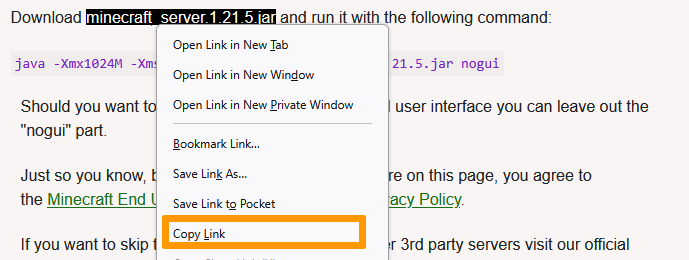
Nel tuo terminale da riga di comando, verifica di essere ancora nella cartella server e utilizza wget per scaricare il file.
Sostituisci il link_di_telecaricamento con l'URL reale che hai copiato in precedenza.
Prima di avviare il server, è necessario accettare la licenza del software (EULA o End User License Agreement) per evitarne l'interruzione immediata. Per effettuare questa operazione esegui il comando:
A questo punto viene creato un file chiamato eula.txt nella root del tuo server, contenente la linea eula=true. Questo indica al software che accetta le condizioni di utilizzo di Minecraft.
Per maggiori informazioni, consulta il sito ufficiale di Minecraft.
Il server è pronto per il lancio.
Durante lo Step 1, abbiamo installato il pacchetto screen che permette di aprire diverse sessioni del terminale (shell). Avvieremo Minecraft in una nuova sessione che può essere eseguita sullo sfondo. L'utilizzo di screen può essere molto pratico perché permette di avviare contemporaneamente diversi server Minecraft.
Per prima cosa, creeremo una nuova shell chiamata minecraft1:
La finestra attiva del tuo terminale cambia automaticamente e trasferisci automaticamente su una nuova sessione shell. Se necessario, è possibile creare altre shell e visualizzarle via questo comando:
Per staccarti dalla shell (e mantenerla in corso di esecuzione), clicca su Ctrl, poi su a e poi su d sulla tastiera.
Per passare da un shell a un altro, utilizza il seguente comando:
Premi anche Ctrl, poi a, poi n sulla tastiera.
Nella shell minecraft1 creata precedentemente, avvia il server Minecraft con il comando seguente. (Utilizza ls strumenti per verificare il nome del file nel caso in cui fosse diverso).
Xmx1024M: configura il server per l'avvio con 1024 MB o 1 GB di RAM. Questo limite può essere aumentato se si vuole che il server parta con più RAM.Xms1024M: consente al server di utilizzare un massimo di 1024M di RAM. È possibile aumentare questo limite se si desidera che il server funzioni con più RAM, per ospitare più giocatori o se si ritiene che il server funzioni lentamente.jar: Specifica il file jar del server da eseguire.nogui: indica al server di non eseguire l'interfaccia grafica.
Si può anche usare il comando seguente:
Una volta che il server è attivo e funzionante, si ottiene il seguente risultato:
Per arrestare il server, inserisci il comando stop.
Step 3: connettersi al server
L'istanza di server è attiva Per giocare a gioco, scarica il client Minecraft dal sito web ufficiale.
Installa e avvia il client per il tuo sistema operativo e collegati.
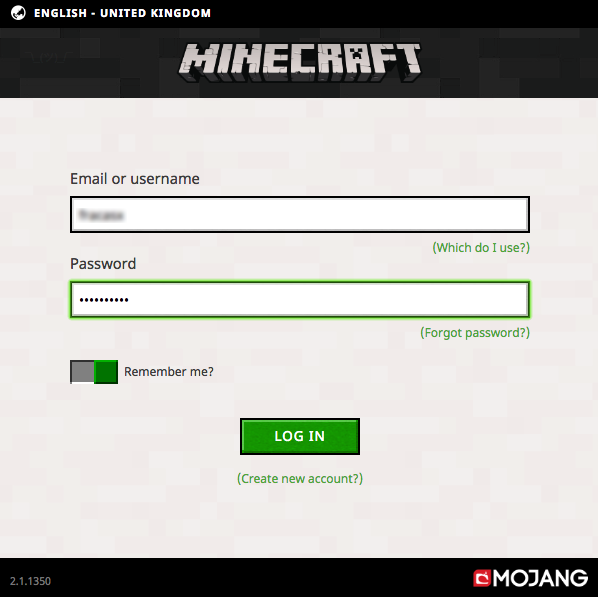
Nella schermata successiva inserisci il nome del server nel campo Server Name e l'indirizzo IP del server nel campo Server Address.
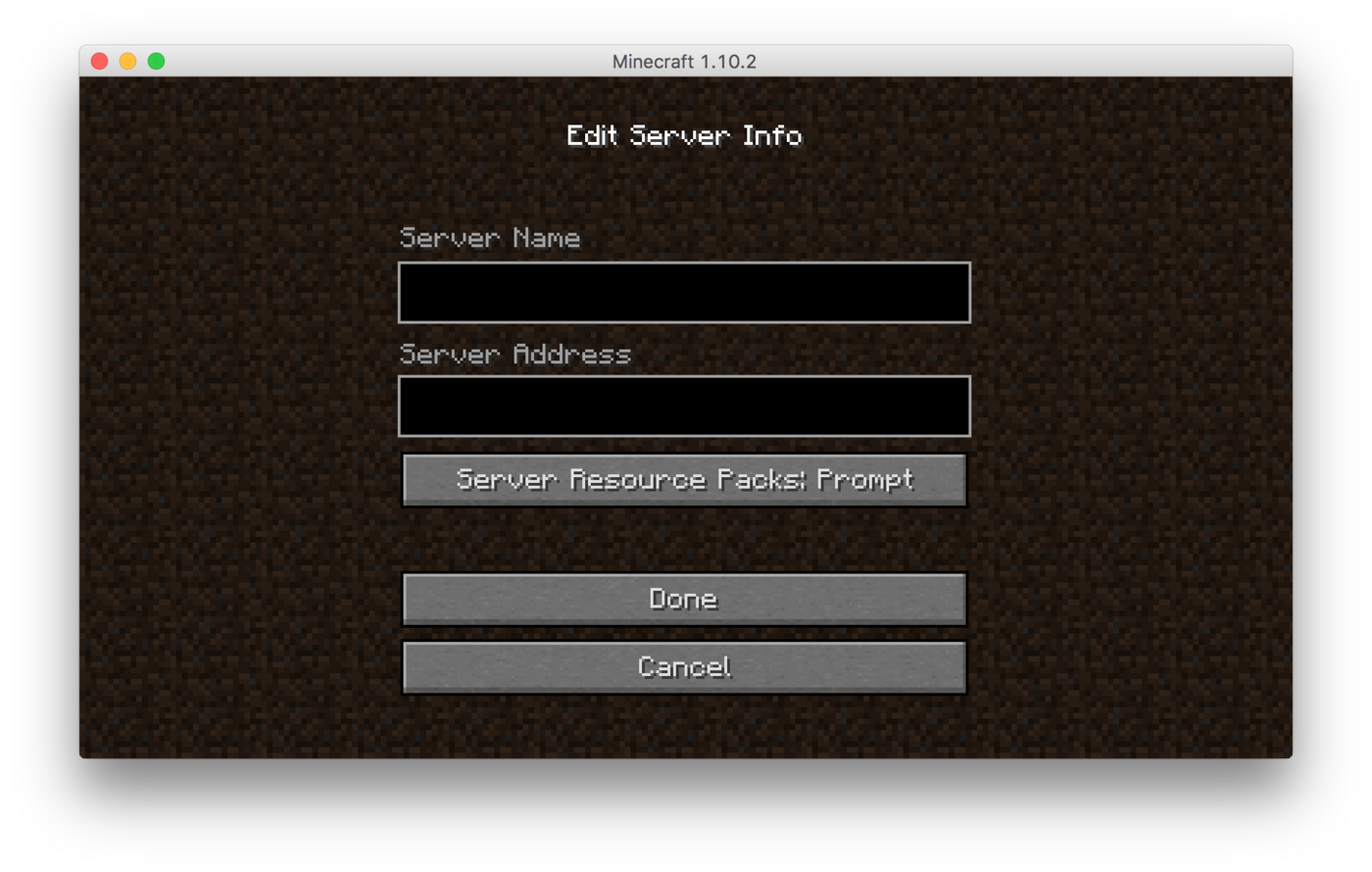
Nessuna porta da inserire di default
Conclusione
Il tuo server Vanilla Minecraft è installato sul tuo VPS.
Questa guida è valida anche per un server dedicato OVHcloud o un'istanza Public Cloud. Con queste soluzioni, potrai usufruire anche di risorse fisiche garantite e stabili in qualsiasi momento della giornata, dato che l'hardware è dedicato.
Per saperne di più
Per aggiungere add-ons, mods e configurare più finemente il tuo server Minecraft, consulta la documentazione ufficiale: https://help.mojang.com/.
Contatta la nostra Community di utenti.