
Trasferire un nome di dominio in OVHcloud
Questa guida ti mostra come avviare la procedura di trasferimento di un nome di dominio generico verso OVHcloud
Obiettivo
Il tuo nome di dominio è registrato in un Registrar e vuoi trasferirlo in OVHcloud? È possibile tramite una procedura di trasferimento.
Con il trasferimento del tuo nome di dominio, potrai cambiare da Registrar per questo. Per trasferire il tuo nome di dominio in OVHcloud è possibile creare un ordine. Questo processo richiede generalmente da uno a dieci giorni.
Questa guida ti mostra come trasferire un nome di dominio generico in OVHcloud.
Il Registrar di un nome di dominio rappresenta l'organizzazione/provider accreditata presso la quale il nome di dominio è registrato/sottoscritto da un privato, un'associazione o un'organizzazione. È presso lo stesso Registrar che rinnovi la sottoscrizione del tuo nome di dominio (generalmente una volta all'anno).
Se OVHcloud è già il Registrar del tuo nome di dominio prima di avviare la procedura che seguirà, il trasferimento in entrata del nome di dominio non è la procedura appropriata. La procedura trasferimento in entrata da un nome di dominio si applica solo ai nomi di dominio registrati in un altro Registrar di OVHcloud.
Per trasferire la gestione del tuo nome di dominio verso un altro account cliente OVHcloud, la modalità corretta è una modifica dei contatti. La procedura è descritta in guida.
Se è necessario modificare l'intestatario del nome di dominio, è necessario farlo prima di modificare i contatti del nome di dominio. Segui le istruzioni descritte nella nostra guida sul cambiamento di intestatario dei nomi di dominio.
Se, oltre al trasferimento del nome di dominio, vuoi anche migrare i servizi associati (sito Web, email, ecc...), prima di proseguire consulta la nostra guida "Migrare il sito Web e i servizi associati in OVHcloud". Questa guida ti mostra come migrare tutti i tuoi servizi senza interruzioni di servizio.
Se trasferisci il tuo nome di dominio senza trasferire gli altri servizi, assicurati di recuperare i server DNS attivi per il tuo nome di dominio presso il tuo Registrar attuale e di inserirli direttamente nello Step 3 di questa guida. In questo modo eviterai di interrompere l'associazione tra il tuo nome di dominio e i tuoi servizi esterni associati.
Prerequisiti
- Il nome di dominio è registrato presso un altro provider.
- Il nome di dominio esiste da più di 60 giorni.
- Il nome di dominio non è stato trasferito o non ha cambiato intestatario negli ultimi 60 giorni.
- Lo stato del nome di dominio è "OK" o "Trasferibile".
- Il nome di dominio non è scaduto e ha una data di scadenza che permette di completare il processo di trasferimento entro i termini (consigliato: più di 60 giorni).
- Essere autorizzato a sbloccare il nome di dominio
- Essere in possesso del codice di trasferimento o avere la possibilità di recuperarlo
- Essere abilitato a richiedere il trasferimento del nome di dominio
- Aver avvisato l'intestatario del nome di dominio e/o i suoi amministratori della richiesta di trasferimento
Accesso allo Spazio Cliente OVHcloud
- Link diretto:
- Percorso di navigazione:
Web Cloud>Domini> Seleziona il tuo nome di dominio
Procedura
Per conoscere le condizioni tariffarie per il trasferimento di un nome di dominio in base alla sua estensione, inserisci il nome di dominio che vuoi trasferire sulla nostra pagina www.ovhcloud.com/it/domains/tld/ e segui gli step di questa guida.
La procedura di trasferimento prevede diversi step, tra cui l'avvio di contatti con diverse entità. Il tuo attuale Registrar, OVHcloud e altre parti. La tabella qui sotto riassume le diverse fasi del processo:
La procedura esatta di trasferimento del nome di dominio può variare, in particolare per alcune TLD del codice del paese (ccTLD, quali .pl, .lu, .hk, .ro, .be, .lt, .dk, .at, .fi, ecc.) e per alcune TLD speciali (.am, .fm, ecc.). In base all'estensione del tuo nome di dominio, potrebbero essere necessari requisiti aggiuntivi. Ti consigliamo di verificare le informazioni mostrate per l'estensione in questione dal nostro sito Web: https://www.ovhcloud.com/it/domains/tld/.
Step 1: verifica le informazioni dell'intestatario del nome di dominio
Come prima cosa, è importante accertarsi che i dati associati al nome di dominio siano aggiornati. Dall'entrata in vigore del GDPR, i dati visibili in "Whois" sono diventati molto limitati. Puoi consultare le informazioni relative al tuo nome di dominio presso il tuo attuale Registrar.
-
Se le informazioni sono corrette: passa allo step successivo di questa guida.
-
Se le informazioni sono errate o invisibili: contatta il tuo attuale Registrar per verificarlo e/o modificarlo.
Se non sai quale Registrar è responsabile del tuo nome di dominio, la riga "Registrar", che compare nel risultato della ricerca del tool Whois, può fornirti informazioni sulla sua identità.
Step 2: sblocca il nome di dominio e recupera il codice di trasferimento
Una volta verificate le informazioni è necessario sbloccare il nome di dominio, operazione che può essere effettuata esclusivamente presso il Registrar attuale. Per conoscere la corretta procedura da seguire, ti consigliamo di contattare il tuo provider.
Una volta sbloccato il nome di dominio, il Registrar deve comunicarti il codice di trasferimento associato Questo codice è talvolta indicato con diversi nomi, come: "Codice di trasferimento", "Codice Auth", "Informazioni Auth" o "Codice EPP".
Ti ricordiamo che, non essendo OVHcloud il Registrar del tuo nome di dominio al momento dell'avvio della procedura di trasferimento, non è possibile sbloccare il nome di dominio o fornire il codice di trasferimento.
Una volta sbloccato il nome di dominio, puoi effettuare il trasferimento in OVHcloud entro sette (7) giorni. Se non effettui la modifica del Registrar, il nome di dominio verrà automaticamente bloccato dopo questo periodo.
Step 3: richiedere il trasferimento di un nome di dominio in OVHcloud
Una volta sbloccato il nome di dominio e ottenuto il codice, è possibile ordinarne il trasferimento in OVHcloud. Questa fase si svolge sul sito OVHcloud e non nello Spazio Cliente OVHcloud: ordina il trasferimento dal nostro sito, poi clicca su Trasferire un dominio per aprire il modulo d'ordine. Inserisci il nome del tuo nome di dominio e segui la procedura d'ordine.
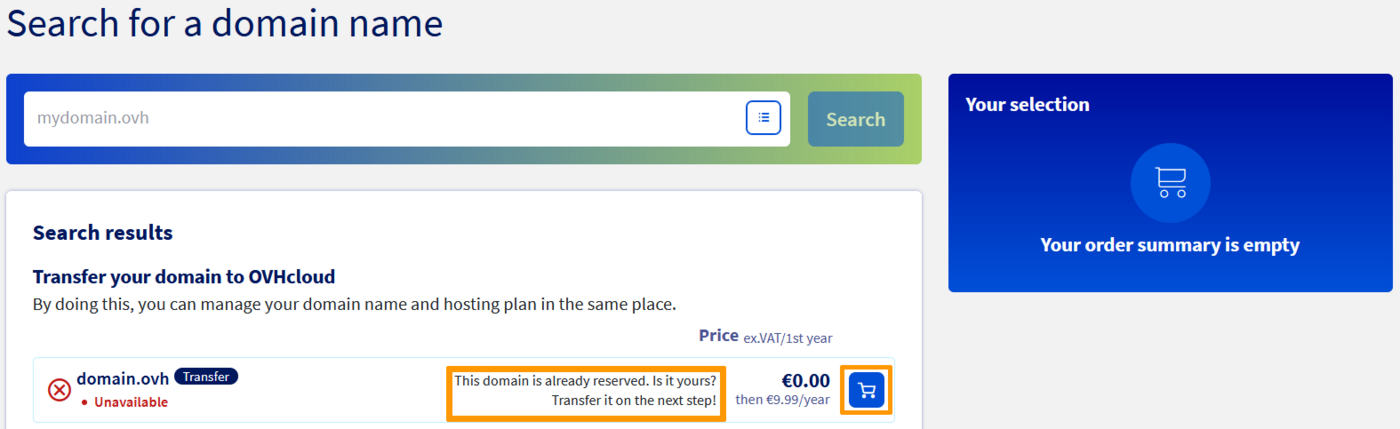
Quando ti viene chiesto di fornire il codice di trasferimento, digitalo nella casella accanto al tuo nome di dominio Il codice è necessario per autorizzare il trasferimento: assicurati di averlo prima di iniziare l’ordine. Per alcuni nomi di dominio, l’ordine indica che non è richiesto alcun codice di autorizzazione. Ricordati che il trasferimento non verrà avviato fino a quando non verrà fornito un codice valido.

È inoltre possibile completare l'ordine con un hosting Web e altre soluzioni OVHcloud. Per effettuare questa operazione è necessario migrare i servizi verso OVHcloud. Questa guida, intitolata "Migrare un sito e un servizio di posta in OVHcloud", fornisce alcune istruzioni su come procedere.
Durante il processo di ordine, ti consigliamo di considerare questi aspetti:
-
dati sull'intestatario del nome di dominio. In particolare dall'entrata in vigore del GDPR, è essenziale assicurarsi che le informazioni sull'intestatario del nome di dominio corrispondano a quelle archiviate dal tuo attuale Registrar. Per evitare sospetti di furto di nomi di dominio;
-
configurazione dei server DNS per il tuo nome di dominio. Se utilizzi il tuo nome di dominio per mantenere un sito Internet o un servizio di posta online, scegli di mantenere i server DNS esistenti o di indicare i tuoi per evitare interruzioni di servizio.
Gestione dell'intestatario e dettagli dei server DNS
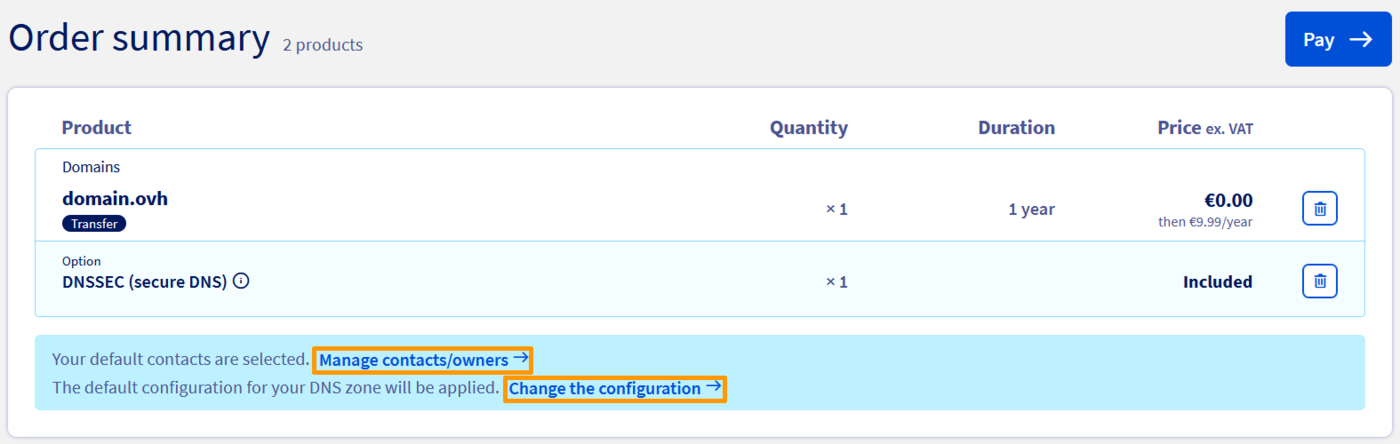
Cliccando su Modifica la configurazione in questo step, scegli la configurazione DNS che sarà applicata al tuo nome di dominio una volta completato il trasferimento. Sono disponibili tre opzioni:
Se attualmente utilizzi il tuo nome di dominio per un sito Internet o un servizio di posta elettronica, scegli Mantieni i server DNS attuali o Personalizza i server DNS per evitare interruzioni di servizio. L'opzione Server DNS predefiniti è da riservare ai nomi di dominio i cui servizi sono (o saranno) ospitati su OVHcloud.
Se scegli Mantieni i server DNS attuali, il tuo precedente Registrar può disattivare i suoi server DNS dopo il trasferimento, rendendo il tuo nome di dominio irraggiungibile. Assicurati che i tuoi server DNS siano ospitati altrove rispetto al tuo precedente Registrar.
In alcuni casi, la procedura di trasferimento può richiedere informazioni aggiuntive sull'intestatario del nome di dominio. Per aggiungere queste informazioni, clicca sull'opzione Gestisci i contatti/l'intestatario.
Stato del trasferimento dopo l'ordine
Una volta confermato l'ordine, riceverai un buono d'ordine. La procedura di trasferimento inizierà solo dopo aver ricevuto il pagamento. Una volta completata l'operazione, è possibile seguire lo stato di avanzamento del processo dalla pagina .
Se il codice di trasferimento non è stato inserito durante l'ordine, è possibile inserirlo da questa stessa pagina per confermare il trasferimento.
Step 4: conferma del trasferimento da parte dell'attuale Registrar
Una volta convalidato l'ordine e il codice di trasferimento, il Registrar attuale (non ancora OVHcloud) riceverà una richiesta di conferma. Sono possibili diversi scenari di risposta:
Se il provider attuale emette un rifiuto, contatta il provider per sapere perché l'ha rifiutata.
Il trasferimento può essere riavviato dalla pagina .
Il trasferimento di un nome di dominio con l'estensione ".fr" differisce leggermente dal processo descritto sopra. È necessario sbloccare il nome di dominio e recuperare il codice di trasferimento presso l'attuale Registrar. Avvia l'ordine di trasferimento e inserisci il codice di trasferimento come descritto in precedenza.
Una volta avviato il trasferimento, il termine totale del trasferimento di un nome di dominio in ".fr" richiede almeno 8 giorni incompressibili.
In caso di opposizione al trasferimento da parte dell'attuale Registrar, il trasferimento si effettuerà comunque, ma richiederà un minimo di 22 giorni incompressibili per essere completato.
Step 5: verifica dell’intestatario dopo il trasferimento
Il trasferimento è ora effettivo e il tuo nome di dominio è registrato presso OVHcloud. In questo momento, OVHcloud confronta automaticamente due informazioni:
- l’intestatario registrato presso il Registro dell’estensione, come risulta dal trasferimento;
- l’intestatario che hai indicato al momento dell’ordine presso OVHcloud.
Questo confronto ha lo scopo di garantire che l’intestatario dichiarato presso il Registro dell’estensione sia effettivamente quello che hai ordinato. È completamente automatico e non blocca mai il trasferimento: il tuo nome di dominio resta trasferito, qualunque sia l’esito.
Sono possibili tre esiti.
I due intestatari corrispondono
Non è necessaria alcuna azione: l’intestatario registrato presso il Registro dell’estensione è già quello che hai ordinato.
Gli intestatari differiscono su informazioni modificabili
Si tratta delle informazioni che il Registro dell’estensione consente di correggere con un semplice aggiornamento: indirizzo postale, città, codice postale, Paese, indirizzo email, numero di telefono, ecc.
OVHcloud avvia allora automaticamente l’aggiornamento dell’intestatario presso il Registro dell’estensione, senza alcuna azione da parte tua. Questa operazione è distinta dal trasferimento: si svolge subito dopo e puoi seguirla dalla pagina .
Gli intestatari differiscono sull’identità dell’intestatario
Si tratta qui delle informazioni che indicano chi è l’intestatario: cognome, nome, organizzazione, forma giuridica. La maggior parte dei Registri non consente di modificare queste informazioni con un semplice aggiornamento. Solo un cambio di intestatario (detto anche "trade") permette di correggerle.
Ciò che fa OVHcloud dipende allora dall’estensione del tuo nome di dominio:
Un cambio di intestatario a pagamento non viene mai avviato automaticamente: questa operazione è fatturata e, in base all’estensione, aggiunge un anno di sottoscrizione. Richiede quindi il tuo consenso. Per effettuarlo tu stesso, segui la nostra guida "Modificare l’intestatario di un nome di dominio".
Convalida del cambio di intestatario
Un cambio di intestatario non viene mai applicato per sola iniziativa di OVHcloud, nemmeno quando è gratuito e avviato automaticamente. Per la maggior parte delle estensioni, viene inviata per email una richiesta di convalida (modulo di autorizzazione, o "FOA"):
- all’intestatario precedente, ovvero quello registrato presso il Registro dell’estensione al momento del trasferimento;
- al nuovo intestatario, ovvero quello che hai ordinato presso OVHcloud.
Entrambi i destinatari devono accettare perché il cambio di intestatario vada a buon fine. Sono possibili tre esiti:
Qualunque sia l’esito di questa richiesta di convalida, il trasferimento del tuo nome di dominio resta acquisito: un rifiuto, una scadenza o un blocco del cambio di intestatario non comporta l’annullamento del trasferimento. Non avviene soltanto l’allineamento dell’intestatario e il tuo nome di dominio resta registrato presso OVHcloud.
Assicurati che l’indirizzo email dell’intestatario precedente sia raggiungibile. Se nessuno può convalidare la richiesta inviata a tale indirizzo, il cambio di intestatario scadrà e il tuo nome di dominio resterà registrato a nome dell’intestatario precedente.
Puoi seguire l’avanzamento della richiesta e i solleciti dalla pagina .
Non tutte le estensioni richiedono questa convalida via email: alcuni Registri applicano il cambio di intestatario senza richiesta di conferma. Il dettaglio della procedura di cambio di intestatario è descritto nella nostra guida "Modificare l’intestatario di un nome di dominio".
Se il confronto non è conclusivo
Se il Registro dell’estensione non comunica le informazioni dell’intestatario, il confronto resta senza esito e non viene avviata alcuna operazione automatica. Una verifica dei contatti viene effettuata successivamente da OVHcloud. Il tuo nome di dominio resta trasferito e utilizzabile.
Se manca un’informazione obbligatoria sul tuo contatto intestatario
Alcuni Registri richiedono informazioni che il tuo contatto intestatario non contiene necessariamente. Ad esempio, il Registro dell’estensione .pl rifiuta un intestatario privo di numero di telefono.
In questo caso, l’operazione segnala l’informazione mancante dalla pagina . Completa il contatto interessato seguendo la nostra guida "Gestire i contatti di un servizio", quindi riavvia l’operazione dalla stessa pagina.
Specificità per estensione
La verifica dell’intestatario si applica a tutte le estensioni. La tabella seguente precisa, estensione per estensione, ciò che si discosta dal comportamento descritto sopra.
L’autorizzazione del cambio di intestatario durante un trasferimento, così come il suo carattere gratuito o a pagamento, sono definiti per estensione. Per conoscere le condizioni applicabili alla tua, inserisci il tuo nome di dominio nella pagina www.ovhcloud.com/it/domains/tld/.
Step 6: gestire il nome di dominio con OVHcloud
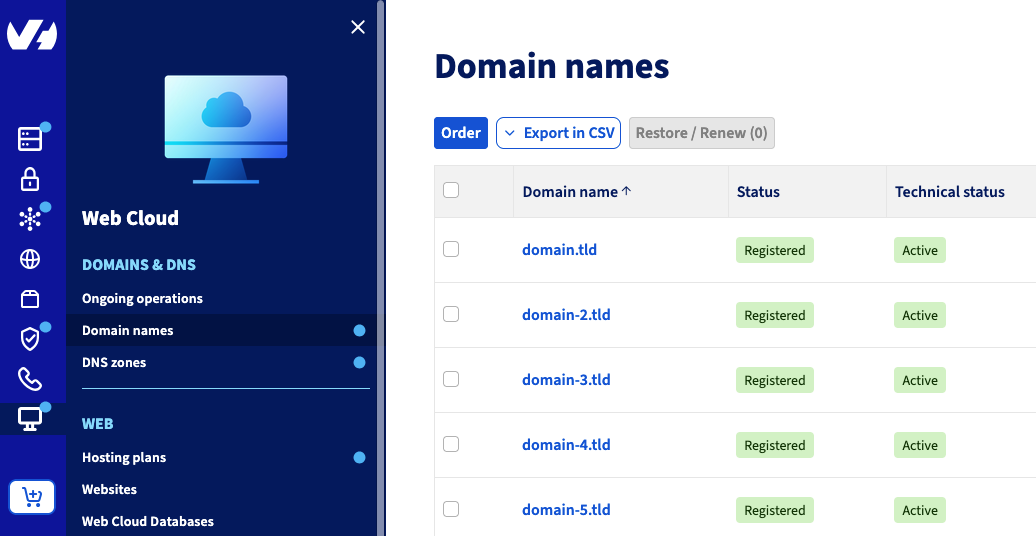
Una volta completata la procedura, è possibile gestire il nome di dominio dalla pagina .
Per i nomi di dominio con estensione generica (i gTLD come .com, .net, .info, .org, ecc.), la data di scadenza iniziale del nome di dominio è mantenuta. OVHcloud incrementa gratuitamente un anno di sottoscrizione supplementare in aggiunta al trasferimento realizzato. Ad esempio, siamo il 04/06/2023 e il tuo nome di dominio con un'estensione generica scade il 29/09/2023 prima il trasferimento. Una volta trasferito in OVHcloud, il nome di dominio scadrà il 29/09/2024.
Per i nomi di dominio con estensione locale o regionale (i ccTLD come .it, .be, .de, .es, ecc.), questo dipende dalle estensioni e dalle regole messe in atto dal Registro dell'estensione in questione. Una volta completata l'operazione, verifica la data di scadenza del nome di dominio direttamente dallo Spazio Cliente OVHcloud.
In base alla situazione e alla nuova data di scadenza del nome di dominio, potrebbe essere necessario un rinnovo del nome di dominio subito dopo il trasferimento.
Per verificarlo, clicca sulle schede qui sotto per visualizzare successivamente ognuno dei 2 passaggi.
Accedi alla pagina , poi seleziona il nome di dominio interessato.
Per saperne di più
Migrazione del tuo sito Web e delle tue email verso OVHcloud
Per prestazioni specializzate (referenziamento, sviluppo, ecc...), contatta i partner OVHcloud.
Per usufruire di un supporto per l'utilizzo e la configurazione delle soluzioni OVHcloud, è possibile consultare le nostre offerte di supporto.
Contatta la nostra Community di utenti.