
Creare più VLAN nella vRack su un server dedicato
Crea e gestisci più VLAN nella tua vRack OVHcloud per segmentare il traffico di rete tra server dedicati.
Obiettivo
La configurazione standard della vRack consente di creare soltanto una VLAN. Questo significa che è possibile utilizzare ogni indirizzo IP un'unica volta. Tuttavia, con la versione 2.0 della vRack si possono creare fino a 4.000 reti locali virtuali nella stessa vRack. In questo modo, è possibile utilizzare ciascun indirizzo IP fino a 4.000 volte.
Questa guida ti mostra come creare due o più VLAN nella stessa vRack.
Prerequisiti
- Un servizio vRack attivo nel tuo account
- Due o più server compatibili con la vRack
- Accesso amministrativo (sudo) al server tramite SSH (Linux) o RDP (Windows)
- Accesso allo
- Il range di indirizzi IP privati scelto
- Aver completato la guida di configurazione della vRack
Questa funzionalità può non essere disponibile o limitata sui server dedicati Eco.
Per maggiori informazioni, consulta la nostra pagina di confronto.
Procedura
Linux
A titolo di esempio, utilizzeremo eno2 come interfaccia di rete, 10 e 11 come tag VLAN e 192.168.0.0/16 e 10.0.0.0/16 come range di indirizzi IP privati.
È necessario adattare tutti i comandi in base alla distribuzione utilizzata. In caso di dubbi, consulta la documentazione ufficiale della tua distribuzione.
Questi comandi sono stati eseguiti su Ubuntu 24.04 (Noble Numbat).
Per prima cosa, stabilisci una connessione SSH al tuo server ed esegui i seguenti comandi dalla riga di comando per installare il pacchetto VLAN sul tuo server:
Successivamente, carica il modulo kernel 8021q:
Per verificare che il modulo sia caricato:
Esegui il seguente comando per assicurarti che i moduli siano caricati permanentemente all'avvio:
Crea o modifica il file di configurazione cloud.cfg per impedire modifiche automatiche alla configurazione di rete:
Aggiungi la seguente riga:
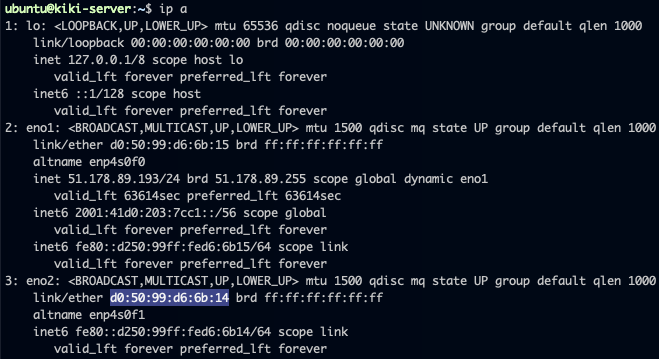
Recupera il nome dell'interfaccia di rete e il suo indirizzo MAC:
Qui l'interfaccia che vogliamo configurare è eno2 con indirizzo MAC: d0:50:99:d6:6b:14.
Aggiungi la configurazione di rete per questa interfaccia di rete e le informazioni VLAN nel seguente file, assicurandoti che sia posizionata direttamente sotto la riga version: 2. Sostituisci i valori con i tuoi:
Per più VLAN configurate, la tua configurazione di rete dovrebbe apparire così:
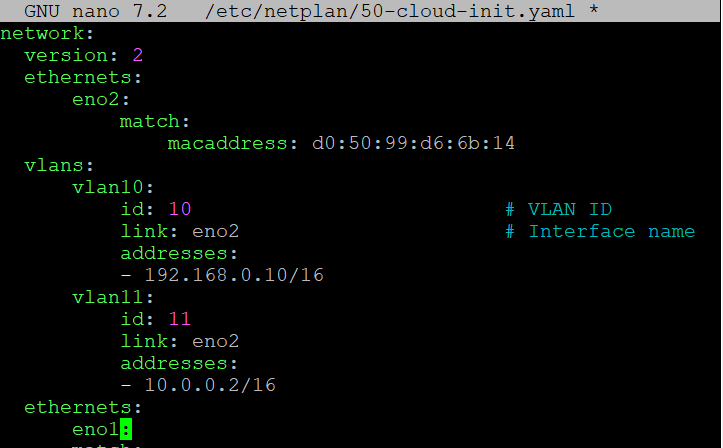
Salva e chiudi il file, quindi esegui il seguente comando:
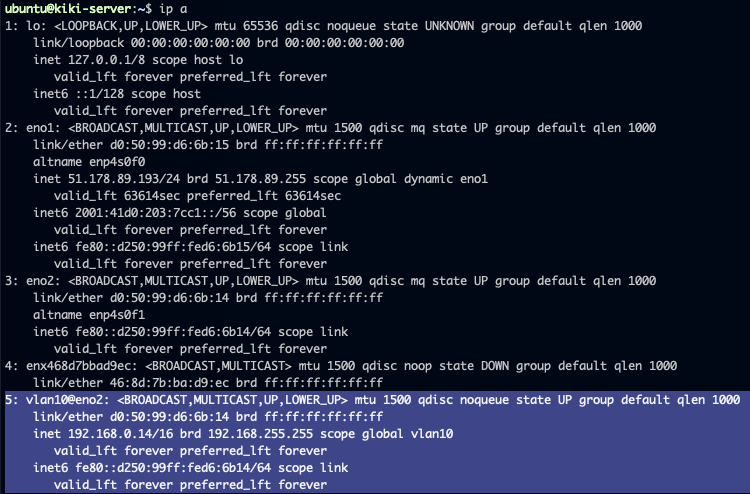
Utilizza il seguente comando per assicurarti che la configurazione sia stata applicata correttamente:



Windows
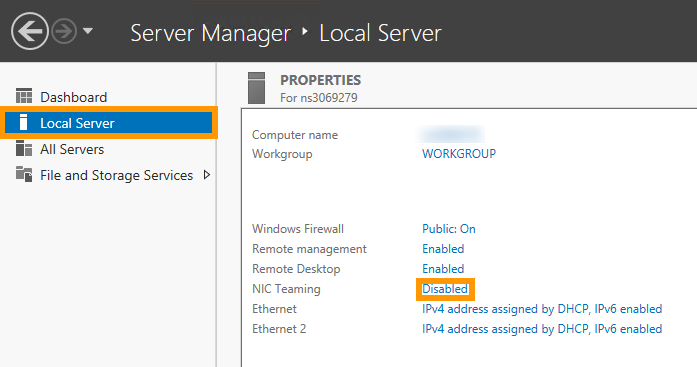
Connettiti al tuo server tramite desktop remoto e apri l'applicazione Server Manager. Seleziona Server locale e clicca sul link Disabilitato accanto a Gruppo NIC:
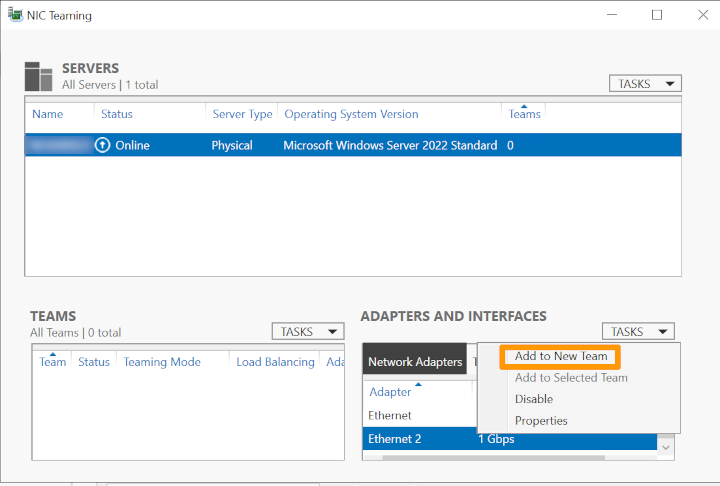
Clicca con il tasto destro sull'interfaccia di rete e seleziona Aggiungi al nuovo team.
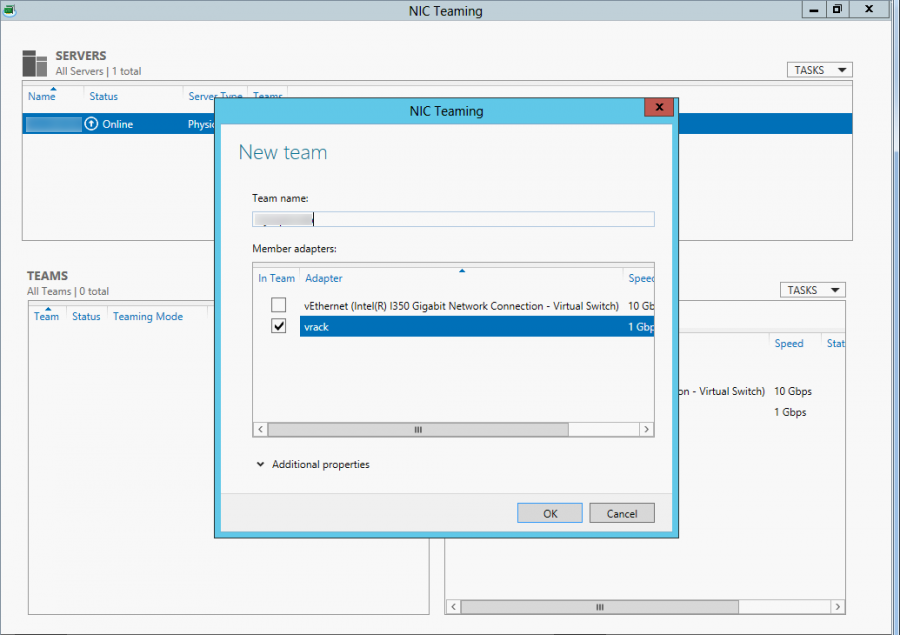
Nella nuova finestra, crea un nuovo team digitando il nome del team nel campo Nome team. Al termine dell'operazione clicca su OK per confermare.
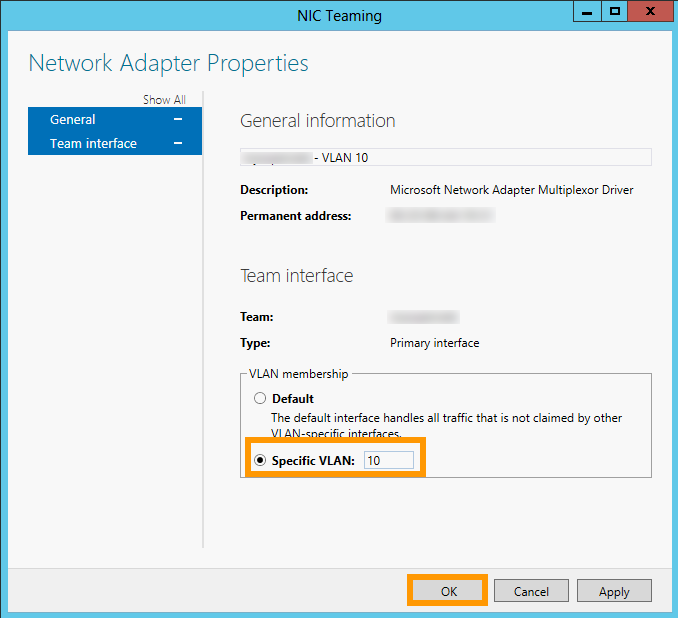
Poi specifica il tag della VLAN. Nel pannello SCHEDE E INTERFACE della schermata Gruppo NIC, vai alla scheda Interface gruppo e clicca con il tasto destro del mouse sull'interfaccia che hai appena aggiunto al nuovo team e infine clicca su Proprietà. A questo punto, seleziona VLAN specifica e inserisci il tag:
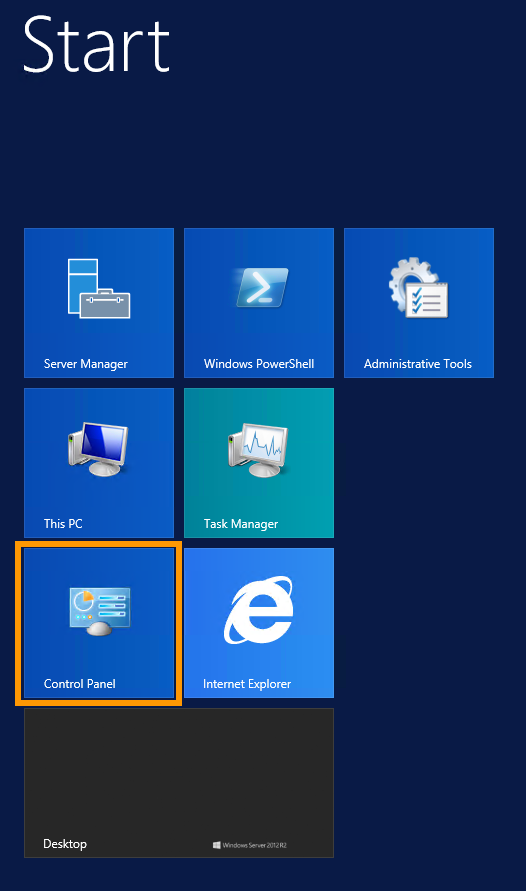
Adesso non resta che configurare l'indirizzo IP della VLAN. Clicca sul pulsante Start e poi su Pannello di controllo.
Poi clicca su Rete e Internet.
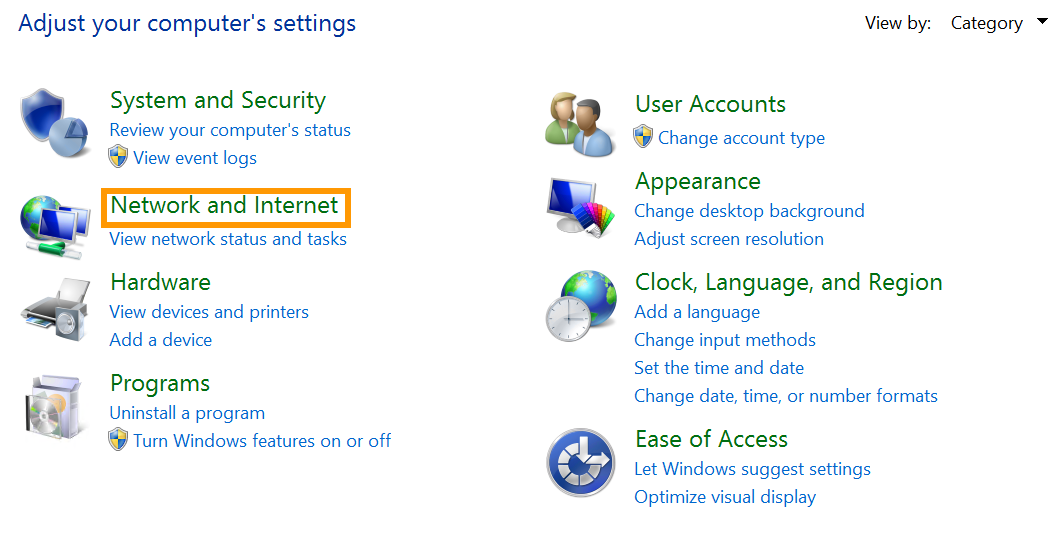
Clicca su Centro connessioni di rete e condivisione.

Poi clicca su Modifica impostazioni scheda.
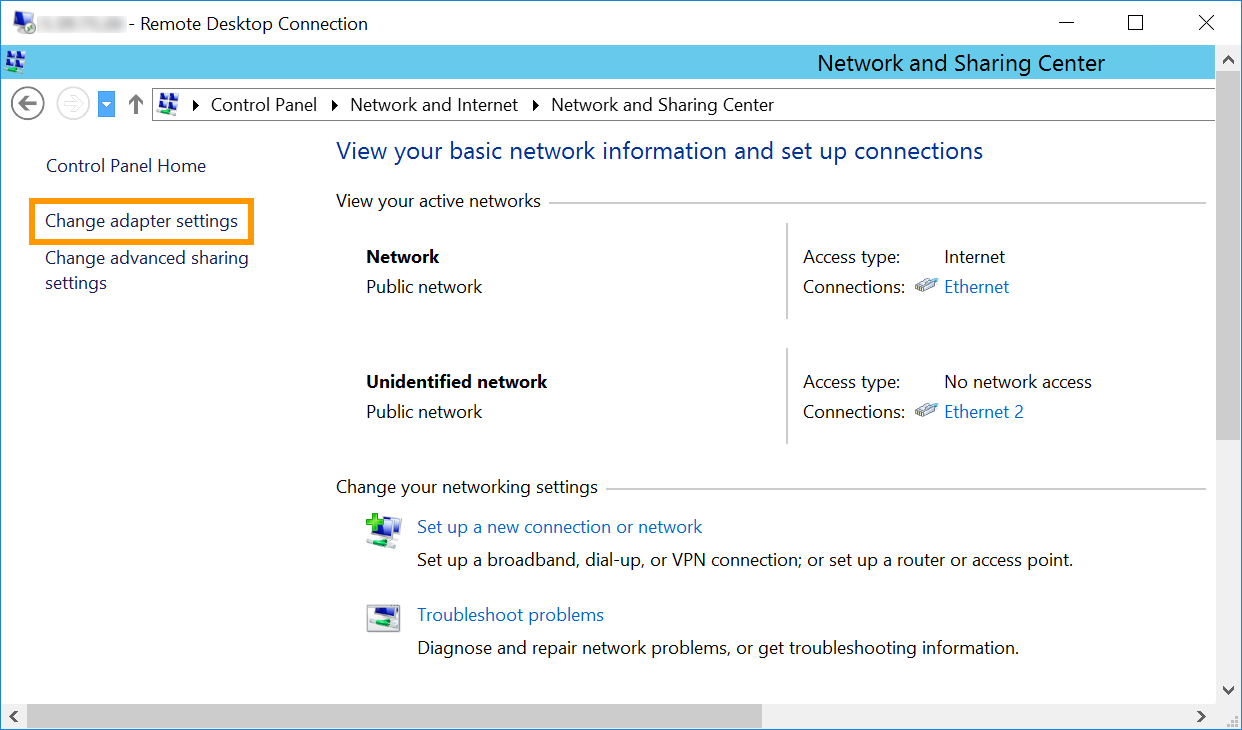
Di seguito, clicca con il tasto destro sull'interfaccia VLAN e poi clicca su Proprietà.
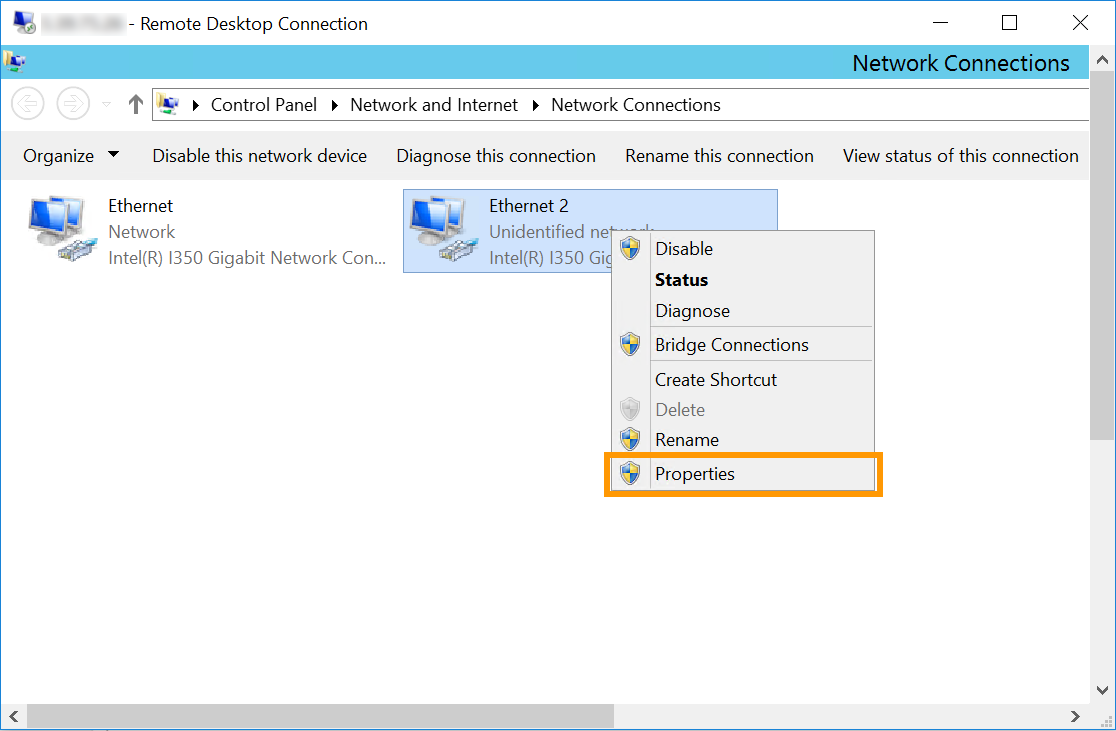
Nel nostro esempio, Ethernet 2 è l'interfaccia utilizzata per la vRack. ma è possibile che la scheda di rete vRack utilizzi un'interfaccia diversa. Utilizza un'interfaccia che non possiede l'indirizzo IP principale del server o che utilizza un indirizzo IP auto-attribuito.
Fai doppio click su Internet Protocol Version 4 (TCP/IPv4).
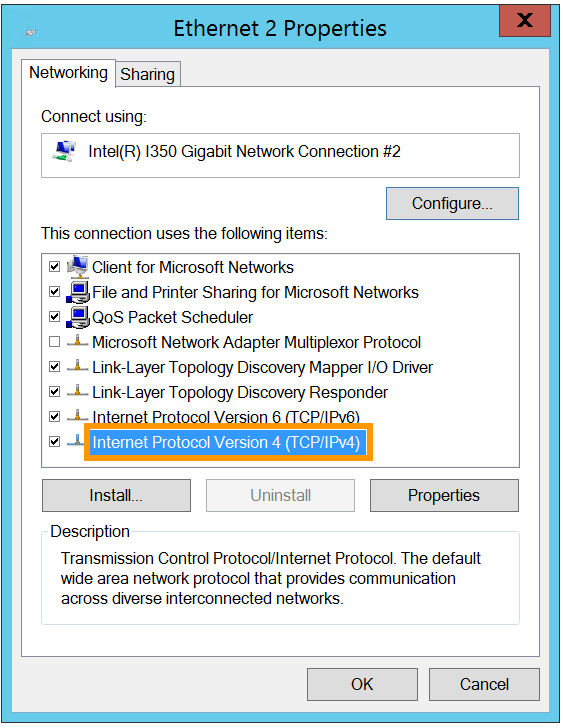
Clicca su Utilizza il seguente indirizzo IP: in Indirizzo IP inserisci un indirizzo IP del tuo intervallo e in maschera di sottorete inserisci 255.255.0.0
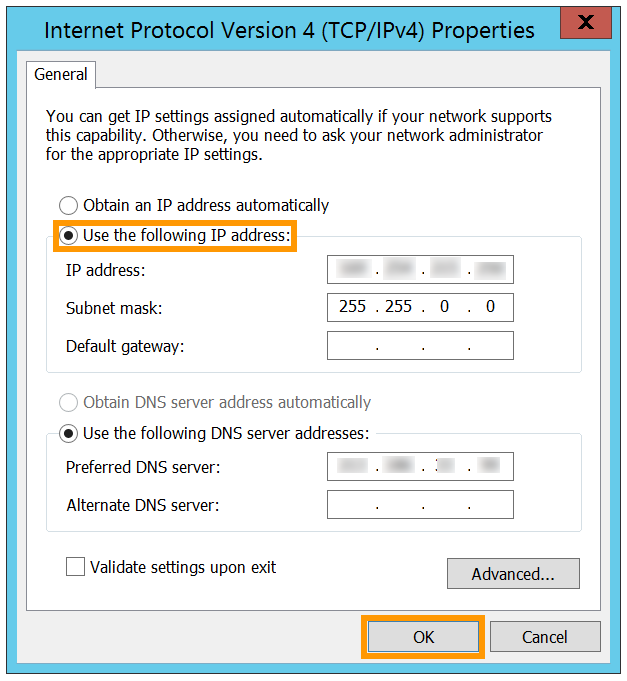
Infine clicca sul pulsante OK per salvare le modifiche e concludi l'operazione riavviando il server.
Per saperne di più
Configurare due o più server dedicati nella vRack
Contatta la nostra Community di utenti.