
Creare regole di posta in arrivo in Outlook Web App (OWA)
Come impostare l’inoltro delle email e creare filtri in OWA
Obiettivo
Tramite l’opzione "Regole Posta in arrivo" è possibile creare una serie di regole per gestire i messaggi in arrivo. In questo modo puoi mantenere la posta elettronica organizzata, spostando automaticamente le email in diverse cartelle. È anche un metodo per definire le impostazioni di inoltro (o reindirizzamento) e per filtrare i messaggi indesiderati.
Questa guida ti mostra come creare filtri e inoltrare le tue email tramite Outlook Web App (OWA).
Prerequisiti
- Disporre di una soluzione di posta elettronica OVHcloud attiva (MX Plan, disponibile nell'ambito delle nostre offerte di hosting Web, inclusa in un hosting gratuito oppure ordinata separatamente con una soluzione indipendente; Hosted Exchangeo ancora Email Pro)
- Disporre delle credenziali di accesso dell’indirizzo email da configurare
Procedura
Step 1: vai alla sezione "Opzioni"
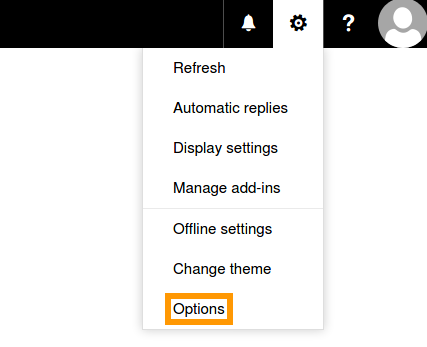
Accedi al tuo account Exchange tramite la Webmail OVHcloud Clicca sull’icona a forma di ingranaggio in alto a destra per aprire il menu e seleziona Opzioni.
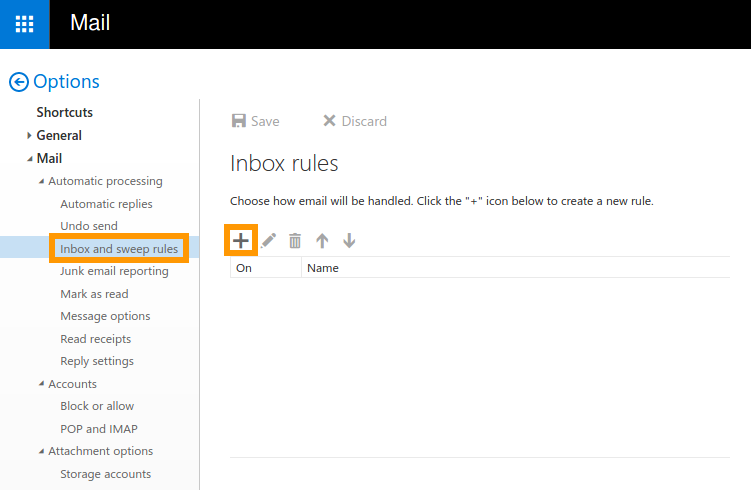
Per accedere all’interfaccia delle regole, seleziona la scheda Regole Posta in arrivo In questa sezione è possibile visualizzare una lista di regole applicate a questo account. Per creare una regola clicca sul simbolo + .
Step 2: crea nuove regole
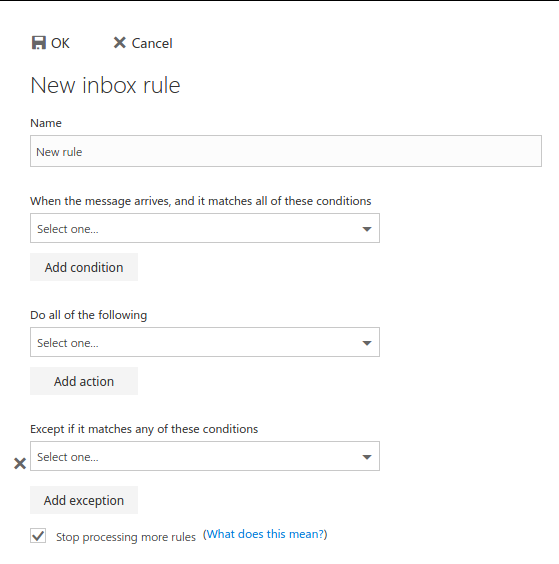
L’editor di regole consente di impostare azioni specifiche per tutti i messaggi in arrivo in base a diverse condizioni. La configurazione di una regola si effettua in 3 step:
Ad esempio, è possibile impostare come condizione "Ricevuto da..." e indicare un indirizzo email, dopodiché scegliere di spostare questi messaggi in una cartella specifica.
Seleziona l’opzione "Interrompi l’elaborazione di altre regole"
Se hai creato diverse regole, è probabile che molte di queste siano applicabili a un messaggio in arrivo. Mantieni attiva questa opzione per tutte le regole che non devono mai essere applicate insieme ad altre regole; è un semplice modo per evitare che un’ulteriore elaborazione venga applicata alle email che soddisfano più condizioni.
Crea regole utili tramite due esempi: inoltro e filtraggio dello Spam
Data la moltitudine di condizioni e azioni disponibili, non è possibile esaminarle tutte in questa guida. Ecco, qui di seguito, due esempi molto utili per l’utilizzo di un account email OVHcloud.
Informazioni sull’amministrazione dei servizi OVHcloud e su come trovare l’assistenza appropriata
Durante l’utilizzo delle guide OVHcloud, tieni presente le seguenti condizioni:
- Le istruzioni mirano a fornire il maggior numero possibile di dettagli, ma non possono coprire tutti i casi d’uso individuali. Potrebbe essere necessario adattare le azioni descritte alle tue esigenze.
- L’ecosistema OVHcloud è progettato per garantire flessibilità e libertà di scelta. I clienti sono quindi responsabili della configurazione corretta e sicura dei propri servizi. Per evitare la perdita di dati, ti consigliamo vivamente di applicare strategie di backup a tutti i tuoi dati importanti.
- Le nostre guide e i nostri tutorial possono fare riferimento a software o servizi di terze parti in combinazione con le soluzioni OVHcloud. Il supporto tecnico fornito da OVHcloud non include la configurazione di sistemi o prodotti al di fuori della nostra responsabilità. Questo include, a titolo esemplificativo:
- Sistemi operativi e interfacce utente (Windows, Debian, Plesk, ecc.).
- Qualsiasi altro software di terze parti (client FTP, software di posta elettronica, ecc.).
- Servizi offerti da altri provider (DNS, API, interfacce utente, ecc.).
Per ricevere l’assistenza appropriata in caso di problemi, segui queste indicazioni:
- Cerchi una consulenza personalizzata o vuoi discutere di un argomento non trattato in dettaglio nella nostra documentazione?
Unisciti alla Community OVHcloud per cercare il tuo argomento e confrontarti con altri utenti. - Devi segnalare un incidente relativo al tuo servizio OVHcloud o riscontri difficoltà nello Spazio Cliente OVHcloud?
Crea una richiesta di supporto nel nostro centro assistenza. - Hai bisogno di assistenza professionale per il tuo progetto o di aiuto per attività al di fuori del nostro perimetro di supporto?
Visita il nostro portale dei partner per trovare esperti che conoscono le soluzioni OVHcloud. - Cerchi informazioni più dettagliate sui nostri livelli di supporto e sui Professional Services?
Visita le nostre pagine web sui livelli di supporto OVHcloud e sugli OVHcloud Professional Services.
Puoi partecipare al miglioramento della nostra documentazione:
- Vuoi condividere un feedback per migliorare una guida o segnalare informazioni insufficienti su una pagina specifica?
Utilizza i pulsanti "Questa pagina ti è stata utile?" in fondo alla pagina per farcelo sapere. - Vuoi proporre un aggiornamento concreto della documentazione?
Utilizza la funzione "Modifica questa pagina", disponibile in fondo alla pagina e nella barra laterale.
Esempio 1: inoltrare un’email a un altro indirizzo
Per creare una regola clicca sul simbolo + . Assegna un nome a questa regola e seleziona qui sotto a quali email deve essere applicata. Per questo esempio, scegliamo di includere inizialmentetutti i messaggi. Dopodiché, scegli l’azione adeguata. A questo punto, ci concentriamo su come effettuare un inoltro o reindirizzamento. Ti ricordiamo che esiste una distinzione tecnica: se "trasferisci" un’email, il destinatario finale visualizzerà il tuo indirizzo email come mittente. Se, invece, "inoltri" un’email, la invierai all’indirizzo email del destinatario senza modificare l’indirizzo del mittente originale.
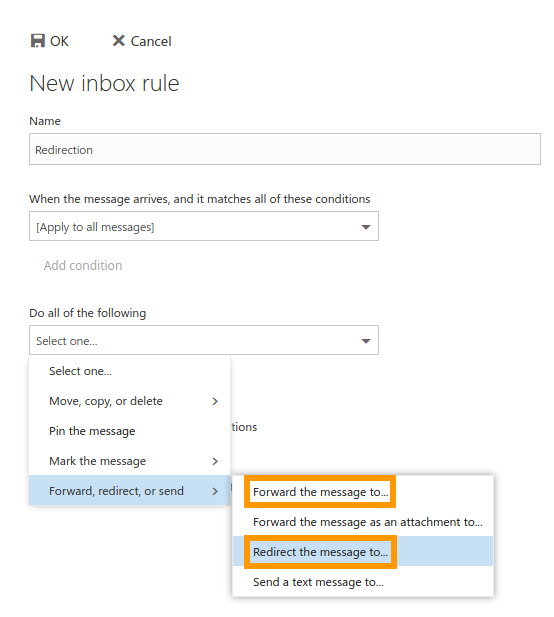
Nella finestra successiva, seleziona "I tuoi contatti" (+) oppure digita un indirizzo email nella barra in alto. Puoi anche cercare utenti che non compaiono qui come contatti. Una volta completata l’operazione, clicca su Salva per tornare all’interfaccia "Nuova regola di Posta in arrivo". È possibile estendere ulteriormente questa regola cliccando su Aggiungi azione. Se necessario, aggiungi anche le eccezioni elencate qui di seguito, ad esempio, per impedire l’inoltro di un’email nel caso in cui un messaggio in arrivo sia stato inviato da un indirizzo email specifico o se contiene determinate parole-chiave. Per salvare la regola, clicca su OK.
La nuova regola è ora presente nella lista con una spiegazione della sua funzione e può essere modificata, disattivata o eliminata.
Esempio 2: filtrare la posta indesiderata (Spam)
Queste istruzioni sono valide soltanto se il tuo dominio utilizza correttamente i record MX OVHcloud. È possibile effettuare altre configurazioni del servizio ma potrebbero non usufruire della nostra protezione antispam.
Per creare una regola clicca sul simbolo + .
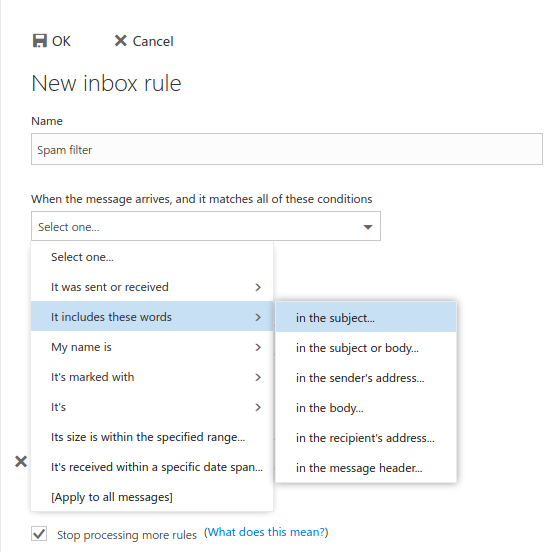
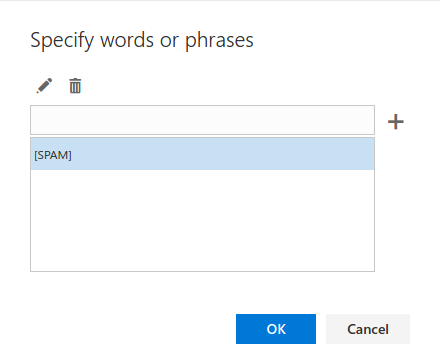
Assegna un nome alla regola e seleziona come condizioni "Include queste parole" e "nell’oggetto...". Nella finestra successiva, digita "[SPAM]" per individuare i messaggi contrassegnati dalla nostra protezione antispam. Per aggiungerli, clicca sul simbolo + e poi su OK.
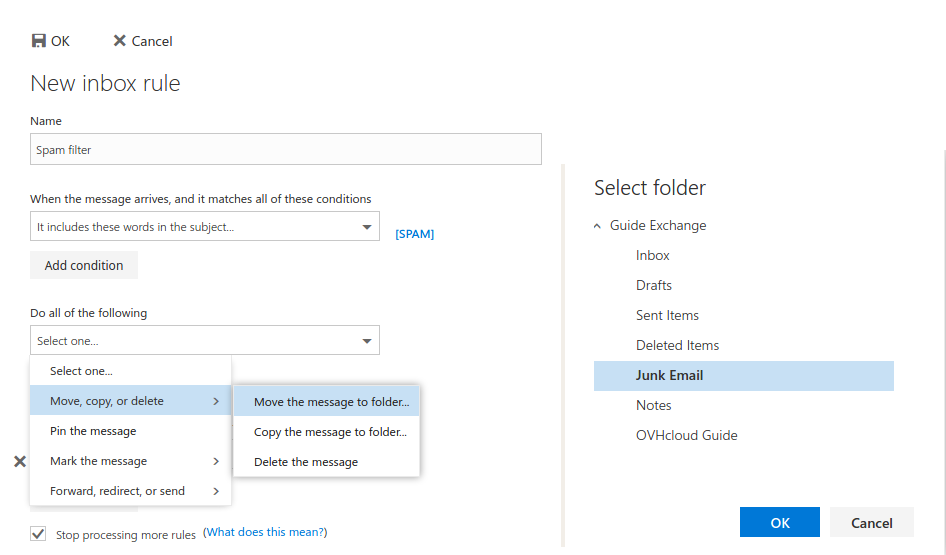
Dato che nessuna protezione automatica antispam è in grado di determinare con la massima precisione se un’email è davvero Spam, ti consigliamo di spostare queste email in una cartella dedicata. In questo modo è possibile verificare il contenuto della cartella Spam prima di svuotarla. Per farlo, seleziona l’azione "Sposta, copia o elimina", quindi "Sposta i messaggi nella cartella...". Seleziona una cartella dalla lista. Per salvare la regola, clicca su OK.
Ricordati che non è possibile segnalare i falsi positivi direttamente da Outlook Web App. Se ricevi messaggi di posta falsamente contrassegnati come [SPAM], ti consigliamo di informare il nostro team di Supporto aprendo un ticket di assistenza.
Per saperne di più
Exchange 2016: imposta una risposta automatica con OWA
Condividi un calendario con la Webmail OWA
Utilizzare un account di posta da "Outlook on the web"
Contatta la nostra Community di utenti.