Introduzione ai log Public Cloud
Scopri come i servizi Public Cloud generano, raccolgono e inoltrano i log verso Logs Data Platform sull'insieme dei servizi OVHcloud
Obiettivo
Questa guida ti aiuta a comprendere i concetti e l'utilizzo dei log nei servizi OVHcloud Public Cloud. Spiega come i log vengono generati, raccolti e consumati, e fornisce link a guide dettagliate per sottoscrivere i log di ogni servizio Public Cloud (Compute, Block Storage, Load Balancer, ecc.).
Cosa sono i log Public Cloud?
I servizi Public Cloud generano log che ti aiutano a monitorare, risolvere problemi e analizzare la tua infrastruttura cloud.
Ogni servizio può offrire diversi tipi di log, chiamati kinds (per esempio: access, audit, error), che puoi consumare e archiviare in base alle tue esigenze.
Prerequisiti
- Un progetto Public Cloud nel tuo account OVHcloud.
- Un account Logs Data Platform.
- Almeno uno Stream creato all'interno di questo account.
- Almeno un'istanza di un prodotto compatibile con i log Public Cloud (consulta l'elenco qui sotto).
Casi d'uso
Risoluzione dei problemi applicativi
I log Public Cloud ti aiutano a diagnosticare i problemi applicativi e di infrastruttura fornendo l'accesso ai log generati dai tuoi servizi. Puoi filtrare e cercare in questi log per identificare anomalie ed errori, rendendo più efficiente la diagnosi e la risoluzione dei problemi. Nelle architetture cloud distribuite, i log provenienti da servizi diversi possono essere correlati per ottenere una visione completa del tuo ambiente.
Sicurezza e conformità dei dati
I log Public Cloud ti aiutano a rilevare gli incidenti di sicurezza, a tracciare le azioni amministrative e a rispettare i requisiti delle certificazioni e delle normative. Conservando uno storico delle operazioni e degli eventi di accesso, i log forniscono prove essenziali per gli audit e le indagini di sicurezza.
In base al servizio e alla destinazione di log che scegli, l'accesso ai log può essere limitato tramite autorizzazioni granulari. Puoi così controllare chi può consultare o gestire determinati log, rafforzare la tua postura di sicurezza e migliorare la governance complessiva dei dati.
Monitoraggio dell'infrastruttura
I log Public Cloud forniscono informazioni preziose sullo stato e sul comportamento della tua infrastruttura. Analizzando i log di servizio e di sistema, puoi rilevare schemi anomali, errori o problemi di performance e reagire prima che impattino sui tuoi workload o sui tuoi utenti.
In base agli strumenti e alle destinazioni che utilizzi per consumare i log, puoi creare workflow di monitoraggio come avvisi o visualizzazioni per comprendere meglio l'attività dei tuoi servizi Public Cloud e condividere queste informazioni tra i tuoi team.
Servizi Public Cloud compatibili
La tabella seguente elenca i servizi Public Cloud che attualmente forniscono log e indica dove trovare le guide corrispondenti per attivarli o recuperarli. La disponibilità e le funzionalità possono variare a seconda del servizio. Questo elenco sarà aggiornato man mano che nuovi servizi diventeranno compatibili.
Accesso alla Console OVHcloud
- Link diretto:
- Percorso di navigazione:
Public Cloud> Seleziona il tuo progetto >Gestione del progetto>Log
Procedura
Lato prodotto
Sui servizi Public Cloud che offrono funzionalità di logging, puoi accedere ai log dalla console OVHcloud tramite una scheda Log dedicata. Questa scheda ti permette di consultare i log disponibili e di configurarne la raccolta o l'inoltro.
Per aprire la scheda Log del tuo progetto:
- Nel menu di sinistra del tuo progetto Public Cloud, clicca su
Gestione del progetto. - Clicca sulla scheda
Log. - Nel selettore Regione in alto nella scheda, seleziona la regione di cui vuoi consultare i log.
La stessa scheda Log è disponibile nella pagina di ogni servizio compatibile.
La scheda non è suddivisa in pannelli distinti. I log in tempo reale vengono visualizzati sotto una barra degli strumenti, mentre le tue sottoscrizioni si gestiscono in un pannello separato, che apri cliccando su Configurazione.
Log in tempo reale
La scheda Log mostra i log di questo servizio in tempo reale, su tutta la larghezza della pagina. Ogni riga indica la data, l'ora, il livello e il messaggio. È utile per avere una rapida panoramica dell'attività in corso su questo servizio.
La barra degli strumenti situata sopra i log ti permette di controllare la visualizzazione in tempo reale:
- Clicca su
Pausaper mettere in pausa la visualizzazione in tempo reale. - Clicca su
Cancella la sessioneper svuotare la sessione in corso. - Inserisci un termine nel campo di ricerca Evidenziare un elemento per evidenziare le righe corrispondenti.
La visualizzazione segue le ultime righe man mano che arrivano.
Sottoscrizioni
Puoi sottoscrivere i log di questo servizio per renderli disponibili nel tuo account Logs Data Platform, in uno o più stream di dati di tua scelta. Le sottoscrizioni non sono elencate accanto ai log: si gestiscono da un pannello separato.
Per sottoscrivere uno stream di dati:
- Nella scheda Log, clicca su
Configurazione. Sulla destra della pagina si apre un pannello che porta il nome del servizio. - Verifica la Regione del servizio Observability mostrata in alto nel pannello.
- Nell'elenco Servizio Observability, seleziona il tuo account Logs Data Platform. L'elenco indica anche lo stato dell'account.
- Se lo desideri, inserisci un nome nel campo Cerca per filtrare gli stream di dati.
- Il pannello elenca gli stream di dati dell'account Logs Data Platform selezionato, una voce per stream di dati, con il suo nome e il suo identificativo. Sullo stream di dati in cui vuoi rendere disponibili i log di questo servizio, clicca su
Abbonatiper iniziare a inviargli i log.
Per sottoscrivere più stream di dati, clicca su Abbonati su ciascuno di essi.
Per interrompere l'invio di log verso uno stream di dati, elimina la sottoscrizione lato Logs Data Platform, come descritto nella sezione "Lato Logs Data Platform".
Puoi creare più sottoscrizioni per un dato servizio, in modo che i log di quel servizio siano disponibili in più stream di dati. Questo è utile per i casi d'uso descritti più avanti in questa guida.
- Solo i log di servizio generati dopo la creazione della sottoscrizione saranno disponibili nel tuo stream di dati.
- Se scegli di annullare la sottoscrizione, i log già inviati al tuo stream di dati vi rimarranno; saranno eliminati solo quando raggiungeranno la retention configurata per il tuo stream. Semplicemente non vedrai più i nuovi log generati.
- Logs Data Platform funziona a consumo: paghi in base al volume di log inviati nel tuo stream di dati. Se sottoscrivi un prodotto che non genera log (perché non ha attività), non paghi nulla.
Tipi di log (kinds)
Un servizio Public Cloud può offrire diversi tipi di log, chiamati kinds. Quando un prodotto ha più kinds di log, sopra i log in tempo reale compare un selettore del tipo di log e la visualizzazione viene contestualizzata in base al kind selezionato.
Ad esempio, la scheda Log di un progetto Public Cloud propone tre kinds: Compute APIs logs, Network APIs logs e Volume APIs logs. Quando è selezionato Compute APIs logs, i log in tempo reale riguardano solo questo kind. Selezionando un altro kind nel selettore del tipo di log, si visualizza un contenuto in tempo reale diverso. Le sottoscrizioni non sono elencate accanto ai log: si gestiscono dal pannello che si apre quando clicchi su Configurazione.
Questa suddivisione dei log di un prodotto in più kinds ti offre maggiore flessibilità. Per esempio, se un prodotto ha più kinds (per esempio access, audit, error e ssh) e ti interessano solo i log audit, puoi sottoscrivere solo il kind audit e ignorare gli altri. Altro esempio: ti interessano i log audit e i log error, ma vuoi inviare questi log in due stream di dati distinti: è possibile creando due sottoscrizioni basate su due kinds diversi che puntano a due stream di dati diversi.
Approfondiamo questo caso d'uso più avanti in questa guida.
Lato Logs Data Platform
Ora che hai creato delle sottoscrizioni ai log, puoi consumarli come preferisci nel tuo stream di dati Logs Data Platform. In base alle tue esigenze, puoi configurare il tuo stream di dati in modi diversi (non esclusivi). Per esempio:
- Attivare l'indicizzazione per beneficiare delle funzionalità di OpenSearch/Graylog.
- Attivare l'archiviazione a lungo termine per conservare i tuoi log in tutta sicurezza per anni.
- Attivare il web-socket per consumare i tuoi log da un software di terze parti, come ldp-tail.
Tutti i modi possibili per consumare i tuoi log sono riassunti nella guida Introduzione a Logs Data Platform.
Nel caso dei log Public Cloud, la "generazione di log" e l'"ingestion dei log" sono interamente gestite da OVHcloud. Devi occuparti solo delle parti "Archiviazione" e "Query e visualizzazione".
Puoi anche gestire le tue sottoscrizioni ai log dal punto di vista di uno stream di dati. Per farlo:
- Nel menu di sinistra della , apri
Osservabilità, poi clicca suGestione dei log. - La pagina si apre su uno dei tuoi servizi Logs Data Platform. Se ne hai più di uno, seleziona quello giusto nel selettore SERVICE.
- La scheda Flussi di dati è aperta di default. Nella tabella che elenca i tuoi stream, la colonna Sottoscrizioni indica quante sottoscrizioni ai log puntano a un determinato stream.
- Nella colonna Azioni della riga dello stream, clicca sul pulsante
⋮, poi suGestisci le subscription.
Si apre la scheda Subscription dello stream di dati, che elenca tutte le sottoscrizioni ai log che puntano a questo stream di dati.
Per ogni sottoscrizione, la tabella indica il nome del servizio (Nome del servizio), il tipo di servizio da cui proviene (Tipo di servizio), il kind di log sottoscritto (Tipo di log) e la data dell'ultima modifica (Ultima modifica).
Puoi anche eliminare una sottoscrizione ai log da questa vista cliccando sull'icona di eliminazione nella colonna Azioni della riga corrispondente.
Utilizzo dell'API
Per semplificare le tue integrazioni con i log Public Cloud, abbiamo reso gli endpoint API coerenti tra tutti i servizi Public Cloud. Questo significa che tutti i prodotti compatibili espongono lo stesso insieme di endpoint API, con gli stessi suffissi, gli stessi payload e le stesse risposte. Gli endpoint disponibili sono i seguenti:
Log Public Cloud e delega di servizio cross-identità IAM
Puoi incontrare casi d'uso in cui il prodotto da cui vuoi recuperare i log e il servizio Logs Data Platform non appartengono allo stesso account OVHcloud. Esempio:
- Alice è proprietaria di un'istanza Managed Kubernetes Service.
- Bob è proprietario di un'istanza Logs Data Platform.
- Alice vuole che i log dei suoi Managed Kubernetes Service siano disponibili nello stream di dati Logs Data Platform di Bob.
È possibile grazie a OVHcloud IAM:
- Bob deve creare una policy IAM per autorizzare l'identità di Alice a utilizzare l'azione IAM
ldp:apiovh:output/graylog/stream/forwardTosul suo stream di dati Logs Data Platform. - Alice può quindi utilizzare l'endpoint API
POST /cloud/project/{serviceName}/kube/{kubeId}/log/subscriptione fornire lostreamIddi Bob nel payload di questo endpoint.
Trovi maggiori informazioni sulle policy IAM nella guida Utilizzare le policy IAM dallo Spazio Cliente OVHcloud.
Strategie interessanti
Il modello dei log Public Cloud ti offre flessibilità nel modo in cui raccogli, isoli e consumi i tuoi log. In questa sezione presentiamo alcuni schemi comuni. Sono solo esempi, non costituiscono un elenco esaustivo di tutte le possibilità di configurazione dei log Public Cloud.
Più prodotti verso un unico stream di dati, per ambiente
In questo esempio, supponi di avere uno stack tecnico composto da diversi servizi Public Cloud. Questo stack è distribuito su più ambienti (sviluppo, produzione). Una strategia interessante può consistere nell'inviare i log di ogni ambiente verso uno stream di dati distinto e configurare questi 2 stream di dati in modo diverso:
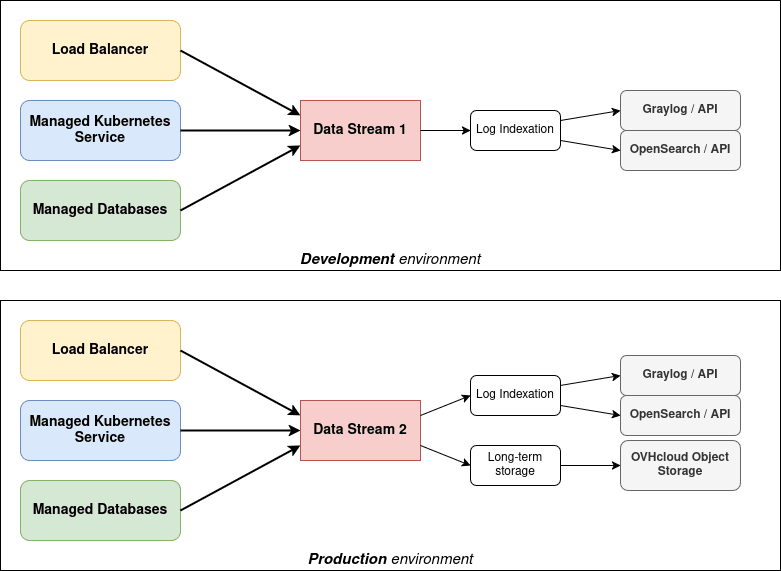
Nella configurazione qui sopra:
- Tutti i log dell'ambiente di sviluppo sono disponibili in uno stream di dati. Su questo stream è attivata solo la funzionalità di indicizzazione.
- Tutti i log dell'ambiente di produzione sono disponibili in un altro stream di dati. L'indicizzazione e l'archiviazione a lungo termine sono entrambe attivate.
Ciò significa che:
- I log dell'ambiente di sviluppo non vengono archiviati a lungo termine, poiché probabilmente non ne hai bisogno e non vuoi pagare per questo.
- I log dell'ambiente di produzione vengono archiviati in uno stream di dati dedicato, il che ti facilita la configurazione di avvisi o dashboard basati su questo stream.
Più prodotti verso più stream di dati
Riprendiamo lo stesso esempio, in cui disponi di uno stack tecnico composto da diversi servizi Public Cloud. Ma in questo caso hai più team, ciascuno dei quali lavora su un componente diverso. Per motivi di sicurezza, vuoi che il team A acceda ai log del Load Balancer ma non a quelli dei Managed Databases.
Hai anche un team Sicurezza che deve accedere a tutti gli audit log di ogni componente. Possiamo immaginare una configurazione come la seguente:
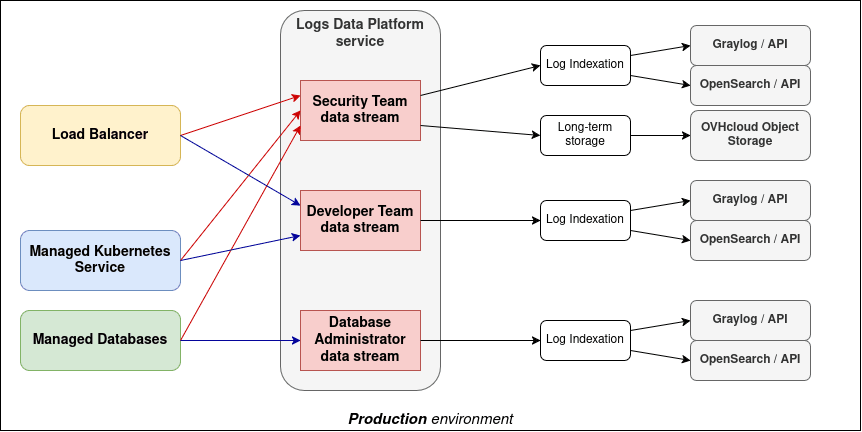
Nella configurazione qui sopra:
- Tutti i log applicativi del Load Balancer e di Managed Kubernetes vengono inviati a uno stream di dati (freccia blu).
- Tutti i log applicativi dei Managed Databases vengono inviati a un altro stream di dati (freccia blu).
- Tutti i loro log di audit vengono inviati a un altro stream di dati (freccia rossa).
Ciò significa che:
- Puoi autorizzare il tuo team Sicurezza a vedere solo lo stream di dati che contiene tutti gli audit log di tutti i componenti del tuo stack tecnico.
- Puoi autorizzare il tuo team di Sviluppo a vedere solo lo stream di dati che contiene i log del Load Balancer / Managed Kubernetes.
- Puoi autorizzare il tuo team di Amministrazione dei Database a vedere solo lo stream di dati che contiene i log dei tuoi Managed Databases.
- Puoi configurare l'indicizzazione, l'archiviazione a lungo termine, ecc. come preferisci su ognuno di questi stream. Puoi anche definire retention diverse per ciascuno stream.
Per saperne di più
- Per iniziare: Quick Start
- Documentazione: Introduzione a Logs Data Platform
- Crea un account: Provalo!
Contatta la nostra Community di utenti.