
Automatizzare l'invio di SMS con n8n tramite l'API OVHcloud
Scopri come inviare SMS da n8n utilizzando l'API OVHcloud
Le offerte SMS di OVHcloud sono disponibili solo nei seguenti paesi: Francia, Regno Unito, Irlanda, Spagna, Italia e Polonia.
Obiettivo
Questa guida ti spiega come integrare l'API SMS di OVHcloud in n8n, per inviare automaticamente SMS dai tuoi workflow. Imparerai a configurare una chiamata HTTP firmata tramite l'API OVHcloud per attivare l'invio di un messaggio.
Scopri come inviare SMS da n8n utilizzando l'API OVHcloud.
Prerequisiti
- Disporre di un account SMS OVHcloud e un mittente SMS valido.
- Disporre di un VPS OVHcloud, di un server o di un computer locale con n8n installato e accessibile.
Procedura
Se non hai ancora installato n8n sul tuo VPS, segui le istruzioni del nostro tutorial "Installare n8n su un VPS OVHcloud".
Passo 1 – Generare le credenziali API OVHcloud
Prima di poter inviare SMS tramite l'API OVHcloud, devi disporre dei seguenti tre identificatori:
- Application key
- Application secret
- Consumer key
Per farlo, consulta la sezione Utilizzo avanzato: associare le API OVHcloud con un'applicazione del nostro tutorial "Iniziare a utilizzare le API OVHcloud", quindi copia e conserva i tre identificatori Application key, Application secret e Consumer key.
Passo 2 — Creare il workflow e i nodi
Accedi alla tua interfaccia n8n e clicca sul pulsante Create Workflow.
Crea i seguenti nodi (vuoti per il momento):
Set - Credentials: di tipo Edit Fields (Set).Set - Request Details: di tipo Edit Fields (Set).Merge: di tipo Merge.Sign - Generate Signature: di tipo Code.SMS - Send: di tipo HTTP Request.
Per ulteriori informazioni sulla creazione dei nodi, consulta la documentazione ufficiale di n8n.
Collega i nodi in questo ordine:
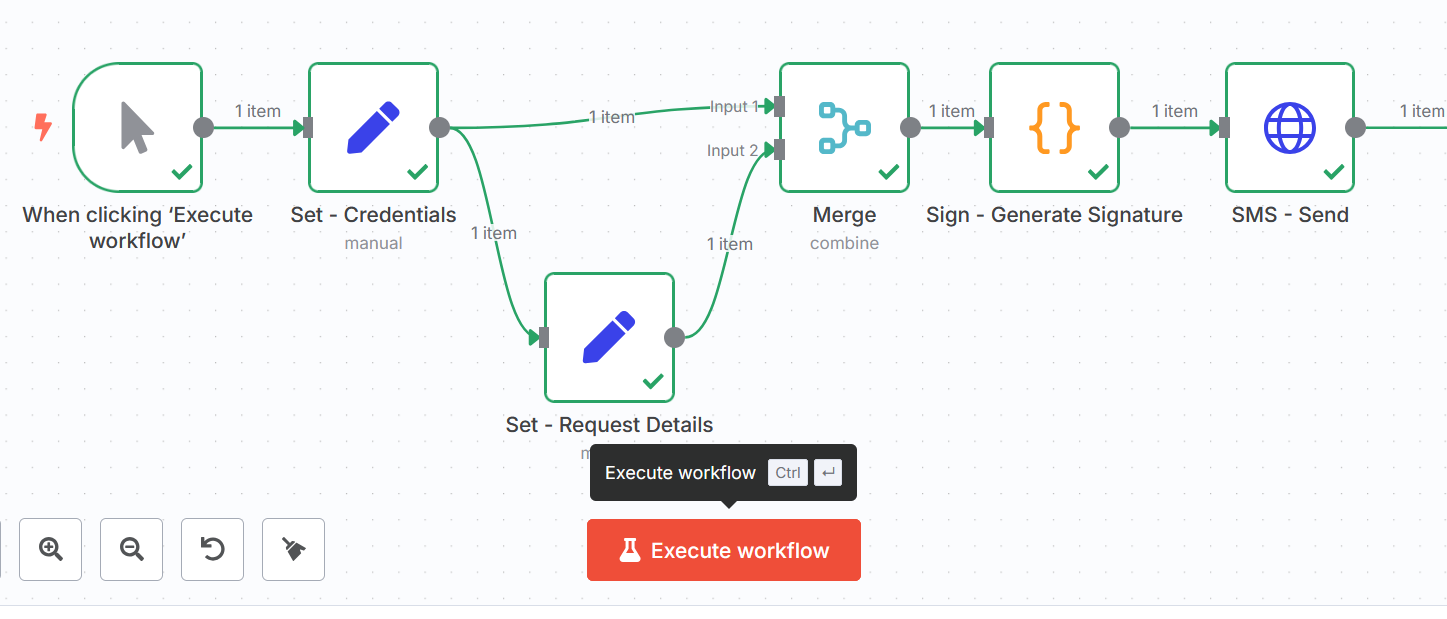
Il nodo Merge riceve le uscite dei due nodi Set - Credentials e Set - Request Details, quindi alimenta Sign - Generate Signature, che alimenta SMS - Send.
Passo 3 — Configurare il nodo Set – Credentials
Aggiungi i seguenti parametri nel tuo nodo Set - Credentials:
- Mode:
Manual Mapping.
Passo 4 — Configurare il nodo Set – Request Details
Configura il nodo Set - Request Details:
- Mode:
Manual Mapping. - Aggiungi un campo denominato
bodydi tipoObjectcon il contenuto seguente (esempio minimo).
- Il numero del destinatario (
receivers) deve essere nel formato internazionale e iniziare ad esempio con "+336" o "+337" per un numero mobile francese. - Il mittente deve essere definito nel tuo account OVHcloud. Per effettuare un test senza dichiarare un mittente e utilizzare un numero corto, sostituisci
"sender": "Your_sender"con"senderForResponse": true.
Passo 5 — Configurare il nodo Merge
Configura il nodo Merge:
- Mode:
Combine. - Combine by:
Position. - Number of Inputs:
2.
Collega Set - Credentials in Input 1 e Set - Request Details in Input 2.
In uscita (output), dovresti ottenere a livello identico: applicationKey, applicationSecret, consumerKey, serviceName, timestamp e body.
Passo 6 — Configurare il nodo Sign – Generate Signature
Configura il nodo Sign - Generate Signature:
- Mode:
Run once for each item. - Language:
JavaScript.
Incolla il codice seguente:
Non utilizzare HMAC qui (OVHcloud aspetta "$1$" + SHA1(AppSecret + … + Timestamp)). Il parametro bodyString è esattamente il JSON che verrà inviato successivamente (nessun altro stringify). L'URL firmata deve essere strettamente identica a quella dell'invio (stesso host, non aggiungere / finale).
Passo 7 — Configurare il nodo SMS - Send
Configura il nodo SMS - Send:
- Method:
POST. - URL:
{{$json.url}}. - Authentication:
None. - Send Headers:
ON. - Specify Headers:
Using fields below.
Aggiungi i seguenti parametri di header:
Attiva il Send Body e aggiungi i seguenti parametri di body:
Testa il tuo workflow
Esegui il tuo workflow. Le seguenti fasi vengono eseguite:
- Set - Credentials: mette a disposizione applicationKey, consumerKey, serviceName (e eventualmente applicationSecret se non l'hai esternalizzato).
- Set - Request Details: prepara l'oggetto body contenente il corpo del SMS.
- Merge (Combine/Position): unisce le due uscite dei nodi precedenti.
- Sign - Generate Signature (Code): calcola bodyString, timestamp, signature (SHA-1 semplice) e l'URL di chiamata.
- SMS - Send (HTTP Request): invia il POST verso l'URL con il body
{{$json.bodyString}}e gli header X-Ovh-*.
Il messaggio viene quindi trasmesso tramite l'API OVHcloud al tuo destinatario.
Errori frequenti
Invalid_signature (400)
- L'URL firmata è diversa dall'URL inviata (host diverso,
/finale in più). - Il body firmato è diverso dal body inviato (re-
stringify, spazi, ordine, ecc.). - L'orologio locale è troppo fuori sincrono. Utilizza invece l'ora del server OVHcloud (vedi la sezione Industrializzazione e sicurezza).
SMS sender ... does not exist (403)
Il sender (mittente) non è dichiarato/validato nel tuo Spazio Cliente OVHcloud. Testa con "senderForResponse": true o valida il tuo mittente.
Bad Request
- Controlla in ogni nodo il nome e il valore dei tuoi parametri.
- Assicurati che gli header e i body siano completi.
- Verifica che l'URL del nodo
SMS - Sendrispetti bene il formato seguente:https://eu.api.ovh.com/1.0/sms/sms-ab12345-1/jobs
Errori del nodo Code
- Non utilizzare
require('crypto')in n8n ma piuttosto SHA-1 puro JavaScript sopra. - Utilizza la modalità per item e evita di chiamare
$input.all()nel tuo codice.
Industrializzazione e sicurezza
Se desideri industrializzare il tuo workflow e renderlo più sicuro, applica i seguenti consigli.
Ora del server OVHcloud
Aggiungi un nodo di tipo HTTP Request prima della firma:
GET https://eu.api.ovh.com/1.0/auth/time- Recupera il valore e sostituisci
timestampcon questo valore esatto.
Non far transitare l’applicationSecret
- Conservalo come variabile d'ambiente (ad esempio:
OVH_APP_SECRET) e leggilo nel nodo di tipo Code (Sign - Generate Signature) tramite$env.OVH_APP_SECRET, o tramite la funzionalità Secrets/Credentials di n8n. - In alternativa, non restituirlo mai in uscita dal nodo.
Gestione dei caratteri
Se il tuo messaggio contiene emoji/accents non GSM, utilizza "coding": "ucs2".
Per saperne di più
Contatta la nostra Community di utenti.