
Condividere file con il tool Plik
Come utilizzare il tool Plik per inviare file ad altre persone
Obiettivo
Il tool online Plik permette di condividere file tra diverse persone, offrendo opzioni di sicurezza di accesso a questi file.
Questa guida ti mostra come utilizzare il tool online Plik per condividere file.
Prerequisiti
- Disporre di un account OVHcloud attivo
Procedura
Connessione API
Per prima cosa accedi alla pagina https://plik.ovhcloud.com.
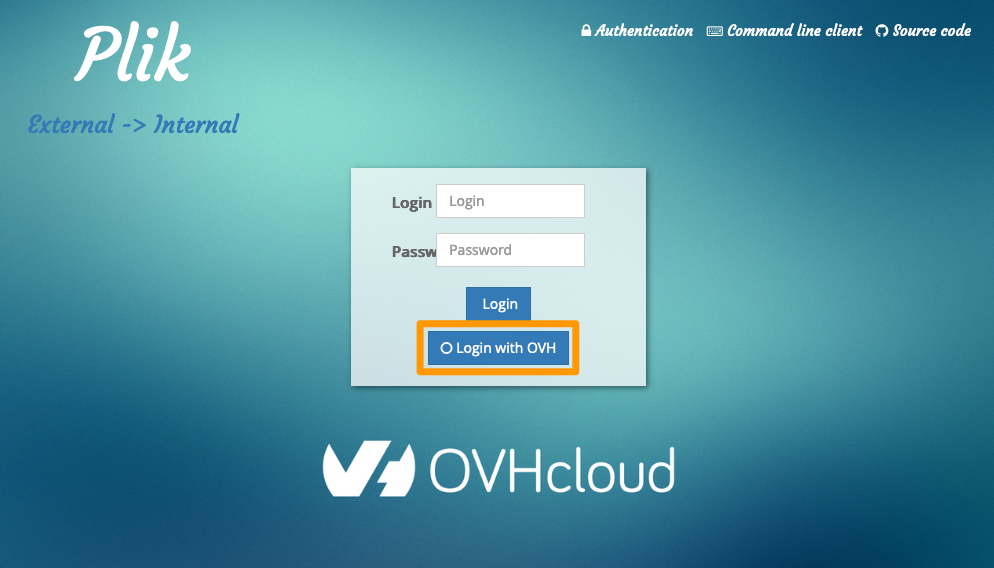
Per trasferire file, devi essere autenticato. Clicca su Login with OVH.
Accedi al tuo account OVHcloud, per consentire all'API OVHcloud di accedere al tool Plik.
Inserisci le credenziali e clicca sul pulsante Log in per continuare.
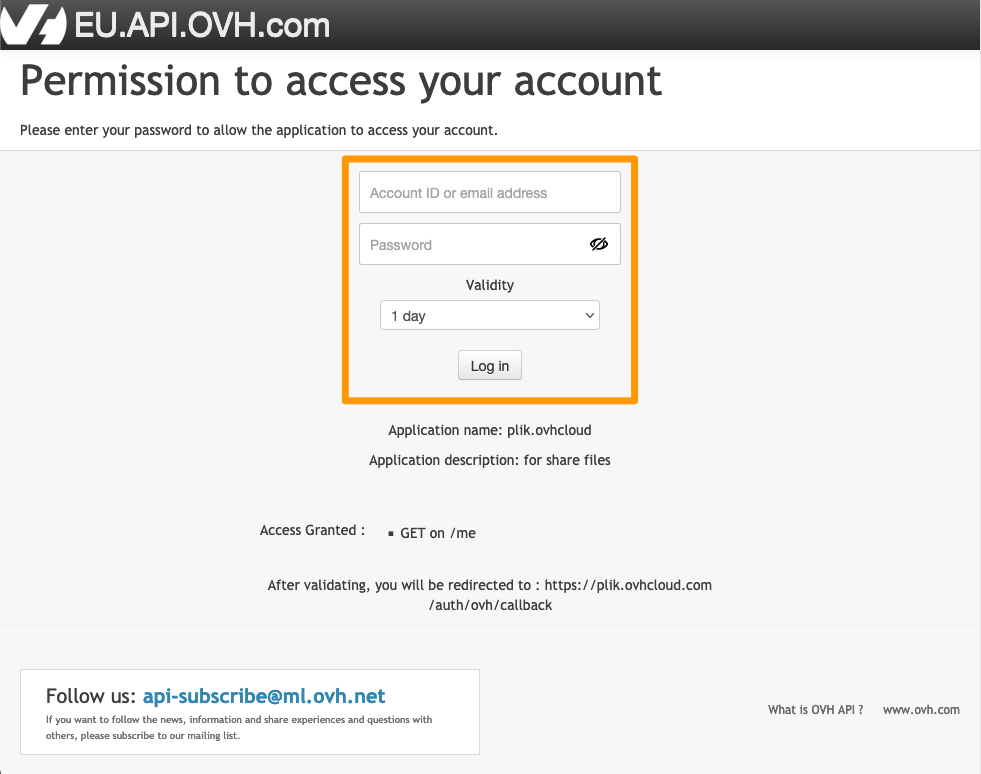
Se hai attivato la doppia autenticazione sul tuo account, inserisci il codice fornito con il metodo di autenticazione definito sul tuo account.
Trasferisci file
Una volta connesso, clicca sulla parola Plik in alto a sinistra per accedere al menu di aggiunta dei file.
Clicca su Add files e seleziona il file da aggiungere o effettua un "drag&drop" dei tuoi file.
La dimensione dei file è limitata a 10 GB.
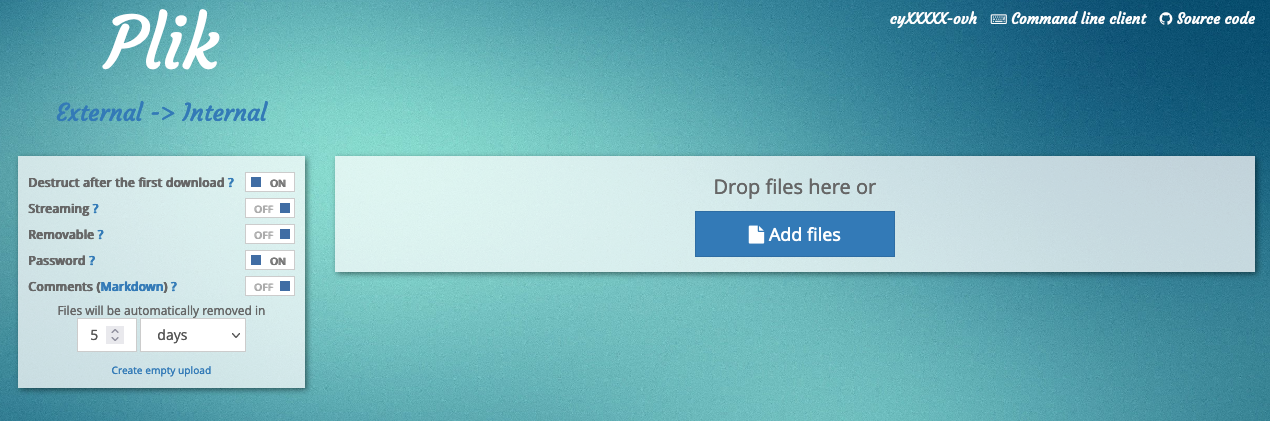
Sono disponibili diverse opzioni per configurare i tuoi pagamenti:
Destruct after the first download- L'opzione elimina il tuo file trasmesso dopo il primo download.Streaming- Il file non sarà archiviato sul server. Invece, il trasferimento di file inizia quando l'utente remoto inizia il download.Removable- Permette agli utenti finali di eliminare il file trasmesso.Password- Proteggi il tuo televersamento inserendo un identificativo e una password che l'utente remoto dovrà inserire.Comments- Aggiungi commenti al download. Il linguaggio markdown è supportato.Files will be automatically removed in- Scegli il numero di giorni (massimo 30), di ore o di minuti in base ai quali desideri che i tuoi file televisivi siano cancellati automaticamente.
Quando proteggi il tuo sistema di pagamento tramite una password, il nome utente predefinito è "plik".
Dopo aver aggiunto i tuoi file e selezionato le opzioni, clicca sul pulsante Upload verde sul lato sinistro. Questa operazione aprirà una nuova pagina con i file associati.
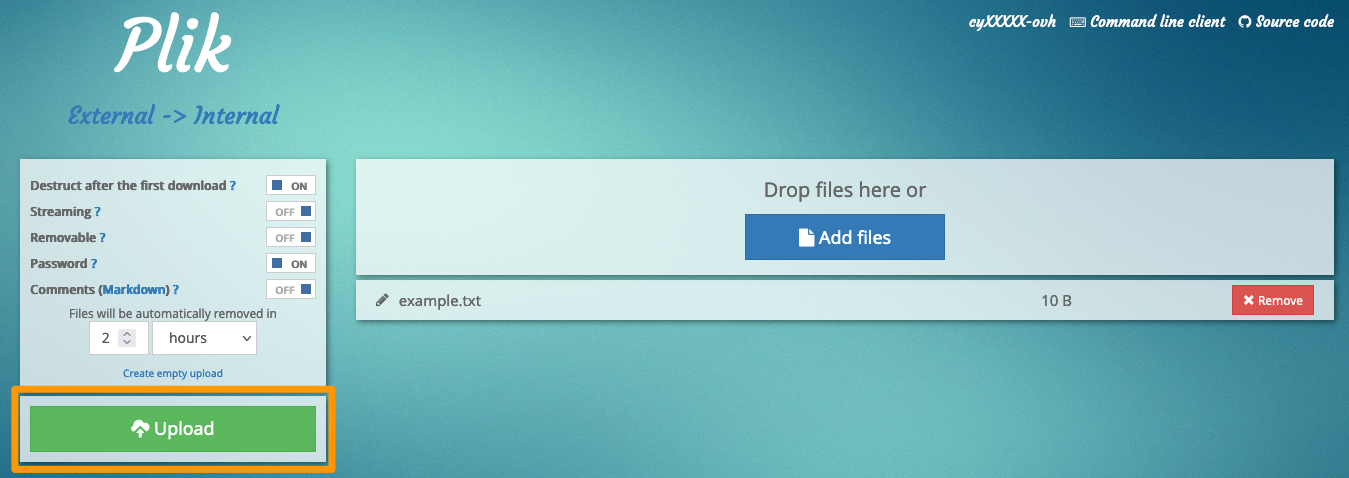
Le opzioni di download sono disponibili
Scarica file
Sulla pagina di download sono disponibili nuove opzioni:
Zip archive- Metti tutti i file che hai trasmesso in una cartella compresso.Add files- Vi permette di aggiungere altri file.Delete- Elimina tutti i file preventivamente trasmessi.
Per rimuovere file, clicca sul pulsante X in corrispondenza di ciascun file.
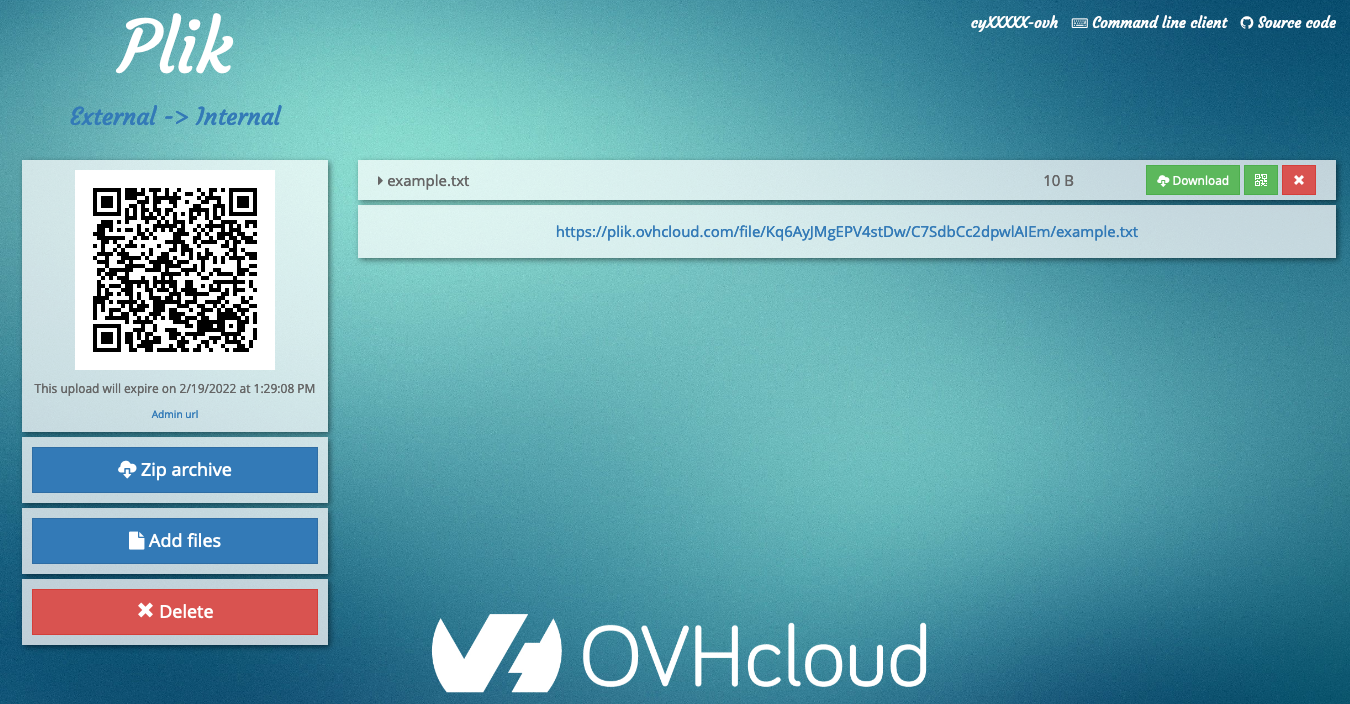
Per consentire ad altre persone di scaricare i tuoi file, clicca sul link verso il file individuale che si trova sotto il nome del file.
Puoi anche fornire il link a tutti i file della sessione condividendo l'URL situato nella barra degli indirizzi del tuo browser.
Puoi anche condividere il QR code situato a sinistra. Se hai caricato più file, il QR code permetterà di scaricare ciascun file.
Opzioni dell'account
Clicca sul tuo identificativo in alto a destra per accedere alle opzioni dell'account.
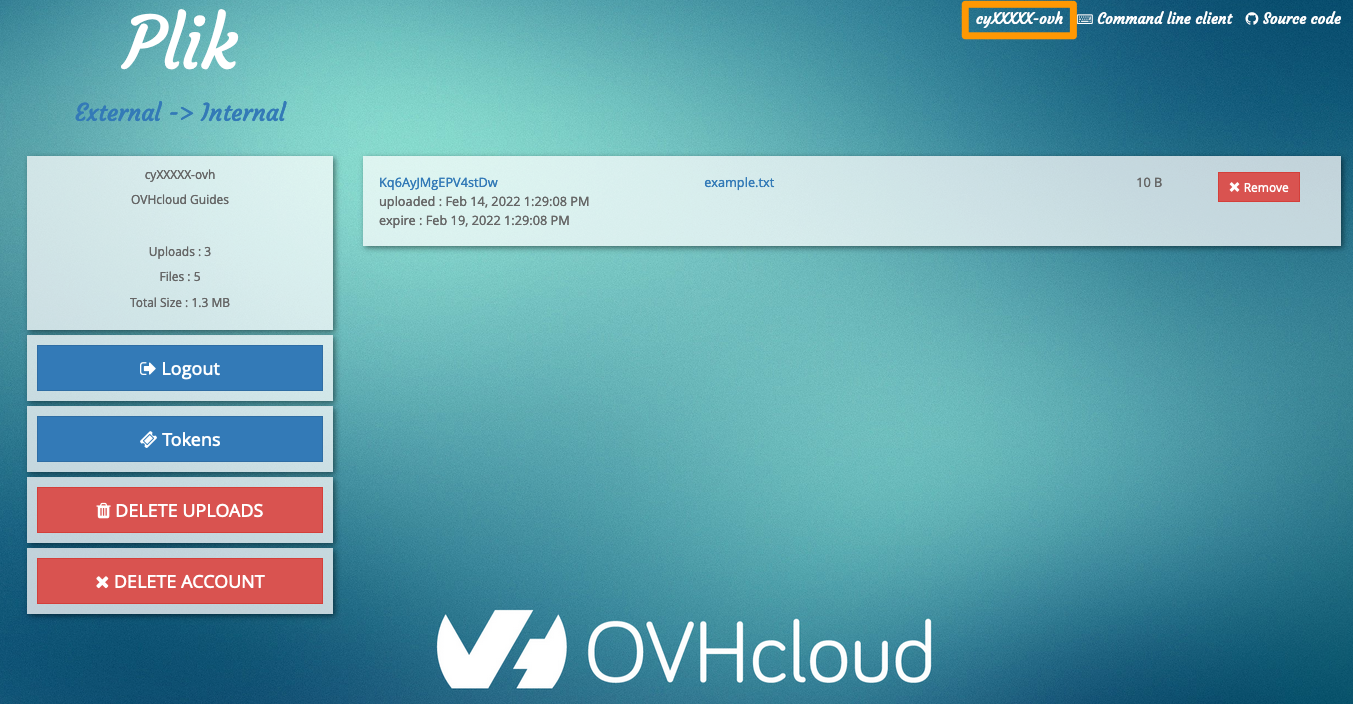
Tramite questo menu, potete disconnettervi, generare token per utilizzare il tool Plik da riga di comando, eliminare ogni singolo versamento (tramite il pulsante Remove situato a destra di ogni singolo trasferimento) o eliminarli tutti (tramite il pulsante DELETE UPLOADS).
Per saperne di più
Contatta la nostra Community di utenti.