Partilhar ficheiros com a ferramenta Plik
Saiba como usar a ferramenta Plik para enviar ficheiros a outras pessoas
Objetivo
A ferramenta online Plik permite partilhar ficheiros entre diferentes pessoas, oferecendo opções de segurança de acesso a esses ficheiros.
Saiba como utilizar a ferramenta online Plik para partilhar ficheiros.
Requisitos
- Ter uma conta OVHcloud
Instruções
Iniciar sessão com a sua conta OVHcloud
Para carregar ficheiros, deve iniciar sessão no Plik com a sua conta OVHcloud.
Aceda à .
Se ativou a dupla autenticação na sua conta, deverá também introduzir o código fornecido pelo método de autenticação que definiu na sua conta.
Aceda ao site do Plik.
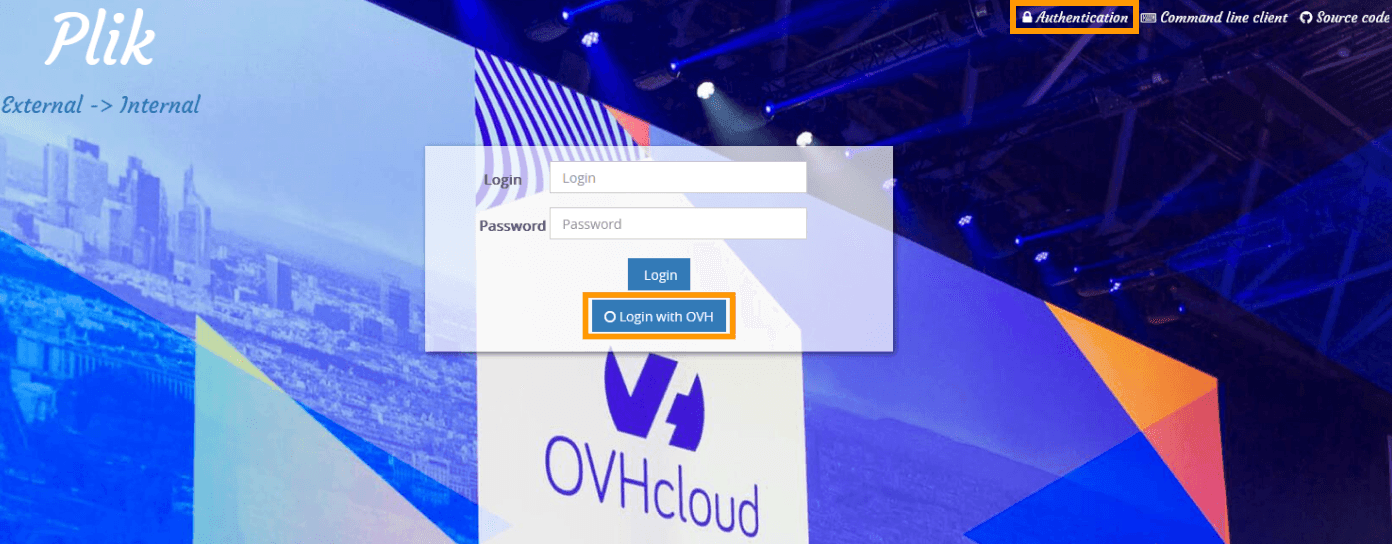
Clique em Authentication no canto superior direito.
Clique em Login with OVH.
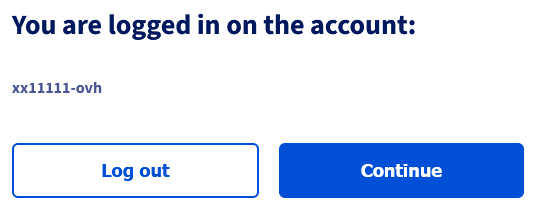
Clique em Continuar.
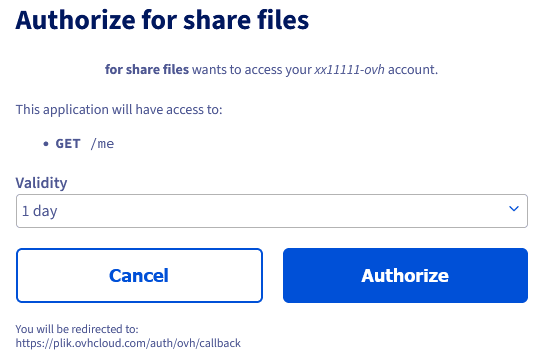
Clique em Autorizar.
Carregar ficheiros
Depois de aceder, clique na palavra Plik no canto superior esquerdo para aceder ao menu de adição de ficheiros.
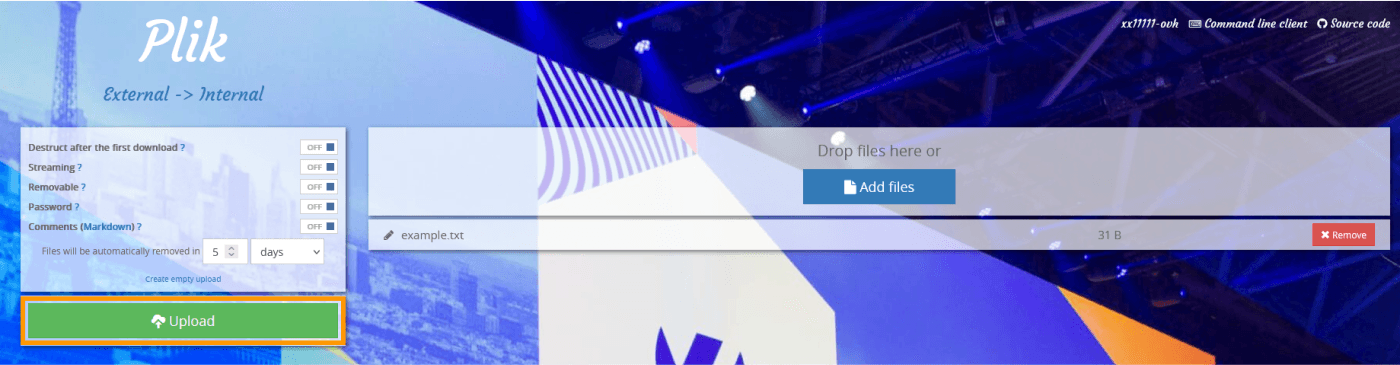
Clique em Add files e selecione o ficheiro a adicionar ou faça um "arrastar-largar" dos seus ficheiros.
O tamanho dos ficheiros está limitado a 10GB.
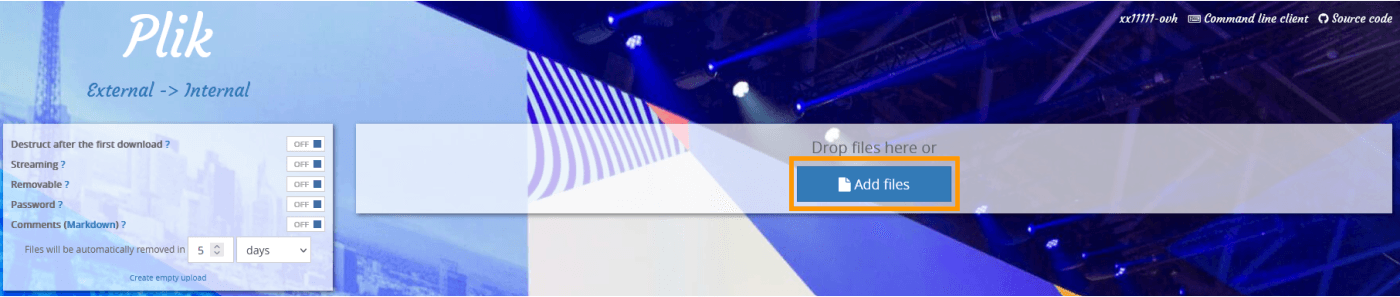
Estão disponíveis várias opções para configurar os seus carregamentos:
Destruct after the first download- Esta opção eliminará o seu ficheiro carregado após o primeiro download.Streaming- O ficheiro não será armazenado no servidor. Em vez disso, o carregamento do ficheiro começa quando o utilizador remoto inicia o download.Removable- Permite aos utilizadores finais eliminar o ficheiro carregado.Password- Proteja o seu carregamento impondo um identificador e uma palavra-passe que o utilizador remoto deverá introduzir.Comments- Adicione comentários ao seu download. A linguagem markdown é suportada.Files will be automatically removed in- Escolha o número de dias (30 no máximo), de horas ou de minutos no fim dos quais deseja que os seus ficheiros carregados sejam automaticamente eliminados.
Quando protege o seu carregamento com uma palavra-passe, o nome de utilizador predefinido é "plik".
Depois de adicionar os seus ficheiros e selecionar as opções pretendidas, clique no botão Upload verde no lado esquerdo. Isto abrirá uma nova página com os seus ficheiros anexados.
As opções de download estão disponíveis.
Descarregar ficheiros
Na página de download, estão disponíveis novas opções:
Zip archive- Coloca todos os ficheiros que carregou numa pasta comprimida.Add files- Permite-lhe adicionar outros ficheiros.Delete- Elimina todos os ficheiros previamente carregados.
Também pode eliminar ficheiros um por um ao clicar no botão X à direita de cada ficheiro.
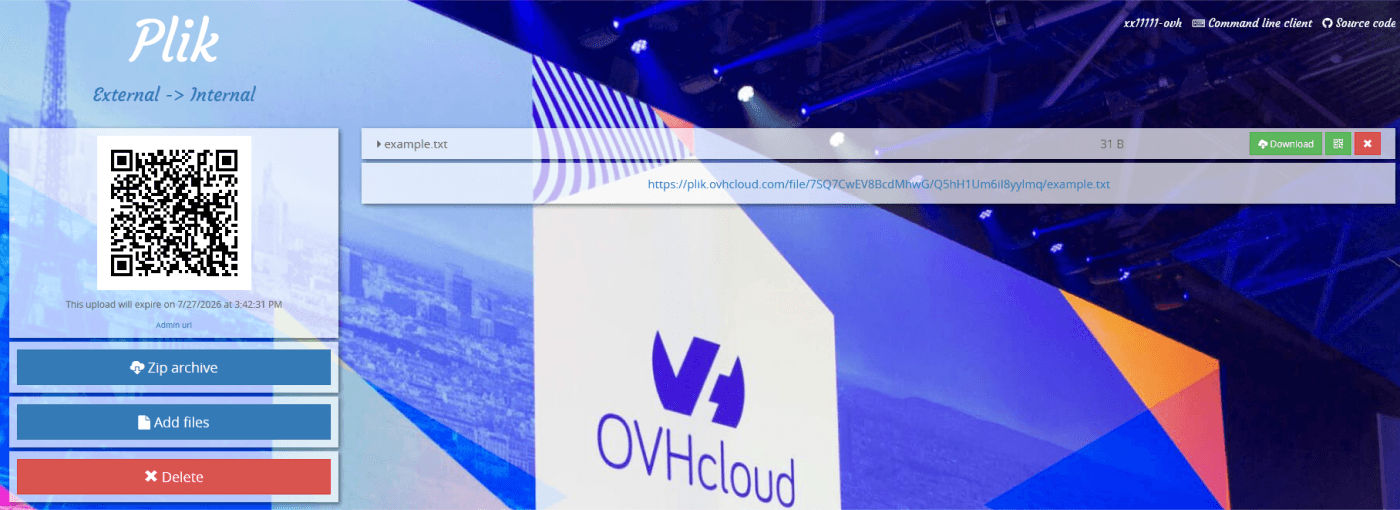
Para que outras pessoas possam descarregar os seus ficheiros, partilhe com elas a ligação para o ficheiro individual, situada por baixo do nome do ficheiro.
Pode também ligá-los a todos os ficheiros da sessão partilhando-lhes o URL situado na barra de endereços do seu browser.
Também pode partilhar o código QR à esquerda. Se tiver carregado vários ficheiros, o código QR permitirá descarregar cada um dos ficheiros.
Opções da conta
Clique no seu identificador no canto superior direito para aceder às opções da conta.
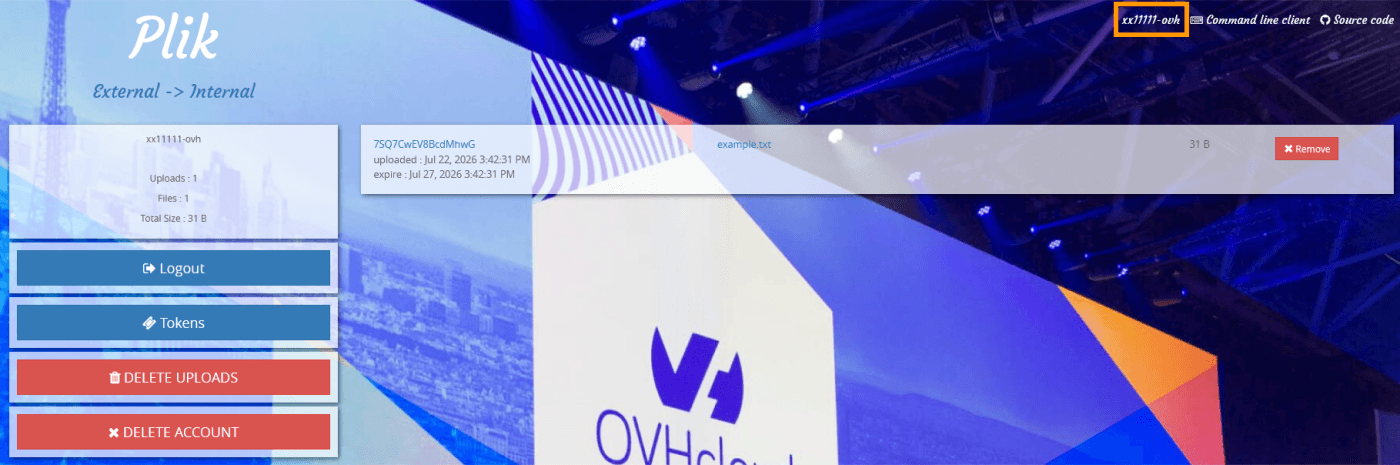
Através deste menu, pode desligar-se, gerar tokens para utilizar a ferramenta Plik em linha de comandos, eliminar cada carregamento (através do botão Remove situado à direita de cada carregamento) ou eliminá-los todos (através do botão DELETE UPLOADS).
Quer saber mais?
Fale com a nossa comunidade de utilizadores.