
Alojamentos web - FAQ
Encontre as principais questões colocadas sobre os alojamentos web da OVHcloud
Clique nas perguntas abaixo para ver as explicações.
Gestão da sua oferta
Como configurar o meu alojamento web?
Clique nos separadores abaixo para visualizar cada uma das 2 etapas.
Aceda à página e escolha o alojamento web correspondente.

Para o ajudar a configurar o seu alojamento web, não hesite em consultar os tópicos "Primeiros passos" e "Configurar o alojamento web" de esta página.
Esqueci-me da palavra-passe de acesso à conta do meu alojamento web. O que fazer?
Se se esquecer do seu identificador de cliente OVHcloud ou da palavra-passe associada a este identificador, clique nos separadores abaixo para visualizar cada uma das 3 etapas.
Aceda à e clique no link ID de utilizador ou palavra-passe esquecida? presente na janela de início de sessão.
O procedimento de reinicialização será, então, enviado para o seu endereço de e-mail de contacto.
Encontre todos os detalhes no nosso guia "Definir e gerir a palavra-passe da sua conta".
Como gerir a palavra-passe do espaço de armazenamento FTP do alojamento web?
Clique nos separadores abaixo para visualizar cada uma das 2 etapas.
Aceda à página e escolha o alojamento web correspondente.
Poderá alterar a palavra-passe FTP do seu alojamento web.
Encontre todos os detalhes no nosso guia "Alterar a palavra-passe de um utilizador FTP".
Como alterar a palavra-passe da minha base de dados associada ao meu alojamento web?
Se alterar a palavra-passe de uma base de dados utilizada por um dos seus websites, atualize-a igualmente no ficheiro de configuração do website em causa. Sem esta atualização, o seu website será desligado da sua base de dados e não funcionará.
Clique nos separadores abaixo para visualizar cada uma das 2 etapas.
Aceda à página e escolha o alojamento web correspondente.
Poderá alterar as palavras-passe das bases de dados associadas ao seu alojamento web.
Encontre todos os detalhes no nosso guia "Alterar a palavra-passe da base de dados de um alojamento web".
Como alterar a palavra-passe de um endereço de e-mail associado ao meu alojamento web?
Clique nos separadores abaixo para visualizar cada uma das 3 etapas.
Aceda à página e escolha o nome de domínio correspondente.
Poderá alterar a palavra-passe do endereço de e-mail (observe a política de palavras-passe indicada na janela de introdução).
Encontre todos os detalhes no nosso guia "Alterar a palavra-passe de um endereço de e-mail".
Se estiver a utilizar um programa de mensagens (Outlook, Mail para macOS, Thunderbird, etc.), atualize a palavra-passe para o seu endereço de e-mail quando este lhe for solicitado pelo programa de mensagens, quer seja aberto ou sincronizado.
Se tiver mais perguntas sobre a solução de e-mail MX Plan, consulte o nosso FAQ - E-mails.
Como colocar o meu website online?
Para publicar o seu website, deve primeiro dispor dos seguintes elementos:
- Um nome de domínio que corresponderá ao endereço Web a partir do qual o seu website será acessível através de um browser (por exemplo: domain.tld). Este domínio deve também estar associado ao seu alojamento web para poder ver o website.
- Um alojamento web no qual pode instalar o seu website.
Aqui estão os principais passos a seguir:
- Defina o seu projeto (site "chave na mão" (CMS) instalado manualmente ou graças aos módulos 1 clique da OVHcloud / site criado por si ou por um prestador de serviços / etc.).
- Colocar os ficheiros do site online no espaço de armazenamento FTP do seu alojamento web.
- Associe o website a uma base de dados (se o website utilizar uma base de dados).
- Aceda ao seu website.
Para mais informações sobre como publicar um site num alojamento web, consulte o guia detalhado "Publicar um site num alojamento web".
Se optar por instalar um CMS (WordPress, Joomla!, PrestaShop, Drupal) com a nossa solução "Módulos 1 clique", consulte o guia detalhado "Instalar o seu website com um Módulos "1 clique" (CMS)".
Se o seu website já existe noutro fornecedor e se pretender migrá-lo para a OVHcloud, consulte o guia detalhado "Migrar o seu website e os seus serviços associados para a OVHcloud".
Para o ajudar a configurar o seu alojamento web, pode utilizar todos os guias relativos às nossas soluções de alojamento web.
Como transferir, sem interrupção de serviço, o meu website, a minha base de dados, o meu nome de domínio e os meus e-mails para a OVHcloud?
Aqui estão os principais passos a seguir:
- Encomendar o alojamento e os endereços de e-mail na OVHcloud.
- Criar e pré-configurar uma zona DNS para o seu domínio na OVHcloud.
- Recuperar um backup completo do seu site web.
- Importar o backup do seu website para a sua oferta de alojamento OVHcloud.
- Recriar os mesmos endereços de e-mail na OVHcloud.
- Declarar os servidores de e-mail OVHcloud na zona DNS ativa do seu domínio.
- Transferir o conteúdo dos seus antigos endereços de e-mail para os novos endereços na OVHcloud.
- Reconfigurar os seus softwares de e-mail.
- Substituir os servidores DNS ativos do seu domínio pelos da OVHcloud.
- Transferir um domínio para a OVHcloud.
Encontre todos os detalhes no nosso guia "Migrar o seu website e os seus serviços associados para a OVHcloud".
Como alojar vários websites num mesmo alojamento web?
Se o seu alojamento web é compatível, clique nos separadores abaixo para visualizar cada uma das 2 etapas.
Aceda à página e escolha o alojamento web correspondente.

Poderá gerir os nomes de domínio/subdomínios declarados nos sítios web presentes no seu alojamento web.
Encontre todos os detalhes no nosso guia "Partilhar o alojamento entre vários sites".
Como apresentar o meu website com um URL em "HTTPS"?
Para que o seu website esteja acessível com um URL em "HTTPS" (exemplo: https://domain.tld), são necessários dois pré-requisitos:
- Deve dispor de um certificado SSL ativo para o seu nome de domínio (ou instalado no seu alojamento web).
- No código-fonte do seu website, este deve forçar a reescrita dos URLs em "HTTPS".
A OVHcloud disponibiliza vários certificados SSL nos alojamentos web.
Para ativar um certificado SSL no alojamento web do seu website, clique nos separadores abaixo para visualizar cada uma das 4 etapas.
Aceda à página e escolha o alojamento web correspondente.
Encontre todos os detalhes nos seguintes guias:
Depois de o certificado SSL da sua escolha ser instalado e implementado na OVHcloud, verifique se o código-fonte do seu website reescreve corretamente os URLs de acesso ao seu website em "HTTPS". Se tiver problemas com isso, contacte o seu Webmaster ou um dos nossos parceiros.
Como alterar a forma de alojamento web?
Para encomendar o alojamento web mais adaptado às suas necessidades, consulte as nossas ofertas nesta página.
Dependendo do seu plano de alojamento web atual, algumas ofertas podem não lhe ser propostas. Consulte o nosso guia "Fazer evoluir a sua oferta de alojamento web" para mais informações sobre o assunto.
Depois de fazer a escolha, clique nos separadores abaixo para visualizar cada uma das 3 etapas.
Aceda à página e escolha o alojamento web correspondente.
Encontre todos os detalhes no nosso guia "Fazer evoluir a sua oferta de alojamento web".
Após o cancelamento, como conservar a oferta de e-mail associada ao meu alojamento web?
Quando rescindir ou eliminar o seu alojamento web, a oferta de e-mail que lhe está associada será igualmente rescindida. Para conservar os seus endereços de e-mail, é preciso desassociar a oferta de e-mail antes da rescisão do alojamento web em causa.
Clique nos separadores abaixo para visualizar cada uma das 3 etapas.
Aceda à página e escolha o alojamento web correspondente.
Quando rescindir um alojamento web que inclui uma oferta "Web Cloud Databases" gratuita, como conservá-la?
Os alojamentos web Performance, Agency, Agency Plus e Agency Max incluem uma oferta Web Cloud Databases ativável gratuitamente.
Quando rescindir ou eliminar o seu alojamento web, a oferta Web Cloud Databases eventualmente associada será igualmente rescindida. Para conservar a sua solução Web Cloud Databases, deverá desassociá-la antes da rescisão do alojamento.
Clique nos separadores abaixo para visualizar cada uma das 3 etapas.
Aceda à página e escolha o alojamento web correspondente.
Esta ação é irreversível e a oferta Web Cloud Databases será faturada independentemente do seu alojamento web.
Como aumentar a RAM de uma oferta "Web Cloud Databases" associada a um alojamento web Performance, Agency, Agency Plus ou Agency Max?
Clique nos separadores abaixo para visualizar cada uma das 3 etapas.
Aceda à página e escolha a solução correspondente.

Consulte também, se necessário, a secção "Editar a oferta Web Cloud Databases" do guia "Configuração de uma oferta Web Cloud Databases".
Diagnóstico
Se encontrar um problema não mencionado nesta FAQ, consulte a secção "Diagnóstico" dos nossos guias sobre soluções de alojamento web.
O que fazer se o meu website tiver um problema?
Existem várias razões que podem explicar um problema de funcionamento do seu website.
Para identificar a causa, comece por verificar que nenhuma das suas subscrições necessita de ser renovada.
Clique nos separadores abaixo para visualizar cada uma das 2 etapas.
Aceda à página .
De seguida, consulte os eventos em curso na nossa infraestrutura.
Se todos os seus serviços se encontrarem ativos e não forem afetados por qualquer incidente ou manutenção, realize um diagnóstico mais aprofundado.
Consulte a secção "Diagnóstico" dos nossos guias sobre as soluções de alojamento web.
O que fazer se a página "Site em construção" da OVHcloud continuar a ser apresentada depois de o meu site estar online?
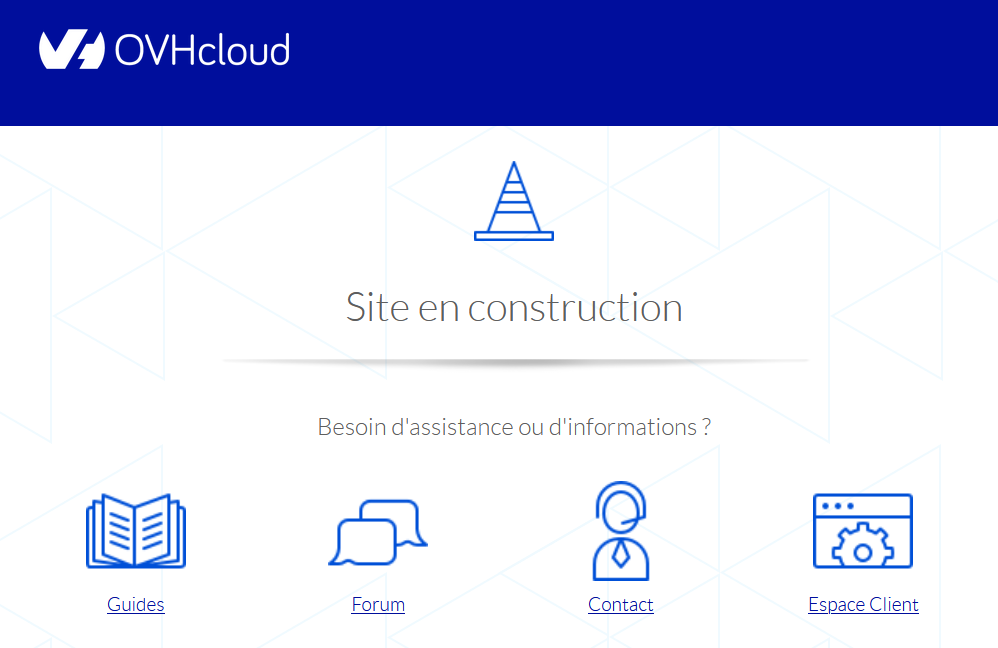
Ao instalar o seu alojamento web, a OVHcloud implementa esta página de espera sob a forma de um ficheiro index.html contido na pasta www presente no espaço de armazenamento FTP do seu alojamento web.
Existem dois casos possíveis:
- Se instalou um Módulos "1 clique": este ficheiro é automaticamente eliminado pelos nossos robôs de instalação.
- Se instalou o seu website manualmente, siga os passos abaixo:
- Ligue-se ao espaço de armazenamento FTP do seu alojamento web.
- Depois de aceder ao espaço de armazenamento FTP, aceda ao diretório
www. - Renomear o ficheiro index.html em index.html.old. Esta operação irá desativar a página após alguns minutos.
Após a criação, o meu website será apresentado com um endereço do tipo "xxxxx.clusterXXX.hosting.ovh.net". O que devo fazer?

O seu website foi criado com um Módulos "1 clique" utilizando, no momento da instalação, o endereço web predefinido do seu alojamento web "xxxxx.clusterXXX.hosting.ovh.net".
Será necessário eliminar o módulo 1 clique e voltar a instalá-lo.
A eliminação de um Módulos "1 clique", tal como a de uma base de dados, é definitiva. Implica igualmente a eliminação dos backups dos dados em causa. Antes de eliminar o seu website no alojamento web, certifique-se de que consegue criar o seu site da mesma forma. Se tiver dúvidas sobre as ações a executar, contacte o seu Webmaster ou um dos nossos parceiros.
Consulte também os guias detalhados, se necessário:
Apenas Depois de realizar todos os backups necessários, elimine o seu Módulos "1 clique", clique nos separadores abaixo para visualizar cada uma das 3 etapas.
Aceda à página e escolha o alojamento web correspondente.
A eliminação do módulo "1 clique" pode demorar vários minutos.
De seguida, elimine a base de dados associada, clique nos separadores abaixo para visualizar cada uma das 3 etapas.
Aceda à página e escolha o alojamento web correspondente.
A eliminação da base de dados associada pode demorar vários minutos.
Uma vez terminadas as eliminações, realize uma nova instalação do seu Módulos "1 clique", zelando por selecionar o nome de domínio desejado.
Encontre todos os detalhes no nosso guia "Instalar o seu website com um 'módulo 1 clique' (CMS)".
No seguimento de uma alteração, o meu Web site será apresentado com um endereço do tipo "xxxxx.clusterXXX.hosting.ovh.net". O que devo fazer?
O seu website é apresentado com o endereço web predefinido do seu alojamento web do tipo "xxxxx.clusterXXX.hosting.ovh.net" após uma alteração do seu Módulos "1 clique".
Se o seu website apresentar este URL após uma operação, a solução mais rápida será restaurá-lo para um estado anterior onde funcionasse corretamente.
O restauro de um alojamento web implica o restauro de todos os websites que o mesmo contém.
Aquando de um restauro, o conteúdo do seu espaço de armazenamento FTP, ou do da sua base de dados, é substituído de forma irreversível por um backup. Os dados presentes antes do lançamento da restauração no espaço de armazenamento FTP ou na base de dados a restaurar serão substituídos e perdidos permanentemente. Se necessário, certifique-se de que tem de efetuar previamente uma cópia de segurança deste conteúdo. Se tiver dúvidas sobre as ações a executar, contacte o seu Webmaster ou um dos nossos parceiros.
Consulte também os guias detalhados, se necessário:
Para restaurar o código-fonte do seu website, clique nos separadores abaixo para visualizar cada uma das 4 etapas.
Aceda à página e escolha o alojamento web correspondente.

O restauro do espaço de armazenamento FTP pode demorar vários minutos.
Para restaurar um backup da sua base de dados, clique nos separadores abaixo para visualizar cada uma das 5 etapas.
Aceda à página e escolha o alojamento web correspondente.
O restauro de uma base de dados pode demorar vários minutos.
Encontre todos os detalhes nos seguintes guias:
O meu website reencaminha para a interface de ligação ao webmail OVHcloud. O que devo fazer?
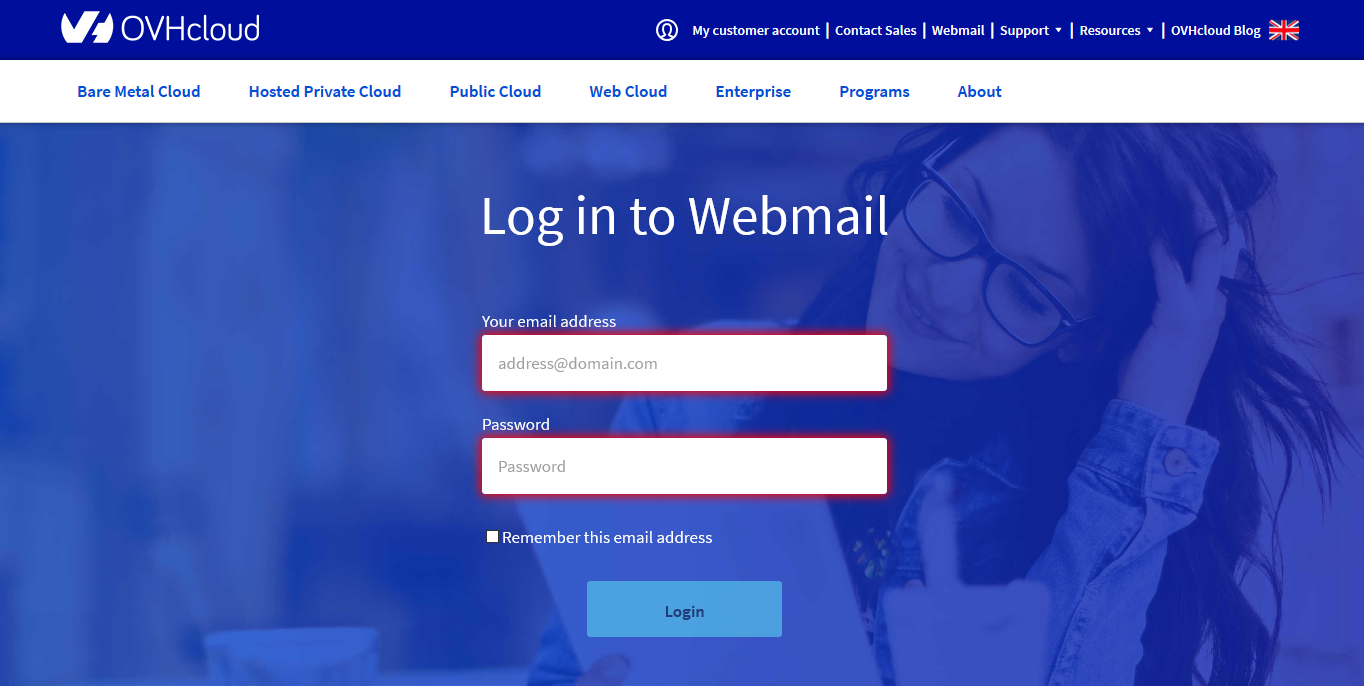
Esta situação indica uma configuração errada ao nível dos servidores DNS ou da zona DNS associados ao seu domínio.
O caso mais comum é o seguinte: encomendou separadamente o seu nome de domínio e o seu alojamento web. Como tal, estes não são automaticamente ligados através da zona DNS do seu domínio.
Para corrigir isto, clique nos separadores abaixo para visualizar cada uma das 4 etapas.
Aceda à página e escolha o nome de domínio correspondente.

Os Alvos (servidores DNS) das entradas do tipo NS declaradas na zona DNS do nome de domínio são iguais às recuperadas no separador Servidores DNS.
Neste caso, significa que o seu nome de domínio (ou o seu subdomínio em www) aponta para o endereço IP do nosso servidor de reencaminhamento (213.186.33.5).
- Aceda à e aceda à secção
Web Cloud. - Clique no menu
Nomes de domínioe escolha o domínio em causa. - Na página que se abrir, clique no separador
Zona DNS. - Na tabela que aparece (representando a zona DNS do seu domínio), identifique a entrada do tipo
AcujoAlvoé o endereço IP213.186.33.5. - Na linha em questão, abra o menu de ações
⋮e clique emModificar a entrada. - No formulário de edição, substitua o endereço IP
213.186.33.5no campoAlvopelo endereço IP do alojamento web onde se encontra o seu website, depois confirme as suas alterações.
Se necessário, consulte também os seguintes guias detalhados:
O que fazer se o meu website apresentar um erro "A página não é redirecionada corretamente"?
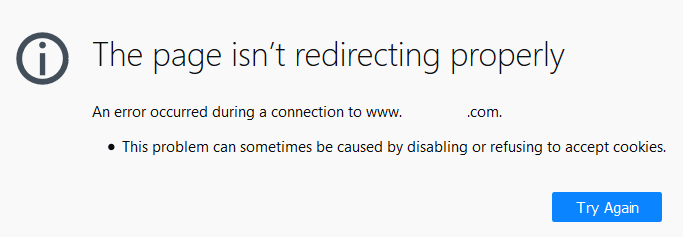
Neste caso, a solução mais rápida será restaurá-lo para um estado anterior em que tenha funcionado corretamente.
O restauro de um alojamento web implica o restauro de todos os websites que o mesmo contém.
Aquando de um restauro, o conteúdo do seu espaço de armazenamento FTP, ou do da sua base de dados, é substituído de forma irreversível por um backup. Os dados presentes antes do lançamento da restauração no espaço de armazenamento FTP ou na base de dados a restaurar serão substituídos e perdidos permanentemente. Por isso, certifique-se de que tem de obter previamente uma cópia de segurança deste conteúdo. Se tiver dúvidas sobre as ações a executar, contacte o seu Webmaster ou um dos nossos parceiros.
Consulte também estes guias detalhados:
Para restaurar o código-fonte do seu website, clique nos separadores abaixo para visualizar cada uma das 4 etapas.
Aceda à página e escolha o alojamento web correspondente.
O restauro do espaço de armazenamento FTP pode demorar vários minutos.
Para restaurar um backup da sua base de dados, clique nos separadores abaixo para visualizar cada uma das 5 etapas.
Aceda à página e escolha o alojamento web correspondente.
O restauro de uma base de dados pode demorar vários minutos.
Encontre todos os detalhes nos seguintes guias:
Se o restauro não permitir restabelecer o acesso ao seu website, contacte o seu Webmaster ou um dos nossos parceiros.
O que fazer se o meu website apresentar um erro "503 error Backend fetch failed (Varnish cache)"?
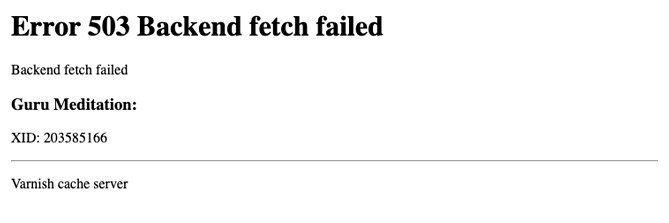
Se ativou a opção CDN do seu alojamento web, desative o modo Manutenção no seu site WordPress ou PrestaShop.
Se não ativou esta opção nem utilizou o modo Manutenção, contacte o seu Webmaster ou um dos nossos parceiros.
De facto, este erro também pode aparecer em caso de pedido HTTP que chegue ao timeout no seu website.
Consulte também os guias detalhados, se necessário:
O que fazer se o meu website apresentar um erro "Your request has been blocked"?
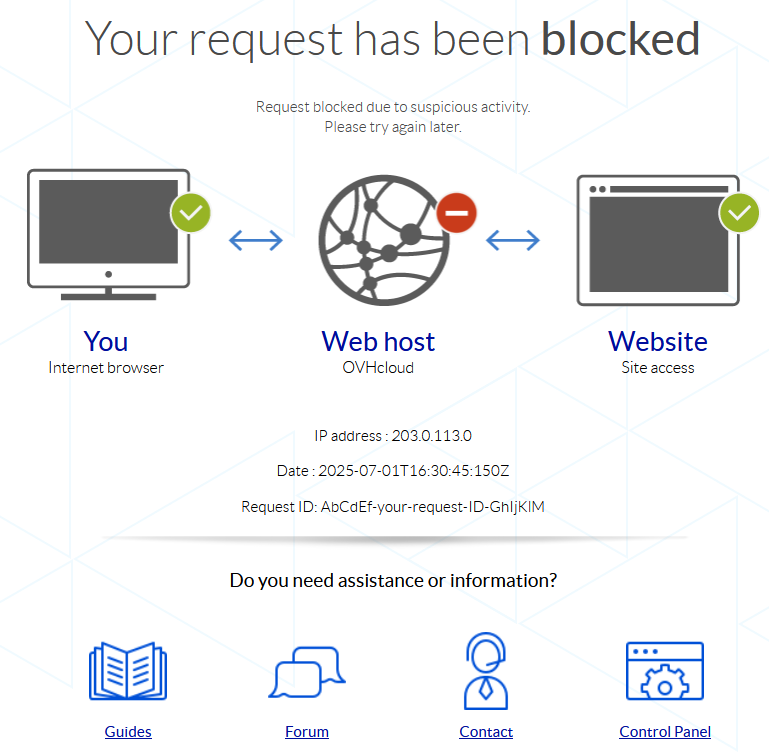
A página "Your request has been blocked" pode ser apresentada por vários motivos (lista não exaustiva):
- O pedido é efetuado a partir de um browser Internet (Firefox, Chrome, Safari, Edge, etc.) não atualizado.
- Um grande número de pedidos, semelhantes ou não, são efetuados num prazo extremamente curto.
- O pedido tenta executar ações não autorizadas na infraestrutura partilhada onde se encontra o seu alojamento web.
Nesta situação, são necessárias várias ações:
- Verifique se o seu browser da Internet está atualizado.
- Recupere o URL chamado (por exemplo:
https://www.domain.tld), bem como todas as informações presentes na página "Your request has been blocked" (IP address,DateeRequest ID). - Transmita os elementos recuperados ao suporte através da criação de um ticket de assistência.
Se tiver dúvidas sobre as ações a executar, contacte o seu Webmaster ou um dos nossos parceiros.
Consulte também o nosso guia detalhado: O que acontece se a página "Your request has been blocked" aparecer?.
O que devo fazer se o meu website apresentar um erro "Your IP has been banned"?
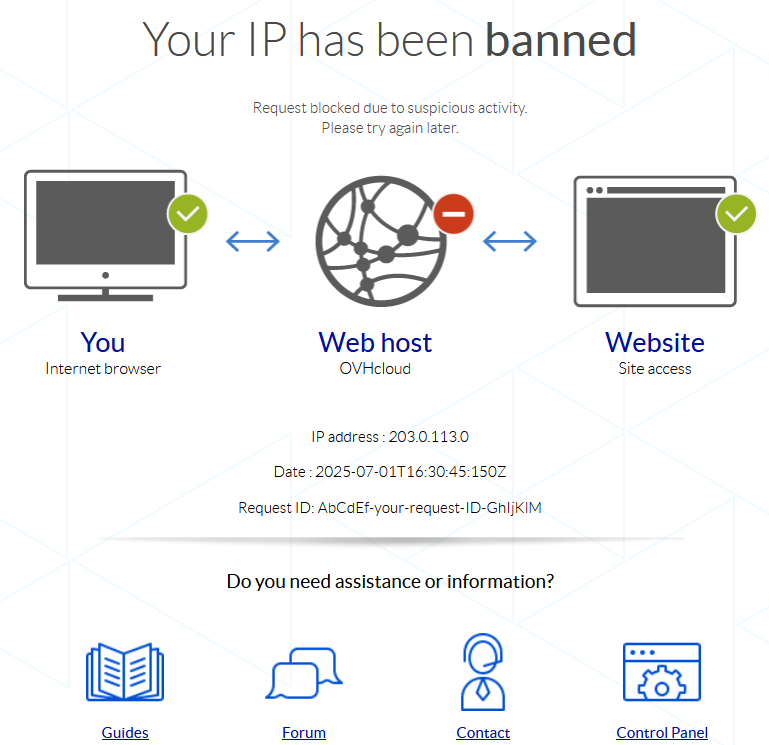
A página "Your IP has been banned" pode ser apresentada por vários motivos (lista não exaustiva):
- Um grande número de pedidos, semelhantes ou não, são efetuados num prazo extremamente curto a partir do mesmo endereço IP.
- As consultas efetuadas a partir do endereço IP em questão são suspeitas.
Nesta situação, são necessárias várias ações:
- Recupere o URL chamado (por exemplo:
https://www.domain.tld), bem como todas as informações presentes na página "Your IP has been banned" (IP address,DateeRequest ID). - Transmita os elementos recuperados ao suporte através da criação de um ticket de assistência.
Se tiver dúvidas sobre as ações a executar, contacte o seu Webmaster ou um dos nossos parceiros.
Consulte também o nosso guia detalhado: O que acontece se a página "Your IP has been banned" aparecer?.
Eu encomendei um domínio com acentos e ele escreve de forma estranha na minha Área de Cliente. O que devo fazer?
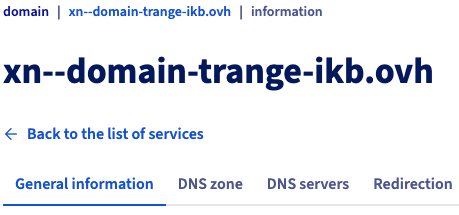
Não tem nada a fazer nesta situação. Mesmo que o seu domínio seja apresentado em notação internacionalizada (IDN) na sua Área de Cliente, funcionará e apresentará-se de forma perfeitamente normal noutro local. O endereço Web do seu site será apresentado conforme solicitado. Os seus endereços de e-mail aparecerão também conforme o seu desejo.
É desaconselhado utilizar um endereço de e-mail com um nome de domínio IDN (Internationalized Domain Name) a partir de um cliente de e-mail (Outlook, Mail de macOS, etc.). Alguns clientes de correio eletrónico não interpretam nomes de domínio com caracteres acentuados, o que bloqueia a transmissão de correio eletrónico. Um remetente que lhe envie um e-mail receberá uma mensagem automática indicando que o seu endereço de e-mail não existe.
Recomenda-se a reserva do mesmo domínio sem acentos, em complemento do seu nome de domínio com caracteres acentuados, a fim de evitar incompatibilidades na troca de e-mails.
Quer saber mais?
FAQ - E-mails partilhados MX Plan
Para serviços especializados (referenciamento, desenvolvimento, etc), contacte os parceiros OVHcloud.
Se pretender usufruir de uma assistência na utilização e na configuração das suas soluções OVHcloud, consulte as nossas diferentes ofertas de suporte.
Fale com nossa comunidade de utilizadores.