
Como criar uma instância Public Cloud e conectar-se a ela
Descubra como configurar instâncias Public Cloud na sua área de cliente OVHcloud, assim como os primeiros passos com as suas instâncias
Objetivo
As instâncias Public Cloud são fáceis de implementar e gerir. No entanto, enquanto membro do ecossistema Public Cloud da OVHcloud, as instâncias oferecem numerosas opções de configuração e podem ser adaptadas a diferentes casos de utilização. As instruções seguintes incluem todas as etapas necessárias (e também as etapas opcionais) para criar uma instância na área de cliente OVHcloud e aceder à distância. Poderá depois ir mais longe com o seu projeto Public Cloud em função das suas necessidades.
Este guia explica os primeiros passos com uma instância Public Cloud.
Requisitos
- Um projeto Public Cloud na sua conta OVHcloud
Acesso à Área de Cliente OVHcloud
- Ligação direta:
- Caminho de navegação:
Public Cloud> Selecione o seu projeto >Instâncias
Tire partido de preços reduzidos comprometendo-se com um período de 1 a 36 meses nos seus recursos Public Cloud. Mais informações na nossa página Savings Plans.
Instruções
Se ainda não criou nenhum projeto Public Cloud, comece pelo nosso guia sobre a criação de um projeto.
Os detalhes técnicos importantes relativos ao Public Cloud da OVHcloud estão disponíveis em esta página.
Apresentação do conteúdo
- Objetivo
- Requisitos
- Instruções
- Apresentação do conteúdo
- Etapa 1: criar um conjunto de chaves SSH
- Etapa 2: Importar as chaves SSH
- Etapa 3: preparar a configuração de rede
- Etapa 4: criar a instância
- Etapa 5: Conectar-se à instância
- Etapa 6: Primeiros passos numa nova instância
- Quer saber mais?
Deverá fornecer uma chave SSH pública aquando da criação de instâncias Public Cloud na sua área de cliente. Uma vez criada a instância, poderá configurar o seu acesso remoto de acordo com as suas necessidades.
Exceção: a autenticação de início de sessão nas instâncias Windows requer um nome de utilizador e uma palavra-passe, uma vez que o Windows utiliza RDP (Remote Desktop Protocol).
Etapa 1: criar um conjunto de chaves SSH
Se já tiver um par de chaves SSH pronto a utilizar, pode ignorar esta etapa.
O protocolo SSH permite uma comunicação cliente-servidor encriptada. Um par de chaves SSH é composto por uma chave pública e uma chave privada.
- A chave pública é adicionada à sua instância Public Cloud (e pode também ser armazenada na sua área de cliente OVHcloud).
- A chave privada está armazenada no seu equipamento local e deve estar protegida contra o acesso não autorizado. Apenas os dispositivos clientes com a chave privada correspondente podem aceder à sua instância. Não é requerida nenhuma palavra-passe para a conta de utilizador para iniciar sessão.
Dispõe de 2 opções para criar e gerir as suas chaves SSH:
- A interface de linha de comandos do seu SO (simples cliente OpenSSH).
- Software adicional (compatível com o protocolo OpenSSH) com linha de comandos ou interface gráfica.
A maioria dos sistemas operativos de desktop contemporâneos incluem de forma nativa o cliente OpenSSH acessível através da aplicação de linha de comandos do sistema (cmd, Powershell, Terminal, etc.). Se não estiver familiarizado com a utilização das chaves SSH como método de autenticação, pode utilizar as instruções de este guia para criar o seu par de chaves.
Se utilizar outro software, consulte a documentação do utilizador. As instruções para a solução open source PuTTY estão disponíveis em este guia.
Etapa 2: Importar as chaves SSH
Pode armazenar as suas chaves SSH públicas no seu projeto Public Cloud. Não é obrigatório, mas torna o processo de criação de instâncias mais prático.
As chaves SSH armazenadas permitem-lhe criar as suas instâncias mais rapidamente na sua área de cliente. Para alterar os pares de chaves e adicionar utilizadores depois de criar a instância, consulte o guia chaves SSH adicionais.
As chaves SSH públicas adicionadas à sua área de cliente OVHcloud estarão disponíveis para os serviços Public Cloud de todas as regiões. Pode armazenar chaves encriptadas com RSA, ECDSA e ED25519.
Abra Chaves SSH no menu à esquerda em Parâmetros. Clique no botão Adicionar chave SSH.
Na nova janela, introduza um nome para a chave. Preencha o campo Chave com a sua cadeia de chave pública, por exemplo, a criada na etapa 1. Confirme clicando em Adicionar.
Agora pode selecionar esta chave na Etapa 4 para a adicionar a uma nova instância.
Etapa 3: preparar a configuração de rede
Antes de criar a sua instância, recomendamos que estude a forma como a instância será utilizada em termos de ligação em rede.
- Se não precisar de configurar a instância com uma rede privada de momento, poderá aceder à etapa 4. Pode criar uma instância exposta à Internet pública (ver Modo Público abaixo.)
- Se a instância tiver de ser ligada a uma nova rede privada (OVHcloud vRack), tenha em conta que o vRack é criado automaticamente aquando da criação do seu projeto Public Cloud. Não é portanto necessária nenhuma ação prévia. Para mais informações, consulte o guia sobre o vRack Public Cloud.
Public Cloud Networking - Modos
Modo Público
As instâncias em modo público são expostas à Internet diretamente através de IPv4/IPv6. Os endereços IP não podem ser alterados, mas as instâncias podem ter endereços Additional IP associados (incluindo o seu próprio IP) e podem estar ligadas a um vRack.
Modo Privado
As instâncias em modo privado só podem ser expostas à Internet através de um serviço Gateway ou Load Balancer e endereços Floating IP.
Para mais informações, consulte os nossos guias na secção Public Cloud Network Services. O guia de conceitos fornece uma introdução ao Public Cloud Networking.
Modo Privado Local
O modo privado local só se aplica se criar uma instância numa Local Zone. As instâncias podem ser expostas à Internet diretamente através de IPv4/IPv6. Apenas as instâncias de uma mesma Local Zone podem ser ligadas através de redes privadas. As Local Zones não são compatíveis com o vRack. Neste modo, DHCP fornece automaticamente endereços IP às suas instâncias.
Para saber mais, consulte a página Web das Local Zones.
Etapa 4: criar a instância
Na página Página Inicial, clique em Criar uma instância.
4.1 Nome
Introduza um nome completo para a sua instância.
4.2 Localização
Selecione uma localização próxima dos seus utilizadores. Se selecionar uma Local Zone, aplicam-se limitações de rede (ver Etapa 3). Consulte o guia Comparação dos modos de implementação para as diferenças entre 3-AZ, 1-AZ e Local Zones.
4.3 Modelo
Abra a lista pendente Modelo da instância e selecione o tipo adaptado ao seu caso de utilização. O modelo (flavour) determina os recursos alocados à sua instância: processador, memória e capacidades associadas.
Os seus recursos Public Cloud serão inicialmente limitados. Verifique as suas quotas através de Limite e regiões em Parâmetros na barra de navegação à esquerda. Consulte a documentação dedicada para mais informações.
Pode atualizar a sua instância após a sua criação para dispor de mais recursos. Em contrapartida, a mudança para um modelo inferior não é possível com uma instância regular. Consulte a etapa 4.9 para mais detalhes.
4.4 Imagem
Selecione o sistema operativo através dos menus Tipo de distribuição e Versão da imagem. As opções disponíveis dependem do modelo e da região escolhidos.
4.5 Chave SSH (não aplicável às instâncias Windows)
Selecione uma chave SSH armazenada na lista (ver Etapa 2), ou clique em Criar uma nova chave SSH para introduzir diretamente uma chave pública.
4.6 Backup
Os backups automatizados são ativados por predefinição. Selecione a rotação pretendida (7 ou 14 dias).
4.7 Rede
A secção Parâmetros de rede divide-se em duas partes:
- Rede privada: selecione uma rede privada existente ou clique em
Criar uma rede privada. Se uma rede privada estiver selecionada mas não possuir gateway, ative o botão de alternânciaAtribuir uma gatewaypara associar uma gateway automaticamente. - Atribuir conectividade pública: ative o botão de alternância para atribuir um IP público. Escolha
Basic Public IP(gratuito, ligado à duração de vida da instância, incompatível com uma gateway) ouAtribuir uma Floating IP (Reutilizável)(persistente e reutilizável).
Consulte a Etapa 3 para uma vista geral dos modos de rede.
4.8 Faturação
Escolha entre mensal (custo reduzido, não reversível) ou à hora (flexível, convertível em mensal posteriormente). A faturação à hora aplica-se até à eliminação da instância. Consulte a documentação de faturação.
4.9 Parâmetros avançados (opcional)
- Instância flexível: disco único de 50 GB, permite o redimensionamento para modelos superiores ou inferiores.
- Script de pós-instalação: adicione o seu script de pós-instalação.
4.10 Finalização
Verifique o resumo no lado direito do ecrã e configure o número de instâncias. Clique em Lançar a minha instância. O fornecimento pode demorar alguns minutos.
Etapa 5: Conectar-se à instância
As instruções desta parte dizem respeito às ligações remotas através dos protocolos OpenSSH e RDP via uma rede pública (Internet).
Tenha em conta que propomos meios de acesso alternativos (principalmente utilizados para resolução de problemas) que só estão disponíveis através da sua área de cliente OVHcloud:
Se instalou um SO com aplicação, consulte o nosso guia de primeiros passos com as aplicações bem como a documentação oficial do editor do SO.
5.1: Verificar o estado da instância na área de cliente
Selecione Instâncias na barra de navegação à esquerda em Compute. A sua instância está pronta quando o estado está definido em Ativado na tabela. Se a instância tiver sido criada recentemente e tiver um estado diferente, clique no botão "Atualizar" junto do filtro de pesquisa.
Clique no nome da instância nesta tabela para abrir o Dashboard no qual pode encontrar todas as informações relativas à instância. Para saber mais sobre as funções disponíveis nesta página, consulte o guia Gestão das instâncias na área de cliente.
Um utilizador com permissões elevadas (sudo) é automaticamente criado na instância. O nome de utilizador reflete a imagem instalada, por exemplo "ubuntu", "debian", "fedora", etc. Pode verificá-lo no Dashboard na secção Redes.
Através do OVHcloud CLI, verifique o estado e recupere o endereço IP da sua instância com:
Se o seu par de chaves SSH estiver corretamente configurado, pode agora ligar-se à instância com o utilizador pré-configurado e a sua chave SSH. Consulte os parágrafos seguintes para obter instruções mais detalhadas.
O acesso através da consola VNC numa nova instância OS GNU/Linux criada na área de cliente deve ser primeiro ativado tal como descrito na secção do guia abaixo.
Este guia não cobre a rede privada para as instâncias. Consulte a nossa documentação Public Cloud Network Services sobre este assunto.
5.2: Primeira ligação numa instância com OS GNU/Linux
Se receber mensagens de erro sobre as suas chaves SSH, verifique se o seu dispositivo local dispõe de uma chave SSH privada corretamente configurada utilizando as informações de este guia.
Se continuar a ter problemas, pode substituir o par de chaves utilizando este guia.
Se criou uma instância sem chave SSH através da API OVHcloud ou da interface OpenStack Horizon, só pode adicionar uma chave SSH à sua instância através do modo rescue seguindo as instruções descritas em este guia.
Pode aceder à sua instância imediatamente após a sua criação através da interface de linha de comandos da sua estação de trabalho local (Terminal, Command prompt, Powershell, etc.) via SSH.
Exemplo:
Em função da sua configuração, deverá introduzir uma frase secreta que proteja a sua chave privada ou especificar o caminho de acesso ao seu ficheiro de chave. Consulte o nosso guia das chaves SSH para informações detalhadas sobre este assunto.
Se estiver a utilizar outro software cliente SSH, consulte a documentação do utilizador. Está disponível um exemplo de utilização da solução open source PuTTY em este guia.
Continue com a etapa 6 abaixo.
5.3: Instâncias Windows
5.3.1: Concluir a instalação de uma instância Windows
Depois de verificar que a instância Windows está instalada, abra o separador Consola VNC na sua .
De seguida, terá de finalizar a configuração inicial do seu sistema operativo Windows. Navegue pelos separadores e siga as etapas abaixo:
Configure o seu país/região, o idioma preferido do Windows e a sua configuração do teclado. A seguir, clique no botão Seguinte no canto inferior direito.


5.3.2: Ligue-se remotamente a partir do Windows
No seu computador Windows local, pode utilizar a aplicação cliente Remote Desktop Connection para se ligar à sua instância.

Introduza o endereço IPv4 da sua instância, depois o seu identificador e a sua passphrase. Normalmente, é apresentada uma mensagem de aviso a pedir-lhe para confirmar a ligação devido a um certificado desconhecido. Clique em Sim para se ligar.
Se encontrar dificuldades com este procedimento, verifique se as ligações remotas (RDP) são permitidas no seu dispositivo, verificando as definições do sistema, as regras da firewall e as possíveis restrições de rede.
5.3.3: Ligar-se remotamente a partir de outro SO
As ligações a partir de um sistema operativo de desktop diferente do Windows requerem normalmente um software cliente compatível com o Remote Desktop Protocol (RDP). Alguns ambientes de desktop e sistemas operativos podem ter um cliente nativo integrado.
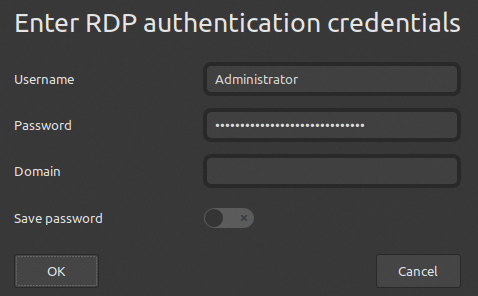
Independentemente do cliente que utiliza, só precisa do endereço IP da instância e da palavra-passe para que a conta Administrator possa conectar-se.
Exemplo de utilização
O software livre e open source Remmina Remote Desktop Client está disponível para várias distribuições de desktop GNU/Linux. Se não encontrar o Remmina no gestor de software do seu ambiente de trabalho, poderá obtê-lo no site oficial.
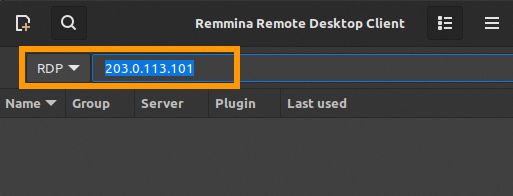
Abra o Remmina e certifique-se de que o protocolo de ligação está definido como "RDP". Introduza o endereço IPv4 da sua instância Public Cloud e prima "Enter".

5.4: Acesso consola VNC
A consola VNC permite-lhe ligar-se às suas instâncias mesmo quando não estão disponíveis outros meios de acesso.
Selecione Instâncias na barra de navegação à esquerda em Compute. Clique no nome da instância e abra o separador Consola VNC.
Uma conta de utilizador com uma palavra-passe deve ser configurada na instância para utilizar a consola VNC. Para definir uma palavra-passe para a conta pré-configurada, siga os passos da secção 6.1.1 abaixo.
Etapa 6: Primeiros passos numa nova instância
Instâncias Windows
Não é necessária nenhuma etapa suplementar para as instâncias nas quais esteja instalado um sistema operativo Windows.
Encontre mais informações na secção Quer saber mais? abaixo.
6.1: Gestão de utilizadores
Ao configurar as contas de utilizadores e os níveis de autorização numa instância, recomendamos que utilize as informações do nosso guia da conta de utilizador.
6.1.1: Defina uma palavra-passe para a conta de utilizador atual
Ao ligar-se à instância, defina uma palavra-passe para o utilizador atual introduzindo o seguinte comando:
Introduza uma frase secreta, confirme com Enter e repita.
É suficiente para ativar os logins através da consola VNC na sua . No entanto, as ligações SSH remotas com esta palavra-passe são sempre desativadas por predefinição.
6.1.2: Ativação da ligação remota por palavra-passe (opcional)
Esta etapa não é necessária e só deve ser executada se tiver um motivo válido para ativar este tipo de acesso; por exemplo, se tiver de se ligar temporariamente à instância a partir de um dispositivo no qual não está armazenada a sua chave SSH privada.
O exemplo seguinte ilustra uma solução temporária numa instância na qual o Ubuntu está instalado. Tenha em conta que poderá ser necessário ajustar os comandos em função do seu sistema operativo. Não é recomendado manter esta configuração permanentemente, pois adiciona um risco potencial de segurança ao abrir o sistema aos ataques baseados em SSH.
Depois de aceder à instância, abra o ficheiro de configuração em questão com um editor de texto. Exemplo:
Modifique a linha #PasswordAuthentication yes da seguinte forma:
Altere a linha Include /etc/ssh/sshd_config.d/*.conf do seguinte modo:
Guarde o ficheiro e feche o editor.
Reinicie o serviço SSH com um dos seguintes comandos:
Já pode iniciar sessão em SSH com um nome de utilizador e uma palavra-passe.
Anule estas modificações para voltar à ligação com chave para a instância.
6.2: Chaves SSH suplementares
Se pretender autorizar mais contas de utilizadores a aceder à instância, o procedimento padrão é o seguinte:
- Criar a conta na instância.
- Criar um novo par de chaves SSH no periférico em questão.
- Adicionar a chave pública à instância.
Consulte o nosso guia dedicado para uma explicação pormenorizada destas etapas.
Quer saber mais?
Como ativar uma licença Windows para uma instância em modo privado
Como reinicializar uma palavra-passe de administrador Windows
Gestão das instâncias na área de cliente
Para obter formação ou assistência técnica na implementação das nossas soluções, contacte o seu representante comercial ou consulte a página Professional Services para solicitar um orçamento e uma análise personalizada do seu projeto pelos nossos especialistas.
Fale com a nossa comunidade de utilizadores.