
Configurar a firewall em Windows
Saiba como configurar a firewall em Windows
Esta tradução foi automaticamente gerada pelo nosso parceiro SYSTRAN. Em certos casos, poderão ocorrer formulações imprecisas, como por exemplo nomes de botões ou detalhes técnicos. Recomendamos que consulte a versão inglesa ou francesa do manual, caso tenha alguma dúvida. Se nos quiser ajudar a melhorar esta tradução, clique em "Contribuir" nesta página.
Objetivo
Para proteger ao máximo o seu sistema, o seu servidor Windows Server dispõe da sua própria firewall integrada. A sua configuração permite-lhe aumentar os níveis de segurança e garantir assim a disponibilidade e a integridade de todos os elementos alojados no servidor, tais como as funções, os serviços, as pastas partilhadas.
Este guia explica-lhe como aplicar as regras da firewall em Windows.
Informações sobre a administração dos serviços OVHcloud e como encontrar a assistência adequada
Ao utilizar os guias da OVHcloud, tenha em conta as seguintes condições:
- As instruções procuram fornecer o máximo de detalhes possível, mas não podem abranger todos os casos de utilização individuais. Poderá ser necessário adaptar as ações descritas às suas necessidades.
- O ecossistema OVHcloud foi concebido para oferecer flexibilidade e liberdade de escolha. Os clientes são, por isso, responsáveis pela configuração correta e segura dos seus serviços. Para evitar a perda de dados, recomendamos vivamente a aplicação de estratégias de cópia de segurança a todos os seus dados importantes.
- Os nossos guias e tutoriais podem fazer referência a software ou serviços de terceiros em combinação com as soluções OVHcloud. O suporte técnico fornecido pela OVHcloud não inclui a configuração de sistemas ou produtos fora da nossa responsabilidade. Isto inclui, entre outros:
- Sistemas operativos e interfaces de utilizador (Windows, Debian, Plesk, etc.).
- Qualquer outro software de terceiros (clientes FTP, software de e-mail, etc.).
- Serviços oferecidos por outros fornecedores (DNS, API, interfaces de utilizador, etc.).
Para receber a assistência adequada em caso de problemas, siga estas orientações:
- Procura aconselhamento personalizado ou pretende discutir um tema que não é abordado em detalhe na nossa documentação?
Junte-se à comunidade OVHcloud para pesquisar o seu tema e falar com outros utilizadores. - Precisa de comunicar um incidente relativo ao seu serviço OVHcloud ou tem dificuldades na Área de Cliente OVHcloud?
Crie um pedido de suporte no nosso Centro de Ajuda. - Necessita de assistência profissional para o seu projeto ou de ajuda com tarefas fora do âmbito do nosso suporte?
Visite o nosso portal de parceiros para encontrar especialistas familiarizados com as soluções OVHcloud. - Procura informações mais detalhadas sobre os nossos níveis de suporte e Professional Services?
Visite as nossas páginas web sobre os níveis de suporte OVHcloud e os OVHcloud Professional Services.
Pode participar na melhoria da nossa documentação:
- Pretende partilhar comentários para melhorar uma página de guia ou comunicar informações insuficientes numa página específica?
Utilize os botões «Esta página foi útil?» no final da página para nos informar. - Pretende propor uma atualização concreta da documentação?
Utilize a função «Editar esta página», disponível no final da página e na barra lateral.
Requisitos
- Um servidor VPS Windows na sua conta OVHcloud.
- Dispor de um acesso de administrador ao seu servidor através de um escritório distante em Windows.
Instruções
Etapa 1: aceder à firewall Windows
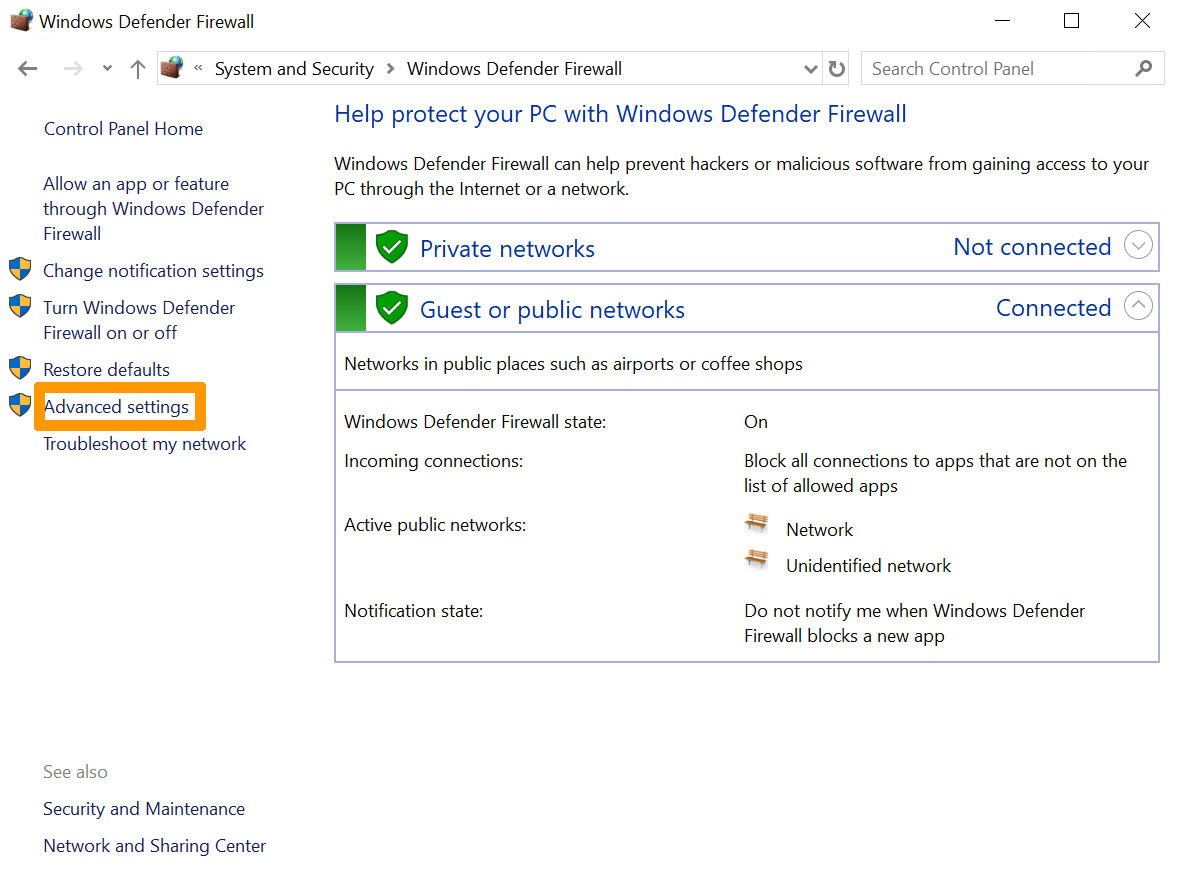
Para aceder à firewall Windows, pode seguir esta ordem:
- Clique em
Iniciar. - Clique em
Pesquisar. - Procure a Firewall Windows através da barra de pesquisa.
- Clique em
Firewall Windows.
A seguir, clique na linha Configuração avançada.
Etapa 2: ativar uma regra de tráfego de entrada
Na janela exibida, encontrará parâmetros tais como:
- Regras de entrada e de saída
- Regras de segurança da ligação
- Opções de vigilância da firewall do servidor
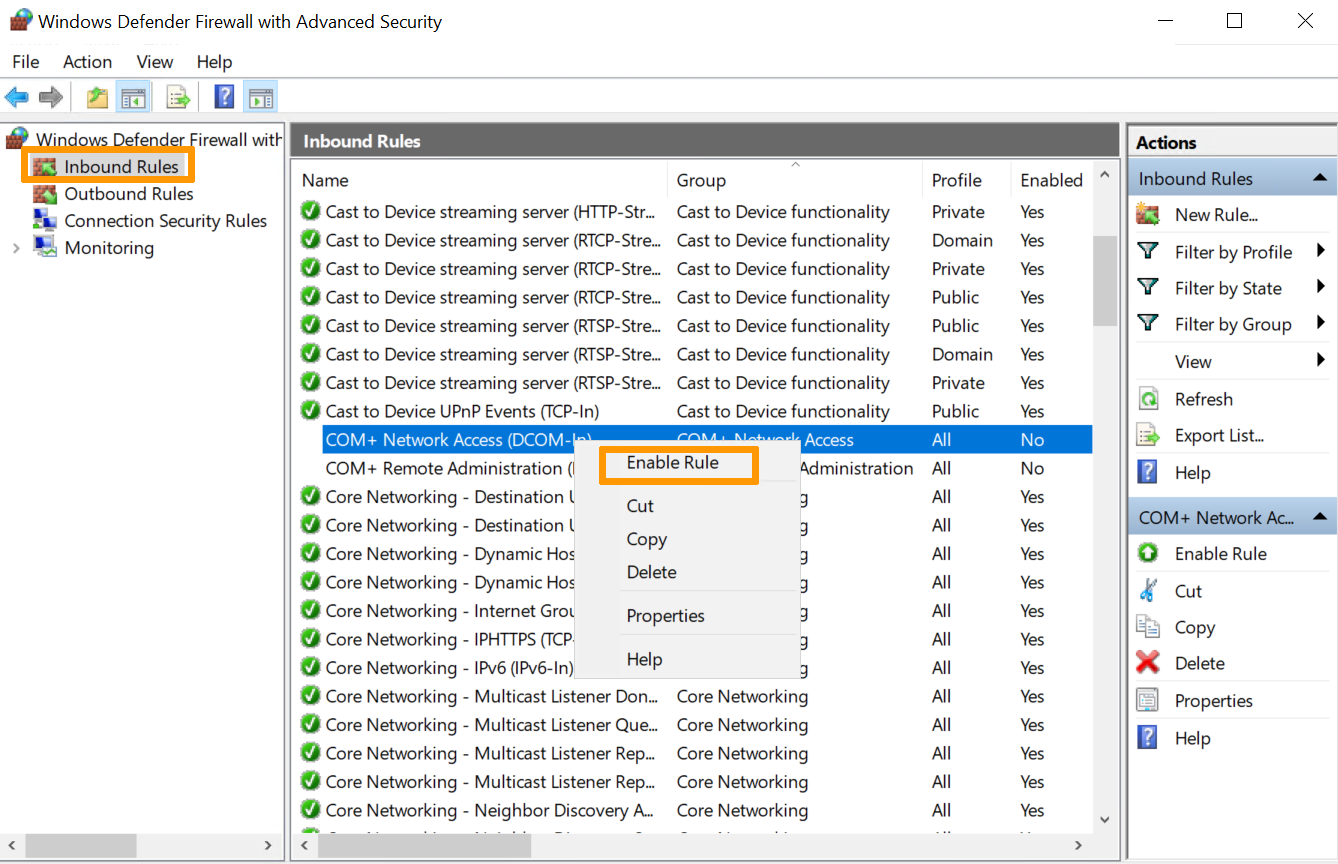
Ao selecionar as Regras de tráfego de entrada, aparecem todas as regras pré-configuradas do Windows Server associadas às ligações de rede e aos pacotes de entrada. Algumas destas regras não estão ativadas de forma padrão. Se pretender ativá-los, clique com o botão direito do rato sobre a regra e selecione a opção Ativar a regra.
Etapa 3: criar uma nova regra
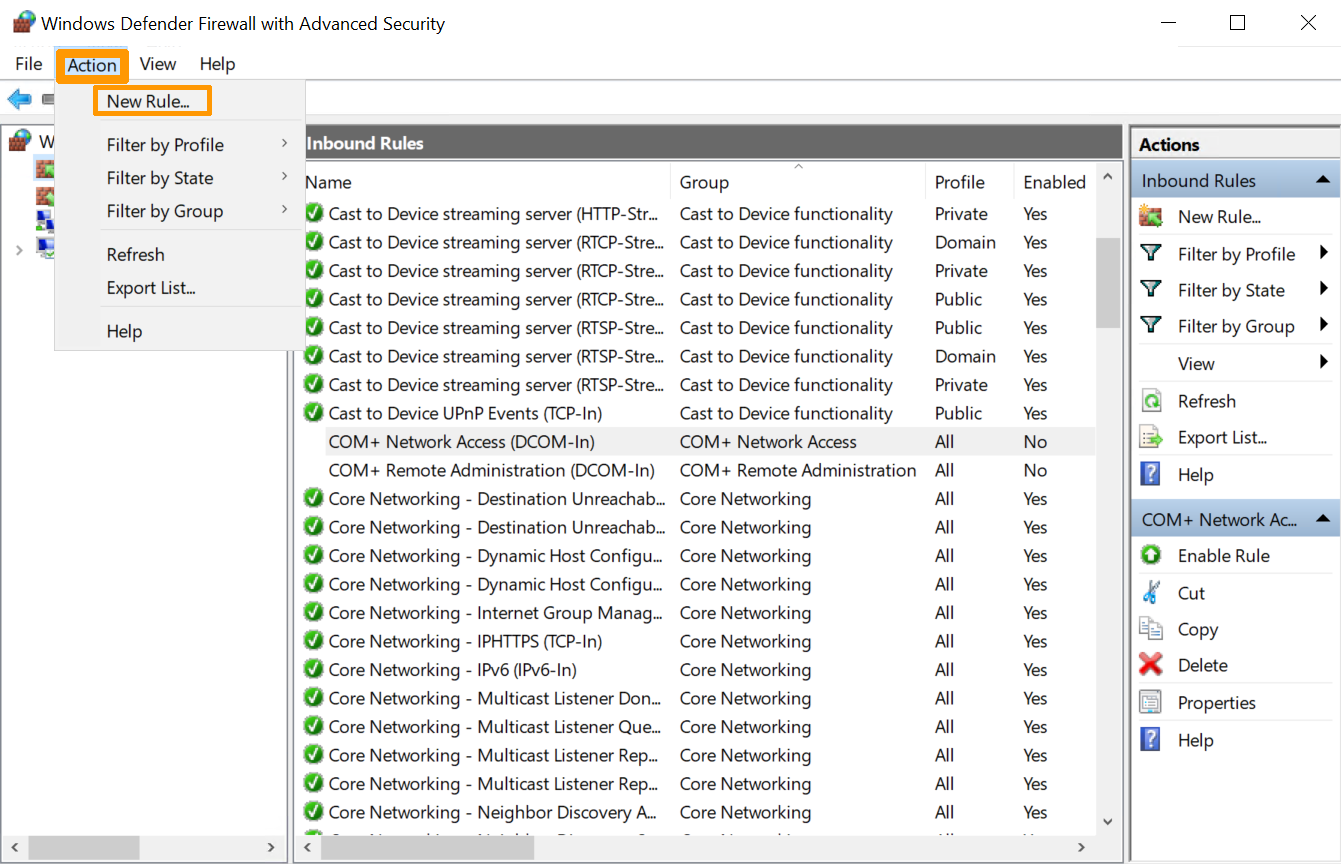
Para criar uma nova regra, aceda ao menu Action e selecione Nova regra.
Clique na opção Nova regra no painel da direita.
Etapa 4: definir o tipo de regra a ativar
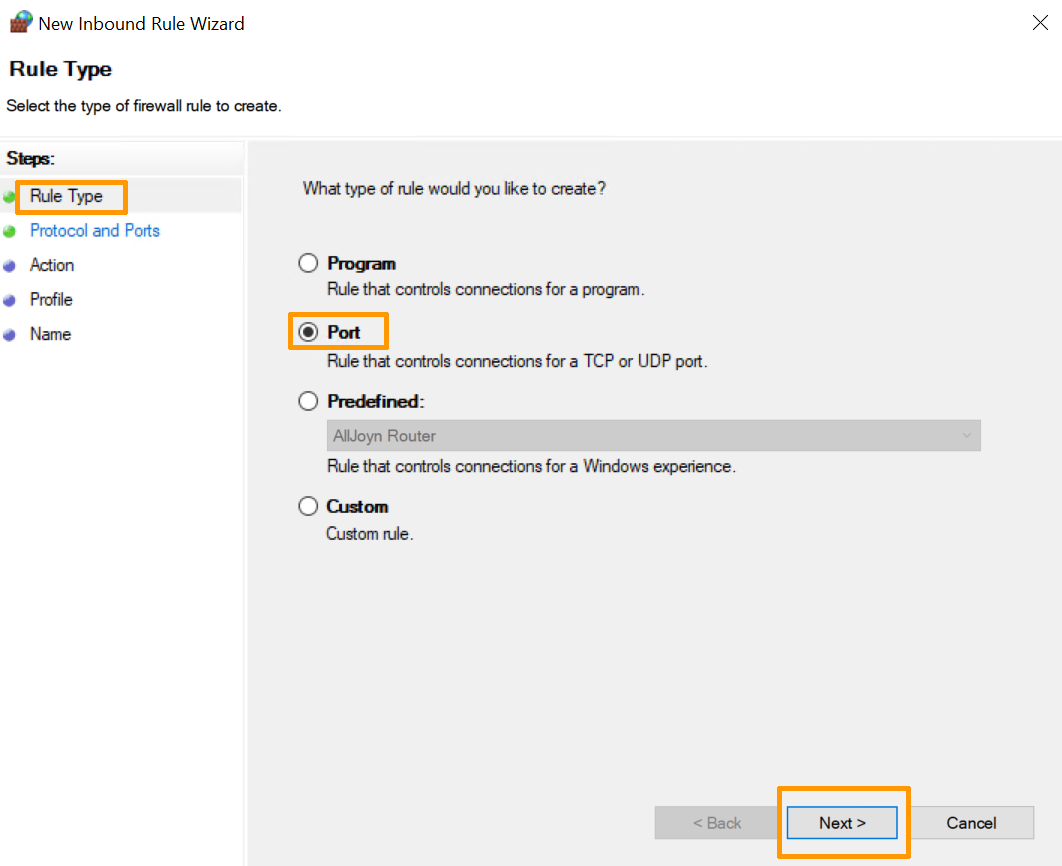
O assistente aparece para definir o tipo de regra a criar. Selecione a opção Port.
Etapa 5: definir o tipo de porta a ativar
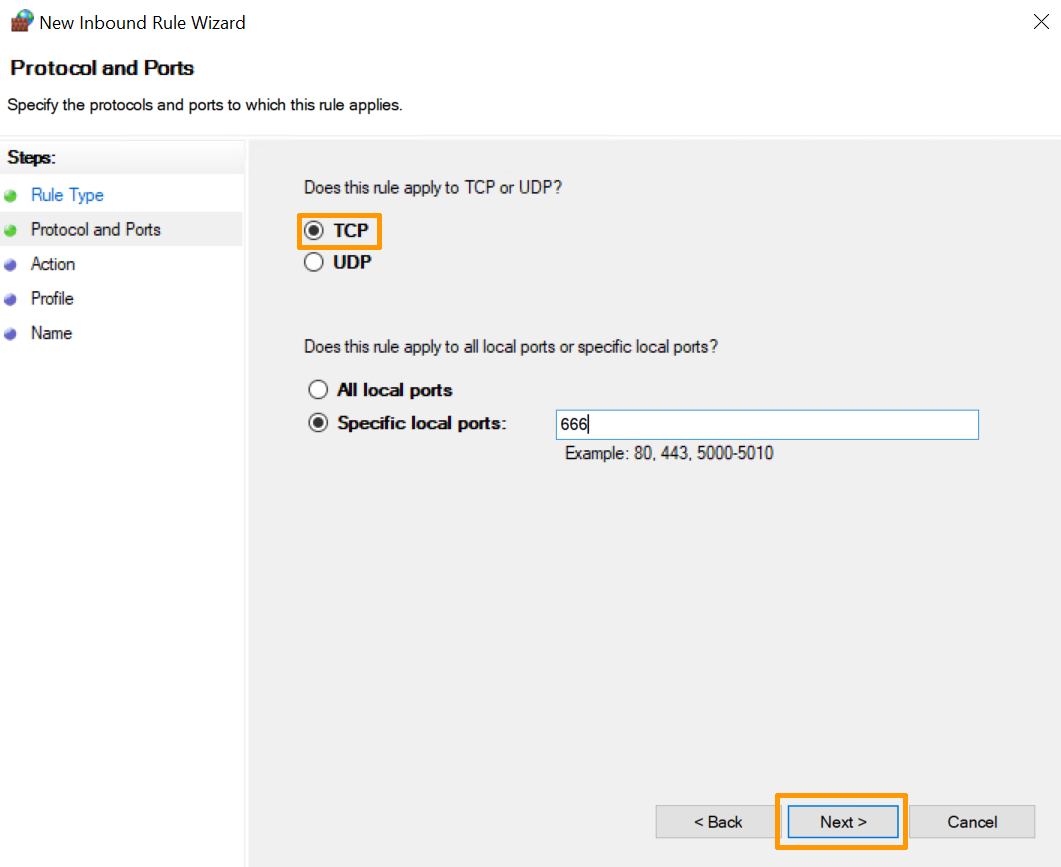
Na etapa seguinte, defina o tipo de porta a ativar:
-
TCP (protocolo de controlo de transmissão) É um protocolo orientado para a ligação, ou seja, com TCP, será possível criar ligações entre elas a fim de enviar fluxos de dados. O protocolo garante que os dados são fornecidos ao destinatário sem erros e pela mesma ordem para a qual foram enviados.
-
UDP (User Datagram Protocol - Protocolo de datagrama Utilizador) É um protocolo não orientado para a ligação. O seu desenvolvimento baseia-se na troca de datagramas e facilita o envio de datagramas através da rede. É necessário estabelecer previamente uma ligação com o destino.
Também pode selecionar a opção Todas as portas locais para ativar todas as portas TCP ou UDP num servidor não protegido. Pode também assinalar a casa Portos locais específicos para determinar qual a porta que deve ser autorizada.
Etapa 6: autorizar ou bloquear a ligação
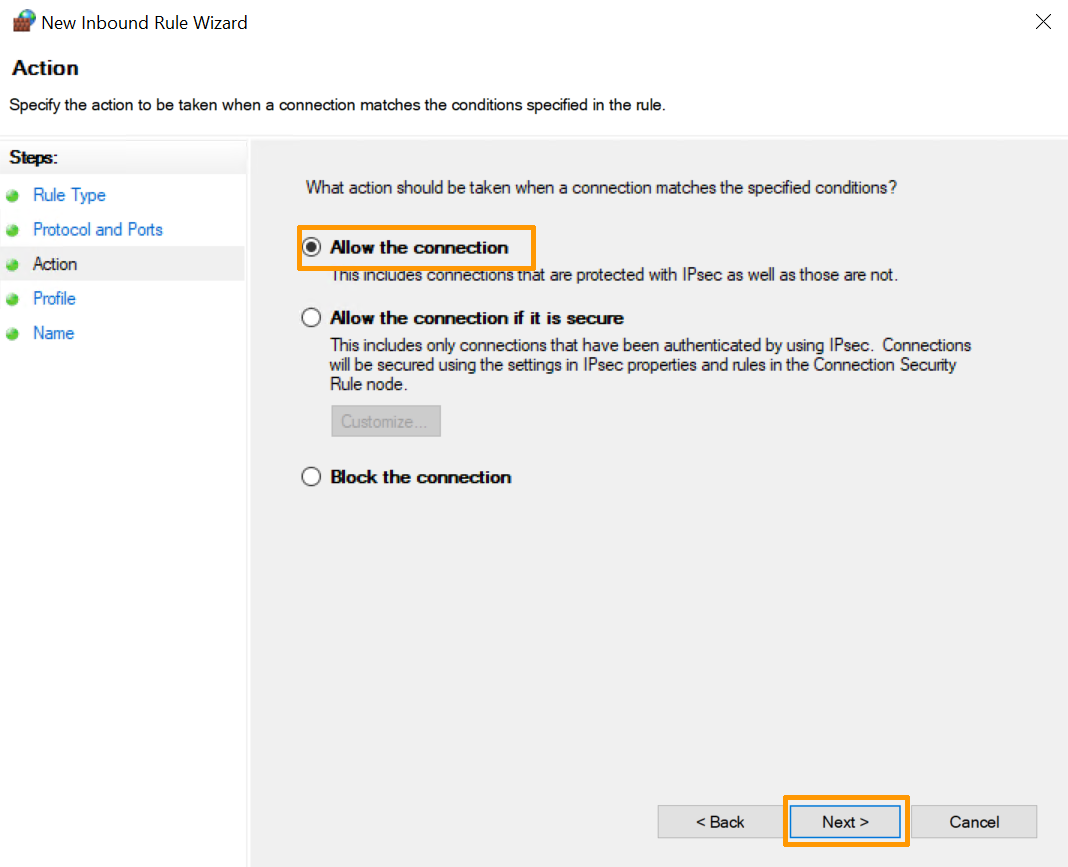
Para definir a ação que esta regra vai desencadear, estão disponíveis as seguintes opções: Selecione a mais conveniente.
- Autorizar a ligação. Esta opção permite uma comunicação completa através desta porta.
- Autorizar a ligação se esta estiver segura. Esta opção permite que os dados sejam transmitidos apenas se a ligação for autenticada através de IPsec.
- Bloquear a ligação. Esta opção impede que os dados sejam transportados através deste porto.
Selecione a opção Autorizar a ligação e clique em Seguinte.
Etapa 7: definir o perfil e o nome da firewall a aplicar
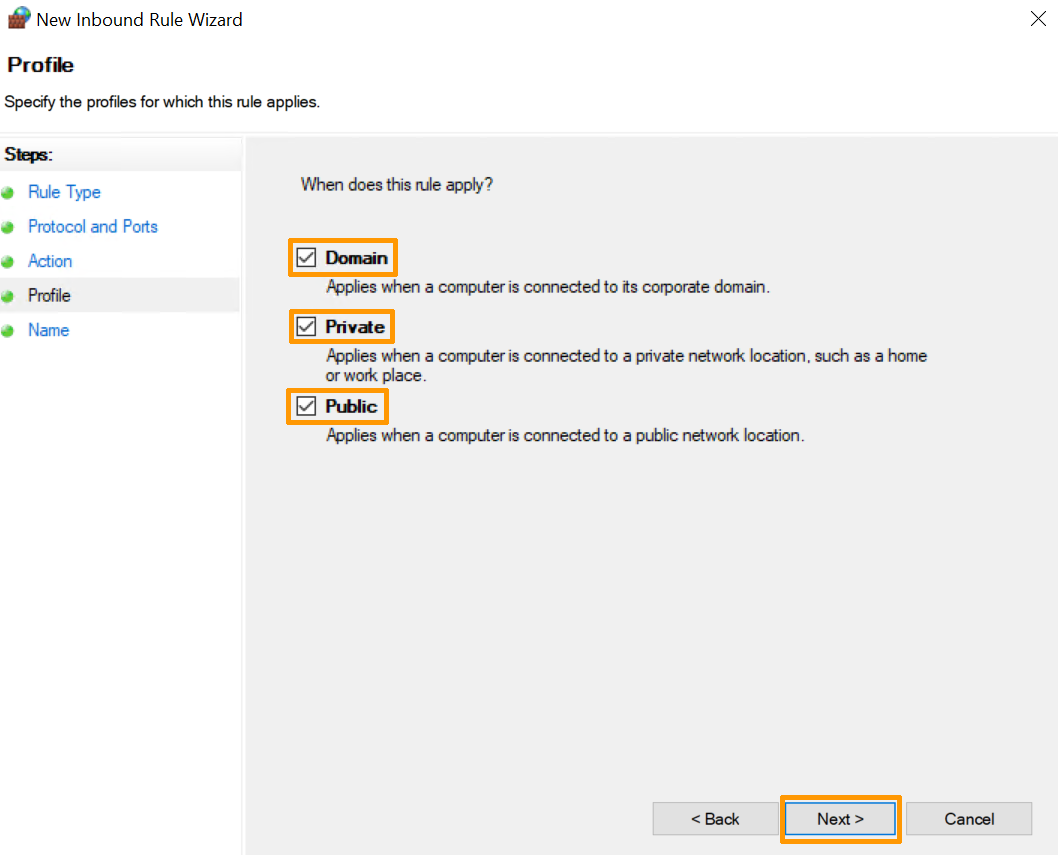
Por fim, deve escolher em que perfis a regra deve aplicar-se, entre os perfis públicos, de domínio ou privados. Pode ativá-los todos se desejar.
Atribua um nome e uma descrição à nova regra (opcional) para facilitar a sua utilização:
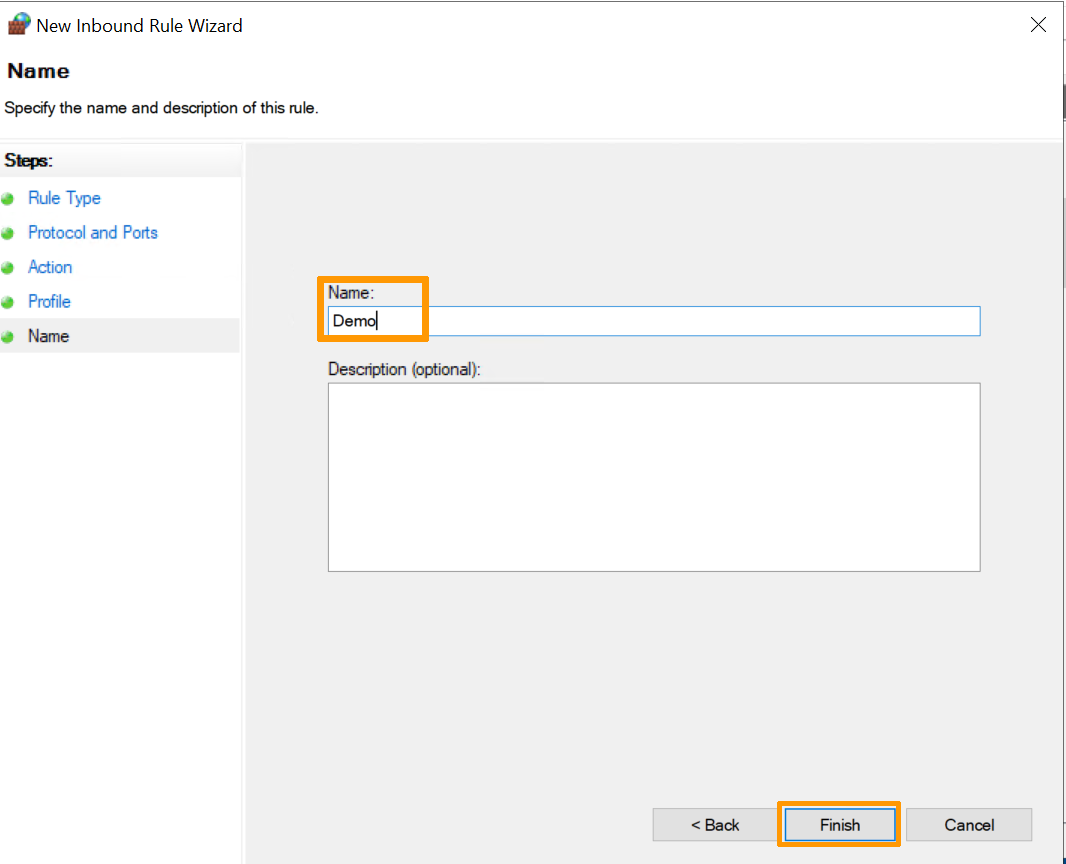
Clique no botão Terminar para terminar o processo e criar a nova regra.
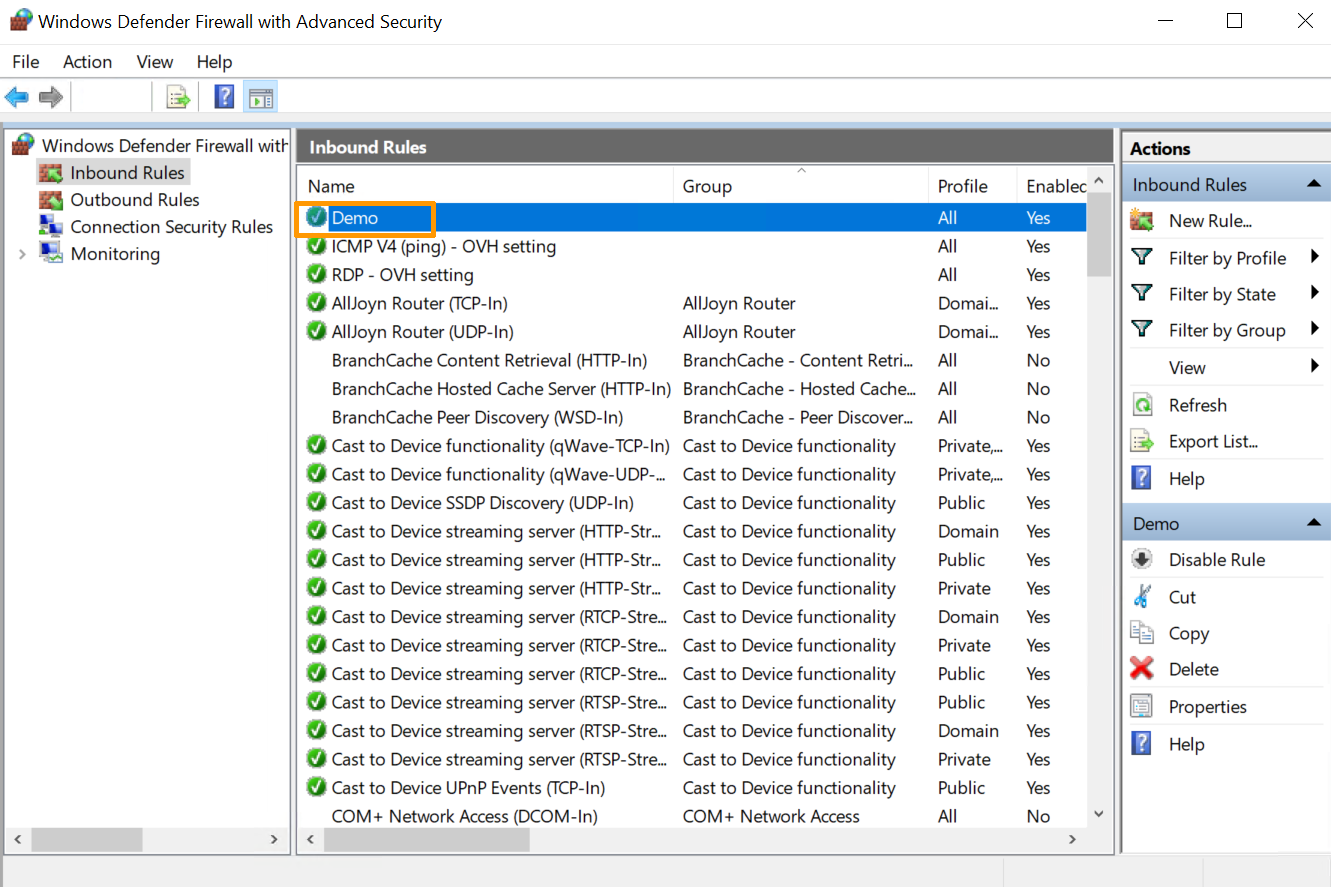
De seguida, poderá efetuar alterações ao nível de segurança da nova regra criada.
Quer saber mais?
Fale com nossa comunidade de utilizadores.