
Gerir as permissões globais do vSphere
Saiba como gerir as permissões globais dos utilizadores do vSphere a partir da Área de Cliente OVHcloud
Objetivo
As permissões globais do vSphere permitem definir os direitos de um utilizador no seu serviço Hosted Private Cloud. A partir da Área de Cliente OVHcloud, pode ativar ou desativar estas opções para cada utilizador.
Este guia explica como gerir estas permissões globais.
Requisitos
- Um serviço Hosted Private Cloud ativo
- Um utilizador do vSphere já criado no seu serviço
Acesso à Área de Cliente OVHcloud
- Ligação direta:
- Caminho de navegação:
Hosted Private Cloud>Managed VMware vSphere> Selecione o seu serviço vSphere
Instruções
Aceder à gestão dos direitos dos utilizadores
-
A partir do seu serviço vSphere, aceda ao separador
Utilizadores.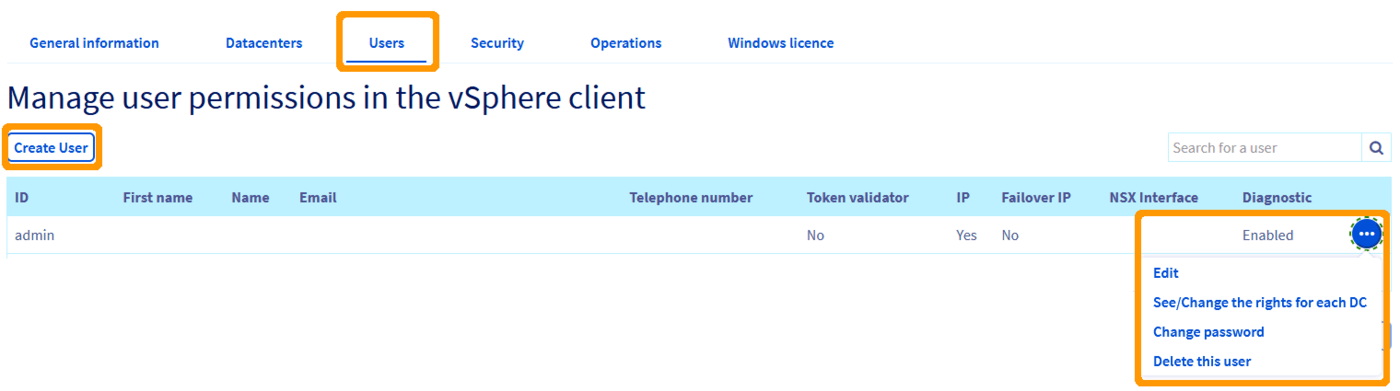
-
Na linha do utilizador correspondente, abra o menu
...e clique emAlterar.
Configurar as permissões globais
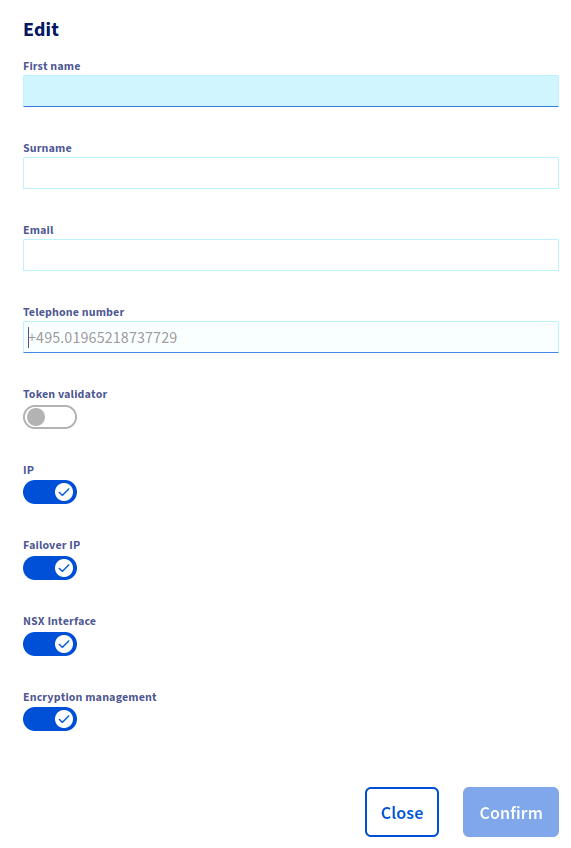
Na janela de modificação do utilizador, várias opções correspondem às permissões globais.
-
Ative ou desative as opções de acordo com os direitos que pretende conceder ao utilizador.
-
Valide a modificação.
Permissões disponíveis
A janela de modificação do utilizador propõe as seguintes opções:
Gerir os direitos por datacenter
Além das permissões globais do serviço, pode definir direitos para cada datacenter virtual do seu Hosted Private Cloud.
-
No separador
Utilizadores, na linha do utilizador correspondente, abra o menu...e clique emVer / Modificar as permissões por DC.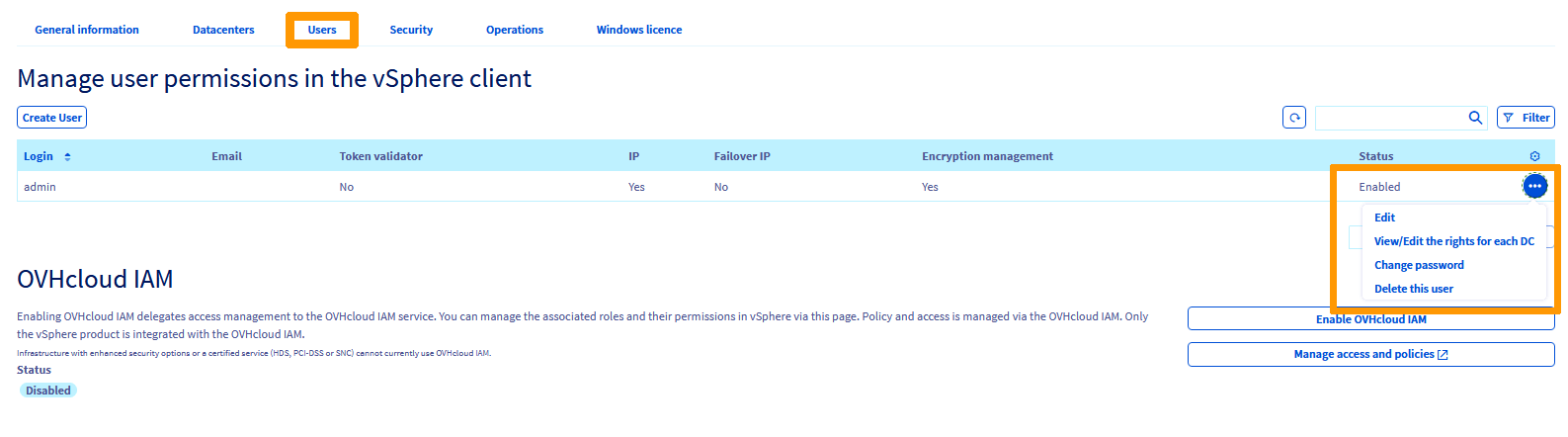
-
Na página Gestão de permissões do utilizador por datacenter, localize a linha correspondente ao datacenter. Abra o menu
...e clique emmodificar as permissões.
-
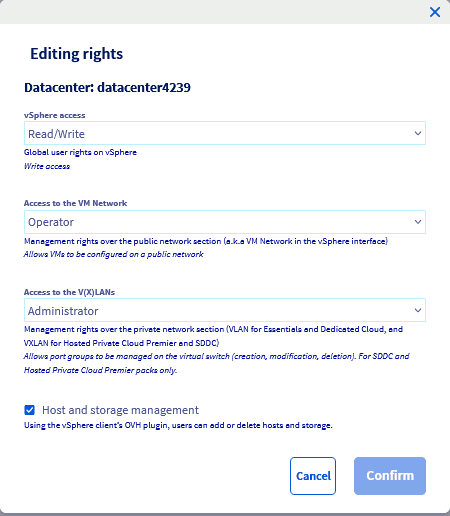
Na janela Alteração das permissões de acesso, configure os direitos pretendidos e valide.
Referência dos direitos
Acesso à interface vSphere — direitos globais do utilizador no vSphere.
Acesso à vmNetwork — direitos de gestão sobre a secção de rede pública ("VM Network" no vSphere).
Acesso às V(x)Lans — direitos de gestão sobre a secção de rede privada (VXLAN para Hosted Private Cloud, VLAN para SDDC).
Gestão dos hosts e dos armazenamentos — quando ativada, esta opção permite ao utilizador adicionar ou eliminar hosts e armazenamento através do plugin OVHcloud no cliente vSphere.
Restringir o acesso a certos objetos do vSphere
As permissões acima aplicam-se a todo o serviço (cluster vSphere) ou a um datacenter virtual. Para autorizar um utilizador apenas em certos objetos do inventário do vSphere (máquina virtual, datastore ou pasta), utilize os direitos granulares nos objetos do vSphere.
Quer saber mais?
Para obter formação ou assistência técnica na implementação das nossas soluções, contacte o seu representante comercial ou consulte a página Professional Services para solicitar um orçamento e uma análise personalizada do seu projeto pelos nossos especialistas.
Fale com a nossa comunidade de utilizadores.