
Implementar um servidor 7 Days to Die no Game Panel
Implemente um servidor 7 Days to Die no Game Panel: instalação automatizada, configuração das portas e ligação através da consola.
Objetivo
O Game Panel permite-lhe implementar um servidor 7 Days to Die com uma instalação automatizada e a configuração das portas.
Este guia explica-lhe como implementar um servidor 7 Days to Die no Game Panel e ligar-se a ele.
Requisitos
- Um VPS ou um servidor dedicado na sua conta OVHcloud com a funcionalidade Game Panel ativada.
- Um acesso ao Game Panel. Consulte o guia Ligar-se ao Game Panel OVHcloud.
Recomendações
Instruções
Etapa 1 — Aceder ao Game Panel
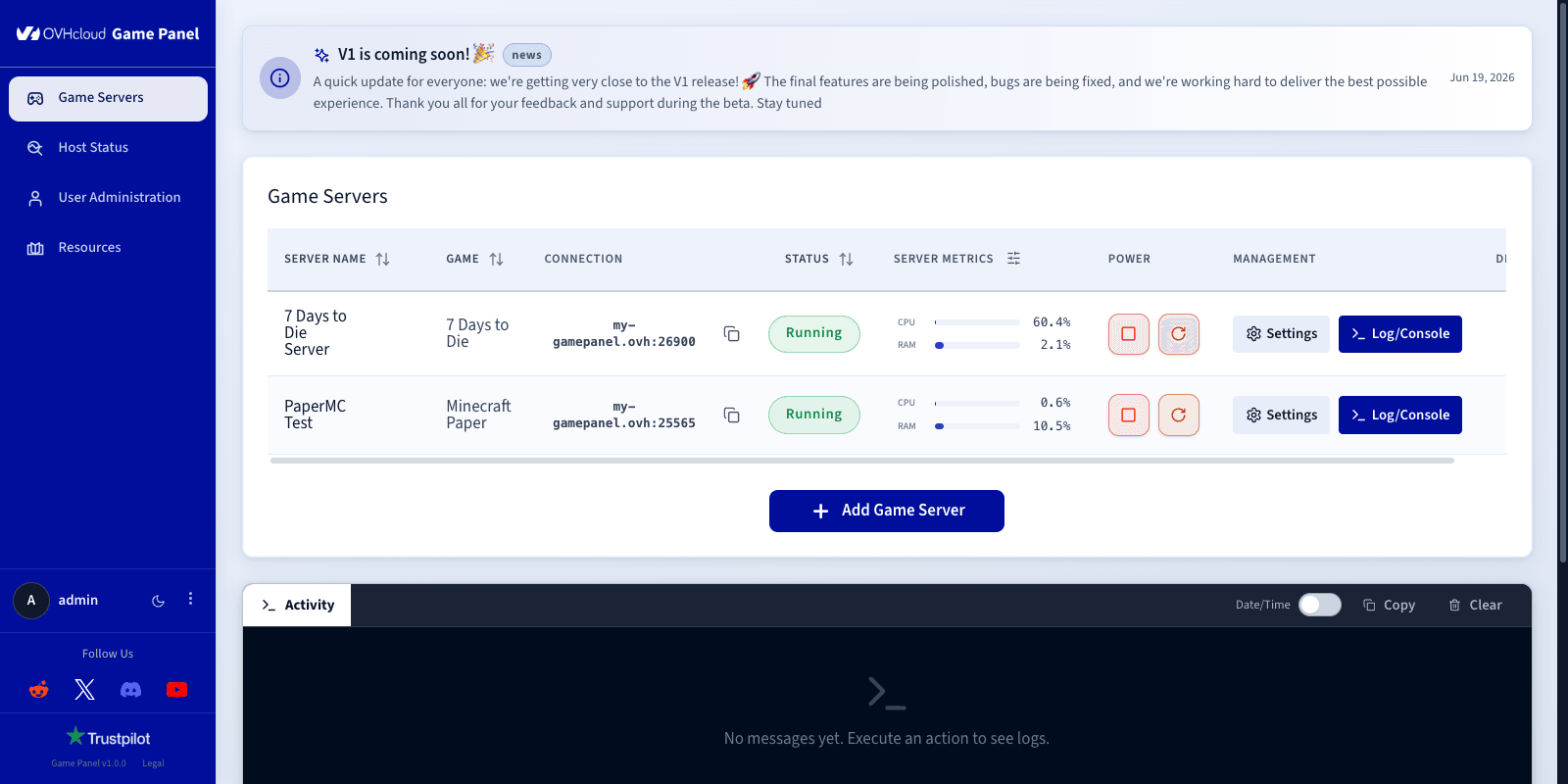
Ligue-se ao seu Game Panel. Aceda à secção Game Servers do menu da esquerda e clique em Add Game Server.
Etapa 2 — Criar um servidor 7 Days to Die
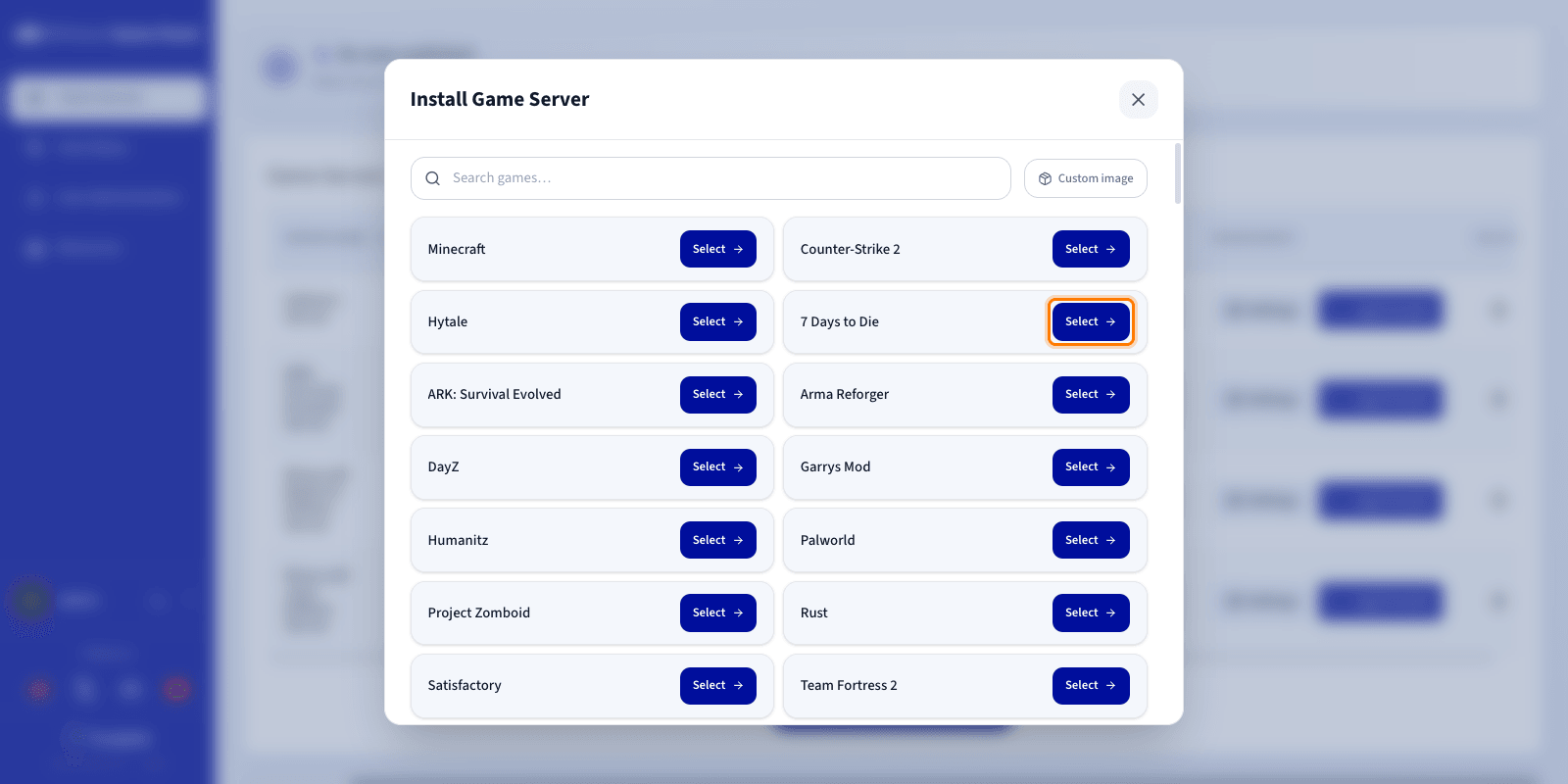
Selecione 7 Days to Die na lista de jogos. Abre-se uma janela de configuração.
Etapa 3 — Configurar o servidor 7 Days to Die
Introduza um Server Name (por exemplo, 7 Days to Die Server). As portas de rede necessárias são configuradas automaticamente durante a instalação.
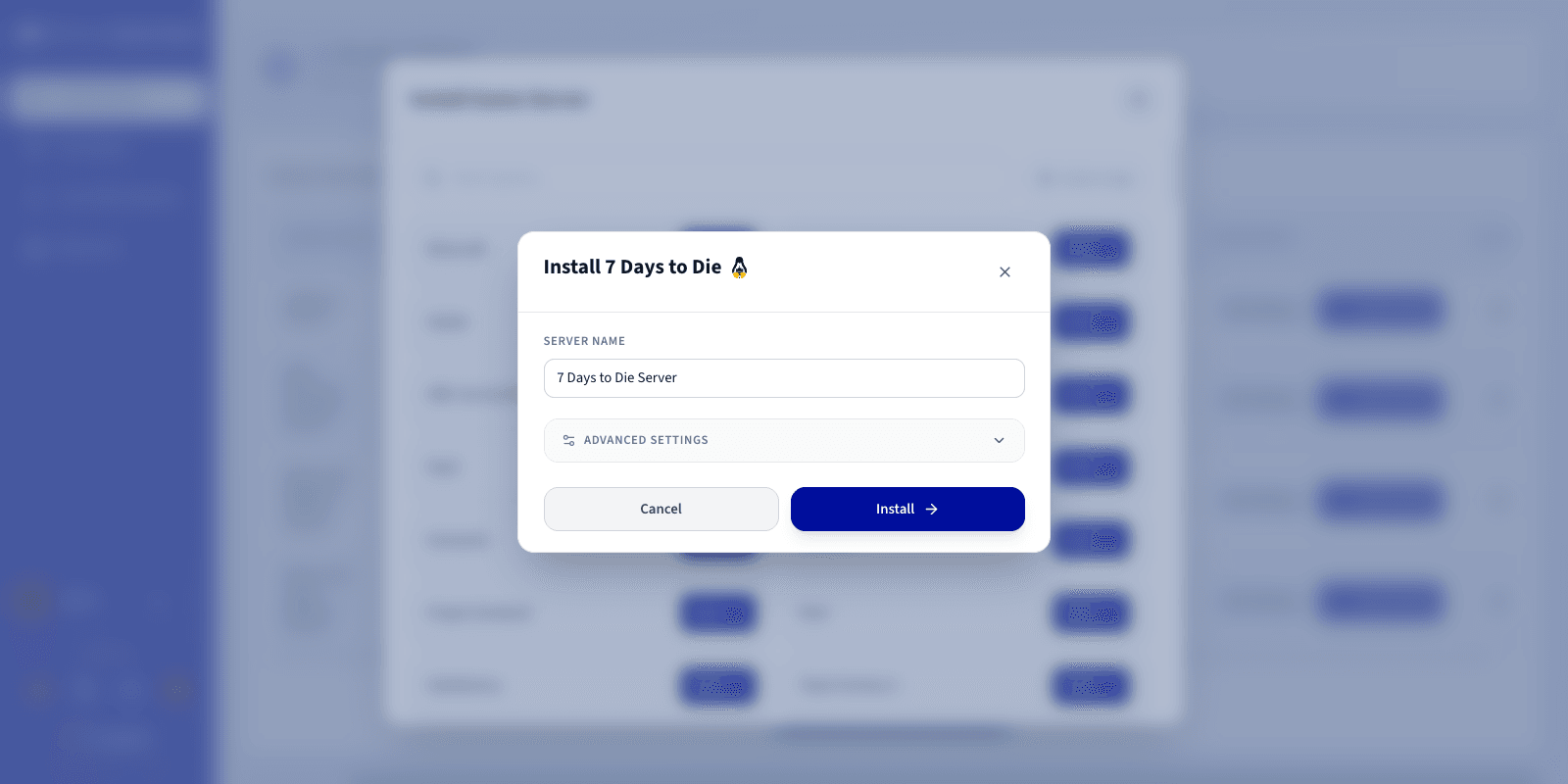
Pode expandir Advanced settings para ajustar opções como a atribuição de portas (ports binding) e os limites de recursos. Os valores predefinidos são adequados para a maioria dos servidores de jogo.
Etapa 4 — Iniciar a instalação
Clique em Install. A implementação inicia-se automaticamente. Aguarde alguns minutos o tempo do descarregamento da imagem e da instalação do servidor.
Etapa 5 — Acompanhar a instalação
Clique em Log/Console para acompanhar o progresso da instalação em tempo real. O estado apresenta Installing.
Etapa 6 — Verificar se o servidor está em execução
Verifique se o estado do servidor apresenta Running e se a atividade CPU/RAM está visível.

Ações disponíveis:
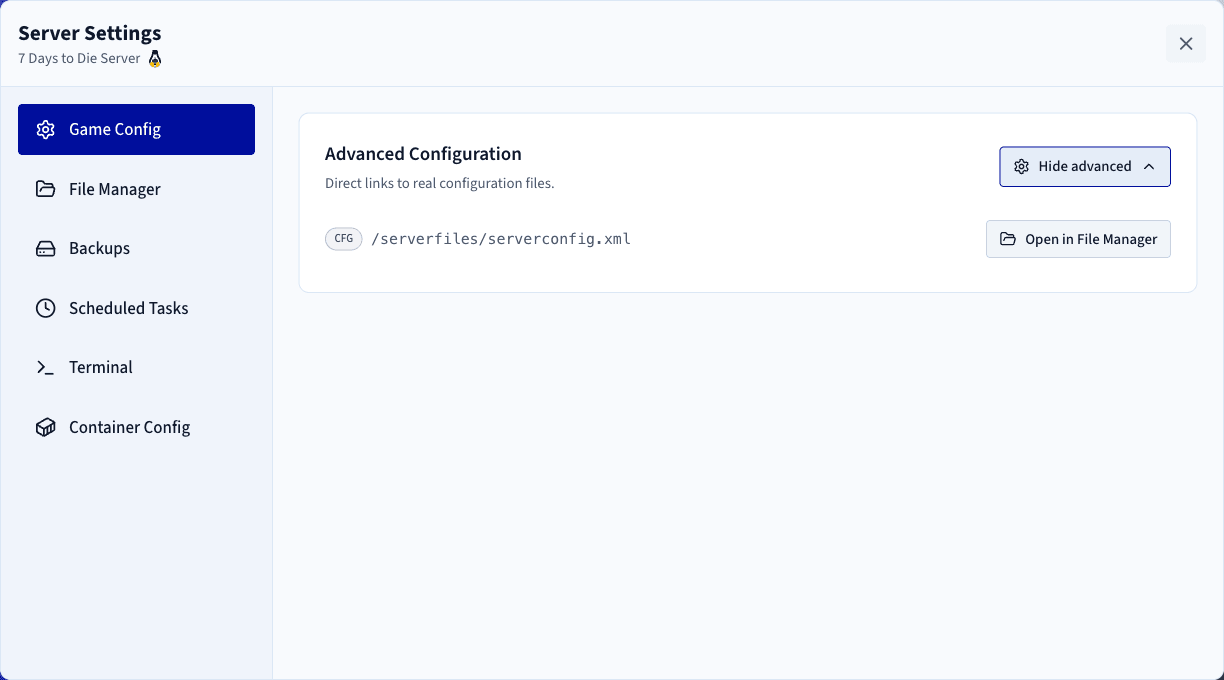
Log/Console: abra a consola para acompanhar o arranque e consulte os logs em caso de problema.Settings>Game Config: aceda aos parâmetros do jogo.
Etapa 7 — Confirmar a conclusão da instalação
O estado passa a Running assim que a instalação terminar.
Etapa 8 — Obter as informações de ligação
Na coluna Connection da lista Game Servers, copie o endereço IP e a porta do seu servidor.
Etapa 9 — Juntar-se ao seu servidor no 7 Days to Die
Para se juntar a partir do jogo:
- Inicie o 7 Days to Die e clique em Join a Game.
- Cole o endereço IP e a porta indicados na coluna Connection.
- Clique em Connect.
Boas práticas
- Configure as permissões através de
User Administration. - Efetue backups regulares.
- Personalize os parâmetros do jogo.
Para ir mais longe, adicione mods ou configurações competitivas, ajuste o tickrate e os parâmetros de desempenho, ou restrinja o acesso com uma palavra-passe ou uma lista branca.
Quer saber mais?
Fale com a nossa comunidade de utilizadores.