
Endereço de e-mail bloqueado por spam: o que fazer?
Desbloqueie um endereço de e-mail bloqueado por spam: identifique a causa da atividade suspeita, corrija-a e contacte o suporte da OVHcloud
Objetivo
Quando o seu endereço de e-mail é bloqueado por spam, isto significa que foi detetada uma atividade suspeita no envio de e-mails a partir desse endereço. Nesta situação, deixa de poder enviar e-mails a partir deste endereço de e-mail. Deverá então compreender por que motivo foi detetada uma atividade suspeita e agir para evitar que esta situação se repita.
Saiba como reagir quando o seu endereço é bloqueado por spam.
Requisitos
- Dispor de uma solução de e-mail OVHcloud.
Acesso à Área de Cliente OVHcloud
Zimbra Mail:
- Ligação direta: Zimbra Mail
- Caminho de navegação:
Web Cloud>Zimbra Mail
E-mail Pro:
- Ligação direta: E-mail Pro
- Caminho de navegação:
Web Cloud>E-mail Pro> Selecione a sua plataforma
MX Plan:
- Ligação direta:
- Caminho de navegação:
Web Cloud>MX Plan> Selecione o seu serviço MX Plan
Exchange:
- Ligação direta:
- Caminho de navegação:
Web Cloud>Exchange> Selecione a sua plataforma
Instruções
Antes de prosseguir, e se o bloqueio disser respeito a um endereço de e-mail do tipo MX Plan, identifique a tecnologia de e-mail utilizada pela sua oferta para seguir o processo de desbloqueio correto.
Para as ofertas Zimbra Starter e Zimbra Pro, dirija-se diretamente ao separador Zimbra da etapa 2, sem omitir as verificações da etapa 1.
Identificar a tecnologia de e-mail da sua oferta MX Plan
Para identificar a tecnologia do seu serviço, aceda à sua área de cliente OVHcloud, no separador Informações gerais do seu serviço de e-mail: está indicada em Webmail.
Ligação
Webmail
ZimbraIndependentemente da tecnologia, a ligação ao webmail pode exigir uma dupla identificação: primeiro na página de acesso ao webmail e, em seguida, na janela de início de sessão própria da tecnologia (Roundcube, Zimbra ou OWA).
Etapa 1: compreender e tratar a causa do bloqueio
Quando é detetada uma atividade suspeita no envio dos e-mails, o endereço em causa é automaticamente bloqueado. Nesta situação, deixa de poder enviar e-mails a partir deste endereço de e-mail.
Uma "atividade suspeita" significa que:
- O servidor antispam, que analisa os e-mails no envio, constatou que um ou vários elementos do e-mail são considerados suspeitos e podem constituir um e-mail spam.
- A frequência de envio e o número de destinatários são demasiado elevados e contribuem para que o envio seja considerado spamming. Com efeito, para realizar envios massivos, é necessário utilizar um serviço de mailing list e não um endereço de e-mail padrão.
Os motivos específicos de um bloqueio não podem ser divulgados para evitar qualquer tentativa de contornar o sistema de deteção de spam. Para testar o conteúdo de um e-mail, pode utilizar uma ferramenta externa à OVHcloud, como o Mailtester.
As nossas soluções de e-mail não foram concebidas para o envio de e-mails transacionais ou em massa (notificações automáticas, confirmações de encomenda, redefinições de palavra-passe, campanhas de e-mailing, etc.). Para este tipo de utilização, recorra a um serviço dedicado (um serviço de mailing list ou uma plataforma de e-mail transacional). Utilizar um endereço de e-mail padrão para estes envios aumenta consideravelmente o risco de bloqueio por atividade suspeita.
Antes de mais, certifique-se, junto do(s) utilizador(es) do endereço de e-mail bloqueado, de que este(s) não está(ão) diretamente na origem do bloqueio, na sequência de uma utilização invulgar do endereço de e-mail (por exemplo, após envios massivos de e-mails). Se for o caso, deverá corrigir a situação antes de desbloquear o endereço.
Se a atividade suspeita detetada pelo antispam não tiver sido iniciada pelo(s) utilizador(es) legítimo(s) do endereço de e-mail, tome as seguintes medidas:
-
Efetue uma análise antivírus em cada um dos postos que utilizam o endereço de e-mail bloqueado por spam e aplique uma correção caso estes estejam infetados.
-
Verifique todos os softwares que utilizem as credenciais do endereço de e-mail bloqueado por spam (por exemplo: fax, software profissional, software de correio eletrónico).
-
Verifique os reencaminhamentos aplicados ao endereço de e-mail bloqueado por spam.
-
Verifique os filtros aplicados ao endereço de e-mail bloqueado por spam, através de um software de correio eletrónico ou do webmail.
-
Verifique as respostas automáticas configuradas no endereço de e-mail bloqueado por spam, através de um software de correio eletrónico ou do webmail.
Os filtros, reencaminhamentos e respostas automáticas configurados diretamente no webmail (Zimbra, OWA) ou no seu software de correio eletrónico não são acessíveis ao suporte da OVHcloud: este não os pode verificar em sua substituição. Estas verificações devem ser realizadas por si, a partir do webmail ou de um posto já configurado com o endereço.
Se o bloqueio disser respeito a um endereço que utiliza a tecnologia Zimbra (MX Plan - Zimbra, Zimbra Starter ou Zimbra Pro), o endereço deixa de estar acessível: a ligação ao webmail Zimbra é suspensa, para além do envio. Os filtros, reencaminhamentos e respostas automáticas deixam então de ser consultáveis a partir do webmail.
Configurar um filtro para isolar as mensagens SPAM / DCE
Para reduzir os riscos de reincidência após o desbloqueio, recomendamos a adição de um filtro do lado do endereço de e-mail:
- O filtro deve isolar os e-mails cujo assunto contenha as menções "SPAM" ou "DCE" (Dirty Commercial Email), por exemplo movendo-os para uma pasta dedicada. Não os elimine automaticamente: uma eliminação faria perder eventuais falsos positivos (mensagens legítimas marcadas indevidamente).
- Conserve, em contrapartida, as eventuais regras de reencaminhamento já existentes: não as elimine ao adicionar o filtro.
Este filtro configura-se a partir do webmail ou de um software de correio eletrónico.
Etapa 2: verificar o estado e aceder ao ticket de assistência
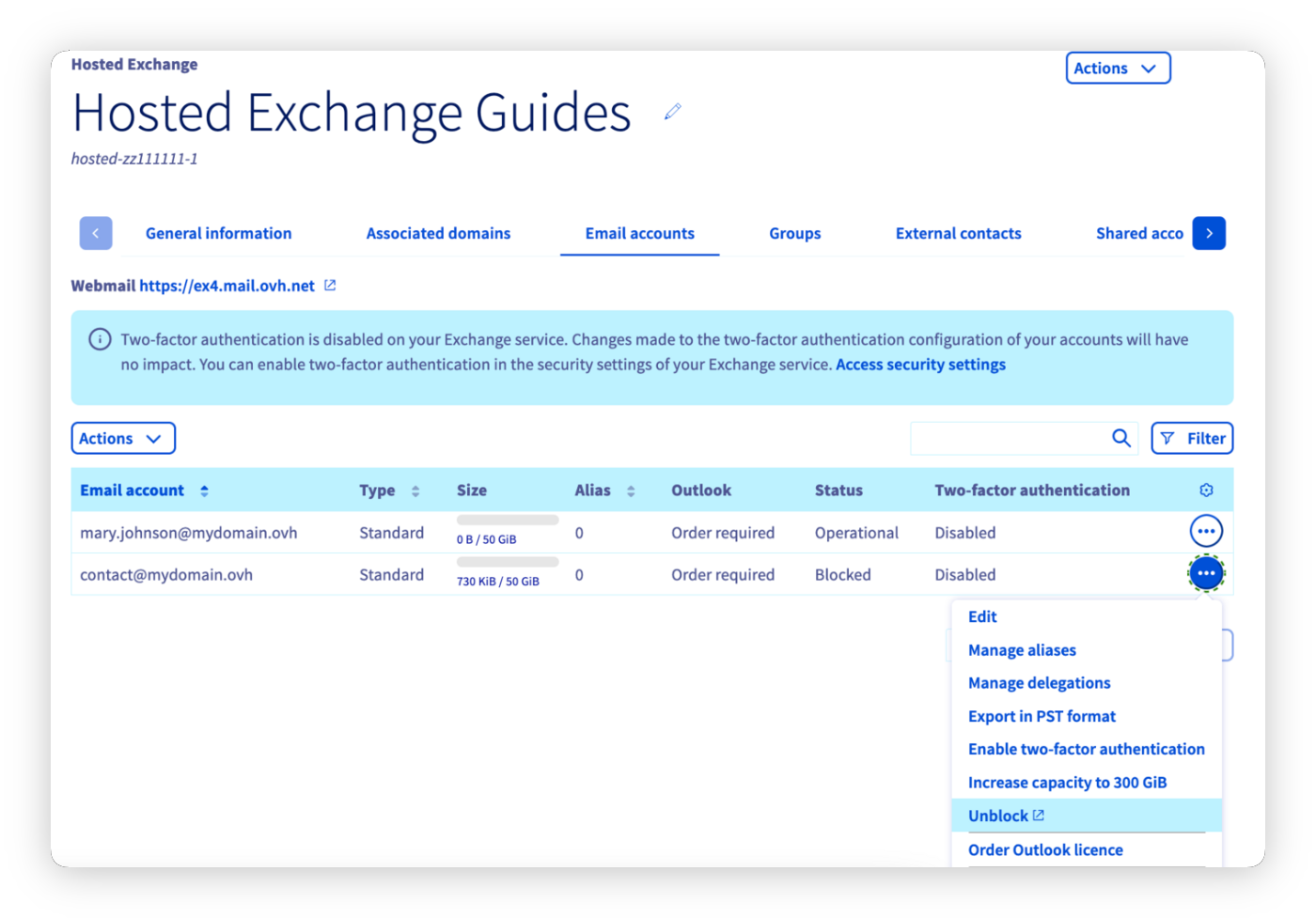
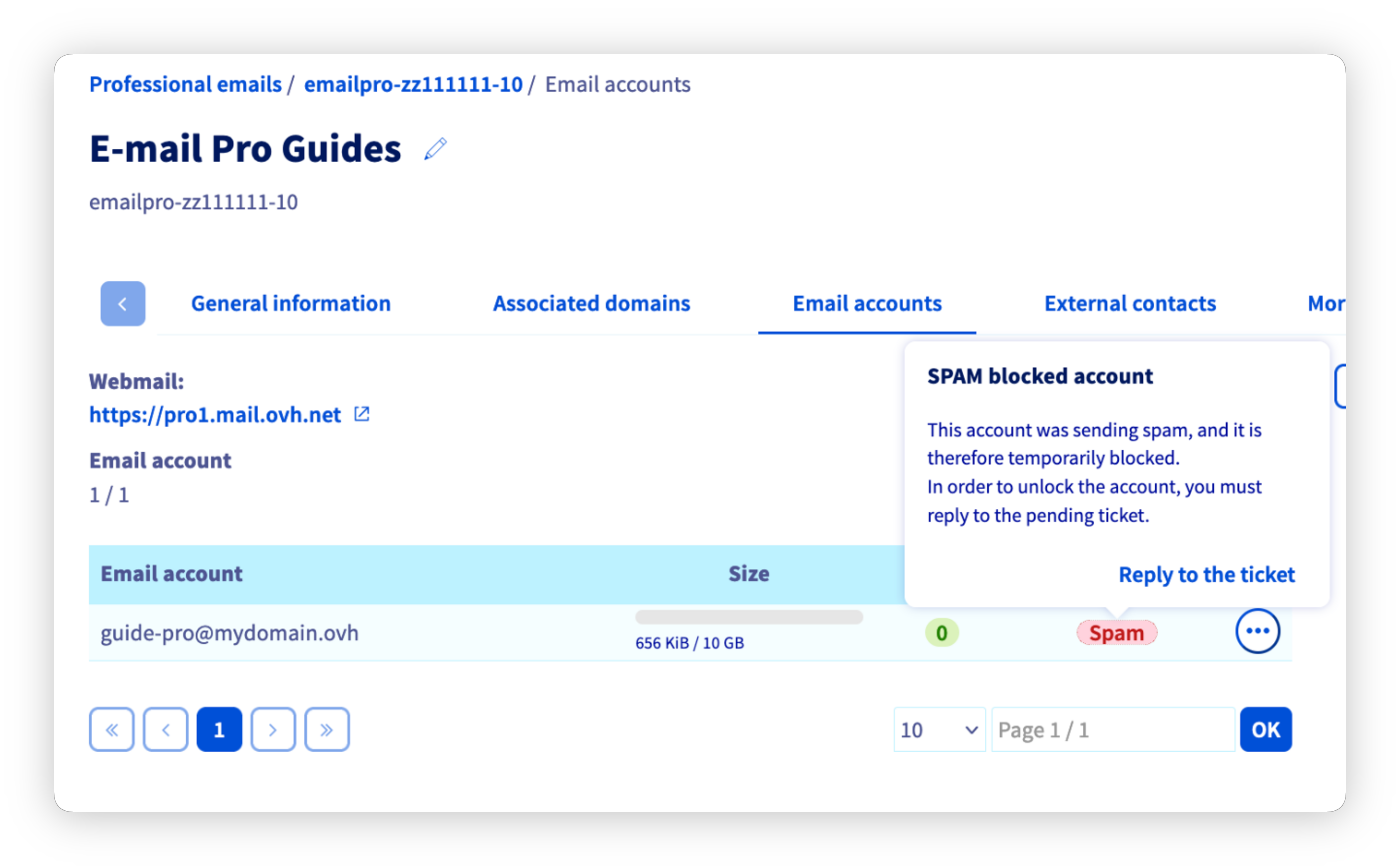
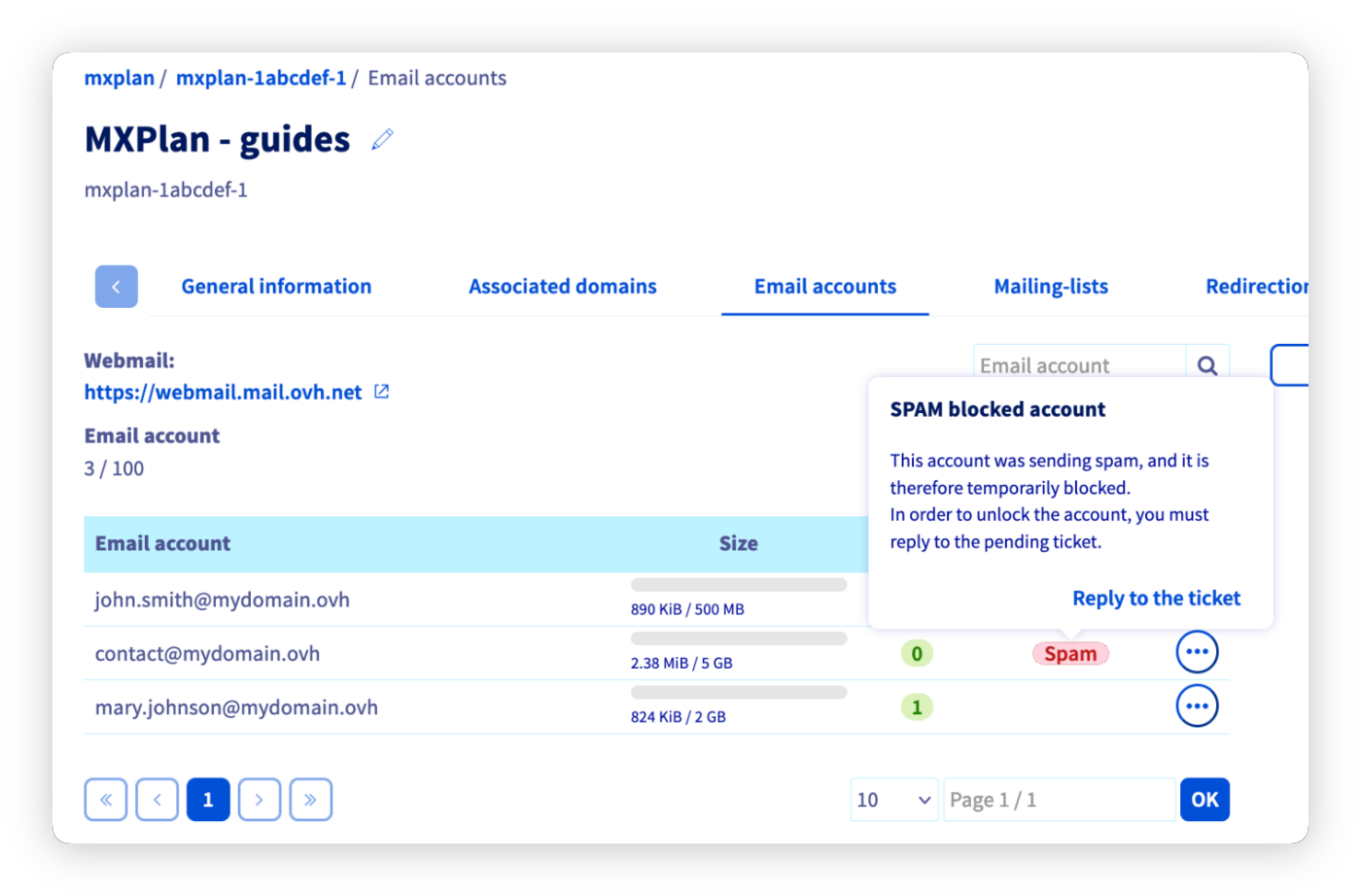
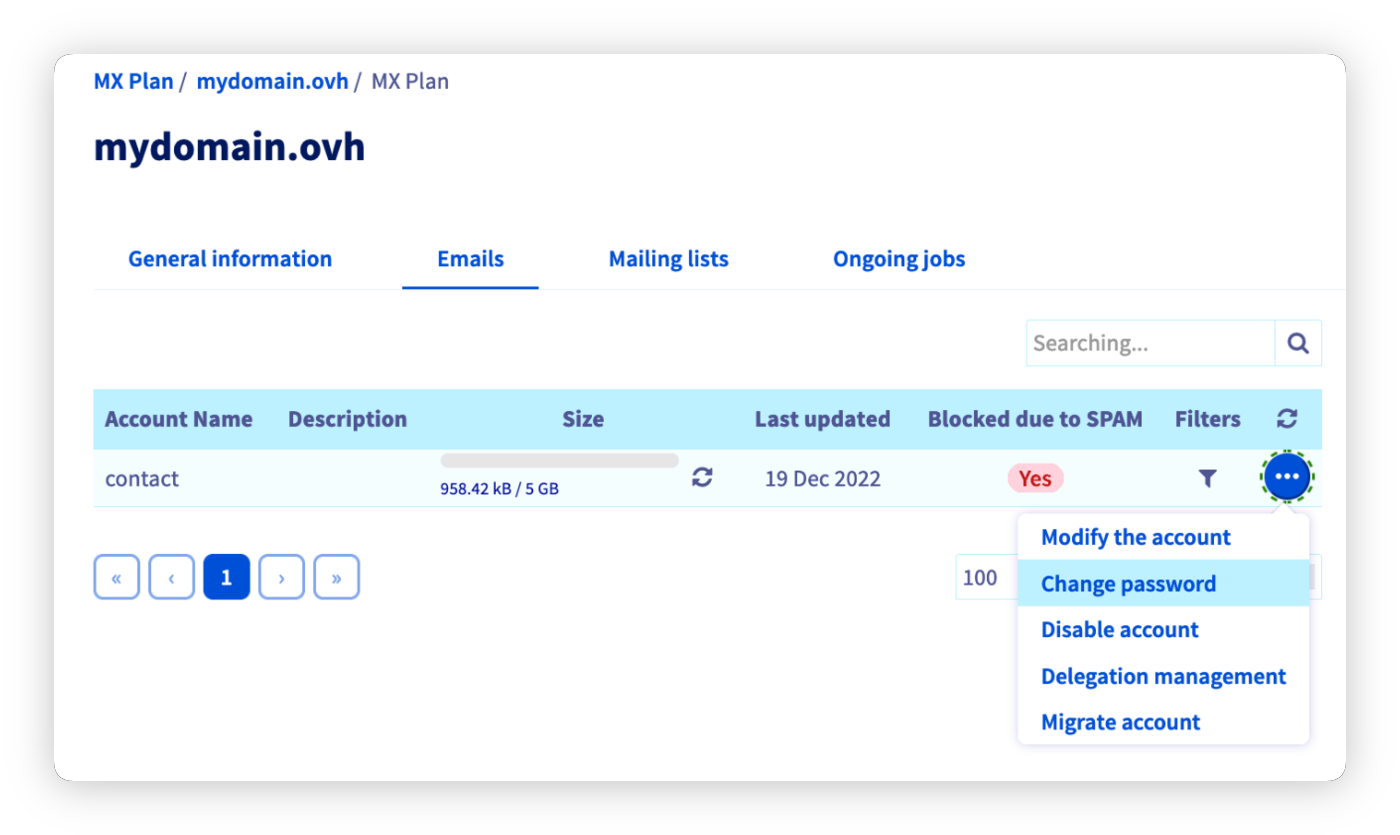
Selecione a oferta de e-mail em causa nos seguintes separadores:
Aceda ao separador Contas de e-mail da sua plataforma. Se a coluna "estado" do endereço de e-mail em causa indicar "bloqueado", clique em ... à direita da conta e depois em Desbloquear. O endereço de e-mail não é desbloqueado automaticamente. Contacte o suporte através do ticket de assistência, respondendo às 3 questões colocadas.
Avance para a etapa 3 do guia.
Etapa 3: aceder ao ticket de assistência
Na sequência da etapa 2, será então redirecionado para a janela "Os meus pedidos de assistência". Clique no botão ... à direita do ticket que menciona o assunto "Account locked for spam." e depois clique em Ver detalhes.
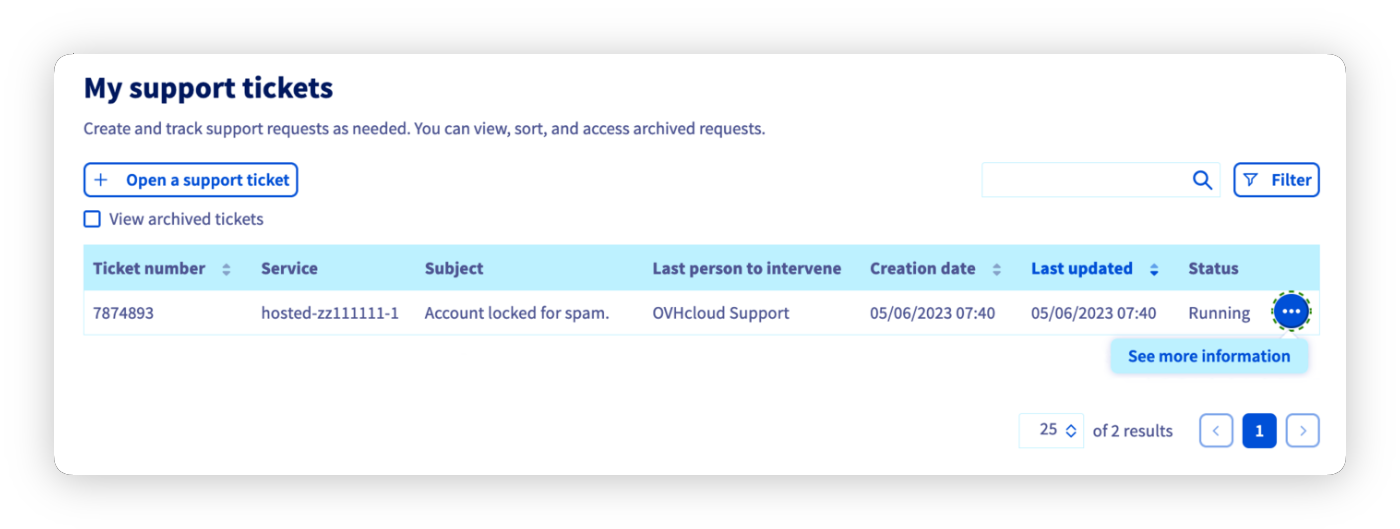
Encontrará assim o e-mail que lhe foi enviado, o qual gera um ticket de assistência junto do suporte.
O ticket de assistência apresenta-se da seguinte forma:
Estimado/a Cliente,
O nosso sistema detetou que o endereço youraddress@example.com alojado nos nossos sistemas no serviço servicename é fonte de envio de mensagens indesejadas (spams). O envio de e-mails foi, por isso, temporariamente desativado.
Detetámos atualmente X mensagem(ns) suspeita(s).
Para nos ajudar a reativar o envio de e-mails para o endereço: address@example.com, responda a este e-mail completando as seguintes questões:
É o emissor do e-mail em questão (ver cabeçalho abaixo)?
Tem alguma regra de reencaminhamento para outro endereço de e-mail?
Respondeu a uma mensagem de spam?
Estas respostas ajudar-nos-ão a reativar a sua conta rapidamente.
Na continuidade desta mensagem, é-lhe transmitida uma amostra de cabeçalhos dos e-mails enviados.
Estes cabeçalhos permitem determinar o percurso e a origem dos e-mails enviados.
Assim que o seu ticket for tratado pelo suporte ao cliente e o seu endereço de e-mail for desbloqueado, só deve proceder à alteração da palavra-passe se houver suspeita de compromisso face às verificações realizadas na etapa 1 (posto infetado, credenciais partilhadas ou divulgadas, acesso não autorizado). A alteração da palavra-passe não é sistemática.
Se for necessária uma nova palavra-passe, certifique-se de que esta é suficientemente forte, combinando letras maiúsculas e minúsculas, algarismos e carateres especiais, e evitando informações pessoais facilmente identificáveis.
Quer saber mais?
Para gerir os aliases e reencaminhamentos do seu endereço de e-mail, consulte o guia Utilizar os aliases e reencaminhamentos de e-mail.
Para consultar os seus filtros e respostas automáticas a partir do webmail, consulte os guias Utilizar o seu endereço de e-mail a partir do webmail Roundcube e Utilizar o webmail Zimbra.
Para serviços especializados (referenciamento, desenvolvimento, etc.), contacte os parceiros OVHcloud.
Para obter assistência na utilização e configuração das suas soluções OVHcloud, consulte as nossas ofertas de suporte.
Fale com a nossa comunidade de utilizadores.