
Configurar um endereço de IP alias
Saiba como adicionar endereços Additional IP à sua configuração VPS
Objetivo
O alias de IP (IP aliasing em inglês) é uma configuração especial da rede para os seus servidores OVHcloud, que lhe permite associar vários endereços IP numa única interface de rede.
Este guia explica como adicionar endereços Additional IP à sua configuração de rede.
Informações sobre a administração dos serviços OVHcloud e como encontrar a assistência adequada
Ao utilizar os guias da OVHcloud, tenha em conta as seguintes condições:
- As instruções procuram fornecer o máximo de detalhes possível, mas não podem abranger todos os casos de utilização individuais. Poderá ser necessário adaptar as ações descritas às suas necessidades.
- O ecossistema OVHcloud foi concebido para oferecer flexibilidade e liberdade de escolha. Os clientes são, por isso, responsáveis pela configuração correta e segura dos seus serviços. Para evitar a perda de dados, recomendamos vivamente a aplicação de estratégias de cópia de segurança a todos os seus dados importantes.
- Os nossos guias e tutoriais podem fazer referência a software ou serviços de terceiros em combinação com as soluções OVHcloud. O suporte técnico fornecido pela OVHcloud não inclui a configuração de sistemas ou produtos fora da nossa responsabilidade. Isto inclui, entre outros:
- Sistemas operativos e interfaces de utilizador (Windows, Debian, Plesk, etc.).
- Qualquer outro software de terceiros (clientes FTP, software de e-mail, etc.).
- Serviços oferecidos por outros fornecedores (DNS, API, interfaces de utilizador, etc.).
Para receber a assistência adequada em caso de problemas, siga estas orientações:
- Procura aconselhamento personalizado ou pretende discutir um tema que não é abordado em detalhe na nossa documentação?
Junte-se à comunidade OVHcloud para pesquisar o seu tema e falar com outros utilizadores. - Precisa de comunicar um incidente relativo ao seu serviço OVHcloud ou tem dificuldades na Área de Cliente OVHcloud?
Crie um pedido de suporte no nosso Centro de Ajuda. - Necessita de assistência profissional para o seu projeto ou de ajuda com tarefas fora do âmbito do nosso suporte?
Visite o nosso portal de parceiros para encontrar especialistas familiarizados com as soluções OVHcloud. - Procura informações mais detalhadas sobre os nossos níveis de suporte e Professional Services?
Visite as nossas páginas web sobre os níveis de suporte OVHcloud e os OVHcloud Professional Services.
Pode participar na melhoria da nossa documentação:
- Pretende partilhar comentários para melhorar uma página de guia ou comunicar informações insuficientes numa página específica?
Utilize os botões «Esta página foi útil?» no final da página para nos informar. - Pretende propor uma atualização concreta da documentação?
Utilize a função «Editar esta página», disponível no final da página e na barra lateral.
Requisitos
- Ter uma oferta VPS na sua conta OVHcloud
- Dispor de um endereço Additional IP
- Ter um acesso administrador (sudo) via SSH ou GUI no seu servidor
- Ter conhecimentos básicos sobre as redes e a sua administração
Os endereços Additional IP estão atualmente indisponíveis para os servidores privados virtuais nas Local Zones.
Instruções
Este guia contém as configurações das distribuições/sistemas operativos mais frequentemente utilizados. A primeira etapa consiste sempre em ligar-se ao seu servidor através de SSH ou através de uma sessão de ligação à interface gráfica de utilizador (RDP para um VPS Windows). Os exemplos abaixo pressupõem que está ligado enquanto utilizador com autorizações elevadas (Administrador/Sudo).
No que diz respeito às diferentes versões de distribuições, tenha em conta que o procedimento adequado para configurar a sua interface de rede, bem como os nomes de ficheiros, podem ter sido alterados. Se encontrar dificuldades, recomendamos que consulte a documentação relativa ao seu sistema operativo.
Queira tomar nota da seguinte terminologia que será utilizada nos exemplos de código e as instruções detalhadas neste guia:
Nos exemplos abaixo, utilizaremos o editor de texto nano. Em alguns sistemas operacionais, será necessário instalá-lo antes de poder utilizá-lo. Se for esse o caso, será solicitado que o faça. É claro que pode utilizar o editor de texto de sua preferência.
Selecione a guia correspondente ao seu sistema operacional.
Etapa 1: desativar a configuração automática da rede
Abra o caminho de acesso ao seguinte ficheiro com um editor de texto:
Introduza a linha seguinte e registe e saia do editor.
A criação deste ficheiro de configuração impede a execução automática das modificações efetuadas na configuração da sua rede.
Etapa 2: criar um backup
Por predefinição, o ficheiro de configuração está localizado no caminho /etc/network/interfaces.d.
No nosso exemplo, o nosso ficheiro chama-se 50-cloud-init, pelo que fazemos uma cópia do ficheiro 50-cloud-init utilizando o seguinte comando:
Em caso de erro, poderá voltar às modificações utilizando os comandos abaixo:
Etapa 3: alterar o ficheiro de configuração de rede
Para verificar o nome da interface de rede, utilize o seguinte comando:
Abra o ficheiro de configuração de rede para o modificar através do seguinte comando:
Para configurar o seu endereço Additional IP, adicione uma interface virtual ou um alias Ethernet à sua interface de rede. No nosso exemplo, a nossa interface chama-se eth0, pelo que o nosso primeiro alias é eth0:0. Faça isso para cada endereço Additional IP que deseja configurar.
Não altere as linhas existentes no ficheiro de configuração. Adicione apenas o seu endereço Additional IP ao ficheiro da seguinte forma, substituindo NETWORK_INTERFACE, ID e ADDITIONAL_IP pelos seus próprios valores:
Se configurar mais do que um endereço Additional IP, o ficheiro de configuração deve ter o seguinte formato:
Exemplo
Etapa 4: reiniciar a interface
Execute as alterações através do seguinte comando:
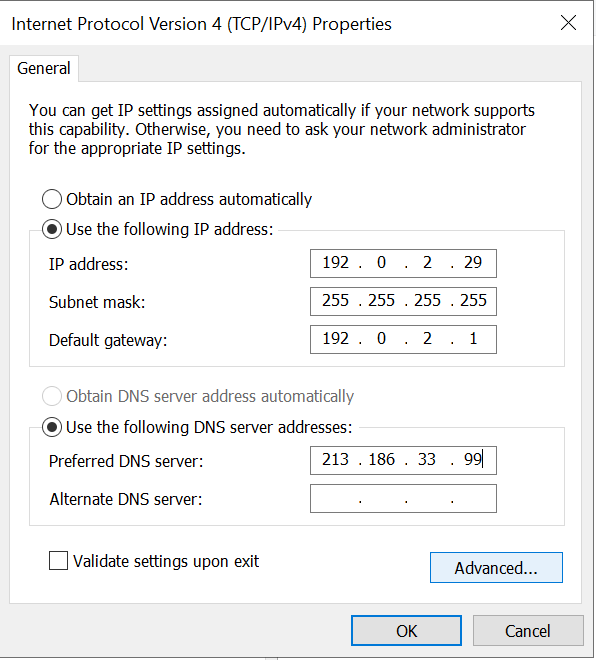
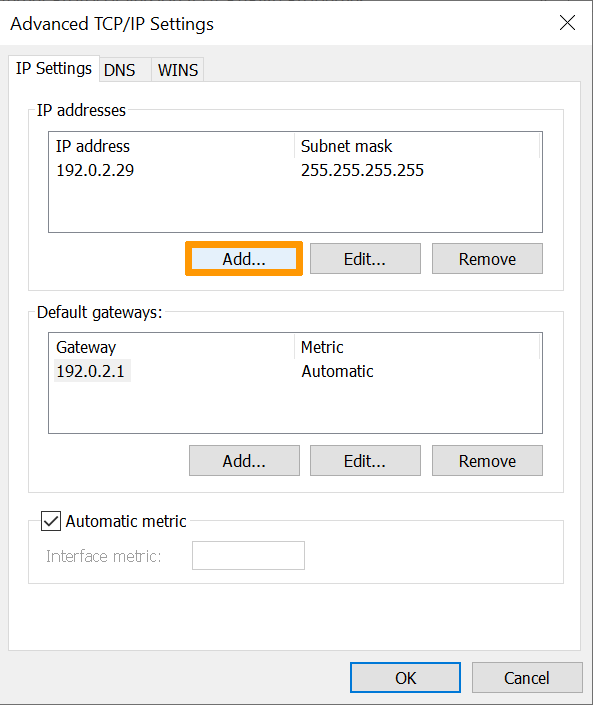
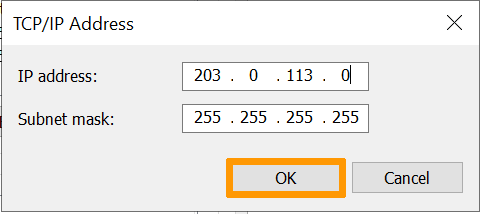
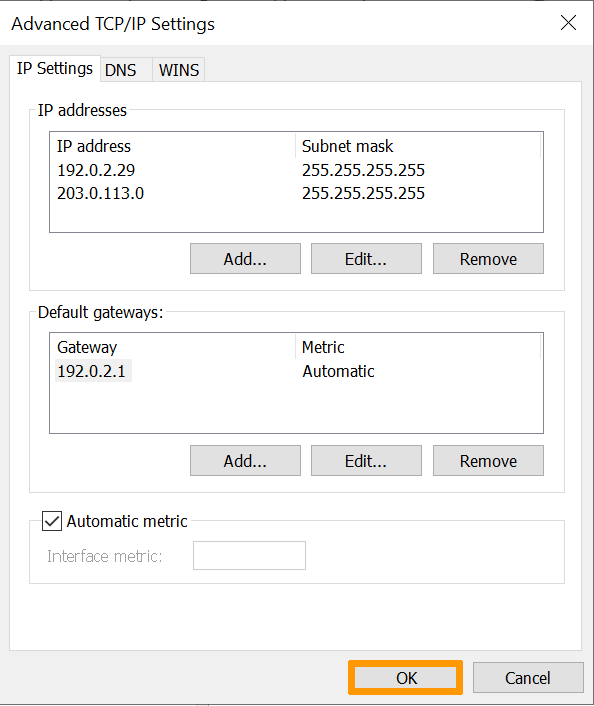
Diagnóstico
Em primeiro lugar, reinicie o seu servidor através da linha de comando ou da interface de utilizador. Se ainda não consegue estabelecer uma ligação entre a rede pública e o seu endereço IP de alias e suspeitar de um problema de rede, deve reiniciar o servidor em modo rescue. De seguida, pode configurar o endereço Additional IP diretamente no servidor.
Uma vez ligado ao servidor por SSH, insira o seguinte comando:
Para testar a ligação, basta enviar um ping ao seu endereço Additional IP a partir do exterior. Se ele responder em modo de rescue, isso provavelmente significa que existe um erro de configuração. No entanto, se o IP ainda não funcionar, queira informar as nossas equipas de suporte criando um ticket de assistência.
Quer saber mais?
Se pretender usufruir de uma assistência na utilização e na configuração das suas soluções OVHcloud, consulte as nossas diferentes ofertas de suporte.
Fale com nossa comunidade de utilizadores.