
Como obter a pegada de carbono dos seus serviços OVHcloud
Saiba como recuperar a pegada de carbono mensal dos serviços OVHcloud graças à nossa calculadora de carbono
Objetivo
No âmbito das suas atividades profissionais ou por interesse no assunto, poderá ter de calcular a pegada de carbono dos seus serviços.
Saiba como recuperar mensalmente a pegada de carbono dos seus serviços OVHcloud.
Requisitos
- Ser contacto "Faturação" serviços para os quais deseja obter a pegada de carbono. Para obter mais informações, consulte o nosso manual sobre gestão de contactos.
Acesso à Área de Cliente OVHcloud
- Ligação direta:
- Caminho de navegação: Clique no seu nome no canto superior direito >
Aceder à minha conta
O cálculo da pegada de carbono está disponível para os seguintes serviços:
- Servidor Dedicado (Advance, Game, Scale, High Grade, Storage)
- Servidor Dedicado Eco (Rise, Kimsufi, So you Start)
- VMware on OVHcloud
- Public Cloud
Instruções
Os dados de pegada de carbono ainda não estão disponíveis para as arquiteturas 3AZ e as Local Zones.
Há vários pontos a ter em conta:
- Não é possível gerar balanços de contas para o mês atual.
- Sejam quais forem as datas introduzidas através da API OVHcloud (início, meio ou fim de mês), o balanço tem sempre em conta meses completos.
- Não podem ser efetuados balanços para além dos últimos 24 meses.
- Nenhum balanço pode ser gerado para o período que precede a data de implementação da funcionalidade para cada serviço da OVHcloud (ver quadro abaixo).
Disponibilidade dos dados da pegada de carbono:
Recuperar o balanço mensal do mês anterior através da Área de Cliente OVHcloud
- No , na coluna da esquerda, aceda à secção contendo os Links úteis e clique no separador
A minha pegada ecológica. - Na nova página que aparece, clique em
Fazer download da minha pegada de [Mês] de [Ano].
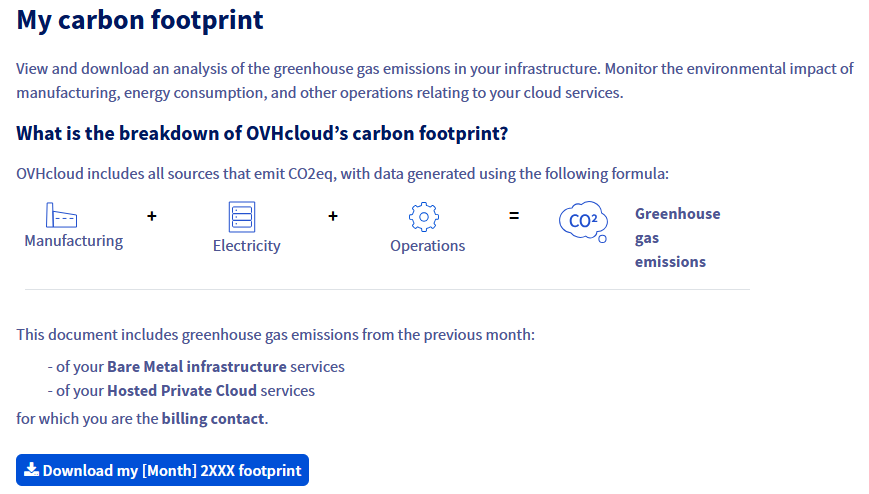
Poderá recuperar todos os meses a pegada de carbono do mês anterior para os seus serviços elegíveis.
Se precisar da pegada de carbono de um mês anterior ao mês anterior ao mês em curso, ou de um balanço que abranja vários meses, deverá obrigatoriamente passar pelas nossas API para a recuperar.
Recuperar um balanço anterior ao mês anterior através das nossas API
Por predefinição, as API da OVHcloud são disponibilizadas para permitir que os programadores ou os integradores associem, por exemplo, funcionalidades presentes ou não na Área de Cliente OVHcloud diretamente nas suas aplicações ou soluções.
Etapa 1 - Ligar-se à API OVHcloud
- Aceda ao nosso website (verifique se está em
https://api.eu.ovhcloud.comse os seus serviços estão alojados na Europa e emhttps://api.ca.ovhcloud.comse estiverem alojados fora da Europa). - Na página que se abrir, clique em
Explore the OVHcloud API. - Na nova página que surgir, e na parte esquerda da página, aceda ao formulário situado à direita do campo
v1e selecione/introduza a escolha/me. - Na lista de chamadas API que aparece em baixo, procure e clique na chamada API correspondente ao formato pretendido: POST /me/carbonCalculator/pdf para um balanço em formato PDF, ou POST /me/carbonCalculator/csv para um balanço em formato CSV. Pode também clicar diretamente numa das chamadas API abaixo para aceder:
- Na parte direita da página será então apresentada a API com o seu quadro a completar.
- Clique no botão situado no canto superior direito intitulado
Authenticatee, a seguir, no botãoLogin with OVHcloud SSO. - Abre-se a interface de ligação ao seu .
- Ligue-se com o seu identificador de cliente e clique em
Authorizepara utilizar as API da OVHcloud com os seus serviços. - Será de seguida automaticamente reencaminhado para a página anterior da chamada API escolhida.
Etapa 2 - Solicitar a geração do balanço e recuperar o ID da tarefa solicitada
Estão disponíveis duas chamadas API, consoante o formato de balanço pretendido. O taskID obtido nesta etapa gera um PDF ou um CSV, consoante a chamada escolhida na etapa 1. Selecione o separador correspondente.
A chamada API POST /me/carbonCalculator/pdf gera um balanço relativo a um único mês.
Substitua a data atual que aparece na caixa da API por uma data do mês para o qual pretende obter o balanço. Queira respeitar o seguinte formato da data:
O dia introduzido não tem importância: seja qual for, o balanço tem em conta o mês completo. O mês solicitado não pode ser o mês em curso nem recuar para além dos últimos 24 meses.
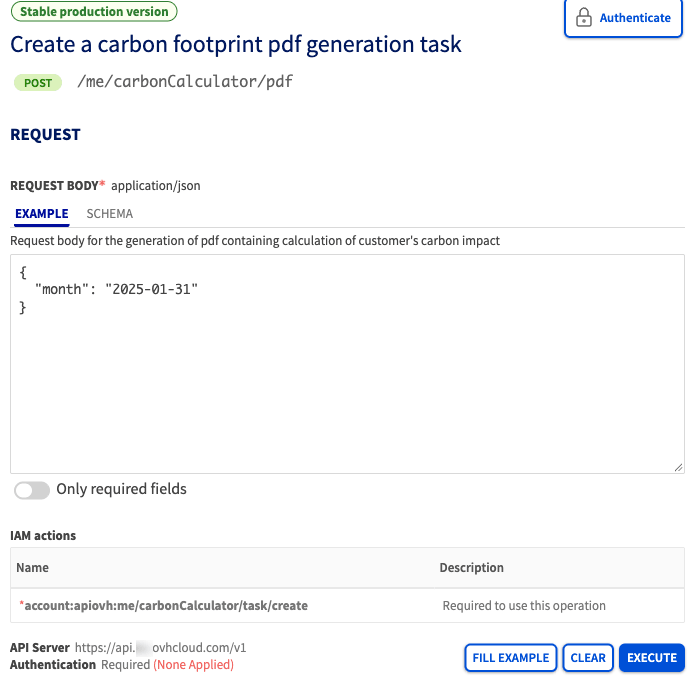
Depois de escolher a data e de a introduzir corretamente, clique no botão azul EXECUTE situado no canto inferior direito da secção previamente preenchida.
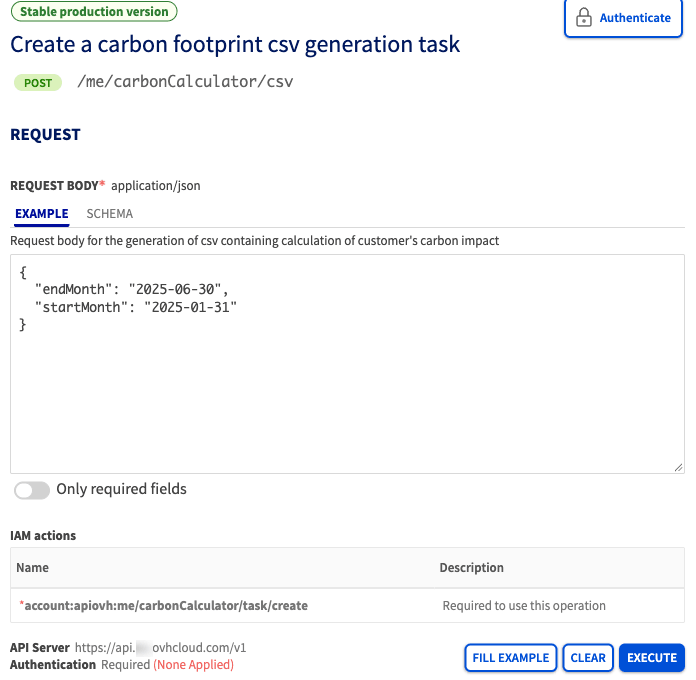
Seja qual for a chamada utilizada, se tudo tiver sido executado corretamente, aparecerá um taskID na janela RESPONSE quando descer para a página, abaixo do botão EXECUTE.
Por exemplo, se o seu identificador de cliente OVHcloud for o aa00000-ovh e tiver solicitado um balanço em formato PDF para o mês de janeiro de 2025, obterá o seguinte resultado:
Copie apenas o valor obtido do seu lado e equivalente ao valor do nosso exemplo aa00000-ovh_202501 (sem copiar os dois " situados nas extremidades).
Etapa 3 - Obter o ficheiro de balanço de carbono dos seus serviços em formato PDF ou CSV
Graças ao valor do taskID anteriormente recuperado (através da chamada PDF ou da chamada CSV), poderá recuperar o balanço de carbono dos seus serviços.
Fique no nosso website e efetue as seguintes ações:
- No lado esquerdo da página, aceda ao formulário situado à direita do formulário
v1e selecione/introduza a escolha/me. - Na lista de chamadas API que aparece em baixo, procure e clique na seguinte chamada API: GET /me/carbonCalculator/task/{taskID}. Pode também clicar diretamente na chamada API abaixo para aceder:
- À direita da página será apresentada a chamada API com um formulário a preencher.
Preencha o formulário da parte PATH PARAMETERS assim:
taskID: copie aqui o valor dataskIDrecuperada na etapa 2, seja qual for o formato solicitado.
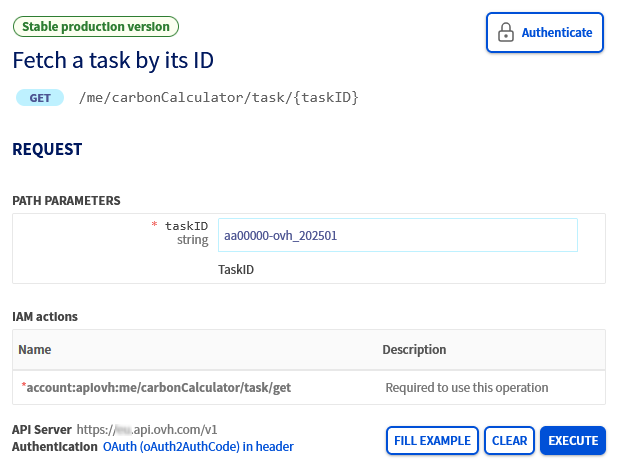
Depois de introduzir corretamente o valor do seu taskID, clique no botão azul EXECUTE.
O resultado seguinte aparece na janela RESPONSE quando desce à página, abaixo do botão EXECUTE:
Neste resultado, copie a totalidade do URL em HTTPS (sem os aspas) à direita da menção "link":, e cole-o na barra de endereço do seu browser para iniciar a transferência do balanço de carbono no formato solicitado.
O browser da Internet transfere automaticamente o ficheiro e pode apresentá-lo diretamente no caso de um balanço em formato PDF.
Dependendo das definições do browser, é possível que a transferência e a visualização do ficheiro sejam bloqueadas. Se tal for o caso, verifique a configuração do seu browser e recarregue a página.
Quando o ficheiro estiver aberto, poderá nele encontrar os seguintes elementos.
No balanço em formato PDF:
- Um quadro recapitulativo das emissões de CO2 por categoria para o mês solicitado.
- Um quadro recapitulativo das emissões de CO2 por categoria entre o início do ano civil e o mês solicitado.
- Um quadro que especifique os valores por tipo de produto subscrito.
- Um gráfico com as emissões de CO2 por categoria.
No balanço em formato CSV:
- O resumo das emissões de CO2 por servidor físico, ou por gama de servidores (PCI), para o mês ou os meses solicitados.
A ligação gerada é válida apenas durante 24 horas. Por isso, certifique-se de que descarrega o balanço de carbono a partir do seu browser, depois de abrir o link.
Quer saber mais?
Primeiros passos com as API OVHcloud
Para serviços especializados (referenciamento, desenvolvimento, etc.), contacte os parceiros OVHcloud.
Se pretender usufruir de uma assistência na utilização e na configuração das suas soluções OVHcloud, consulte as nossas diferentes ofertas de suporte.
Fale com a nossa comunidade de utilizadores.