
Guardar uma instância
Saiba como efetuar o backup de uma instância Public Cloud a partir da Área de Cliente OVHcloud
Objetivo
Pode criar um backup único de uma instância ou configurar um planeamento para automatizar os backups das suas instâncias. Os backups podem ser utilizados para restaurar a sua instância num estado anterior ou para criar uma nova instância idêntica.
Este guia explica como criar backups manuais e automáticos de uma instância Public Cloud.
Requisitos
- Ter uma instância Public Cloud na sua conta OVHcloud.
- CLI OpenStack. Consulte nosso guia "Preparar o ambiente para utilizar a API OpenStack". (opcional)
Acesso à Área de Cliente OVHcloud
- Ligação direta:
- Caminho de navegação:
Public Cloud> Selecione o seu projeto >Instâncias
Instruções
Criar um backup de uma instância
Esta opção só está disponível através de um Cold Snapshot para as instâncias Metal. A instância Metal passará para o modo rescue e, uma vez efetuado o backup, a instância será reiniciada em modo normal.
Dois tipos de backup estão disponíveis:
- Local: Um backup local é armazenado na mesma região que sua instância.
- Remoto: Um backup remoto cria automaticamente uma cópia do backup local em outra região de sua escolha.
Cada backup é cobrado separadamente. O backup remoto será cobrado de acordo com a tarifa de armazenamento da região remota selecionada.
Nota : as Local Zones não são elegíveis para cópias de segurança remotas.
Clique em Instâncias no menu à esquerda.
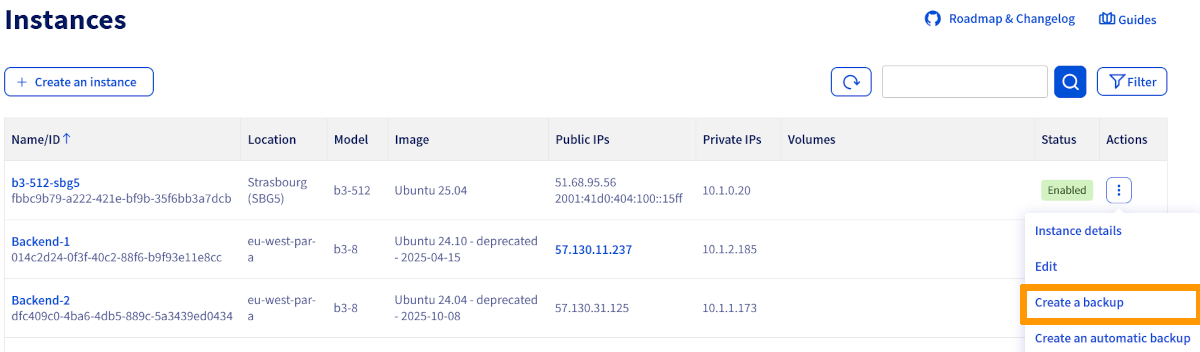
Na página das instâncias, clique no botão ... à direita da instância e selecione Criar um backup.
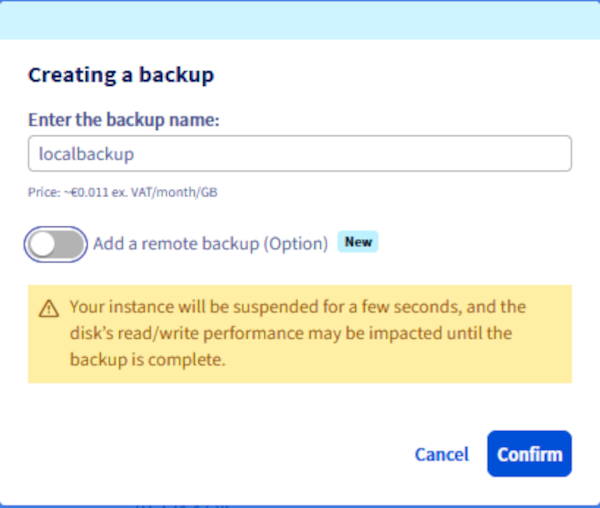
Backup local
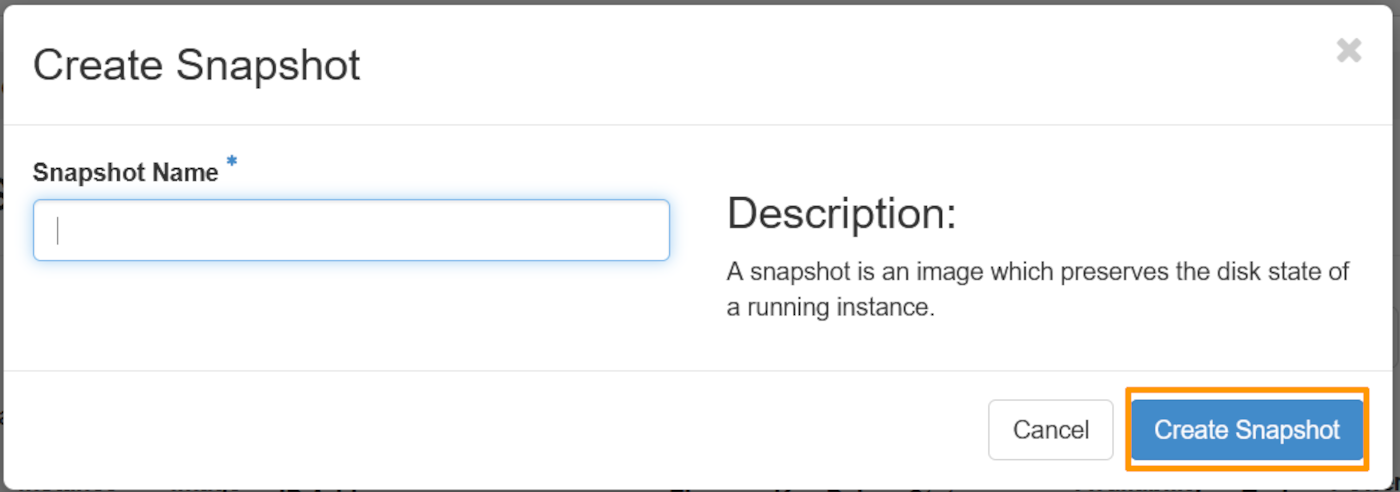
Forneça um nome para o backup, revise as informações de preços e clique em Confirmar.
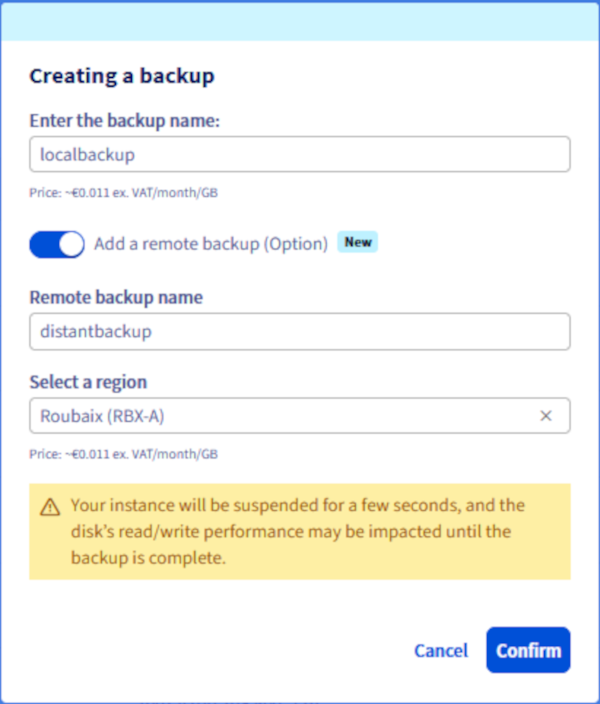
Cópia de segurança remota
Introduza um nome para a cópia de segurança e verifique as informações tarifárias. Clique em Adicionar backup remoto (Opção), introduza um nome para a cópia de segurança remota, selecione uma região e clique em Confirmar.
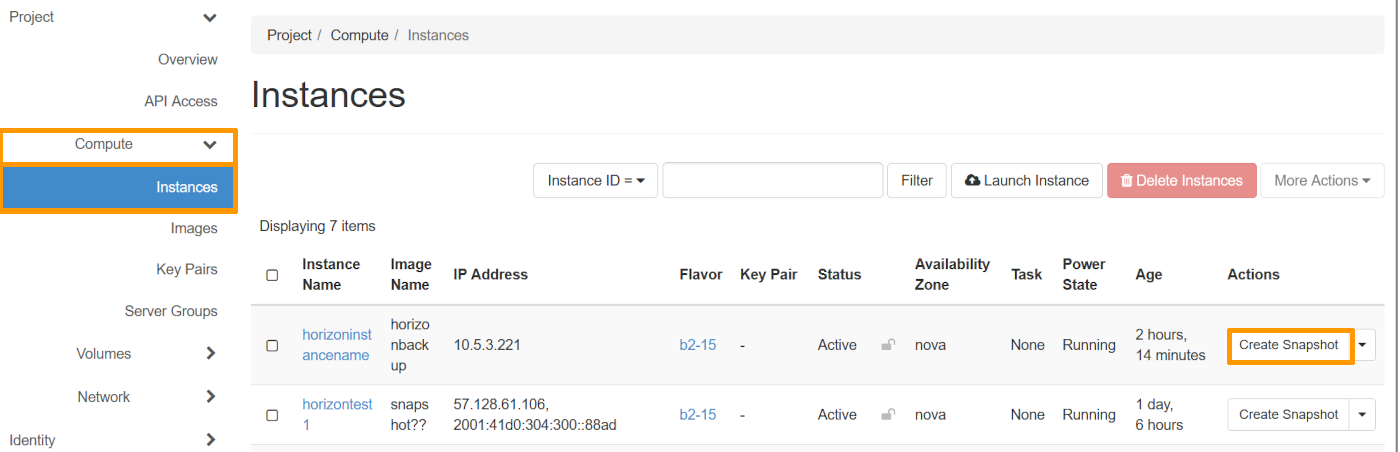
Não é possível seguir o progresso da cópia de segurança em tempo real. No entanto, pode consultar o estado da cópia de segurança na secção Instance Backup sob a rubrica Compute do menu à esquerda, onde será exibido o estado Backup em curso durante o processo.
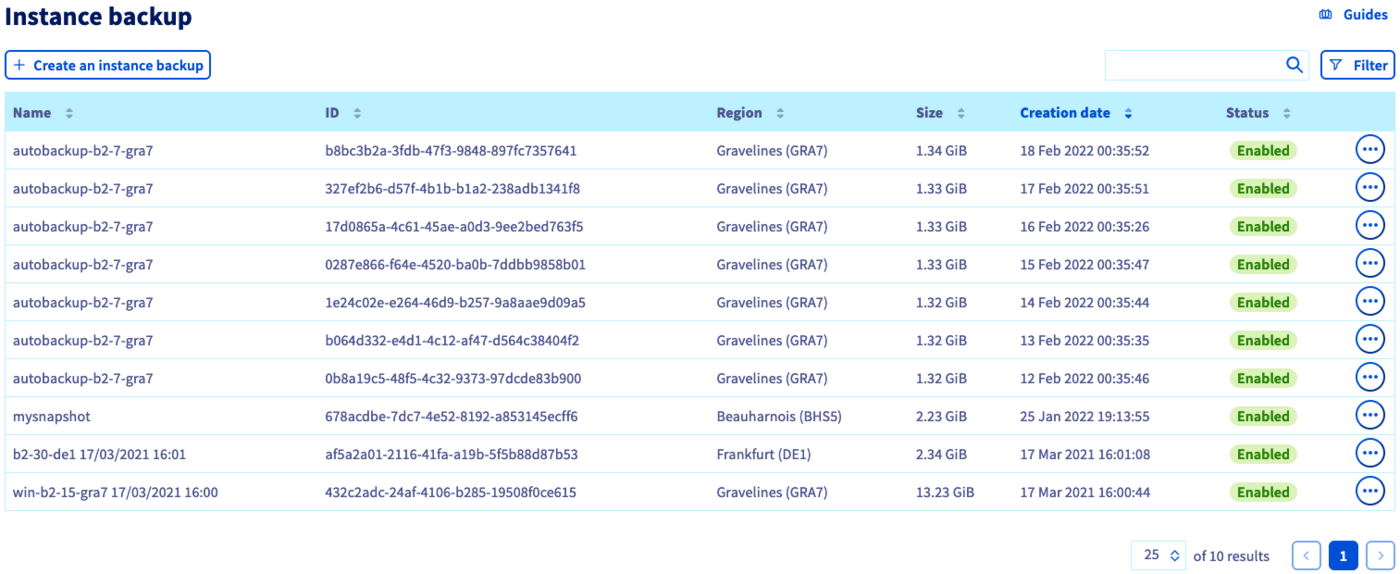
Após o término do backup, ele estará disponível na seção Instance Backup sob a seção Compute no menu à esquerda.

Criar um backup automatizado de uma instância
Se desejar automatizar esta funcionalidade diretamente através do OpenStack, pode criar um workflow Mistral associado a um cron trigger.
Clique no botão ... à direita da instância e selecione Criar um backup automatizado.
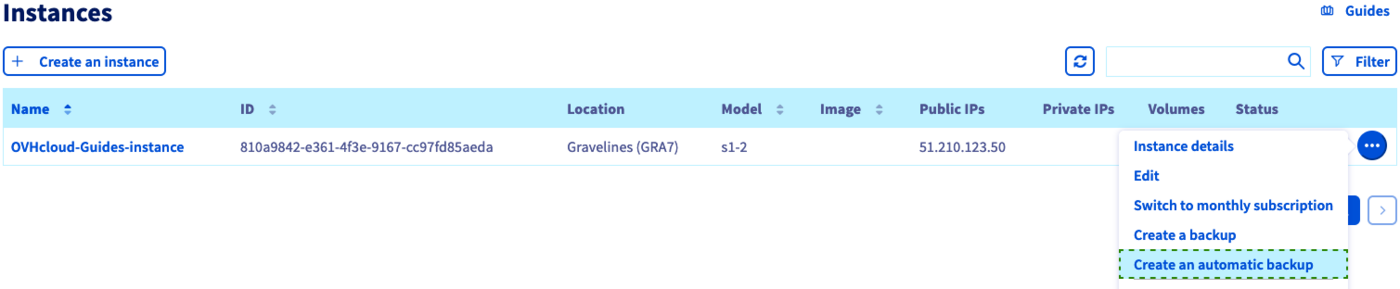
Poderá configurar os seguintes parâmetros de backup:
O workflow
Atualmente, existe apenas um workflow. Irá criar um backup para a instância e o seu volume principal.

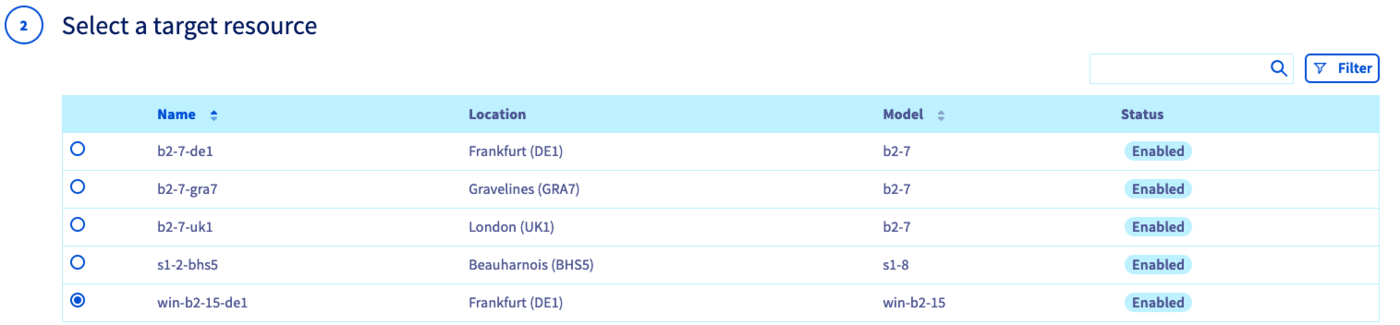
O recurso
Pode selecionar a instância a salvaguardar.
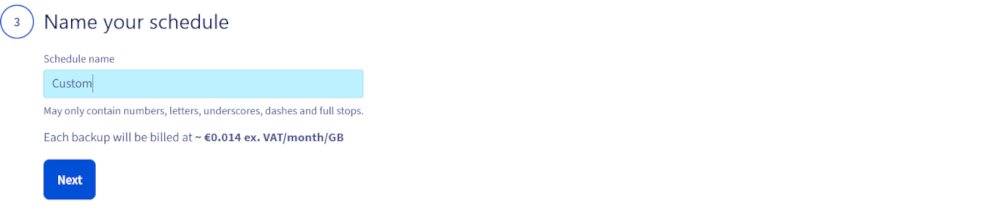
Nome
Introduza um nome para o planeamento do backup automático. Leia as informações de preços e crie o calendário ao clicar no botão Criar.
O planeamento
Pode definir um planeamento de backup personalizado ou escolher uma das frequências predefinidas:
- Backup diário com retenção dos últimos 7 backups
- Backup diário com retenção dos últimos 14 backups
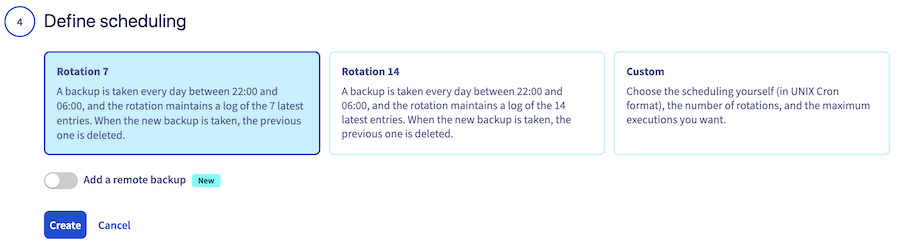
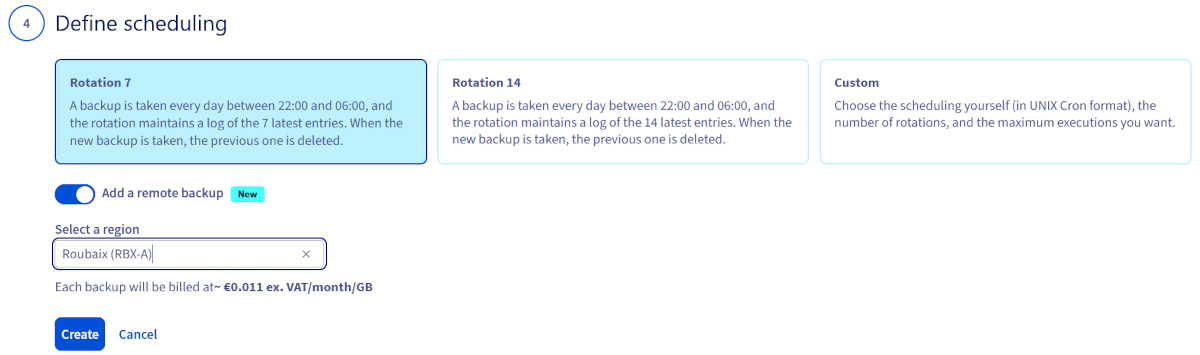
Adicionar um backup remoto
Clique no botão Adicionar um backup remoto, selecione uma localização, consulte as informações de precificação e clique no botão Criar
Gestão dos backups e dos planos
As planificações podem ser criadas e eliminadas na secção Workflow Management que se encontra na rubrica Compute no menu à esquerda.

Os backups das suas instâncias são geridos na secção Instance Backup, que se encontra na secção Compute no menu à esquerda.
A opção de backup da instância deve ser eliminada separadamente se já não desejar que esta lhe seja faturada. A eliminação de uma instância não elimina as opções que lhe estão associadas.
Tenha em atenção que não é possível eliminar um backup de instância se uma instância gerada a partir deste backup estiver a ser executada no momento da ação de eliminação.
Saiba como utilizar os backups para clonar ou restaurar instâncias neste guia.
Quer saber mais?
Criar/restaurar um servidor virtual a partir de um backup
Fale com nossa comunidade de utilizadores.