---
title: "Guardar uma instância"
description: "Saiba como efetuar o backup de uma instância Public Cloud a partir da Área de Cliente OVHcloud"
url: https://docs.ovhcloud.com/pt/guides/public-cloud/compute/save-an-instance
lang: pt
lastUpdated: 2025-12-09
---
# Guardar uma instância
## Objetivo
Pode criar um backup único de uma instância ou configurar um planeamento para automatizar os backups das suas instâncias. Os backups podem ser utilizados para restaurar a sua instância num estado anterior ou para criar uma nova instância idêntica.
**Este guia explica como criar backups manuais e automáticos de uma instância Public Cloud.**
## Requisitos
- Ter uma instância [Public Cloud](https://www.ovhcloud.com/pt/public-cloud/) na sua conta OVHcloud.
- CLI OpenStack. Consulte nosso guia "[Preparar o ambiente para utilizar a API OpenStack](/pt/guides/public-cloud/cross-functional/compute-prepare-openstack-api-environment.md)". (opcional)
***
### Acesso à Área de Cliente OVHcloud
- **Ligação direta:** Public Cloud Projects
- **Caminho de navegação:** Public Cloud > Selecione o seu projeto
***
## Instruções
### Criar um backup de uma instância
:::warning
Esta opção só está disponível através de um **Cold Snapshot** para as instâncias Metal. A instância Metal passará para o modo rescue e, uma vez efetuado o backup, a instância será reiniciada em modo normal.
:::
:::info
Dois tipos de backup estão disponíveis:
- Local: Um backup local é armazenado na mesma região que sua instância.
- Remoto: Um backup remoto cria automaticamente uma cópia do backup local em outra região de sua escolha.
Cada backup é cobrado separadamente. O backup remoto será cobrado de acordo com a tarifa de armazenamento da região remota selecionada.
**Nota :** as Local Zones não são elegíveis para cópias de segurança remotas.
:::
**Através do área de cliente OVHcloud**
Clique em Instâncias no menu à esquerda.
Na página das instâncias, clique no botão ... à direita da instância e selecione Criar um backup.
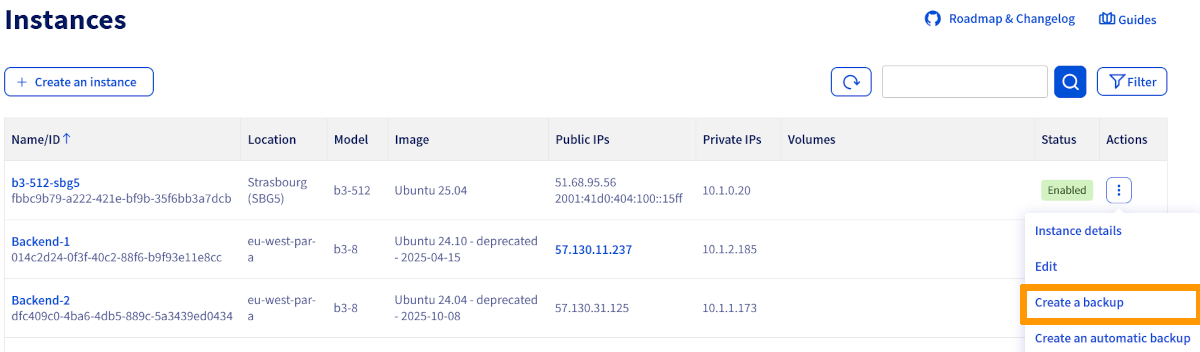
Backup local
Forneça um nome para o backup, revise as informações de preços e clique em Confirmar.
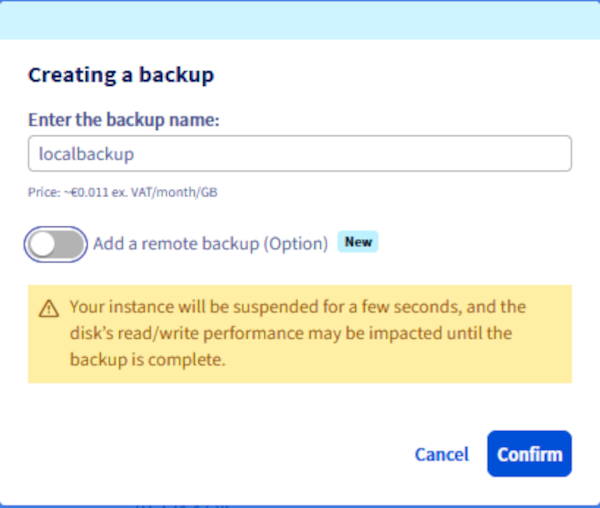
Cópia de segurança remota
Introduza um nome para a cópia de segurança e verifique as informações tarifárias. Clique em Adicionar backup remoto (Opção), introduza um nome para a cópia de segurança remota, selecione uma região e clique em Confirmar.
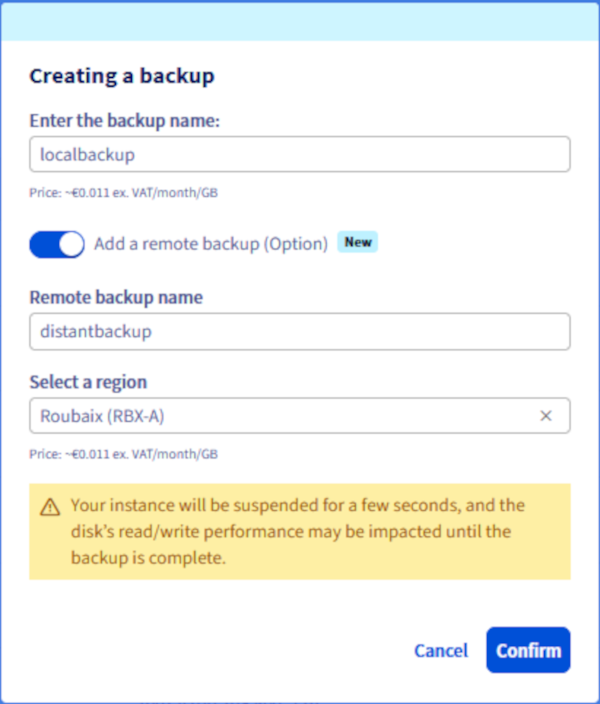
Não é possível seguir o progresso da cópia de segurança em tempo real. No entanto, pode consultar o estado da cópia de segurança na secção Instance Backup sob a rubrica **Compute** do menu à esquerda, onde será exibido o estado `Backup em curso` durante o processo.
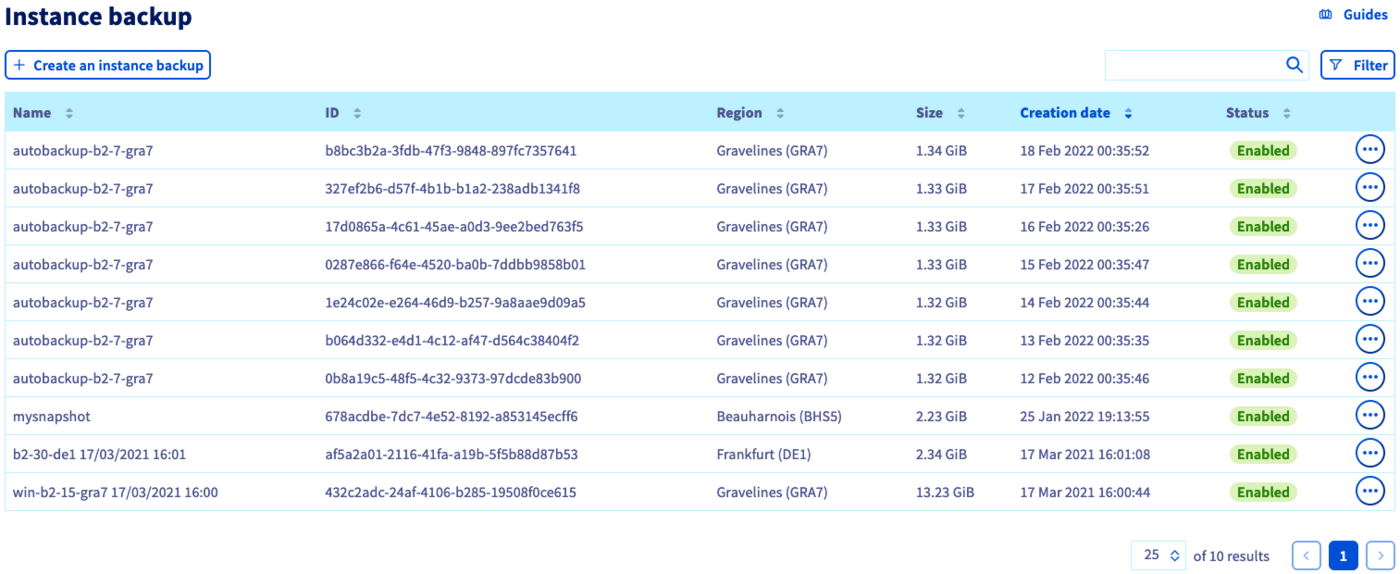
Após o término do backup, ele estará disponível na seção Instance Backup sob a seção **Compute** no menu à esquerda.

**Através da API OVHcloud**
Autentique-se na [API OVHcloud](https://eu.api.ovh.com/console/).
Pode listar todas as regiões disponíveis utilizando o seguinte pedido API :
🇪🇺EU▾
[GET/cloud/project/{serviceName}/region](https://eu.api.ovh.com/console/?section=/cloud&branch=v1#get-/cloud/project/-serviceName-/region)
Utilize em seguida o seguinte pedido API :
🇪🇺EU▾
[POST/cloud/project/{serviceName}/region/{regionName}/instance/{instanceId}/snapshot](https://eu.api.ovh.com/console/?section=/cloud&branch=v1#post-/cloud/project/-serviceName-/region/-regionName-/instance/-instanceId-/snapshot)
Preencha as variáveis:
- **instanceId**: ID único da instância desejada.
- **regionName**: Nome da região onde se encontra a instância de origem.
- **serviceName**: ID do projeto OVHcloud.
- **distantRegionName (opcional)**: Nome da região remota onde o backup será armazenado.
- **distantSnapshotName (opcional)**: Nome do backup remoto a ser criado na região remota.
- **snapshotName**: Nome do snapshot (backup local) a ser criado.
:::info
Crie um backup remoto apenas se os parâmetros relacionados à região remota (**distantRegionName** e **distantSnapshotName**) estiverem preenchidos.
:::
**Através da CLI OpenStack**
Execute o seguinte comando para exibir a lista de instâncias:
```bash
$ openstack server list
+--------------------------------------+-----------+--------+--------------------------------------------------+--------------+
| ID | Name | Status | Networks | Image Name |
+--------------------------------------+-----------+--------+--------------------------------------------------+--------------+
| aa7115b3-83df-4375-b2ee-19339041dcfa | Server 1 | ACTIVE | Ext-Net=51.xxx.xxx.xxx, 2001:41d0:xxx:xxxx::xxxx | Ubuntu 16.04 |
+--------------------------------------+-----------+--------+--------------------------------------------------+--------------+
```
Pode listar todas as regiões disponíveis utilizando o seguinte comando :
```bash
$ openstack region list
```
Backup local
Execute o seguinte comando para criar um backup da sua instância:
```bash
$ openstack server image create --name snap_server1 aa7115b3-83df-4375-b2ee-19339041dcfa
```
Backup remoto
Execute o seguinte comando após criar o backup local:
```bash
$ openstack workflow execution create ovh.glance.glance_download '{"src_image_id": "", "src_region": "", "dst_region": ""}'
```
**Através do Horizon**
Clique no menu Compute à esquerda e selecione Instâncias.
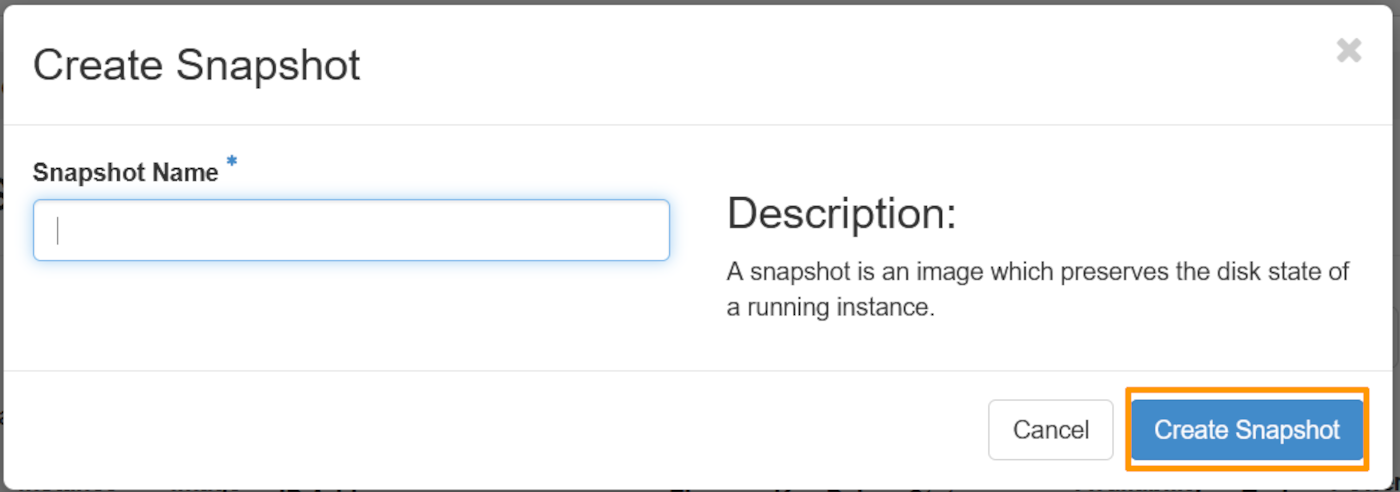
Clique no botão Create Snapshot à direita da linha correspondente à instância.
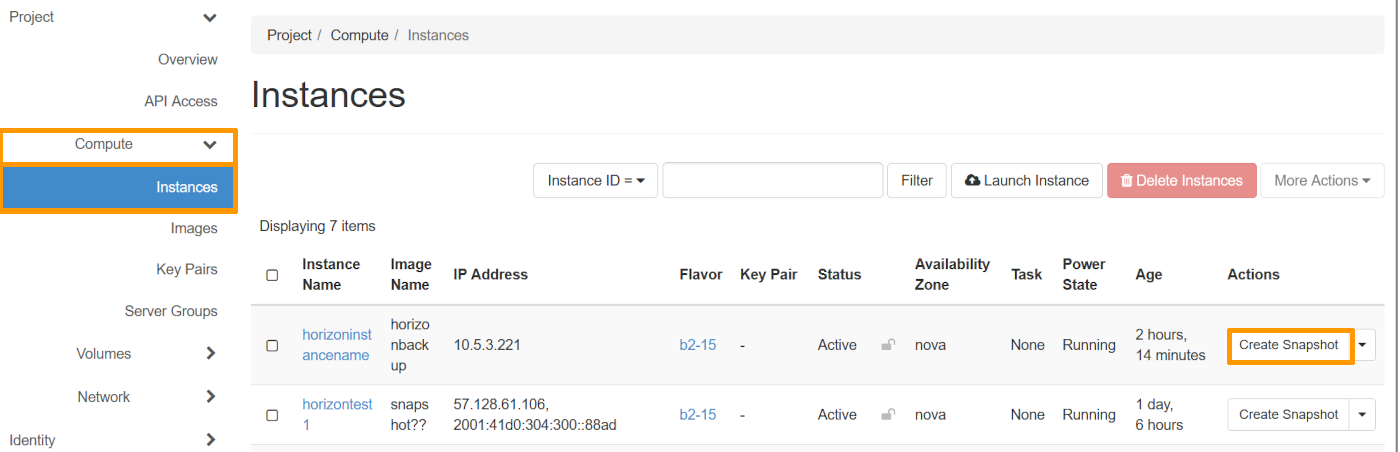Forneça um nome ao backup e clique em Create Snapshot.
### Criar um backup automatizado de uma instância
:::info
Se desejar automatizar esta funcionalidade diretamente através do OpenStack, pode criar um workflow Mistral associado a um cron trigger.
:::
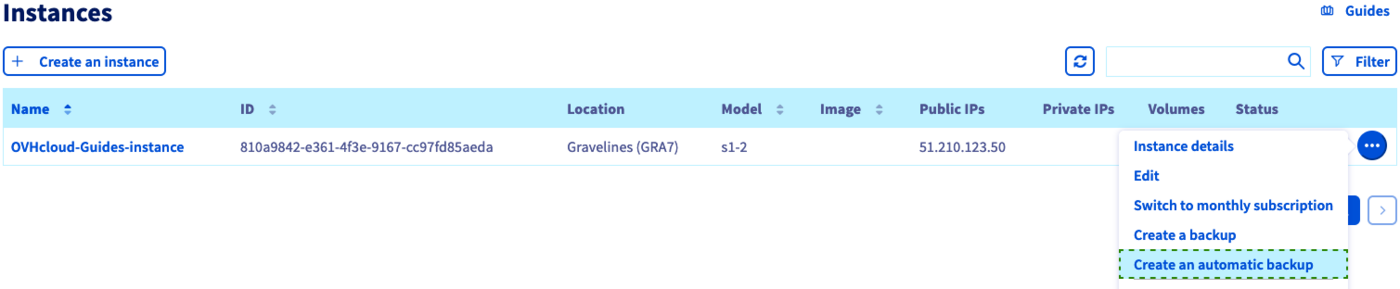
Clique no botão `...
` à direita da instância e selecione `Criar um backup automatizado
`.
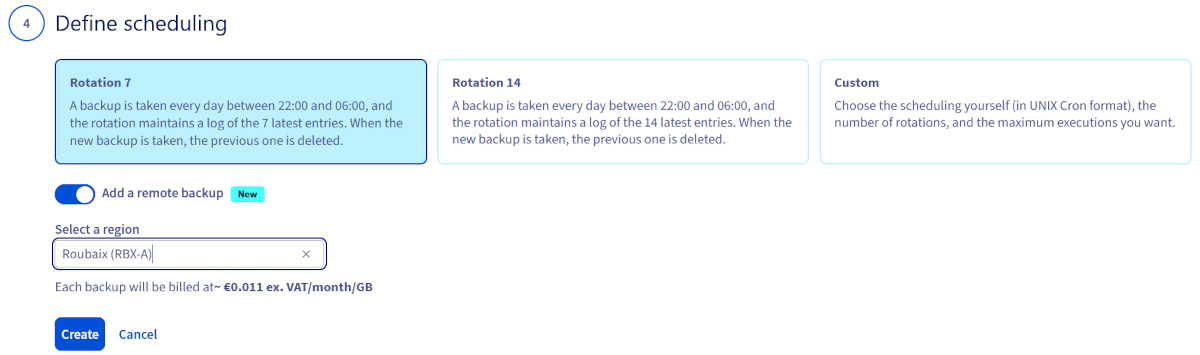
Poderá configurar os seguintes parâmetros de backup:
#### **O workflow**
Atualmente, existe apenas um workflow. Irá criar um backup para a instância e o seu volume principal.

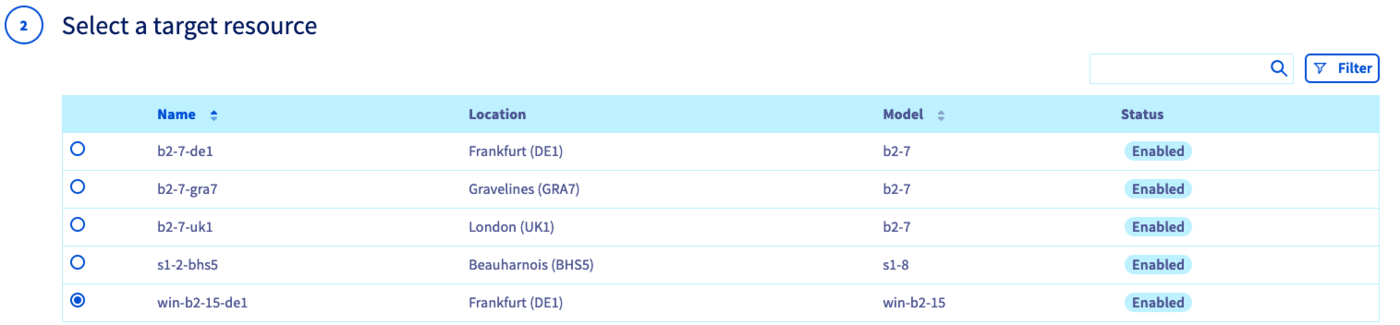
#### **O recurso**
Pode selecionar a instância a salvaguardar.
#### **Nome**
Introduza um nome para o planeamento do backup automático. Leia as informações de preços e crie o calendário ao clicar no botão `Criar
`.

#### **O planeamento**
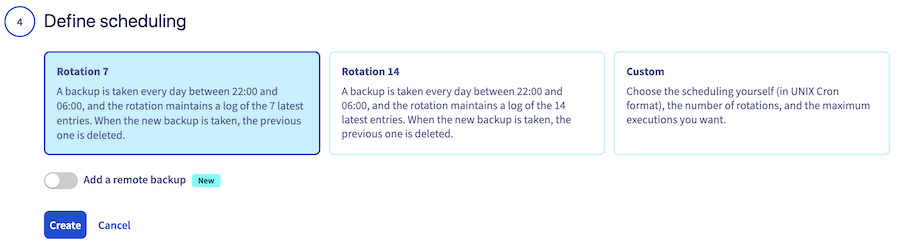
Pode definir um planeamento de backup personalizado ou escolher uma das frequências predefinidas:
- Backup diário com retenção dos últimos 7 backups
- Backup diário com retenção dos últimos 14 backups
**Adicionar um backup remoto**
Clique no botão Adicionar um backup remoto, selecione uma localização, consulte as informações de precificação e clique no botão Criar
### Gestão dos backups e dos planos
As planificações podem ser criadas e eliminadas na secção `Workflow Management
` que se encontra na rubrica **Compute**
no menu à esquerda.

Os backups das suas instâncias são geridos na secção `Instance Backup
`, que se encontra na secção **Compute**
no menu à esquerda.
:::warning
A opção de backup da instância deve ser eliminada separadamente se já não desejar que esta lhe seja faturada. A eliminação de uma instância não elimina as opções que lhe estão associadas.
:::
:::warning
**Tenha em atenção que não é possível eliminar um backup de instância se uma instância gerada a partir deste backup estiver a ser executada no momento da ação de eliminação.**
:::
Saiba como utilizar os backups para clonar ou restaurar instâncias neste [guia](/pt/guides/public-cloud/compute/create-restore-a-virtual-server-with-a-backup.md).
## Quer saber mais?
[Criar/restaurar um servidor virtual a partir de um backup](/pt/guides/public-cloud/compute/create-restore-a-virtual-server-with-a-backup.md)
Fale com nossa [comunidade de utilizadores](https://community.ovhcloud.com/).