
Proteger a sua conta OVHcloud com a dupla autenticação
Descubra como melhorar a segurança da sua conta OVHcloud ao ativar a dupla autenticação (2FA)
Objetivo
A OVHcloud fornece-lhe ferramentas para reforçar a segurança da sua conta e dos seus serviços. Pode ativar a autenticação com dois fatores (2FA). É adicionada ao seu par utilizador/palavra-passe e é criada a partir de um dos seus dispositivos: um telefone, um tablet ou uma chave de segurança.
Descubra os diferentes métodos de autenticação dupla disponíveis e como ativá-los.
Este manual permitir-lhe-á:
- Compreender os diferentes métodos de autenticação dupla
- Ativar o primeiro método de autenticação dupla
- Saiba como se conectar com uma dupla autenticação
- Para saber como proceder se o seu smartphone/tablet/chave estiver perdido/roubado/danificado
- Saiba como desativar completamente a dupla autenticação
Requisitos
- Dispor de um telemóvel (para o método por SMS), um smartphone ou um tablet (para o método via aplicação móvel) ou uma chave de segurança Universal Second Factor (U2F).
- Ter tomado conhecimento das recomendações sobre a gestão da sua palavra-passe de acesso à sua conta.
Acesso à Área de Cliente OVHcloud
- Ligação direta:
- Caminho de navegação: Clique no seu nome no canto superior direito >
Aceder à minha conta>Segurança
Instruções
Pode ativar um ou mais métodos de autenticação dupla para proteger e controlar o acesso à sua área de cliente.
Existem quatro métodos diferentes (clique nos separadores abaixo para ver a apresentação):

Para este método, deve introduzir o seu número de telemóvel. Um código de utilização única é-lhe enviado por SMS cada vez que tenta aceder à sua conta OVHcloud.
A principal vantagem deste método é usar um código enviado para um dispositivo diferente do seu computador. Em caso de intrusão, por exemplo, através de malware. Deverá dispor de uma cobertura de rede suficiente para receber os SMS.


Etapa 1 - Ativar o seu primeiro método de autenticação dupla
Na página , clique em Ativar a dupla autenticação.
Clique no separador correspondente ao método da sua escolha:
Escolha o método por SMS e clique em Seguinte.
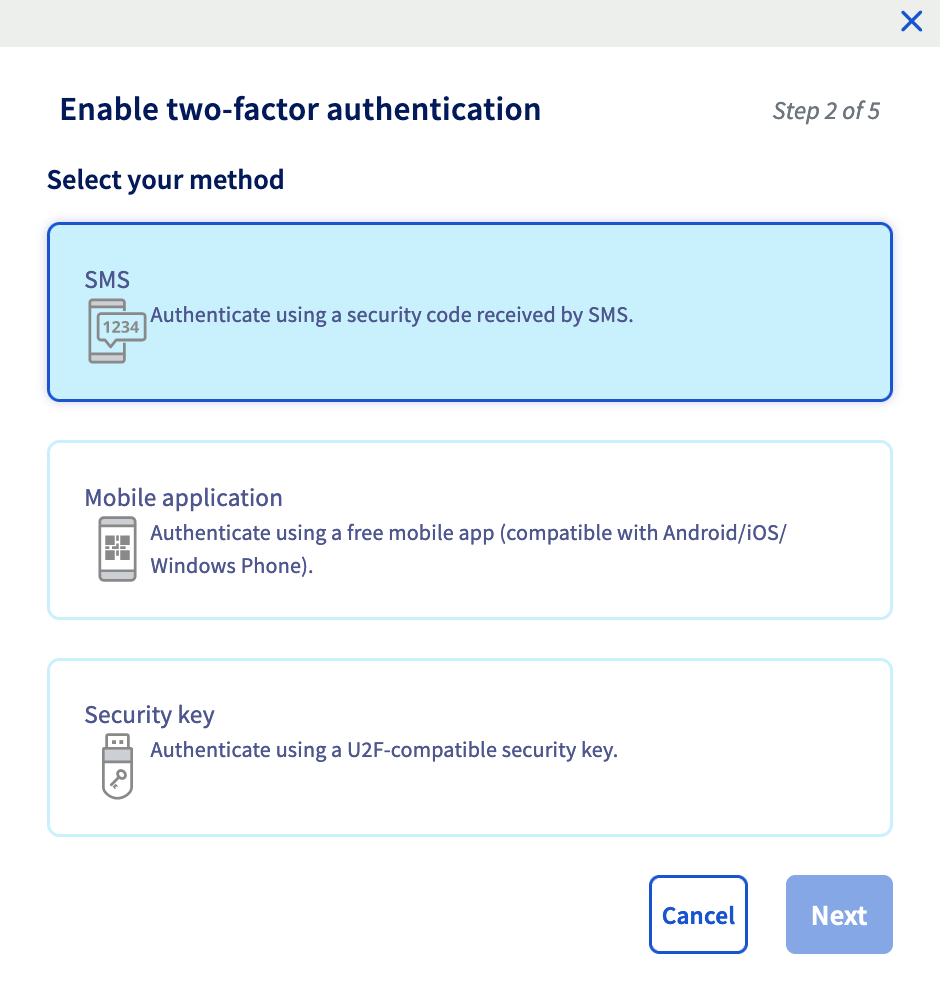
Insira o seu número de telemóvel no formato internacional (por exemplo, +33612345678 para um telemóvel em França) e valide. Um código de validação é então enviado por SMS para o número que indicou.
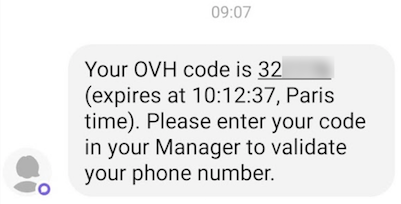
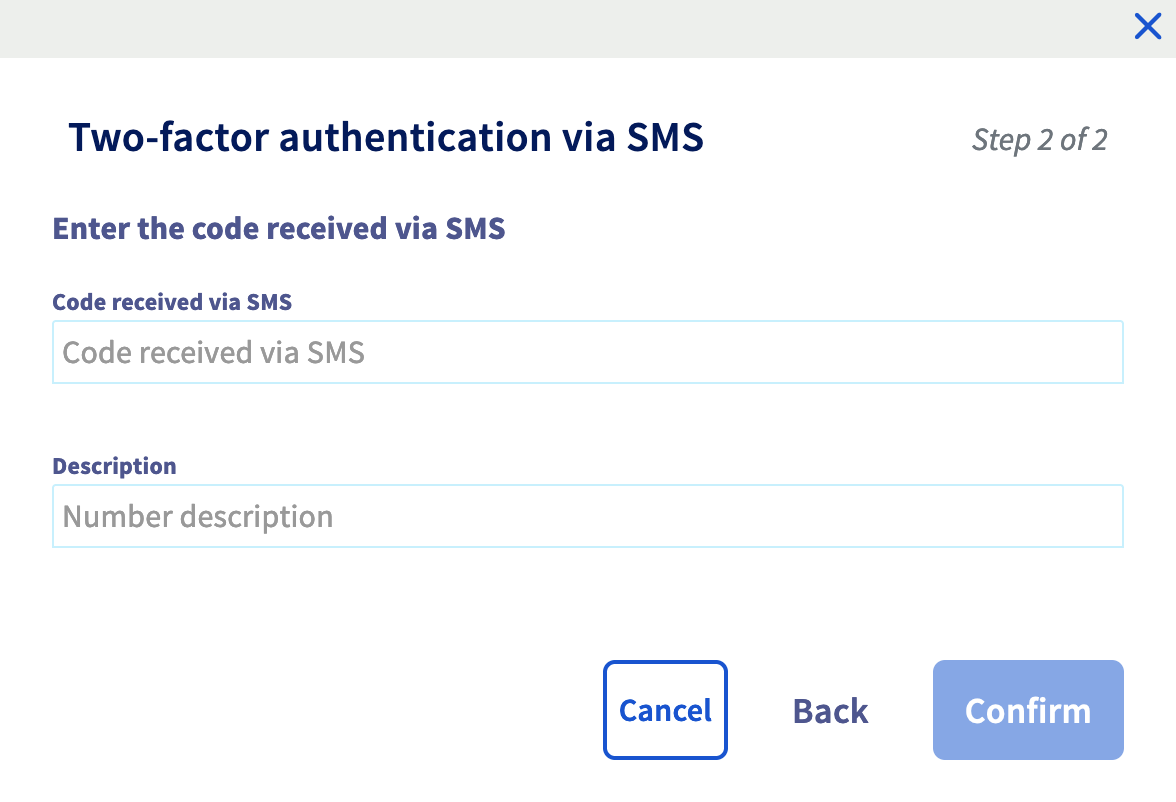
Introduza este código no campo fornecido para o efeito.
Também pode adicionar uma descrição para o número de telefone indicado.
A dupla autenticação está agora ativada. Também pode adicionar outros números de telefone.
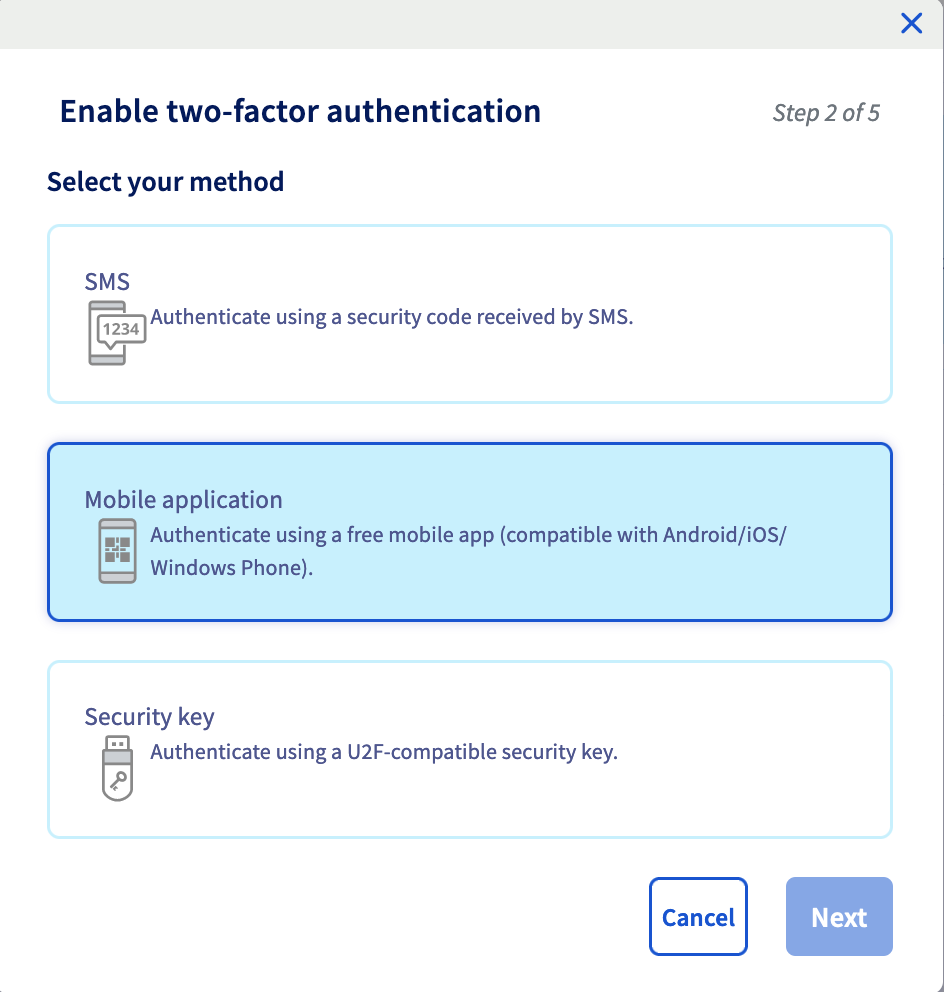
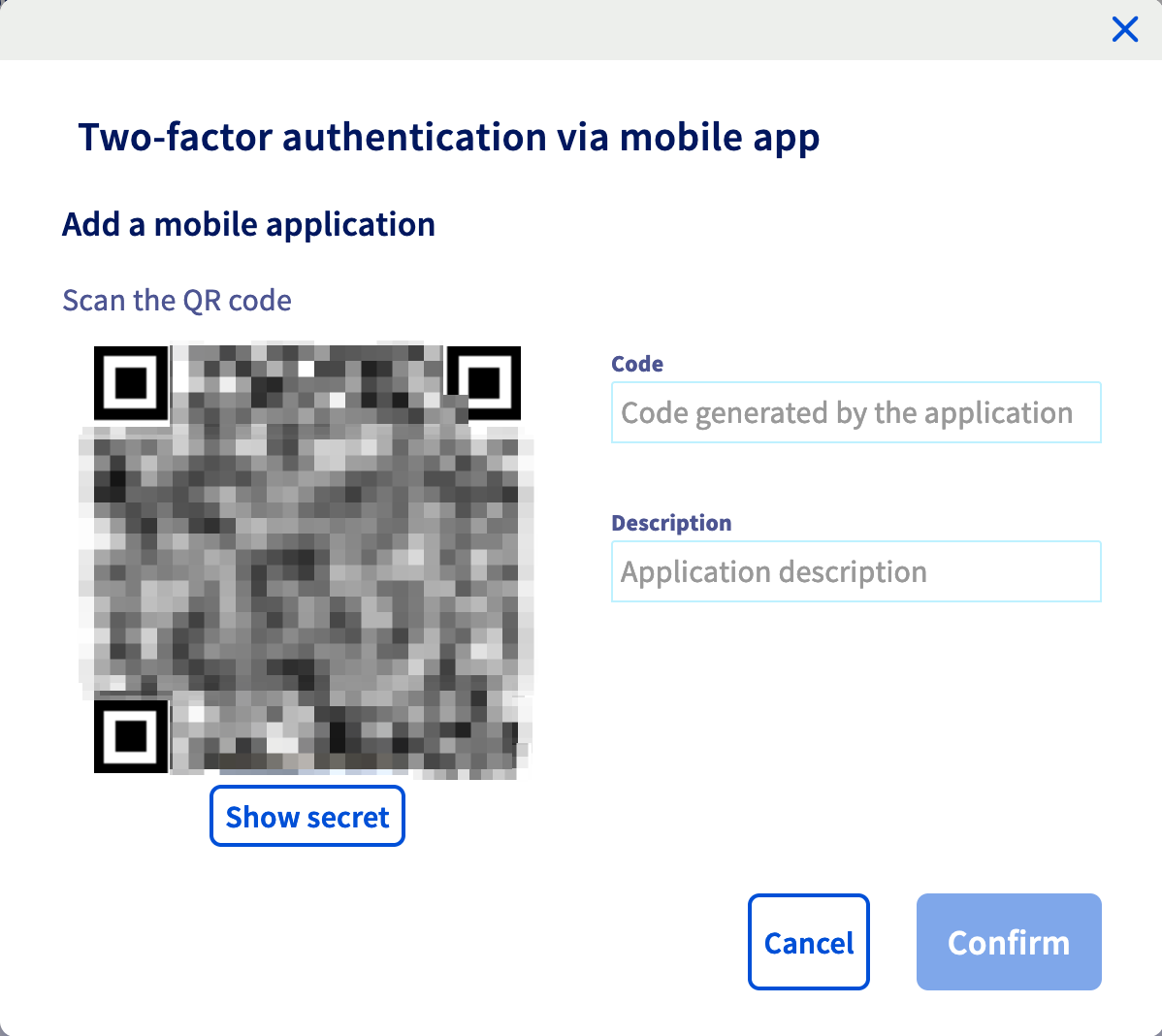
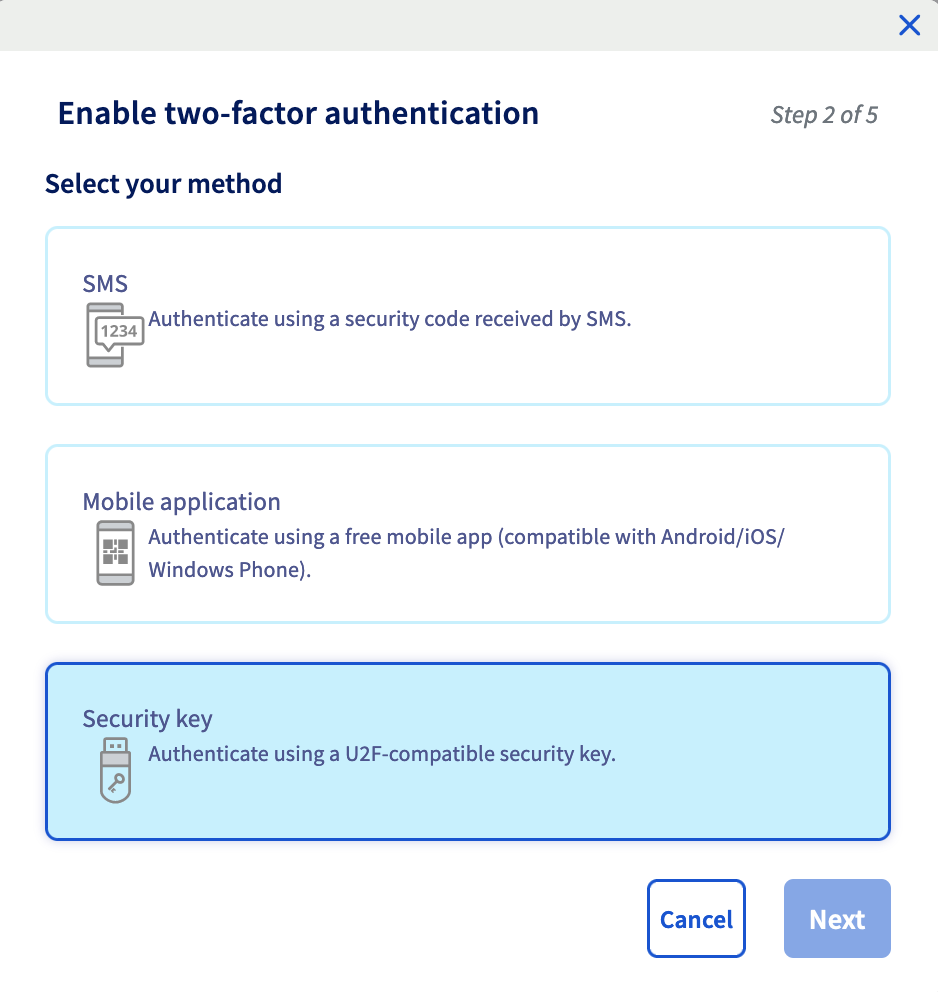
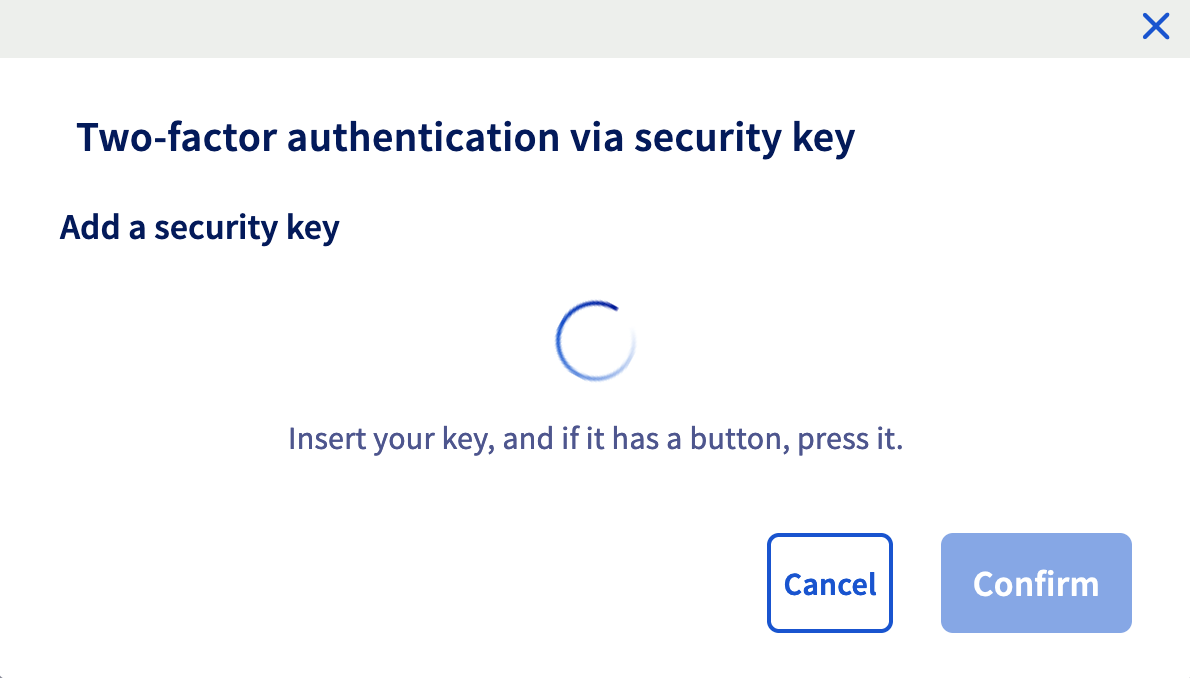
Uma vez adicionado o primeiro método, também pode adicionar um ou dois outros métodos para que possa aceder à sua conta de forma múltipla.
Etapa 2 - Guardar os códigos de segurança
Quando adiciona uma autenticação dupla pela primeira vez, 10 códigos de segurança de utilização única são-lhe apresentados na Área de Cliente.
Guarde-os preciosamente. Aconselhamos que os guarde num gestor de palavras-passe, tal como KeePass ou Bitwarden (as duas aplicações são gratuitas).
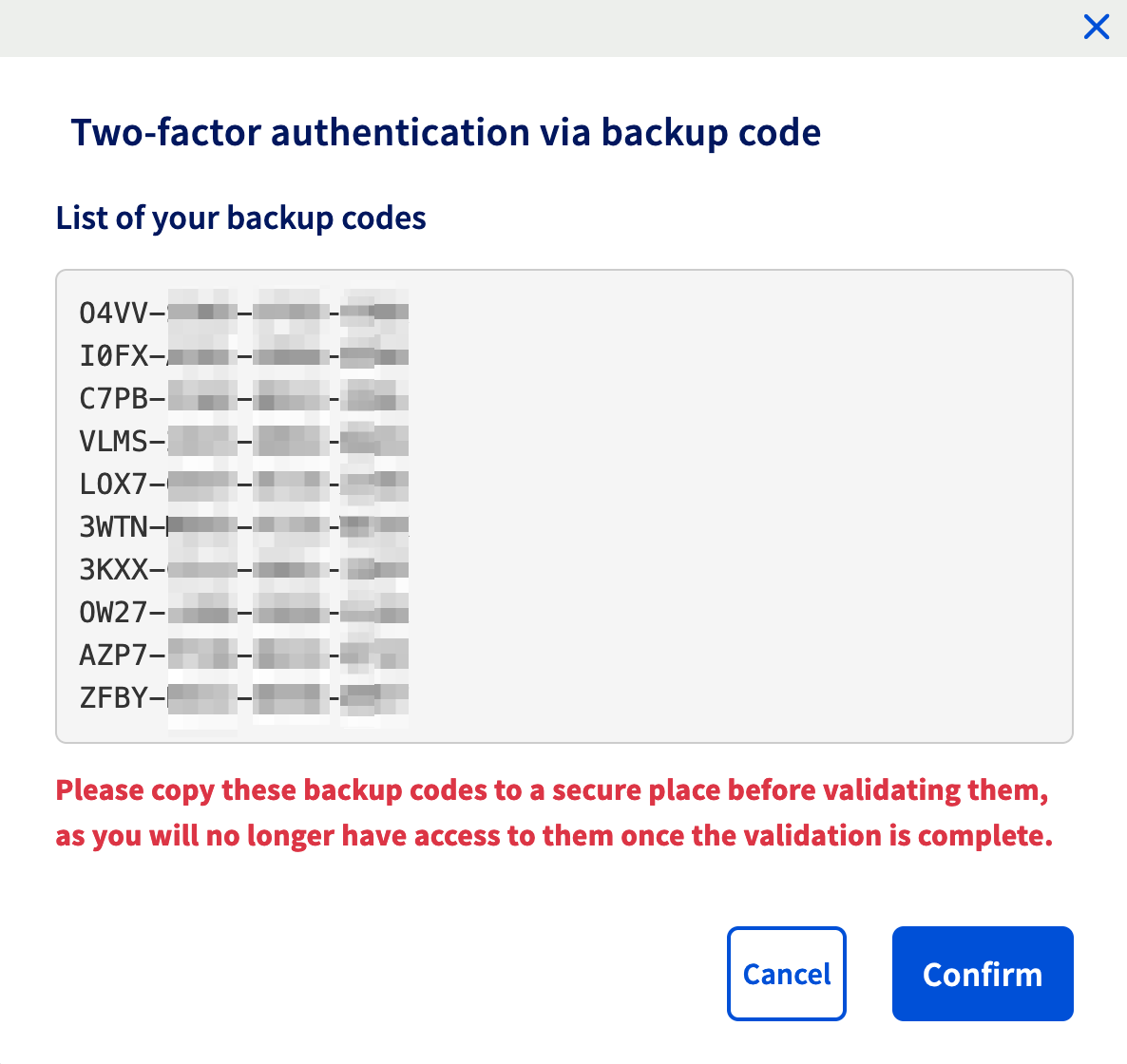
Pode regenerar ou eliminar os códigos de segurança a partir da Área de Cliente:
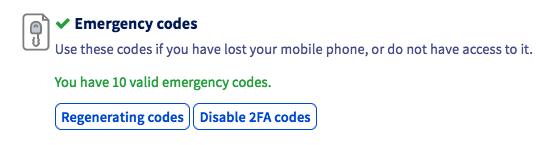
Recomenda-se vivamente que guarde estes códigos de segurança e verifique se estes são válidos. Sem código de segurança na sua posse e em caso de roubo ou perda do seu telefone/smartphone/tablet ou da sua chave de segurança, o acesso à sua Área de Cliente e aos seus serviços poderá ser bloqueado.
Etapa 3 - Aceder à Área de Cliente OVHcloud com a dupla autenticação
Aceda à e introduza o seu identificador (ou o seu endereço de e-mail principal) e a palavra-passe.
O ecrã de acesso mostra o último método de autenticação dupla utilizado ou introduzido. Se desejar utilizar outro método, clique no botão Experimentar outro método.
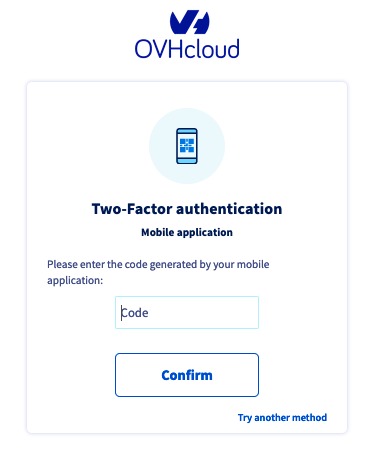
Todos os métodos que ativou aparecerão então, incluindo o método dos códigos de segurança.
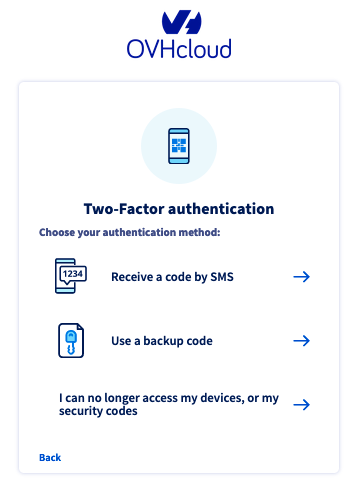
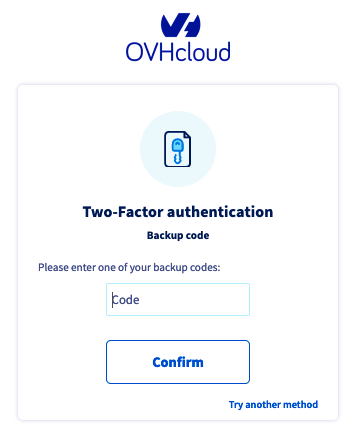
Ao escolher este último método, basta-lhe introduzir um dos seus códigos de segurança.
O que devo fazer se um dos meus periféricos estiver perdido/roubado ou parar de funcionar?
Se o seu periférico (telemóvel/smartphone/chave de segurança) estiver perdido, roubado ou deixar de funcionar, pode:
- usar os códigos de segurança ativos que você salvou;
- utilizar outro periférico de dupla autenticação, se tiver ativado vários;
- desativar a dupla autenticação.
Se um dos seus periféricos foi perdido ou roubado, isso pode comprometer a segurança da sua conta OVHcloud. Quando tiver novamente acesso à Área de Cliente, deve eliminar este dispositivo da lista dos dispositivos utilizados para dupla autenticação.
Consulte o seguinte capítulo deste manual para obter mais informações sobre como remover um dispositivo.
Eliminar um periférico
Antes de apagar um periférico e para não bloquear o acesso à sua conta, certifique-se de que tem ao seu dispor pelo menos:
- outro periférico funcional;
- um outro método de autenticação dupla funcional;
- códigos de segurança válidos.
Para eliminar um periférico, aceda à página e clique nos ... à direita do seu periférico a eliminar e, em seguida, em Eliminar.
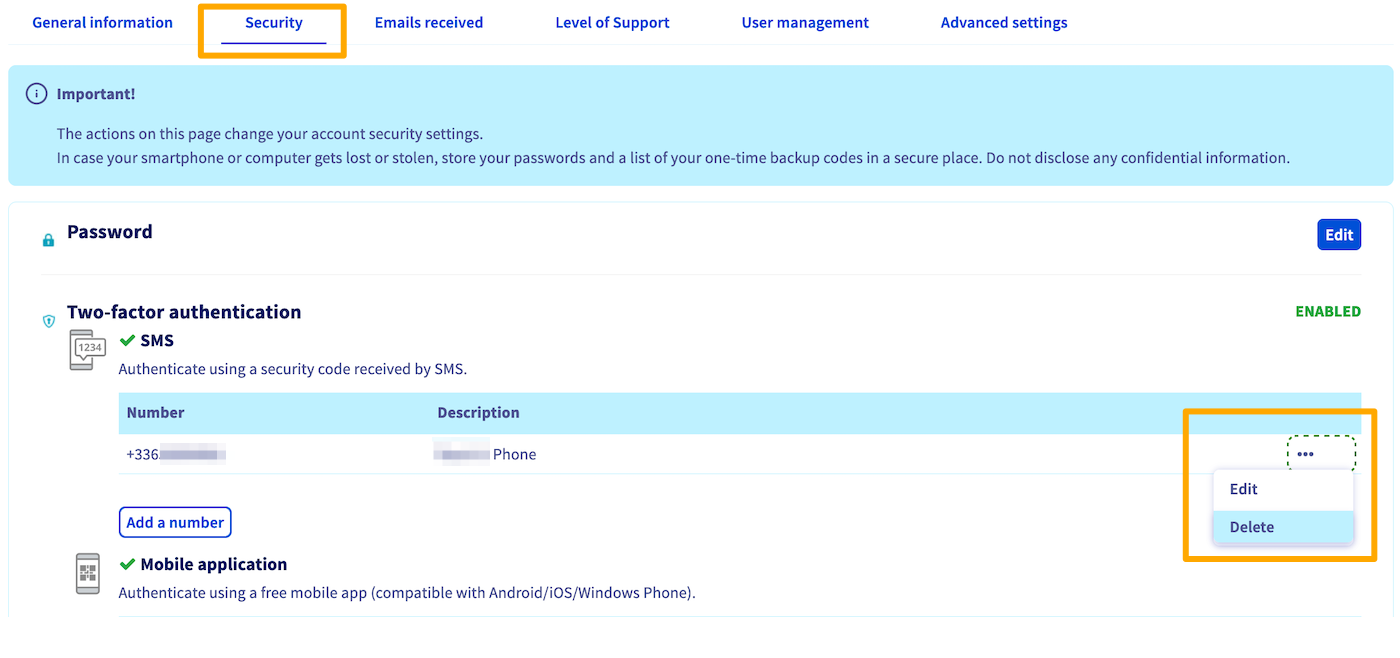
Um último código de validação ser-lhe-á enviado para o dispositivo que pretende eliminar. Introduza este código na janela que se abrir e clique em Validar para terminar a eliminação.
Se já não tiver acesso ao dispositivo que pretende eliminar, não poderá eliminá-lo da Área de Cliente OVHcloud. Neste caso, contacte diretamente as nossas equipas de suporte criando um ticket a partir do Centro de Ajuda ou seguindo o processo descrito abaixo.
A eliminação de um único periférico não desativa a dupla autenticação na sua conta OVHcloud.
Desativar completamente a dupla autenticação
Se tem acesso à Área de Cliente OVHcloud
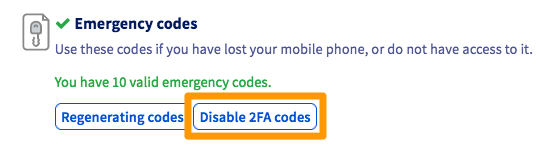
Para desativar completamente a dupla autenticação na sua conta OVHcloud, é necessário eliminar todos os periféricos indicados e também desativar os códigos de segurança.
Para eliminar cada periférico, consulte a parte dedicada deste guia.
Depois de eliminar todos os periféricos, desative os códigos de segurança clicando no botão Desativar os códigos 2FA.
Se já não tem acesso à Área de Cliente OVHcloud
Se já não dispõe de dispositivos válidos nem de códigos de segurança válidos, deve pedir a desativação da dupla autenticação ao fornecer documentos de justificação de identidade correspondentes à sua conta OVHcloud.
Em primeiro lugar, aceda a .
Introduza o seu identificador OVHcloud e a sua palavra-passe para aceder à etapa da dupla autenticação. Clique no botão Perdi acesso ao meu telemóvel, à chave de segurança U2F ou aos meus códigos de segurança.
Se não vir este botão, clique no botão Experimentar outro método e, a seguir, em Perdi acesso ao meu telemóvel, à chave de segurança U2F ou aos meus códigos de segurança.
A interface seguinte permite-lhe descarregar e enviar às nossas equipas os documentos necessários para desativar a dupla autenticação na sua conta.
- Atenção, certifique-se de que todos os seus documentos estão corretos e legíveis antes do envio.
- Formatos aceites: jpg, jpeg, pdf, png. O tamanho máximo do ficheiro para cada documento é de 10 MB.
- No caso de documentos inválidos, este procedimento será anulado e deverá efetuar um novo.
Num prazo de 72 horas, receberá a confirmação da desativação da dupla autenticação por e-mail.
Lista dos documentos comprovativos
Quando os seus documentos estiverem reunidos, contacte o suporte da OVHcloud em +351 213 155 642.
Os documentos comprovativos devem ser-nos enviados a partir de um endereço de e-mail registado na sua conta OVHcloud.
Após verificação dos seus documentos, um consultor poderá desativar manualmente a dupla autenticação na sua conta OVHcloud.
Para efeitos de segurança, e uma vez restabelecido o acesso à sua conta, recomendamos que reative a dupla autenticação logo que possível.
Quer saber mais?
Para serviços especializados (referenciamento, desenvolvimento, etc), contacte os parceiros OVHcloud.
Se pretender usufruir de uma assistência na utilização e na configuração das suas soluções OVHcloud, consulte as nossas diferentes ofertas de suporte.
Fale com a nossa comunidade de utilizadores.