
Sécuriser son compte OVHcloud avec la double authentification
Découvrez comment améliorer la sécurité de votre compte OVHcloud en activant la double authentification (2FA)
Objectif
OVHcloud met à votre disposition des outils pour renforcer la sécurité de votre compte et de vos services. Vous pouvez activer une authentification à deux facteurs (2FA) sur votre compte OVHcloud. Cette double authentification vient s'ajouter à votre couple identifiant/mot de passe et est gérée depuis un appareil que vous possédez : un téléphone, une tablette ou une clé de sécurité.
Découvrez les différentes méthodes de double authentification proposées et comment les activer.
Ce guide vous permettra de :
- Comprendre les différentes méthodes de double authentification
- Activer votre première méthode de double authentification
- Découvrir comment vous connecter avec une double authentification
- Connaître les démarches si votre téléphone/tablette/clé est perdu(e) / volé(e) / endommagé(e)
- Savoir comment désactiver complètement la double authentification
Prérequis
- Posséder un téléphone mobile (pour la méthode par SMS), un smartphone ou une tablette (pour la méthode via application mobile) ou une clé de sécurité Universal Second Factor (U2F).
- Avoir pris connaissance des recommandations sur la gestion du mot de passe d'accès à votre compte.
Accès à l'espace client OVHcloud
- Lien direct :
- Pour accéder à vos services : Cliquez sur votre nom en haut à droite >
Mon compte>Sécurité
En pratique
Vous pouvez activer une ou plusieurs méthodes de double authentification afin de sécuriser et de contrôler l'accès à votre espace client.
Nous vous proposons quatre méthodes différentes (cliquez sur les onglets ci-dessous pour afficher leur présentation) :

Pour cette méthode, vous devez renseigner votre numéro de téléphone mobile. Un code à usage unique vous est envoyé par SMS à chaque tentative de connexion à votre compte OVHcloud.
Le principal avantage de cette méthode est d'utiliser un code envoyé sur un autre périphérique que votre ordinateur. En cas d'intrusion sur ce dernier, via un malware par exemple, votre compte restera sécurisé. Vous devez cependant bénéficier d'une couverture réseau suffisante pour recevoir les SMS.


Étape 1 - Activer votre première méthode de double authentification
Sur la page , cliquez sur Activer la double authentification.
Cliquez sur l'onglet correspondant à la méthode de votre choix :
Choisissez la méthode par SMS et cliquez sur Suivant.
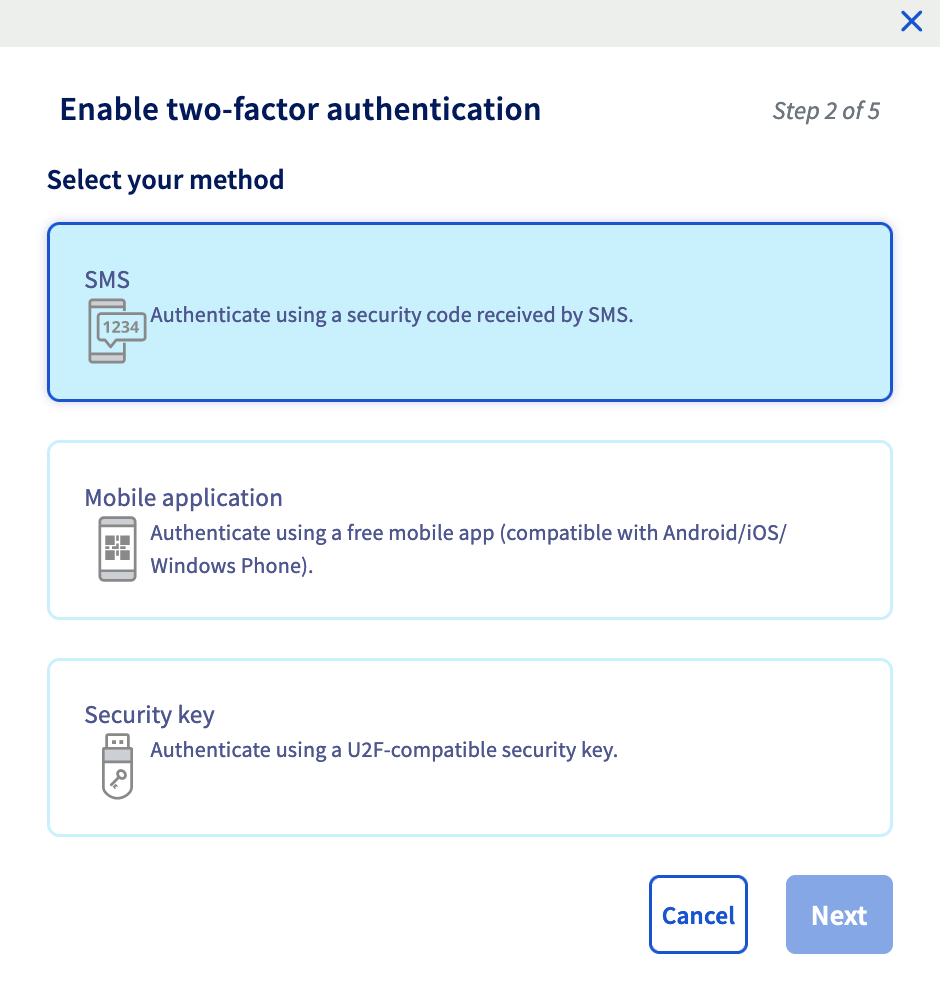
Renseignez votre numéro de téléphone mobile au format international (par exemple, +33612345678 pour un téléphone mobile en France) et validez. Un code de validation est alors envoyé par SMS au numéro que vous avez indiqué.
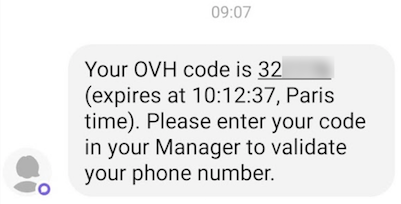
Renseignez ce code dans le champ prévu à cet effet.
Vous pouvez également ajouter une description pour le numéro de téléphone renseigné.
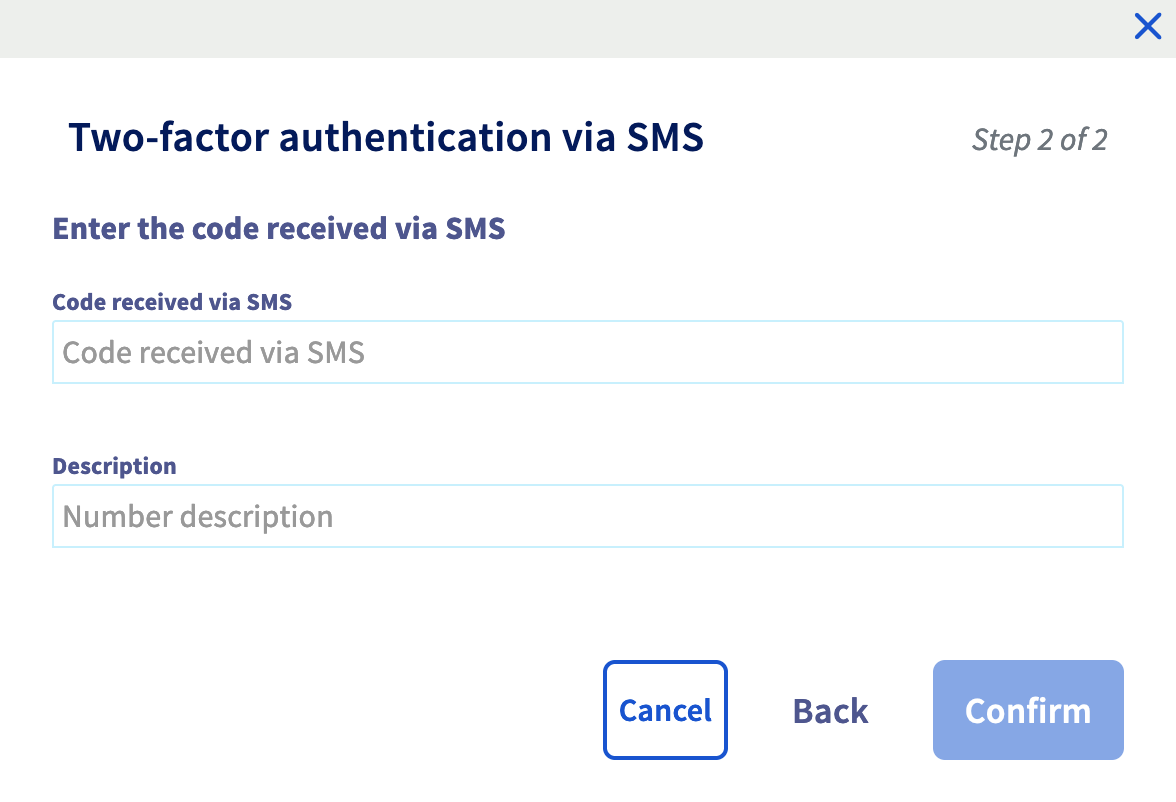
La double authentification est maintenant activée. L'ajout d'autres numéros est également possible.
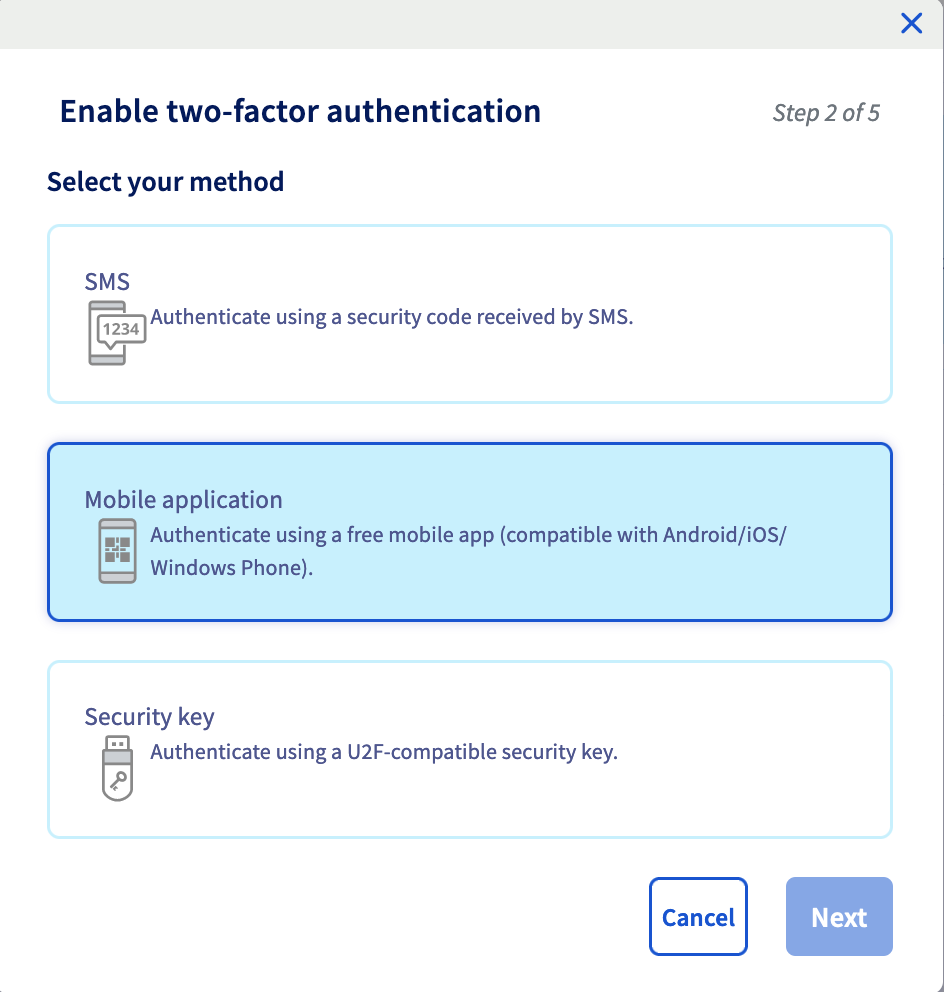
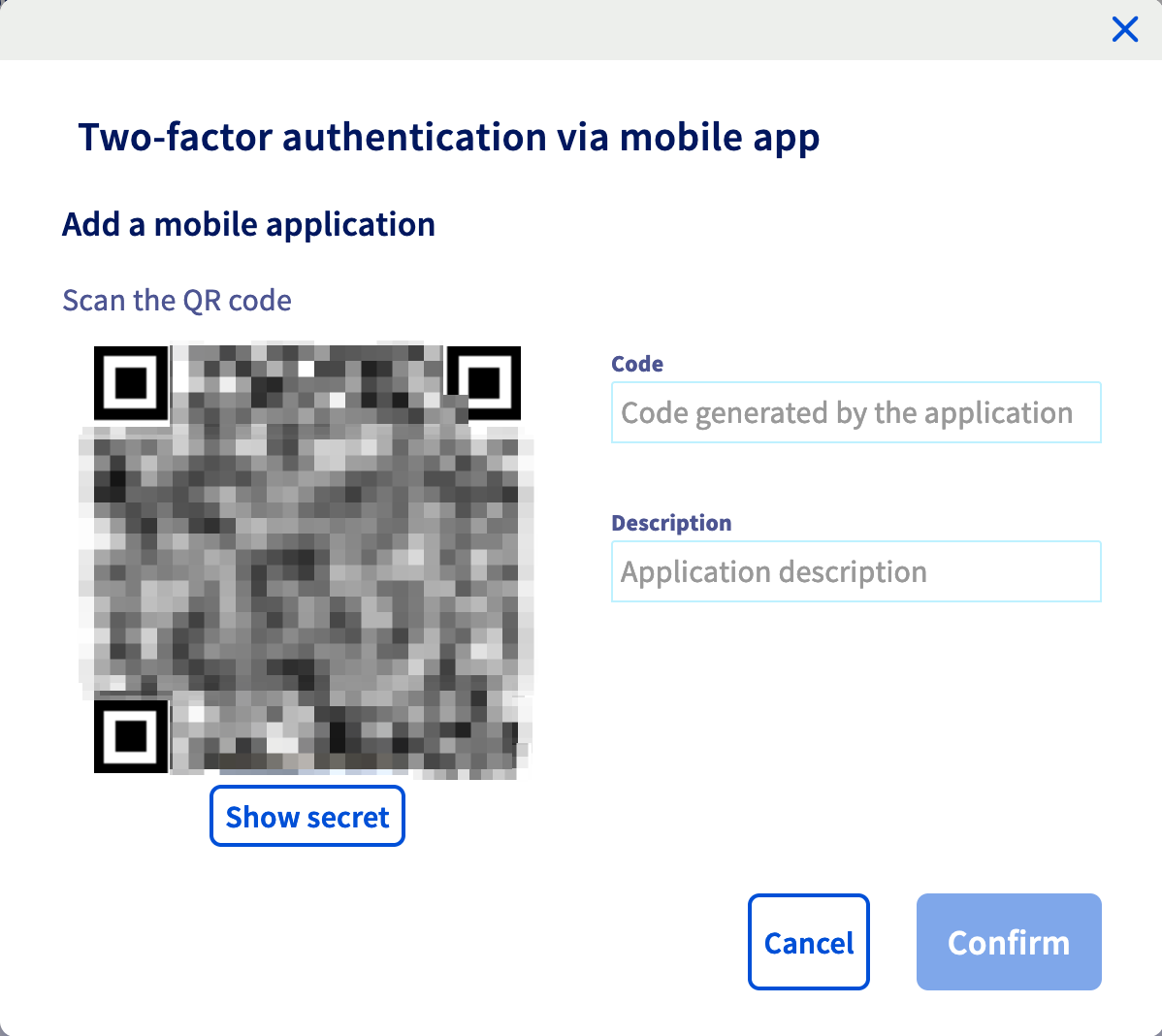
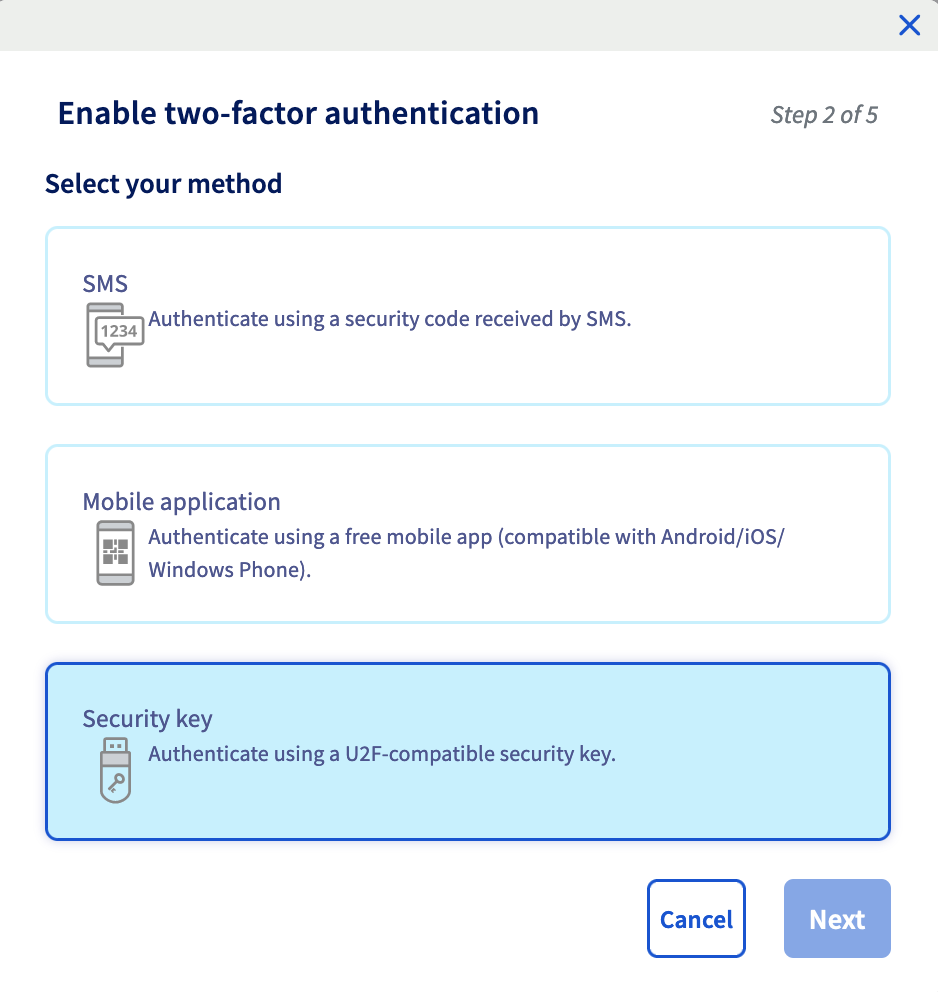
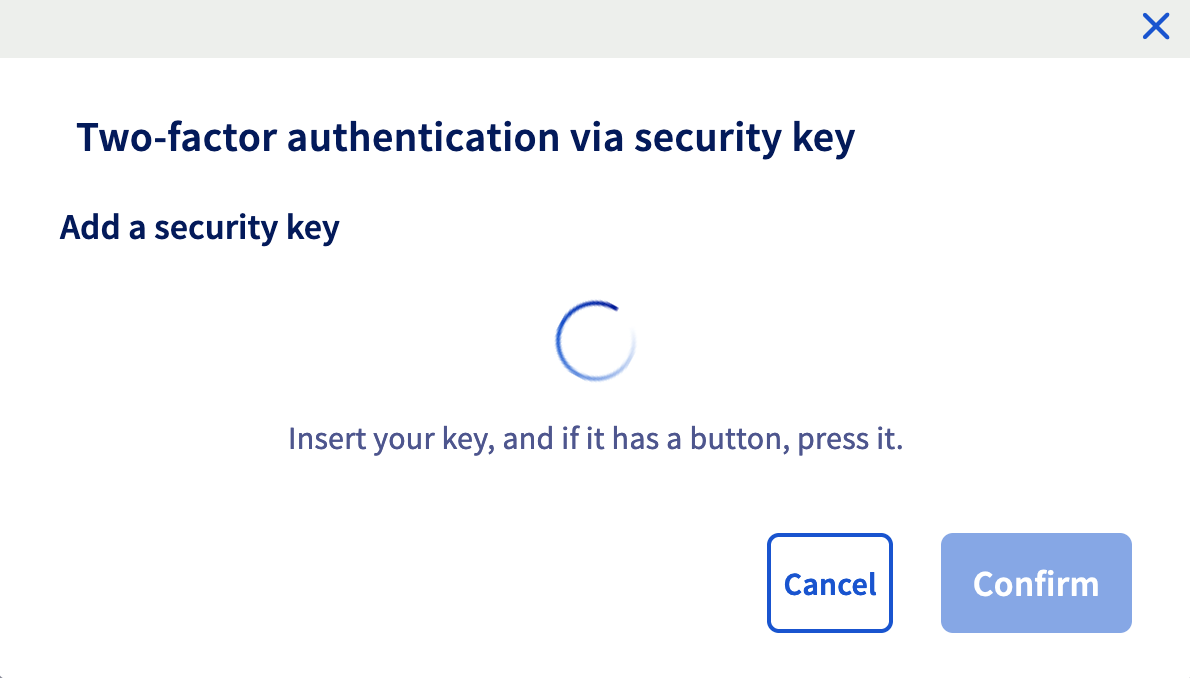
Une fois la première méthode ajoutée, vous pouvez également ajouter une ou deux autres méthodes afin de disposer de multiples moyens de vous connecter à votre compte.
Étape 2 - Sauvegarder les codes de secours
Lorsque vous ajoutez une double authentification pour la première fois, 10 codes de secours à usage unique vous sont affichés dans l'espace client.
Conservez-les précieusement. Nous vous conseillons de les sauvegarder dans un gestionnaire de mots de passe, tel que KeePass ou Bitwarden (ces deux applications sont gratuites).
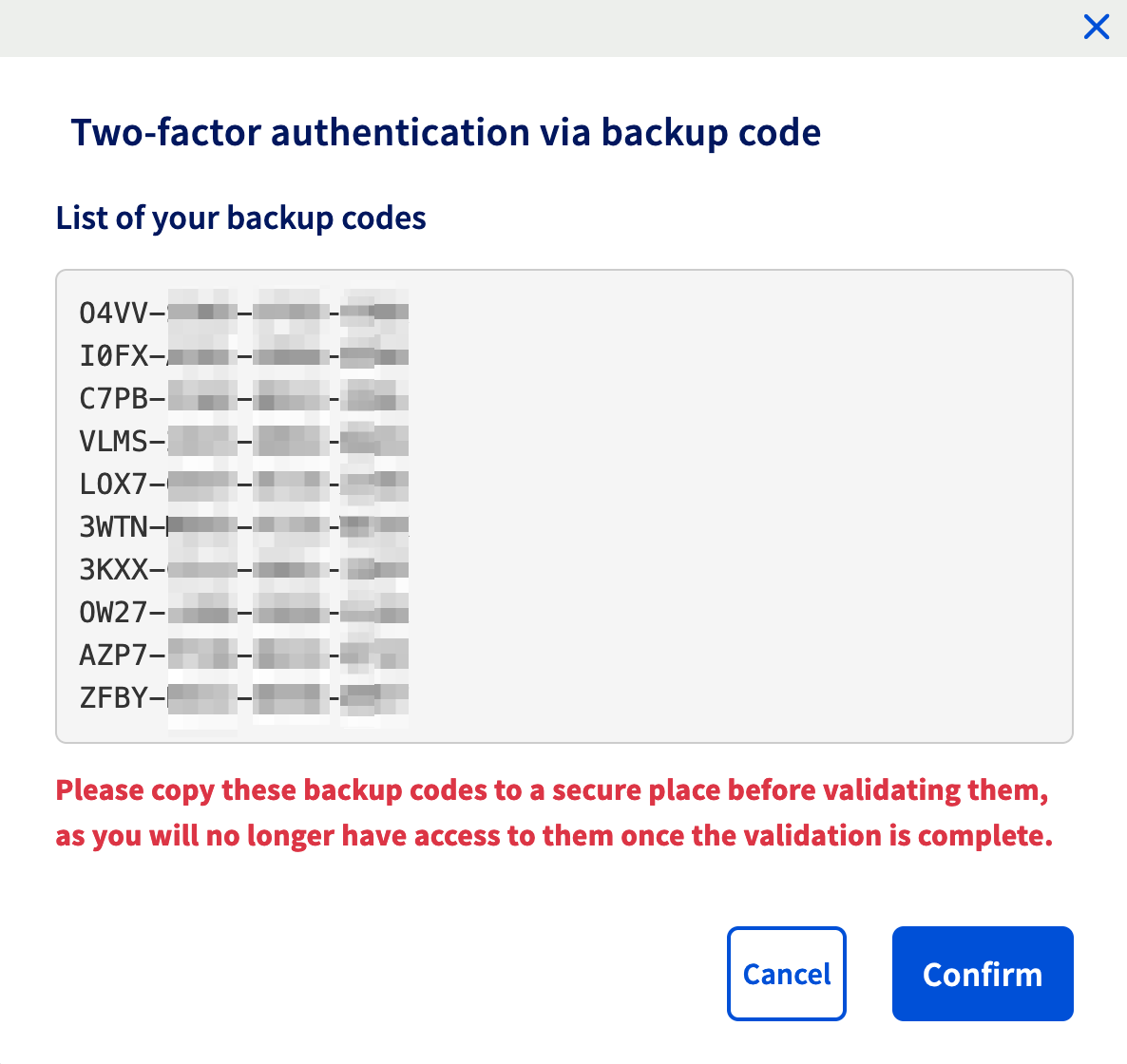
Vous pouvez régénérer ou supprimer les codes de secours depuis votre espace client :
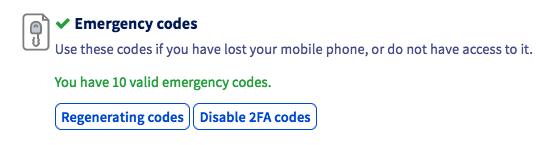
Il est vivement recommandé de sauvegarder ces codes de secours et de vous assurer qu’ils sont valides. Sans code de sécurité en votre possession et en cas de vol ou perte de votre téléphone/smartphone/tablette ou de votre clé de sécurité, l’accès à votre espace client et vos services pourrait être bloqué.
Étape 3 - Se connecter à l'espace client OVHcloud avec la double authentification
Rendez-vous sur la et saisissez votre identifiant (ou votre adresse e-mail principale) et votre mot de passe.
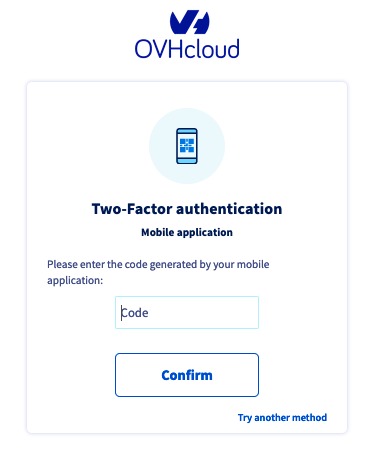
L'écran d'identification affiche la dernière méthode de double authentification utilisée ou renseignée. Si vous souhaitez en utiliser une autre, cliquez sur le bouton Essayer une autre méthode.
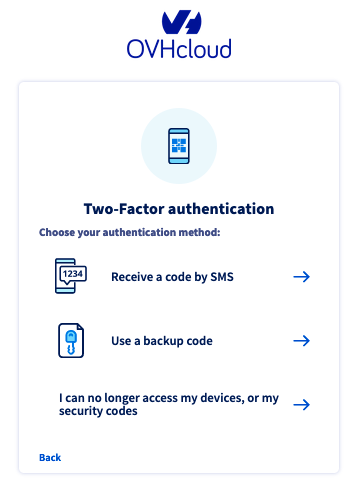
Toutes les méthodes que vous avez activées apparaîtront alors, y compris la méthode des codes de secours.
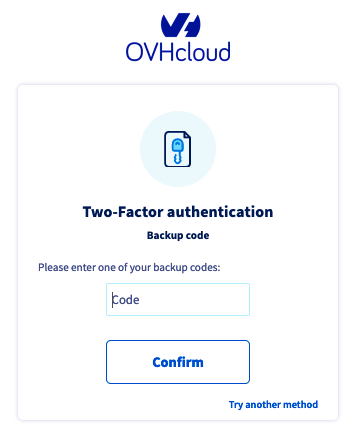
En choisissant cette dernière méthode, il vous suffit alors de renseigner l'un de vos codes de secours.
Que faire si l'un de mes périphériques est perdu/volé ou cesse de fonctionner ?
Si votre périphérique (téléphone mobile/smartphone/clé de sécurité) est perdu, volé ou ne fonctionne plus, vous pouvez :
- utiliser les codes de secours actifs que vous avez sauvegardés ;
- utiliser un autre périphérique de double authentification à votre disposition, si vous en avez activé plusieurs ;
- désactiver la double authentification.
Si un de vos périphériques a été perdu ou volé, cela peut compromettre la sécurité de votre compte OVHcloud. Une fois que vous avez de nouveau accès à votre espace client, vous devez supprimer ce périphérique de la liste de ceux utilisés pour la double authentification.
Consultez le chapitre suivant de ce guide pour plus de détails sur la suppression d'un périphérique.
Supprimer un périphérique
Avant de supprimer un périphérique et afin de ne pas bloquer l'accès à votre compte, vérifiez donc que vous disposez au choix :
- d'un autre périphérique fonctionnel ;
- d'une autre méthode de double authentification fonctionnelle ;
- de codes de secours valides.
Pour supprimer un périphérique, rendez-vous sur la page et cliquez sur les ... à droite de votre périphérique à supprimer, puis sur Supprimer.
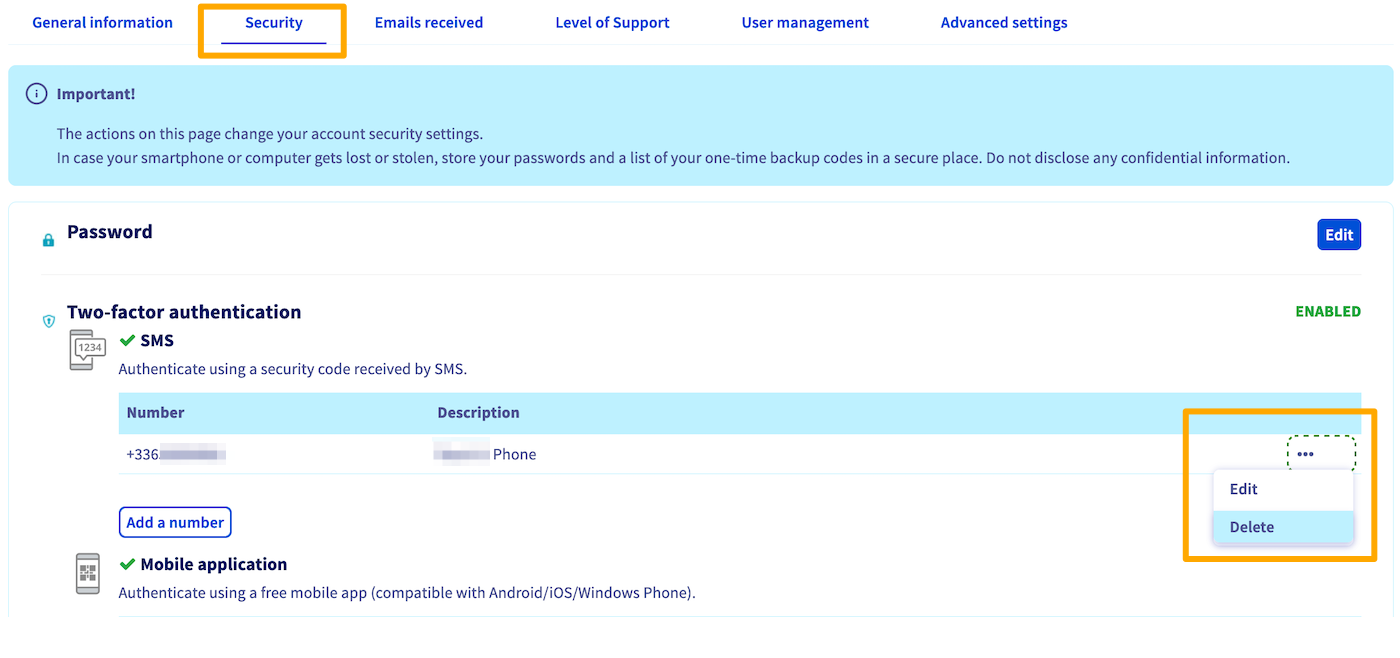
Un dernier code de validation vous est alors envoyé sur le périphérique que vous souhaitez supprimer. Renseignez ce code dans la fenêtre qui s'ouvre puis cliquez sur Valider pour terminer la suppression.
Si vous n'avez plus accès au périphérique que vous souhaitez supprimer, vous ne pourrez pas le supprimer vous-même de l'espace client OVHcloud. Dans ce cas, contactez directement nos équipes du support en créant un ticket depuis le centre d'aide ou en suivant le processus décrit ci-dessous.
La suppression d'un seul périphérique ne désactive pas la double authentification sur votre compte OVHcloud.
Désactiver complètement la double authentification
Si vous avez accès à votre espace client OVHcloud
Pour désactiver complètement la double authentification sur votre compte OVHcloud, il vous faut supprimer tous les périphériques renseignés et aussi désactiver les codes de secours.
Pour supprimer chaque périphérique, consultez le chapitre dédié de ce guide ci-dessus.
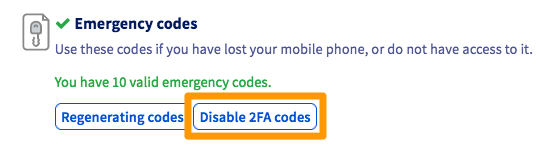
Une fois tous vos périphériques supprimés, désactivez les codes de secours en cliquant sur le bouton Désactiver les codes 2FA.
Si vous n'avez plus accès à votre espace client OVHcloud
Si vous ne disposez plus de périphériques valides ni de codes de secours valides, vous devez alors demander la désactivation de la double authentification en fournissant des documents de justification d'identité correspondant à votre compte OVHcloud.
Tout d'abord, accédez à .
Renseignez votre identifiant OVHcloud et votre mot de passe pour accéder à l'étape de la double authentification. Cliquez alors sur le bouton Je n’ai plus accès à mon mobile, à la clé de sécurité U2F ou à mes codes de secours.
Si vous ne voyez pas ce bouton, cliquez sur le bouton Essayer une autre méthode puis sur Je n’ai plus accès à mon mobile, à la clé de sécurité U2F ou à mes codes de secours.
L'interface suivante vous permet de téléverser et d'envoyer à nos équipes les documents nécessaires pour désactiver la double authentification sur votre compte.
- Attention, veuillez vous assurer que tous vos documents sont corrects et lisibles avant envoi.
- Formats acceptés : jpg, jpeg, pdf, png. La taille maximale du fichier pour chaque document est de 10 Mo.
- En cas de documents non valides, cette procédure sera annulée et vous devrez en effectuer une nouvelle.
Dans un délai de 72 heures, sous réserve que vos documents sont corrects et lisibles, vous recevrez la confirmation de la désactivation de la double authentification par e-mail.
Liste des justificatifs
En cas de difficultés, après avoir réuni vos documents justificatifs, vous pouvez contacter le support OVHcloud par téléphone :
- Canada : 1-855-684-5463. (ouvert 24h/24, 7j/7)
- France : 1007 (composez le 0033 9 72 10 10 07 depuis une ligne en dehors de la France) (ouvert de 09h à 18h du lundi au vendredi).
Vos documents doivent nous être envoyés depuis une adresse e-mail enregistrée sur votre compte OVHcloud.
Après vérification de vos documents, un conseiller pourra désactiver manuellement la double authentification sur votre compte OVHcloud et reviendra vers vous une fois cette action effectuée.
À des fins de sécurité, une fois l'accès à votre compte rétabli, nous vous recommandons de réactiver la double authentification dès que possible.
Aller plus loin
Pour des prestations spécialisées (référencement, développement, etc), contactez les partenaires OVHcloud.
Si vous souhaitez bénéficier d'une assistance à l'usage et à la configuration de vos solutions OVHcloud, nous vous proposons de consulter nos différentes offres de support.
Échangez avec notre communauté d'utilisateurs.