
Créer un réseau privé avec une Gateway
Découvrez comment créer un réseau privé avec une Gateway via l'espace client OVHcloud, l'API OVHcloud, la CLI OVHcloud, l'API OpenStack ou Terraform
Objectif
Une Gateway offre une méthode de connexion sortante sécurisée depuis vos instances en réseau privé, ou la possibilité d'utiliser des adresses Floating IP avec votre instance ou votre Load Balancer pour l'exposition de services.
Apprenez à créer un réseau privé avec une Gateway.
Prérequis
- Posséder un projet Public Cloud dans votre compte OVHcloud
- Pour l'API OVHcloud : des identifiants d'API (Premiers pas avec l'API OVHcloud)
- Pour la CLI OVHcloud : la CLI OVHcloud installée et configurée avec vos identifiants
- Pour l'API OpenStack : un environnement OpenStack configuré (Préparer l'environnement)
- Pour Terraform : Terraform installé et le provider OVHcloud configuré (Comment utiliser Terraform sur le Public Cloud OVHcloud)
Accès à l'espace client OVHcloud
- Lien direct :
- Pour accéder à vos services :
Public Cloud> Sélectionnez votre projet >Gateway
En pratique
Modèles de Gateway
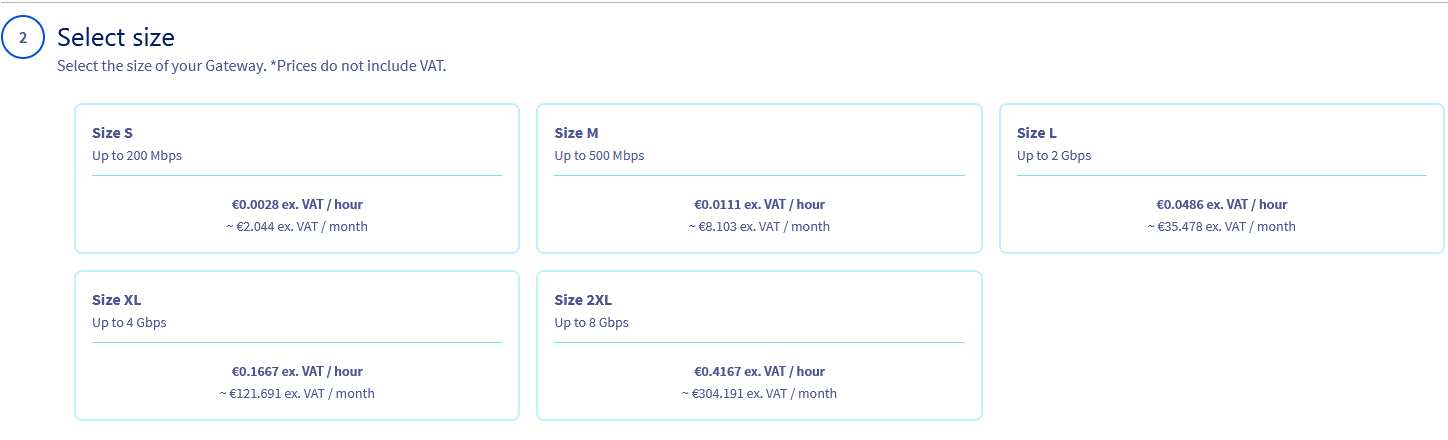
Avant de créer une Gateway, choisissez le modèle adapté à vos besoins en bande passante :
Veuillez noter qu'actuellement, la taille 2XL n'est pas disponible dans les régions de Mumbai, Singapour et Sydney.
Créer un réseau privé avec une Gateway
Étape 1 — Accéder à la création
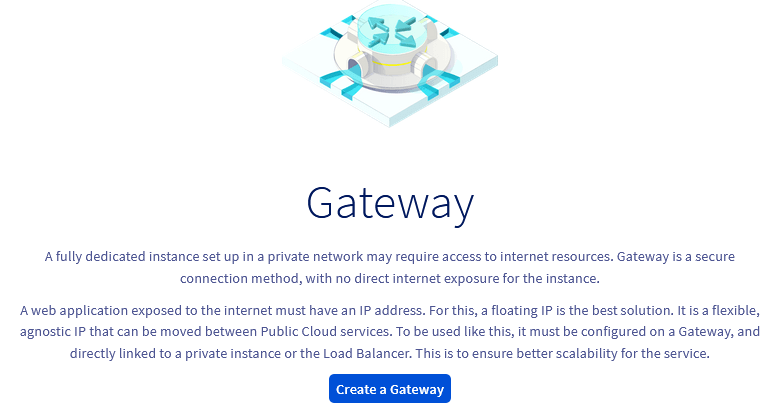
Cliquez sur Gateway dans le menu de gauche sous l'onglet Network.
Vous devez avoir activé le vRack avant de poursuivre. Si vous n'en possédez pas, consultez la section « activation du vRack » du guide correspondant.
Cliquez ensuite sur le bouton Créer une Gateway.
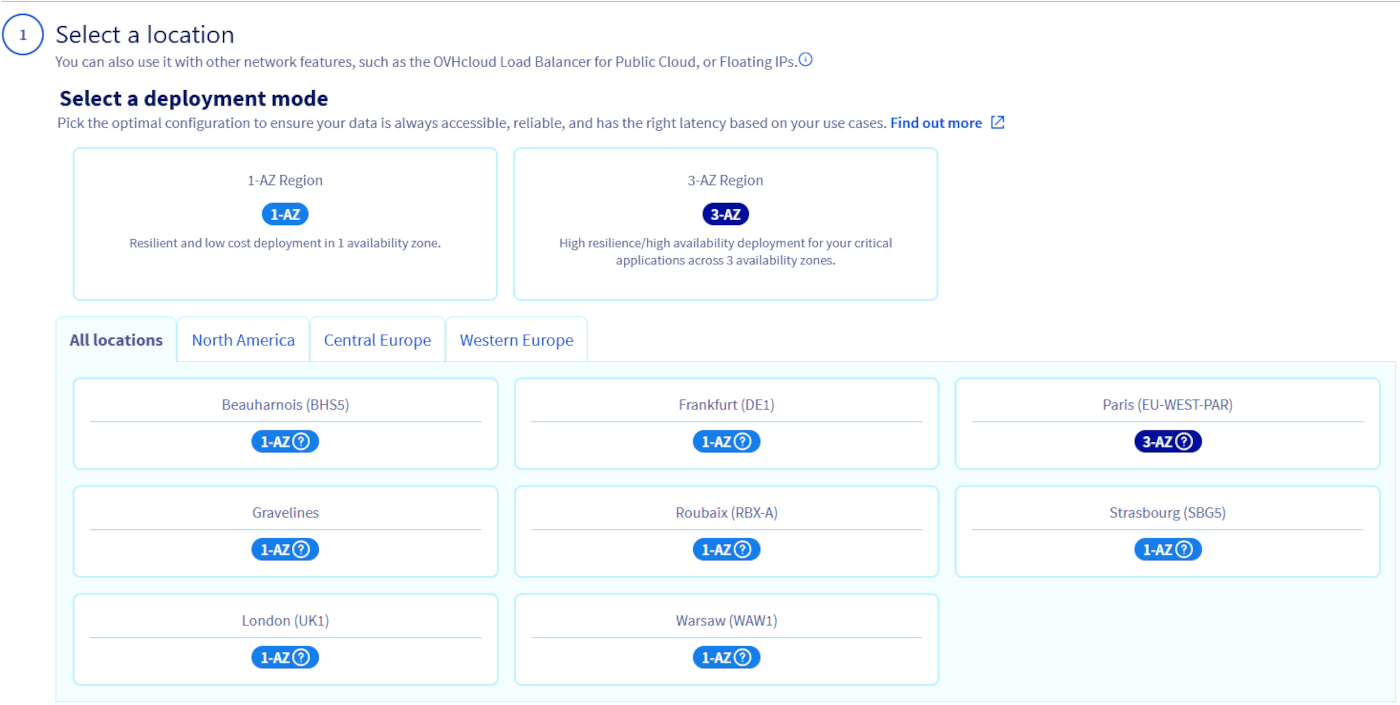
Étape 2 — Sélectionner la région et la taille
Sélectionnez la région dans laquelle vous souhaitez déployer la Gateway. Choisissez de préférence la région où se trouvent vos instances privées.
Sélectionnez ensuite la taille de votre Gateway (voir le tableau des modèles ci-dessus).
Étape 3 — Nommer la Gateway et associer un réseau privé
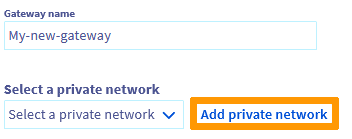
Éditez le nom par défaut de votre Gateway et sélectionnez un réseau privé existant via la liste déroulante.
Seuls les réseaux privés à région unique sont pris en charge par Gateway.
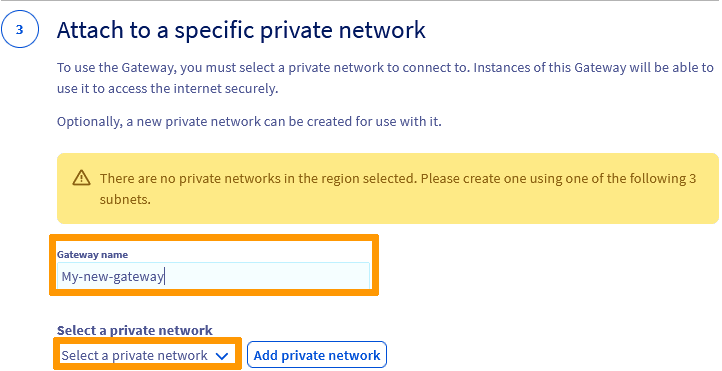
Vous pouvez aussi cliquer sur Ajouter un réseau privé pour créer un nouveau réseau privé à la volée.
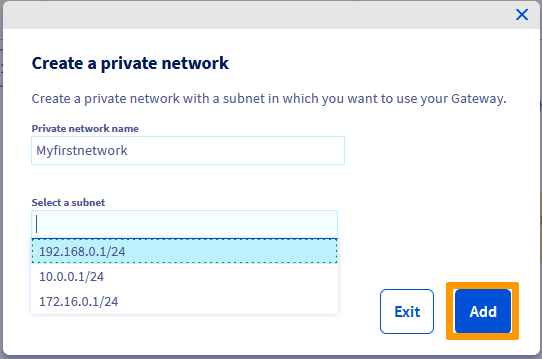
Dans la fenêtre, attribuez un nom à votre réseau privé, sélectionnez un sous-réseau puis cliquez sur Ajouter.
Étape 4 — Confirmer la création
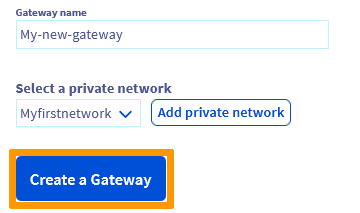
Cliquez sur Créer une Gateway pour lancer le déploiement.
La création peut prendre plusieurs minutes. Rafraîchissez la page si nécessaire.
Une fois la création terminée, le réseau privé est visible dans la section Private Network du menu Network.
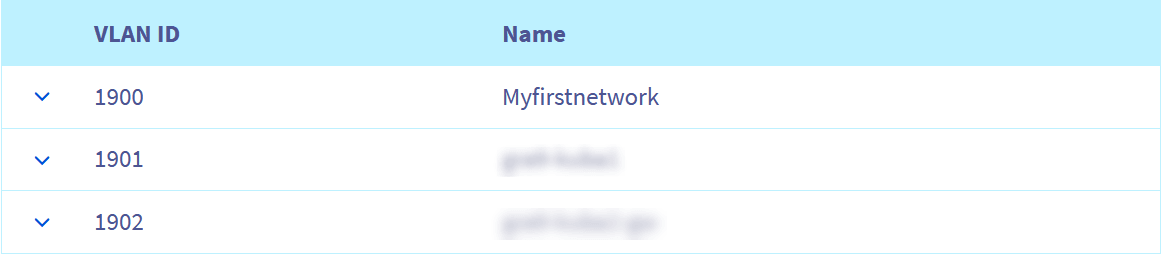
La Gateway apparaît dans la section Gateway.

Aller plus loin
Pour en savoir plus sur Gateway et ses cas d'usage, consultez notre page dédiée.
Pour une formation ou une assistance technique sur la mise en œuvre de nos solutions, contactez votre commercial ou consultez la page Professional Services pour obtenir un devis et faire analyser votre projet par nos experts.
Échangez avec notre communauté d'utilisateurs.