
Configurer un domaine personnalisé pour votre application
Il est facile de modifier les sous-domaines de votre application en changeant ses paramètres globaux, mais celui-ci sera toujours suivi du domaine eu.dataplatform.ovh.net tel
Objectif
Pourquoi voudriez-vous créer votre propre domaine ? Maintenant, imaginons que vous ayez un projet avec une nouvelle application accessible depuis l'URL suivante :
Il est facile de modifier les sous-domaines de votre application en changeant ses paramètres globaux, mais celui-ci sera toujours suivi du domaine eu.dataplatform.ovh.net comme par exemple :
Et si vous souhaitiez vous débarrasser entièrement du domaine eu.dataplatform.ovh.net ? Vous souhaiteriez marquer en marque blanche complète le produit final que vous construisez. L'URL de votre application pourrait ressembler à ce que vous voulez tant qu'elle est disponible, comme :
Voyons comment faire cela avec les étapes suivantes :
- Générer une clé privée et un fichier .csr
- Obtenir un fichier .pem à l'aide de votre clé privée
- Enregistrer votre nom de domaine au niveau de l'organisation
- Enregistrer le nom de domaine de votre nouvelle application
Prérequis
Pour essayer de suivre les étapes indiquées dans cet article, nous vous recommandons vivement de déjà savoir :
- Comment installer et utiliser les outils OpenSSL
- Comment générer un certificat SSL valide
- Comment ajouter un nom d'hôte à votre domaine
Veuillez noter que les étapes suivantes supposent également que vous possédez un domaine existant. Si ce n'est pas le cas, assurez-vous d'abord de créer votre propre domaine afin de pouvoir l'utiliser pour votre application.
Si vous ne disposez pas d'un domaine existant, renseignez-vous en ligne pour apprendre à en créer un, il existe de nombreuses options disponibles comme l'outil Google Domains.
Si vous remplissez tous les critères ci-dessus, il nous faudra passer par une dernière étape avant de configurer le domaine personnalisé de notre application, c'est-à-dire générer une clé privée et un fichier CSR. Consultez la section suivante pour le faire.
Générer une clé privée et un fichier CSR
Informations requises
Pour générer un CSR (Certificate Signed Request), vous devrez fournir les informations suivantes :
Ouvrez un simple éditeur de texte et créez un nouveau fichier my-app.txt avec la structure suivante :
Remplacez évidemment les paramètres décrits dans le tableau ci-dessus par vos propres informations.
Créer des fichiers avec OpenSSL
Dans votre environnement de ligne de commande personnel, exécutez les commandes bash suivantes :
Cela créera 2 fichiers distincts :
- my-app.csr que vous devrez fournir à l'autorité de certification SSL
- my-app.key qui est votre clé privée personnelle que vous devez conserver en sécurité et ne pas communiquer
Si vous découvrez la création de domaine personnalisé, veillez à garder la clé de l'application secrète ! En savoir plus sur OpenSSL Essentials dans cet article de Digital Ocean.
Obtenir un fichier CRT et PEM
Maintenant que nous avons le fichier .csr, nous allons pouvoir l'utiliser pour obtenir un fichier Certificate (CRT) et Privacy Enhanced Mail (PEM). Pour cela, il vous suffit de fournir le fichier my-app.csr à votre autorité de certification SSL préférée qui vous fournira un fichier .crt et .pem valide.
Avant d'utiliser le fichier .pem, assurons-nous qu'il est valide. Pour cela, vous pouvez exécuter les commandes suivantes qui devraient toutes donner le même résultat.
Enregistrer le nouveau domaine pour votre organisation et votre application
Pour utiliser le nouveau domaine, nous devrons d'abord l'enregistrer au niveau de l'Organization afin que chaque projet ou application à l'intérieur du projet puisse en bénéficier. Nous devrons ensuite nous rendre dans les applications elles-mêmes pour le configurer individuellement.
Enregistrer le domaine pour votre organisation
Rendez-vous dans les informations de l'Organization, accédez à la section Settings et naviguez vers l'onglet Infrastructure.
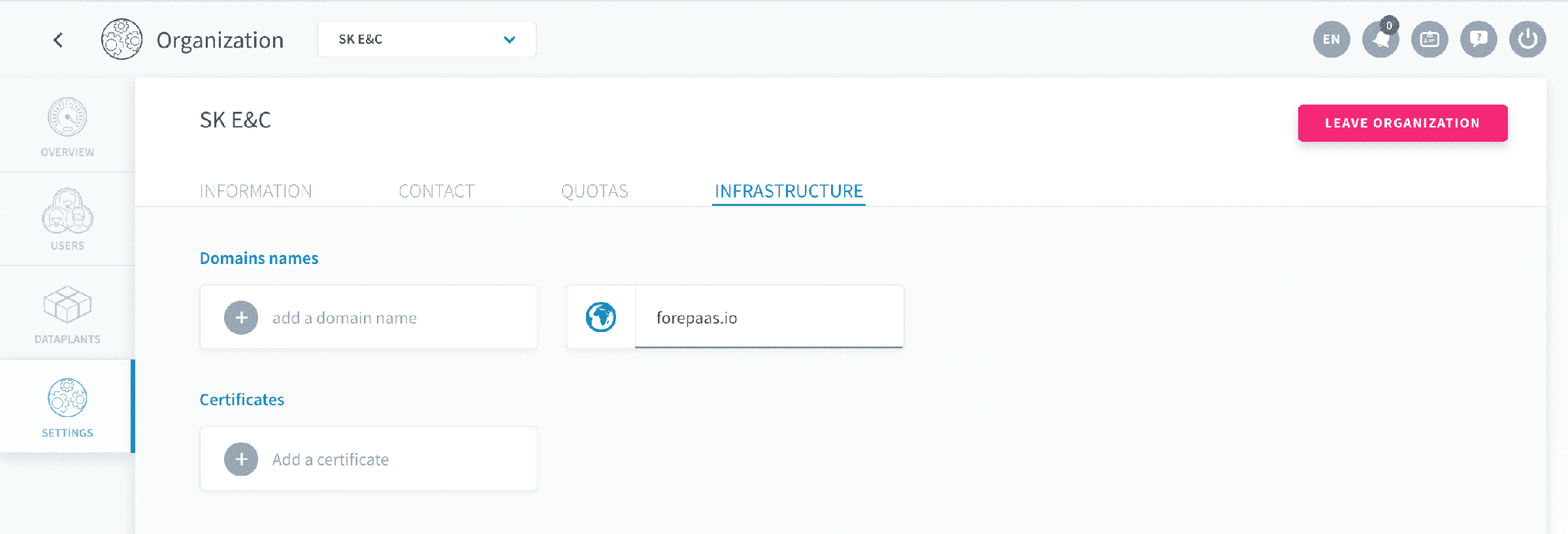
Cliquez sur Ajouter un certificat. Dans la nouvelle fenêtre de certification, saisissez vos informations :
- Nom : un nom descriptif pour votre propre usage (n'a aucune incidence sur le nom réel du certificat)
- Nom de domaine : le nom d'hôte associé au certificat SSL que vous avez généré
- Certificat du serveur : copiez le contenu du fichier
.pemfourni par votre autorité de certification SSL - Key : copiez le contenu du fichier
.keyque vous avez créé avec OpenSSL
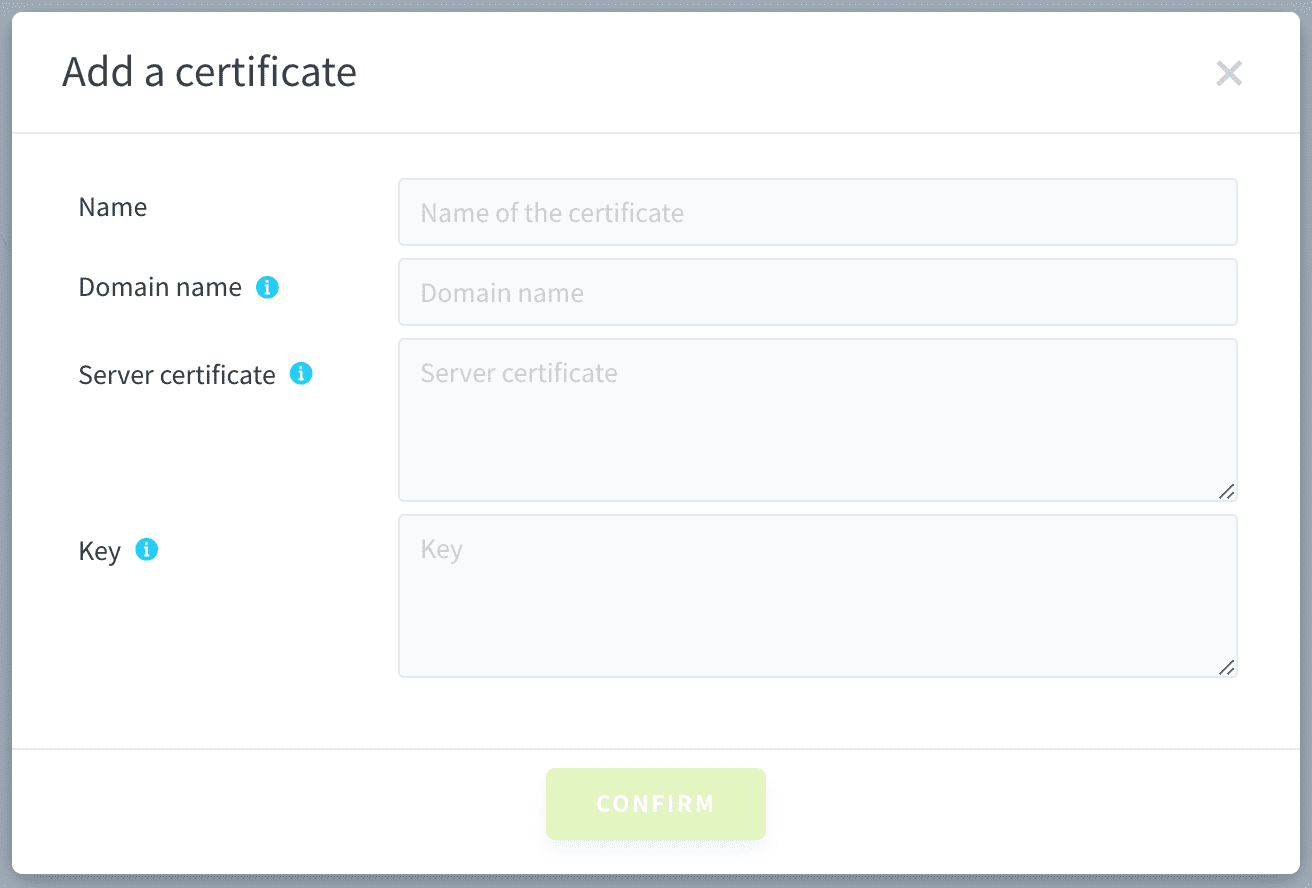
Confirmez la création de votre certificat nommé puis cliquez sur Add a Domain. Dans la nouvelle fenêtre de domaine, assurez-vous d'indiquer le même domaine que celui de votre certificat.
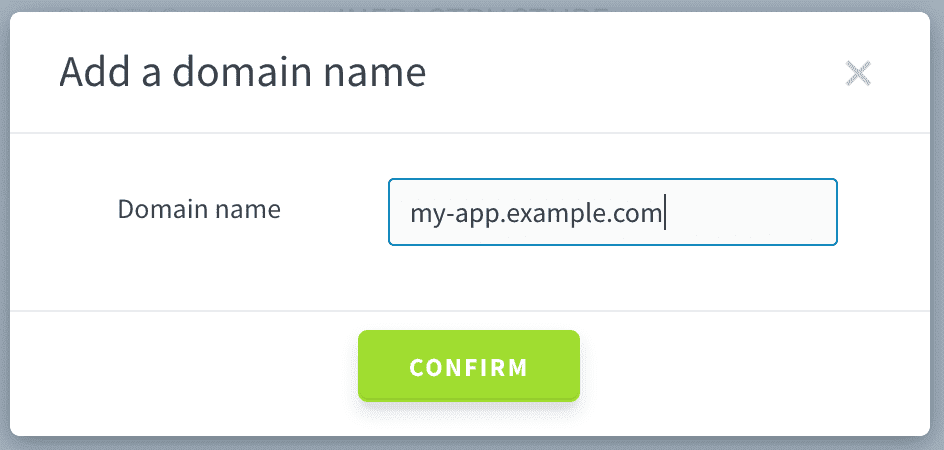
C'est tout ! Vous êtes prêt. Votre certificat SSL est maintenant configuré pour votre organisation. Tous vos projets et applications déployés en son sein peuvent utiliser ce nouveau domaine. Rendons-nous maintenant dans les paramètres de l'application pour configurer ce DNS personnalisé.
Enregistrer le domaine pour votre application
Naviguez vers le projet et éditez l'application pour laquelle vous souhaitez modifier le DNS. Allez dans l'onglet Settings puis dans la section Domain Name System.
En suivant notre exemple, créez une entrée DNS pour my-app.example.com en tant que CNAME vers my-project.eu.dataplatform.ovh.net, où :
my-app.example.comest le nom d'hôte pour lequel vous avez fourni un certificat SSLmy-project.eu.dataplatform.ovh.netest l'URL principale du projet
Votre application est maintenant disponible à votre propre URL, par exemple https://my-app.example.com/.

Vous rencontrez des difficultés pour le configurer vous-même ?
Pas de souci, dites-nous comment nous pouvons vous aider. Contactez-nous via le centre d'aide OVHcloud.
Envoyez vos questions sur le portail d'assistance
Aller plus loin
Pour une formation ou une assistance technique sur la mise en œuvre de nos solutions, contactez votre commercial ou consultez la page Professional Services pour obtenir un devis et faire analyser votre projet par nos experts.
Posez vos questions, faites-nous part de vos commentaires et interagissez directement avec l’équipe qui développe la Data Platform sur le canal Discord dédié.
Si vous avez besoin d'une assistance concernant vos services OVHcloud, créez une demande depuis notre centre d'aide.
Rejoignez notre communauté d'utilisateurs.