
Configurer les exigences d'authentification de l'organisation
Dans l'onglet Authentication Settings, vous pouvez définir des exigences et configurations globales d'authentification et de connexion pour les utilisateurs de l'organisation
Objectif
Dans l'onglet Authentication Settings, vous pouvez définir des exigences et configurations globales d'authentification et de connexion pour les utilisateurs de l'organisation.
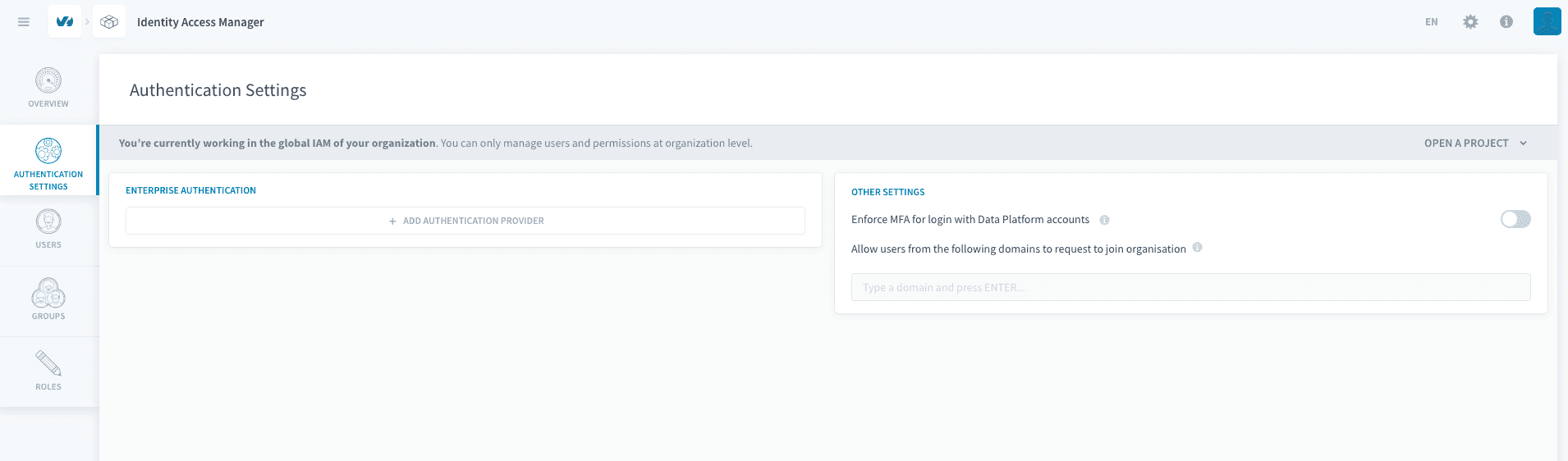
Configurer un fournisseur d'authentification unique (Single-Sign-On)
Configuration
Vous pouvez configurer un fournisseur d'authentification unique (Single-Sign-On) externe qui pourra être utilisé à la place de leur compte Data Platform pour valider les identifiants de tous les utilisateurs lors de la connexion.
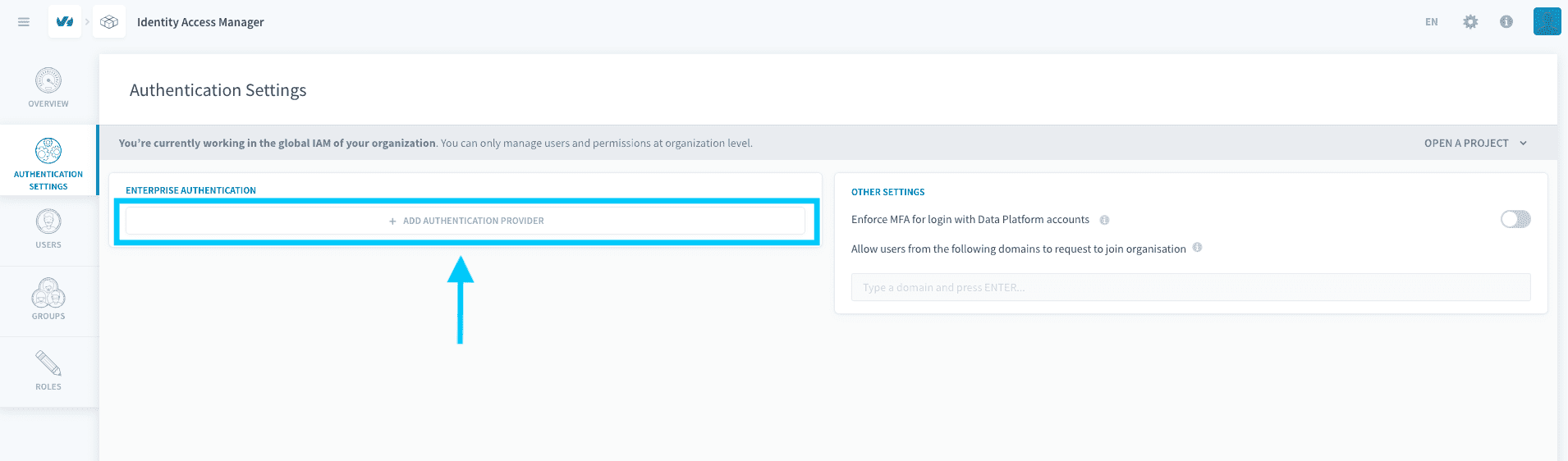
Pour ce faire, cliquez d'abord sur + Add Authentication provider dans la section Enterprise Authentication.
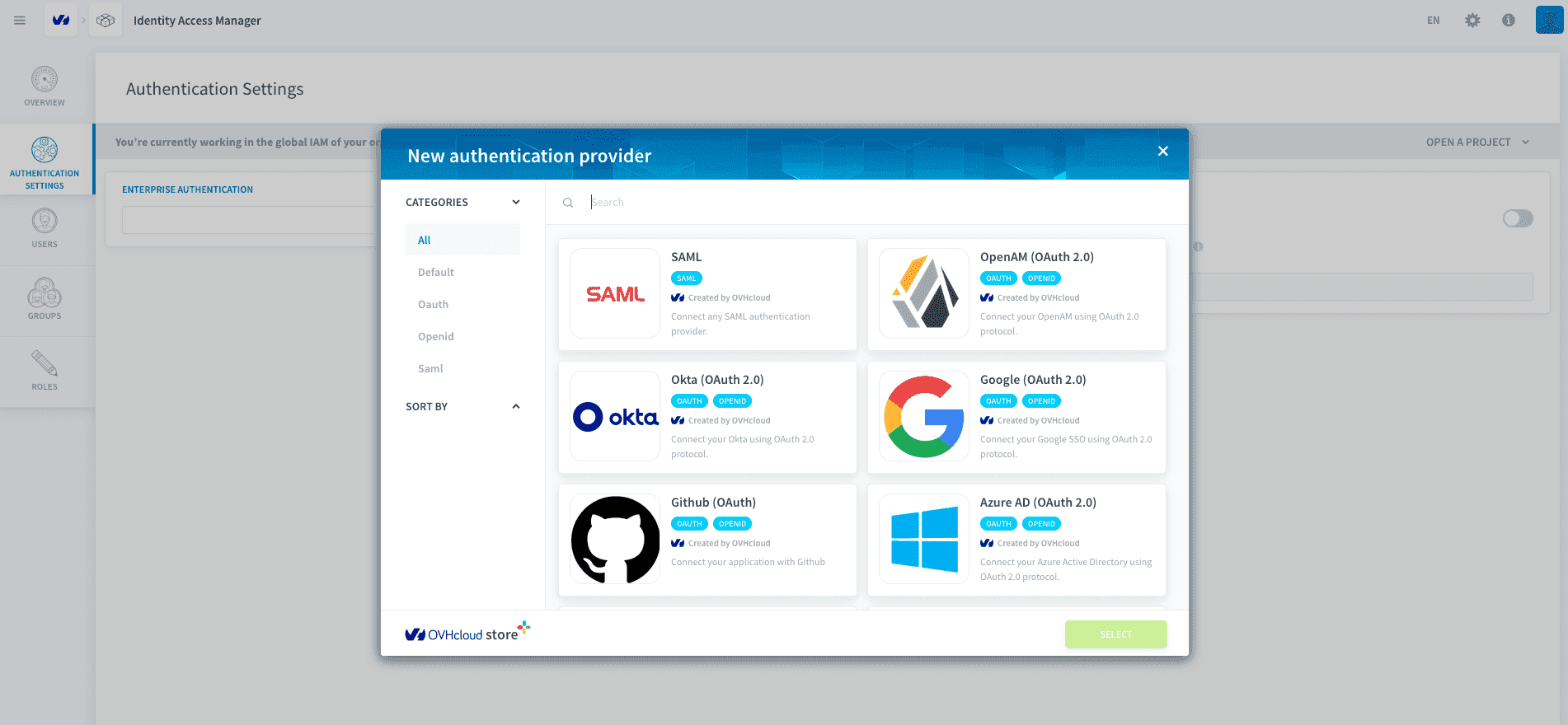
Choisissez ensuite un fournisseur d'authentification compatible dans notre liste.
Après avoir confirmé votre choix, vous devrez configurer votre fournisseur.
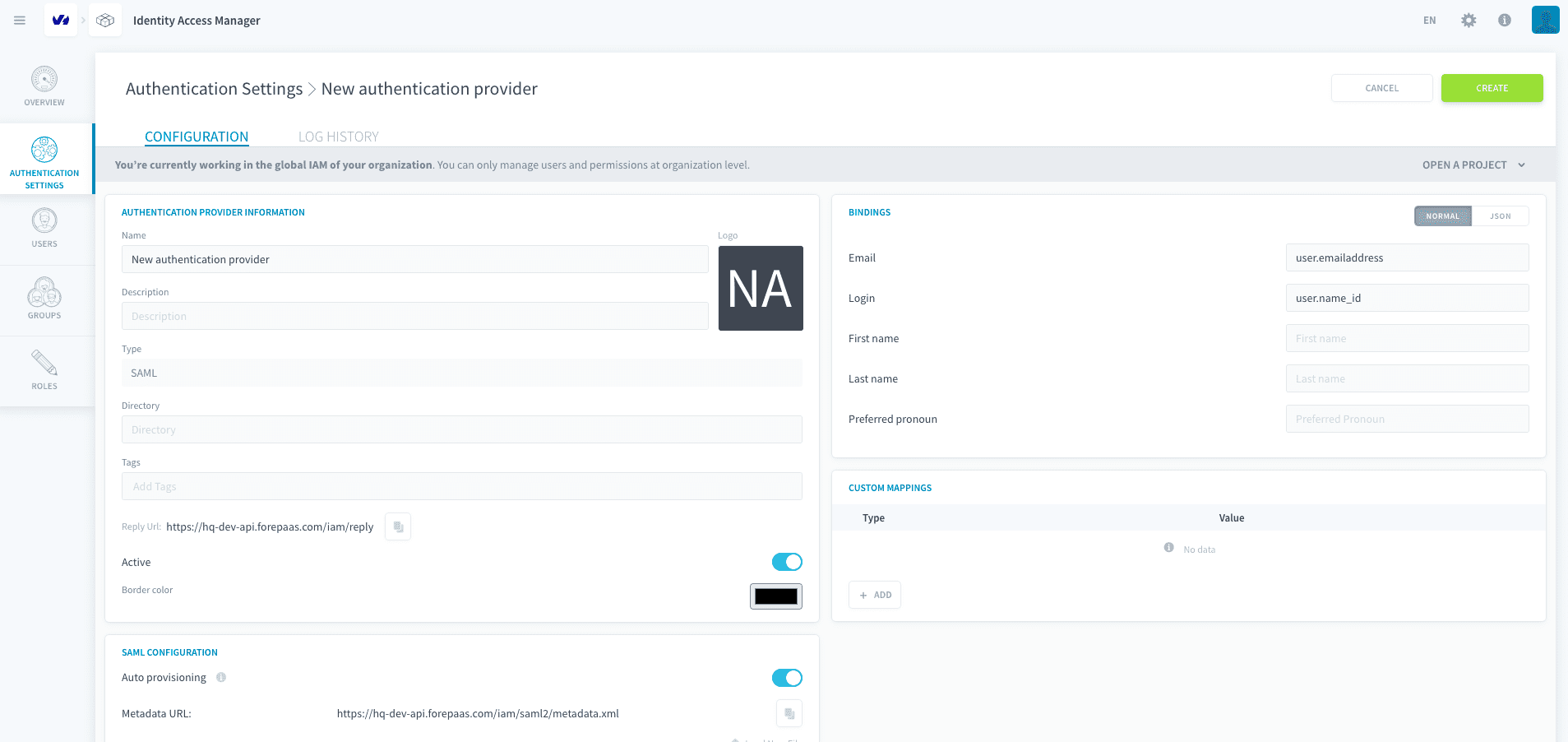
Une fois votre fournisseur configuré, il est opérationnel et prêt à l'emploi.
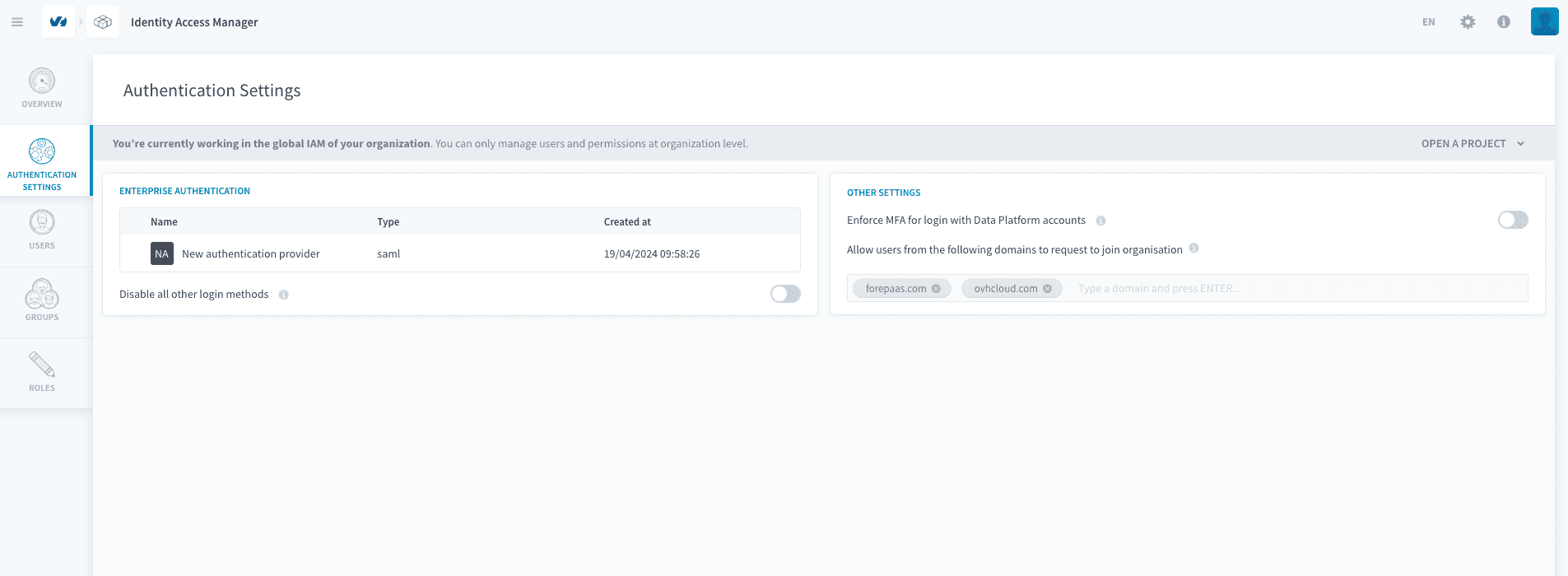
Imposer la connexion SSO à tous les utilisateurs
Si vos besoins de sécurité exigent que tous les utilisateurs de votre organisation se connectent via votre SSO d'entreprise, vous pouvez imposer cette méthode de connexion en activant l'option disable all other login methods.
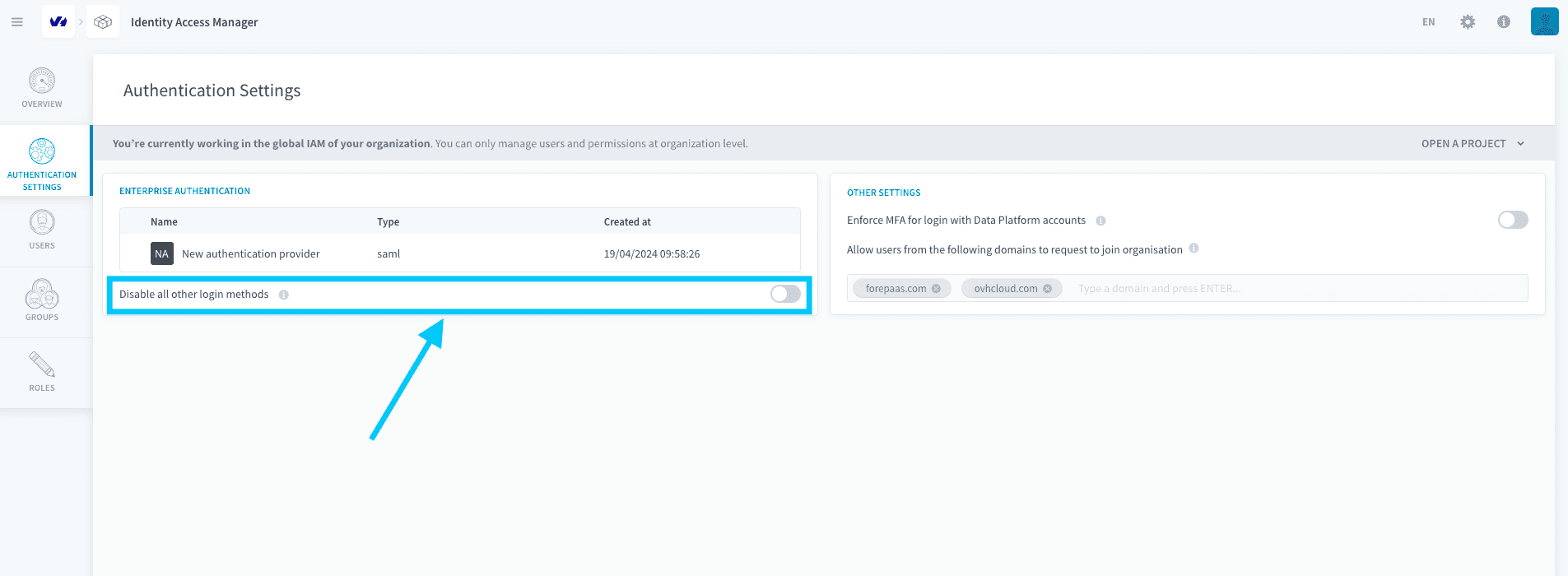
Notez que si vous ne configurez pas correctement votre fournisseur puis désactivez les autres options de connexion, vous bloquerez l'accès à la platform pour tous les utilisateurs non authentifiés. Assurez-vous donc de bien configurer votre fournisseur avant de désactiver les autres méthodes de connexion.
Imposer l'authentification multifacteur
Vous pouvez également exiger que tous les utilisateurs configurent et utilisent l'authentification multifacteur (MFA) pour travailler sur des projets, en cochant l'option Enforce MFA for all Data Platform accounts.
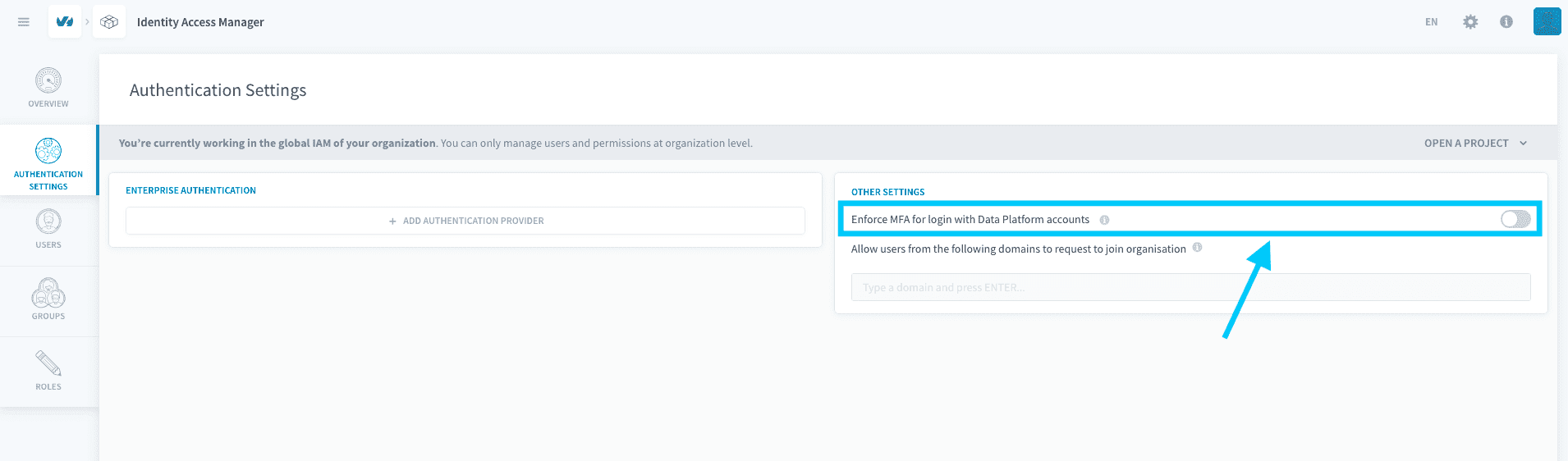
Activer cette option obligera tous les utilisateurs de l'organisation à vérifier un numéro de téléphone de leur choix avant de travailler sur un projet sur Data Platform.
Autoriser les utilisateurs à demander à rejoindre l'organisation
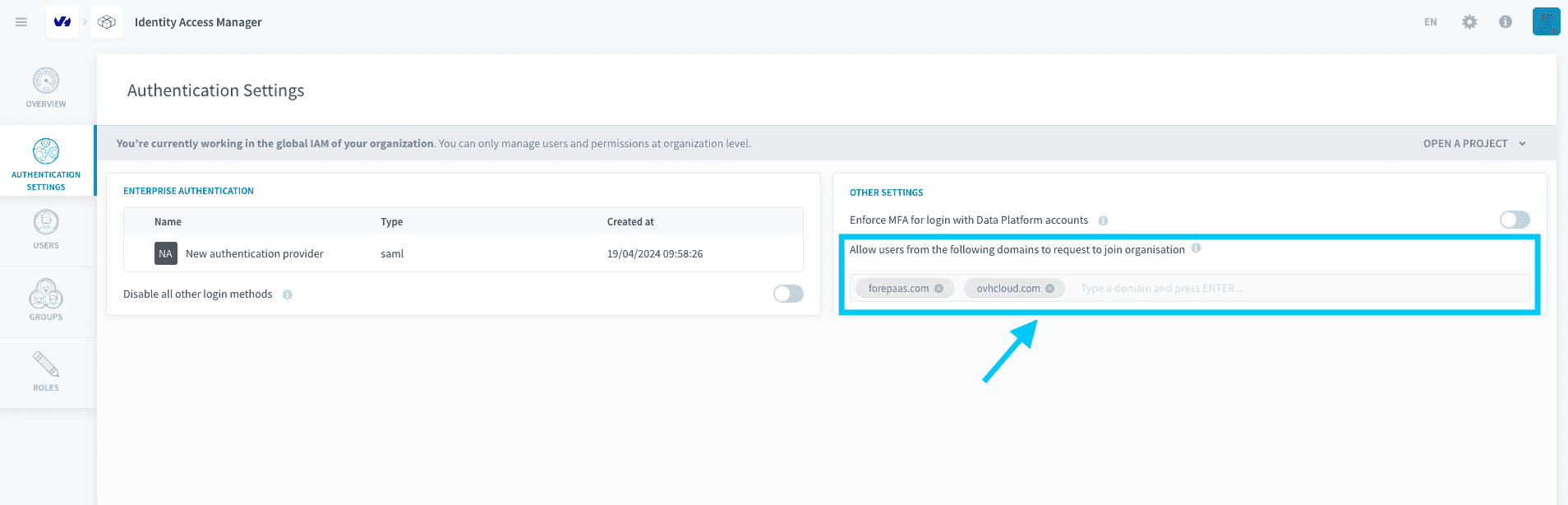
Pour éviter d'avoir à ajouter de nombreux utilisateurs partageant le même domaine de messagerie (par exemple, le domaine de messagerie de votre entreprise), vous pouvez ajouter un domaine comme allowed to request to join. Pour ce faire, saisissez le domaine souhaité dans le champ indiqué ci-dessous, puis appuyez sur ENTER.
Aller plus loin
Pour une formation ou une assistance technique sur la mise en œuvre de nos solutions, contactez votre commercial ou consultez la page Professional Services pour obtenir un devis et faire analyser votre projet par nos experts.
Posez vos questions, faites-nous part de vos commentaires et interagissez directement avec l’équipe qui développe la Data Platform sur le canal Discord dédié.
Si vous avez besoin d'une assistance concernant vos services OVHcloud, créez une demande depuis notre centre d'aide.
Rejoignez notre communauté d'utilisateurs.