
Managed Backup for VMware - Premiers pas
Découvrez comment commander Managed Backup for VMware, vous connecter à votre VBR et démarrer la protection de vos machines virtuelles
Objectif
Toute la fiabilité de Veeam pour protéger vos charges de travail, sans la complexité. Managed Backup for VMware sauvegarde les machines virtuelles de votre infrastructure Managed VMware vSphere.
Votre VBR, nos opérations : gérez vos sauvegardes depuis un serveur Veeam Backup & Replication (VBR) dédié, pendant qu'OVHcloud opère le déploiement, le dimensionnement et la maintenance de toute la stack de sauvegarde. Vous gardez la main sur vos sauvegardes, restaurations et suivi de protection, sans jamais opérer de serveur, gérer de licence ni devoir paramétrer manuellement vos différentes politiques de backup.
Vous choisissez le niveau de protection de chaque machine virtuelle : de Standard, pour l'essentiel, jusqu'à Premium et sa rétention longue durée. Vous pouvez en changer à tout moment, machine par machine, en modifiant son tag dans vSphere. Le service est facturé par période de facturation, sans engagement de durée.
Ce guide vous explique comment commander le service, vous connecter à votre VBR et commencer à protéger vos machines virtuelles.
Prérequis
- Disposer d'une infrastructure Managed VMware vSphere active.
- Avoir accès à l'interface vSphere de votre infrastructure, pour y poser les tags de sauvegarde.
- Disposer, dans l'un des datacenters de votre infrastructure, des ressources nécessaires au serveur de sauvegarde (détaillées ci-dessous).
Infrastructures éligibles
Vous pouvez commander le service pour une infrastructure qui remplit toutes ces conditions :
- L'infrastructure est située dans une région couverte par la plateforme de sauvegarde (Europe et Canada).
- L'infrastructure n'est pas qualifiée SecNumCloud.
- L'infrastructure n'est pas déjà protégée par un service Managed Backup for VMware.
Seules les infrastructures éligibles vous sont proposées à la commande. Si une infrastructure n'apparaît pas, contactez le support pour en connaître la raison.
Ressources utilisées dans votre infrastructure
Le serveur de sauvegarde est déployé dans votre infrastructure, dans le datacenter que vous choisissez à la commande. Il utilise donc une partie de ses ressources de calcul et de stockage, comme vos propres machines virtuelles. OVHcloud l'installe, le surveille et le maintient : vous n'avez rien à administrer.
Ces valeurs correspondent au serveur de sauvegarde et à un proxy. Si votre parc a besoin de davantage de proxies, contactez le support : OVHcloud en déploie d'autres. Chaque proxy supplémentaire utilise 2 vCPU, 3 Go de mémoire et 30 Go de disque.
Accès à la console OVHcloud
- Lien direct :
- Pour accéder à vos services :
Private Cloud>Backup>Managed Backup for VMware
En pratique
Étape 1 : comprendre qui fait quoi
Chaque infrastructure protégée est un service, avec son propre VBR. L'ensemble de vos services forme votre abonnement, que vous suivez sur un seul tableau de bord.
Étape 2 : choisir vos Backup plans
Chaque machine virtuelle est protégée par l'un des trois Backup plans. Vous pouvez les mélanger dans une même infrastructure.
Pour tout savoir sur ces garanties, consultez le guide « Sécurité et garanties de vos sauvegardes ».
Étape 3 : commander le service
Cliquez sur Commander sur la page d'accueil du produit si vous n'avez aucun service, ou sur Ajouter une infrastructure sur le tableau de bord sinon. Vous pouvez aussi ouvrir directement la . La commande se déroule en deux étapes, avec les boutons Continuer vers l'estimation et Précédent.
1. Infrastructure, sites et machines virtuelles
- Choisissez l'infrastructure à protéger. Dans la carte Infrastructure, ouvrez le champ Infrastructure VMware (Sélectionnez une Infrastructure) et choisissez l'infrastructure. Le service prendra son nom : vous n'avez rien à saisir.
- Vérifiez le site primaire (Site primaire). Il correspond à la localisation de votre infrastructure et ne se modifie pas.
- Choisissez le site secondaire (Sélectionner le site secondaire). C'est la région où sont copiées vos sauvegardes Advanced et Premium, dans votre zone géographique : consultez les sites proposés selon la localisation de votre infrastructure. La région recommandée (badge Recommandé) est présélectionnée. Ce choix ne peut plus être modifié après la commande.
- Choisissez le datacenter du serveur de sauvegarde (Datacenter du serveur de sauvegarde). Il héberge le serveur de sauvegarde et son proxy, et la capacité nécessaire s'affiche sous le champ. Ce choix ne peut plus être modifié après la commande.
- Donnez un Backup plan à vos machines virtuelles (facultatif). Vous pouvez donner un plan à chaque machine ou le même plan à toutes, et comparer les plans avec le lien
Comparer les plans de sauvegarde. Vous pouvez aussi cliquer sur le lienpassez cette étapeet taguer vos machines plus tard dans vSphere.
Machines virtuelles de 8 To ou plus
Les machines virtuelles de 8 To ou plus ne sont pas prises en charge par Managed Backup for VMware : elles ne peuvent pas recevoir de Backup plan à la commande, et un tag posé dans vSphere ne les protège qu'en service dégradé, sans support complet. Consultez aussi le guide « Protéger vos machines virtuelles ».
2. Récapitulatif, estimation et conditions
- Vérifiez le récapitulatif (Récapitulatif de la commande). Il reprend l'infrastructure, les sites primaire et secondaire, le datacenter du serveur de sauvegarde et le nombre de machines virtuelles ayant un Backup plan.
- Lisez l'estimation du montant (Estimation mensuelle). Elle est affichée plan par plan, puis en total (Total). C'est un montant maximal, pas votre facture : la facture suit ensuite les machines que vous taguez ou détaguez (consultez le guide « Comprendre votre facturation »).
- Acceptez les conditions (Conditions générales). Cochez la case qui confirme que vous avez lu les contrats listés. Le bouton de validation reste inactif tant que la case n'est pas cochée, y compris si vous commandez pour une infrastructure supplémentaire.
- Validez la commande avec le bouton
Valider la commande.
Étape 4 : suivre la livraison
Après validation, votre service apparaît dans votre tableau de bord avec le badge En cours de déploiement. Il est généralement disponible sous 2 heures (délai indicatif). Vous pouvez commencer à taguer vos machines virtuelles dans vSphere environ 30 minutes après la commande.
Vous recevez deux e-mails distincts :
- À la validation, une confirmation de commande, sans identifiant, car le serveur de sauvegarde n'existe pas encore.
- À la livraison, un e-mail « votre service est prêt », avec l'adresse de votre VBR, l'identifiant de votre compte et un lien à usage unique vers votre mot de passe initial.
Un message sur votre tableau de bord vous signale quand vous pouvez taguer vos machines dans vSphere.

Le bandeau Vous pouvez taguer vos machines dans vSphere (You can tag your machines in vSphere) apparaît sur le tableau de bord quand le VBR est prêt.
Quand taguer vos machines ?
Vous pouvez taguer vos machines environ 30 minutes après la commande. Ensuite, c'est le tag dans vSphere qui fait foi, pris en compte dans l'heure. Le déroulé complet est expliqué dans le guide « Protéger vos machines virtuelles ».
Si la livraison échoue
Le service affiche le badge Erreur sur votre tableau de bord, à la place de En cours de déploiement. Contactez alors le support en indiquant le nom de votre infrastructure. Vous ne recevez pas l'e-mail « votre service est prêt », ni aucun accès au VBR. Rien n'est facturé.
Étape 5 : vous connecter à votre VBR
-
Récupérez votre mot de passe initial en ouvrant le lien à usage unique de l'e-mail de livraison. Ce lien a une durée de validité limitée : ouvrez-le rapidement.
-
Ouvrez la console VBR. Sur le tableau de bord, cliquez sur
Ouvrir la console VBR. La fenêtre Console VBR s'ouvre. Choisissez l'infrastructure dans le champ Infrastructure, puis copiez l'identifiant affiché dans Identifiant avec le bouton de copie. -
Connectez-vous. Cliquez sur
Ouvrir l'interface web du VBR: la page s'ouvre dans un nouvel onglet. Saisissez l'identifiant copié (également indiqué dans votre e-mail de livraison) et le mot de passe initial dans les champs Nom d'utilisateur (Username) et Mot de passe (Password), puis cliquez sur Se connecter (Sign in). -
Choisissez un nouveau mot de passe. Il vous est demandé à la première connexion. OVHcloud ne le conserve pas : en cas de perte, utilisez la réinitialisation du mot de passe.
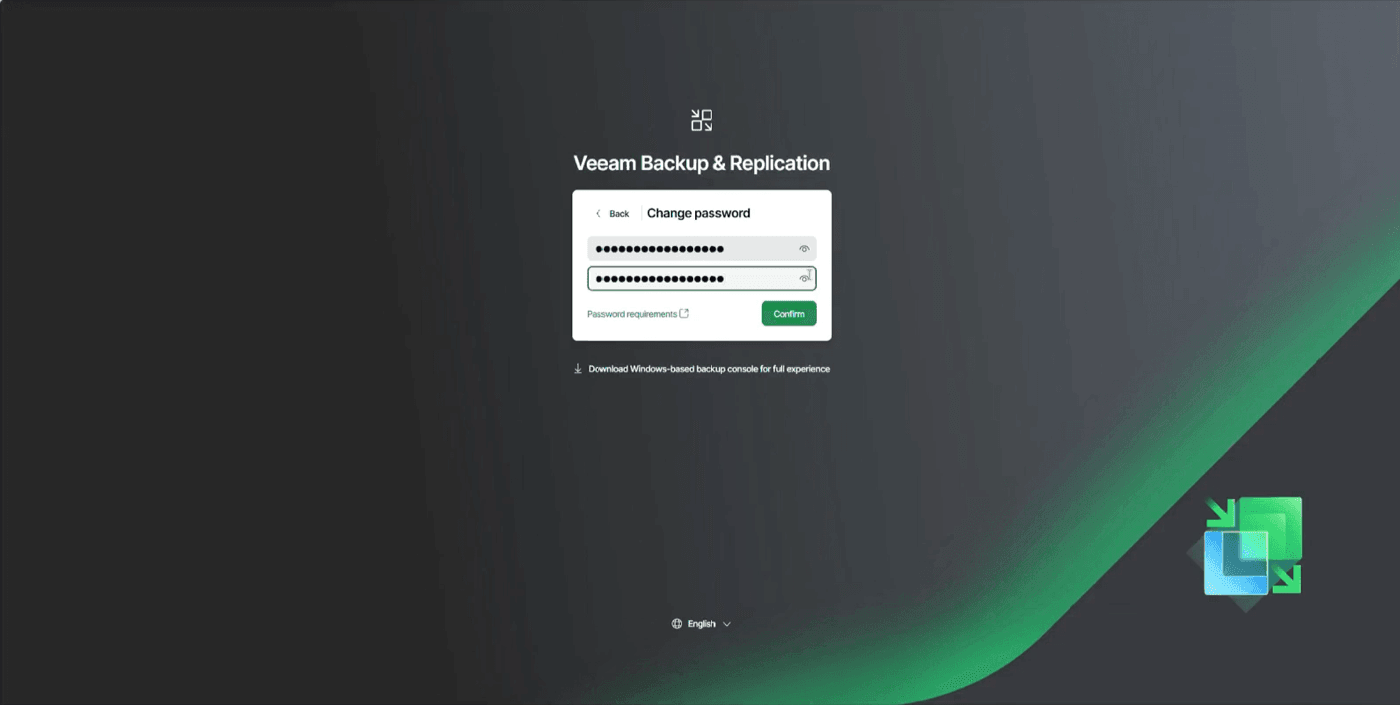
L'écran de changement de mot de passe (Change password) de la première connexion. Renseignez les champs puis cliquez sur Confirmer (
Confirm).
Ce que votre compte permet
Votre compte VBR vous permet de lancer une sauvegarde à la demande, de restaurer une machine virtuelle complète ou des fichiers, et de consulter l'état de vos sauvegardes. La création et la modification des jobs de sauvegarde restent gérées par OVHcloud : c'est le tag vSphere qui décide de ce qui est protégé.
Étape 6 : protéger vos machines virtuelles
Une machine n'est sauvegardée que si elle porte un tag. Dans vSphere, posez sur la machine le tag de son Backup plan : standard, advanced ou premium. Un seul tag par machine, pris en compte dans l'heure.
La marche à suivre est détaillée dans le guide « Protéger vos machines virtuelles ».
Si aucune machine n'est protégée
Trois jours après la livraison, puis dix jours après, vous recevez un e-mail de rappel. Le rappel à dix jours annonce la date de résiliation de votre service. Trente jours après la livraison, si aucune machine n'est protégée, le service est résilié automatiquement et rien n'est facturé. Pendant 35 jours, vous gardez l'accès à votre VBR et le service peut être réactivé par le support OVHcloud. Passé ce délai, il faut commander à nouveau (consultez le guide « Résilier et réactiver un service »).
Protéger une autre infrastructure
Chaque infrastructure est un service distinct, avec son propre VBR, ses propres identifiants et sa propre facturation. Pour en protéger une autre, cliquez sur Ajouter une infrastructure sur le tableau de bord. Vous relancez une commande complète : les conditions sont acceptées à nouveau, et le site secondaire est choisi à nouveau pour cette infrastructure. Vos services existants continuent de fonctionner pendant le déploiement du nouveau.
Aller plus loin
Protéger vos machines virtuelles : choisir le Backup plan de chaque machine dans vSphere.
Sauvegarder et restaurer : utiliser la console web de votre VBR.
Comprendre votre facturation : prix par machine, tranches de taille, règle de la période.
Échangez avec notre communauté d'utilisateurs.