
AI Notebooks - Utilisation de l’espace Workspace
Découvrez le fonctionnement du workspace de votre notebook
Objectif
Ce guide détaille le fonctionnement des workspaces des AI Notebooks et les bonnes pratiques associées.
En pratique
Qu'est-ce que le workspace d'un notebook ?
Les AI Notebooks sont des notebooks Jupyter ou Visual Studio Code managés, associés à des ressources de calcul (CPU, GPU) et à du stockage.
Ce stockage comprend à la fois les conteneurs distants que vous avez attachés à votre notebook, et le stockage par défaut de votre notebook.
En effet, chaque notebook dispose par défaut d'un volume de stockage d'objets interne attaché, entièrement managé par OVHcloud, qui constitue le stockage de votre workspace et se trouve à l'emplacement /workspace.
Comment fonctionne le workspace des AI Notebooks ?
Lorsque votre notebook est créé, un répertoire /workspace est automatiquement créé. Il contient des informations de configuration telles que le framework de Machine Learning que vous avez choisi pour lancer votre notebook (Miniconda, PyTorch, TensorFlow, ...), mais aussi toutes vos bibliothèques python installées. Ce répertoire vous permet également de stocker vos données (datasets, codes, etc.).
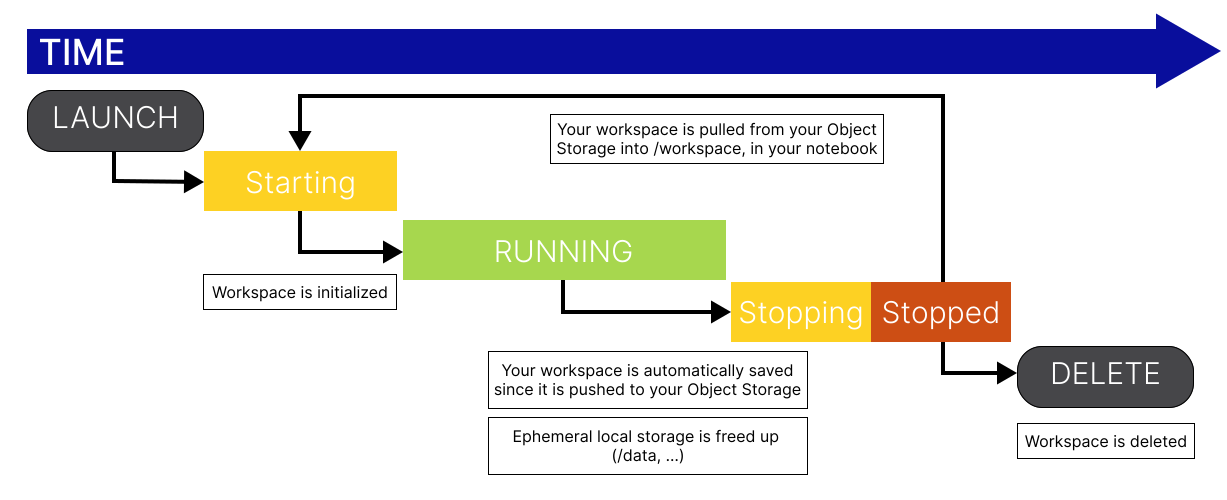
Lorsque vous arrêtez votre notebook, votre workspace (/workspace) est automatiquement sauvegardé et envoyé vers votre Object Storage. Cela signifie que tous les fichiers contenus dans votre répertoire /workspace seront sauvegardés pour une utilisation future.
Ainsi, la prochaine fois que vous redémarrerez votre notebook, votre workspace sera récupéré directement depuis votre Object Storage vers /workspace. Vous n'aurez pas besoin de réinstaller vos bibliothèques python, de réimporter vos données, ni quoi que ce soit d'autre que vous auriez placé dans le répertoire /workspace.
Ce workspace est sauvegardé tant que votre notebook est à l'état STOPPED.
Il existe également un dossier /data dans lequel vous pouvez stocker vos données. Cette solution est plus performante mais éphémère, ce qui signifie qu'elle ne sera pas conservée si vous fermez votre notebook ou s'il plante. Autrement dit, les données contenues dans ce répertoire ne peuvent pas être récupérées si le notebook quitte l'état RUNNING.
Voici un graphique résumant l'utilisation du workspace et du stockage éphémère de votre notebook au cours de ses différents états :
Supprimer des fichiers du workspace
Si vous exécutez la commande ls -a dans le répertoire /workspace de votre notebook, vous verrez tous les fichiers et répertoires que contient votre workspace, y compris les fichiers cachés (dont le nom commence par un point (.)).
Les fichiers et répertoires cachés contiennent souvent des fichiers temporaires et des fichiers de configuration.
Il peut être utile de supprimer certains de ces fichiers, comme le cache, pour libérer de l'espace de stockage dans votre workspace.
Attention, certains fichiers de configuration ne doivent en aucun cas être supprimés, afin d'éviter des erreurs d'initialisation du workspace. C'est le cas du fichier .workspace.initialized. Ne le supprimez jamais, et ne supprimez donc jamais l'intégralité du contenu du répertoire /workspace.
Si vous supprimez ce fichier et arrêtez votre notebook, vous ne pourrez plus le redémarrer par la suite, car il atteindra le statut Error.
Suppression du notebook et sauvegarde du workspace
Lorsque vous supprimez un notebook, ses données de workspace stockées dans l'Object Storage ne sont pas automatiquement nettoyées.
Vous pouvez trouver et supprimer ces données dans le conteneur notebooks_workspace de votre Object Storage, sous le répertoire de l'ID du notebook.
Cela signifie que même si un notebook est supprimé, son état stocké dans l'Object Storage (y compris les fichiers de votre notebook) reste accessible.
Facturation du workspace
Les 10 premiers Go du répertoire /workspace sont gratuits pendant 30 jours consécutifs. Passé ce délai, le tarif de l'Object Storage OVHcloud est appliqué pour chaque Go. Pour en savoir plus sur la facturation des AI Notebooks, consultez la documentation Facturation et cycle de vie.
Votre avis nous intéresse !
N’hésitez pas à nous faire part de vos questions, retours et suggestions pour améliorer le service :
- Sur le serveur Discord OVHcloud
Pour une formation ou une assistance technique sur la mise en œuvre de nos solutions, contactez votre commercial ou consultez la page Professional Services pour obtenir un devis et faire analyser votre projet par nos experts.