
OPCP Cloud Console
Découvrez comment vous connecter à l'OPCP Cloud Console, utiliser les services activés pour votre organisation et créer des comptes utilisateurs
Version alpha — Ce guide documente la version alpha de Cloud Store. Les fonctionnalités, les interfaces et les procédures évolueront jusqu'à la disponibilité générale (GA), et ce guide sera mis à jour en conséquence.
Objectif
Ce guide explique aux Organization Admins et aux Organization Users comment se connecter à l'OPCP Cloud Console, utiliser les services activés pour leur organisation et créer les comptes utilisateurs de l'organisation.
L'OPCP Cloud Console est l'interface Cloud Store destinée aux organisations. Pour une présentation de Cloud Store et de ses concepts, consultez notre guide « Premiers pas avec le Cloud Store ».
Prérequis
- Disposer d'une organisation créée par votre IT Admin, avec au moins un service activé.
- Disposer de l'URL de l'OPCP Cloud Console, de votre identifiant (votre adresse e-mail) et de votre mot de passe de première connexion : le mot de passe par défaut, fourni par votre IT Admin, si vous êtes l'Organization Admin ; sinon, le mot de passe temporaire défini par votre Organization Admin.
- Disposer d'un accès HTTPS (TCP/443) à l'URL de l'OPCP Cloud Console depuis votre poste.
En pratique
Connexion à l'OPCP Cloud Console
-
Accédez à l'URL de l'OPCP Cloud Console. Si l'URL n'inclut pas déjà votre organisation, saisissez le nom de l'organisation et cliquez sur
Submit.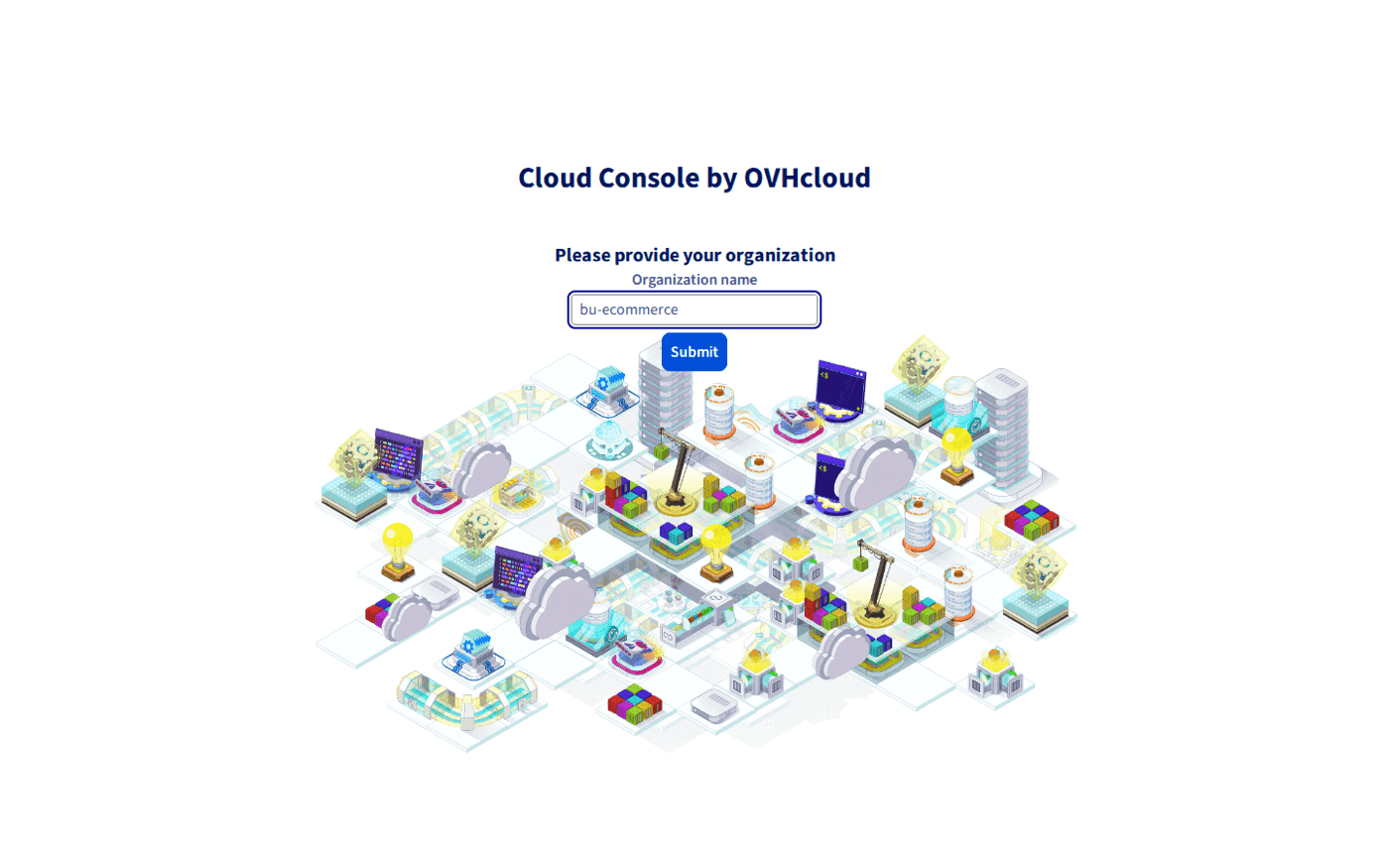
-
Une page affiche l'organisation sélectionnée. Cliquez sur
Log in, puis, sur le formulaire de connexion de votre organisation, saisissez votre adresse e-mail et votre mot de passe et cliquez surSign In.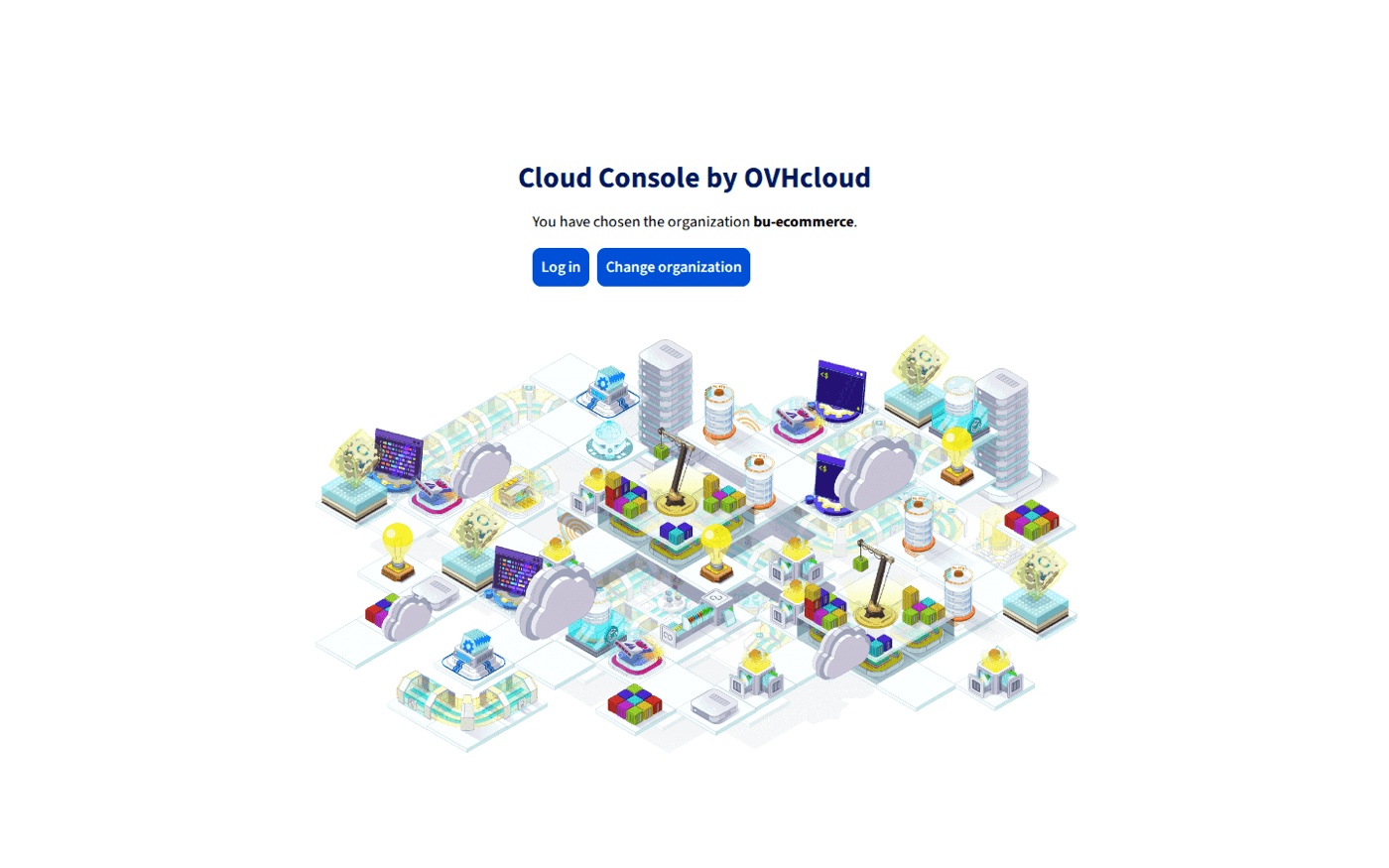
-
Lors de votre première connexion, définissez un nouveau mot de passe.
Le mot de passe par défaut de première connexion de l'Organization Admin est commun et défini lors de l'installation de Cloud Store. Modifiez-le dès votre première connexion.
Se déconnecter
Pour vous déconnecter, cliquez sur votre badge utilisateur en haut à droite, puis choisissez l'option de déconnexion dans le menu.
La session expire après 30 minutes d'inactivité, et au plus tard 10 heures après la connexion.
Utiliser les services activés
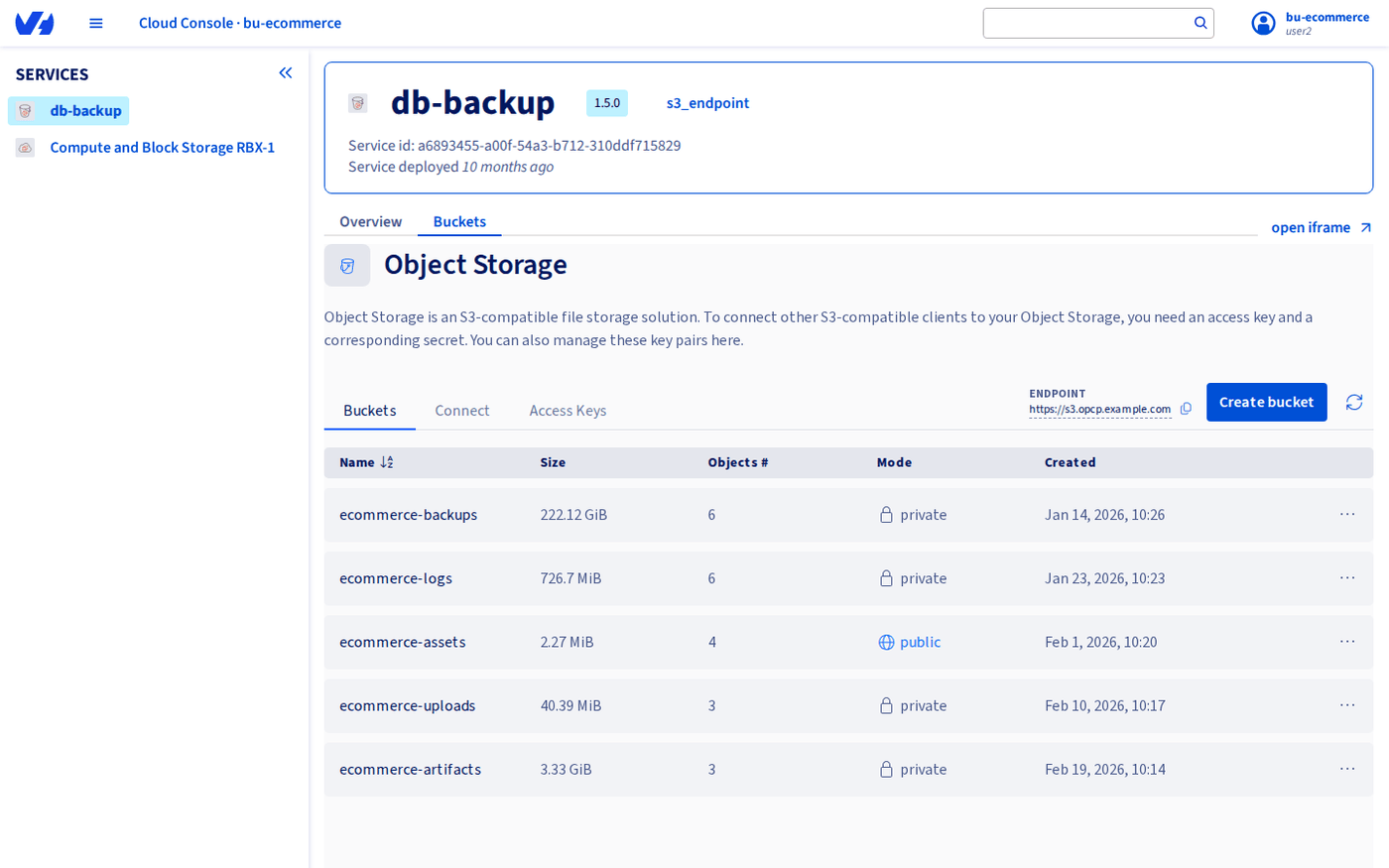
La barre latérale liste les services activés de votre organisation, c'est-à-dire les services que votre IT Admin a activés pour elle.
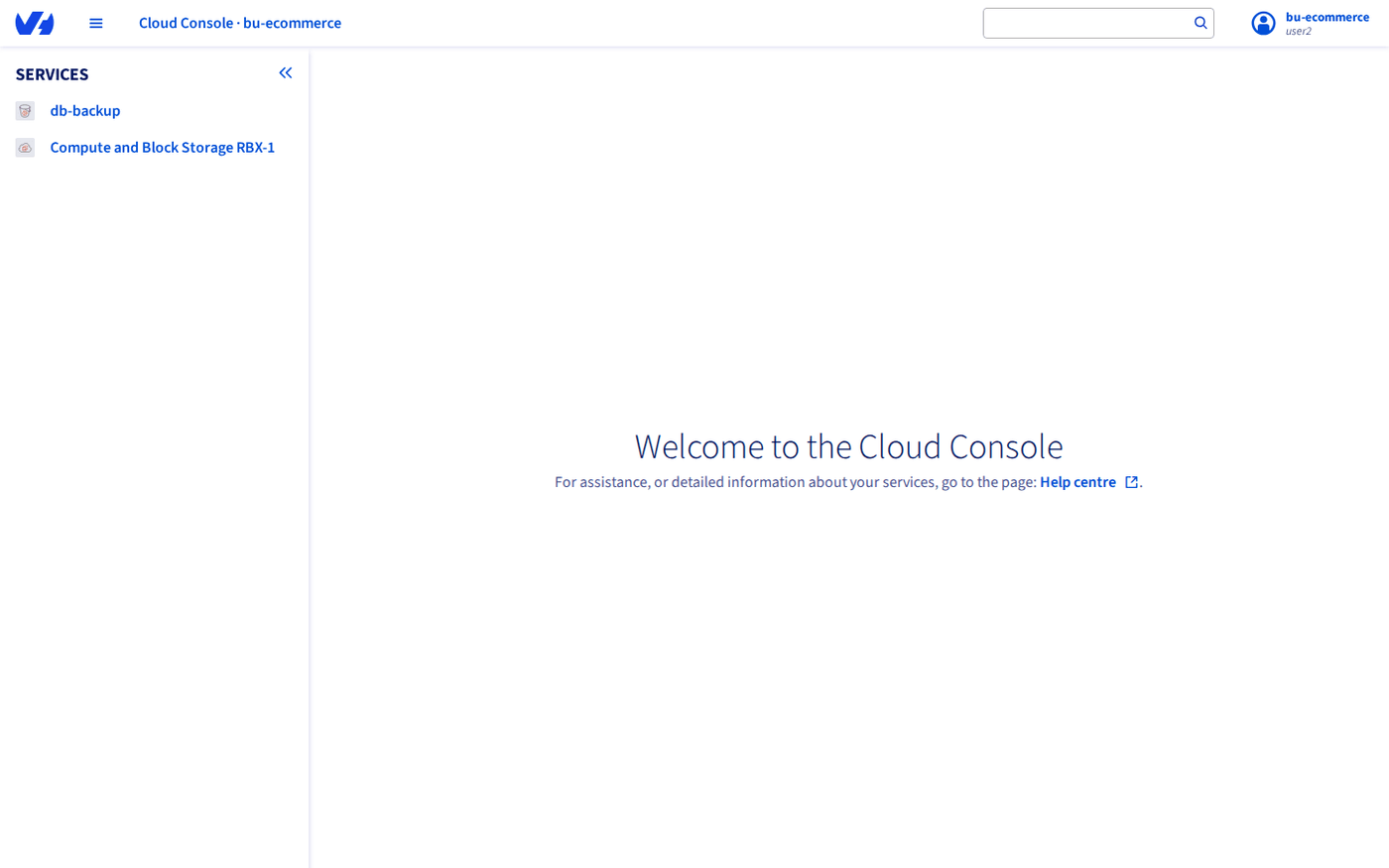
Ouvrez un service pour afficher sa version et ses onglets :
- Overview affiche les Outputs du service : les informations nécessaires pour vous y connecter avec vos propres outils, par exemple un fichier
openrc.shpour la CLI OpenStack et le nom de la région. - Onglets du service : chaque service peut ajouter ses propres onglets pour gérer ses ressources cloud, par exemple
Computepour les machines virtuelles ouBucketspour Object Storage.
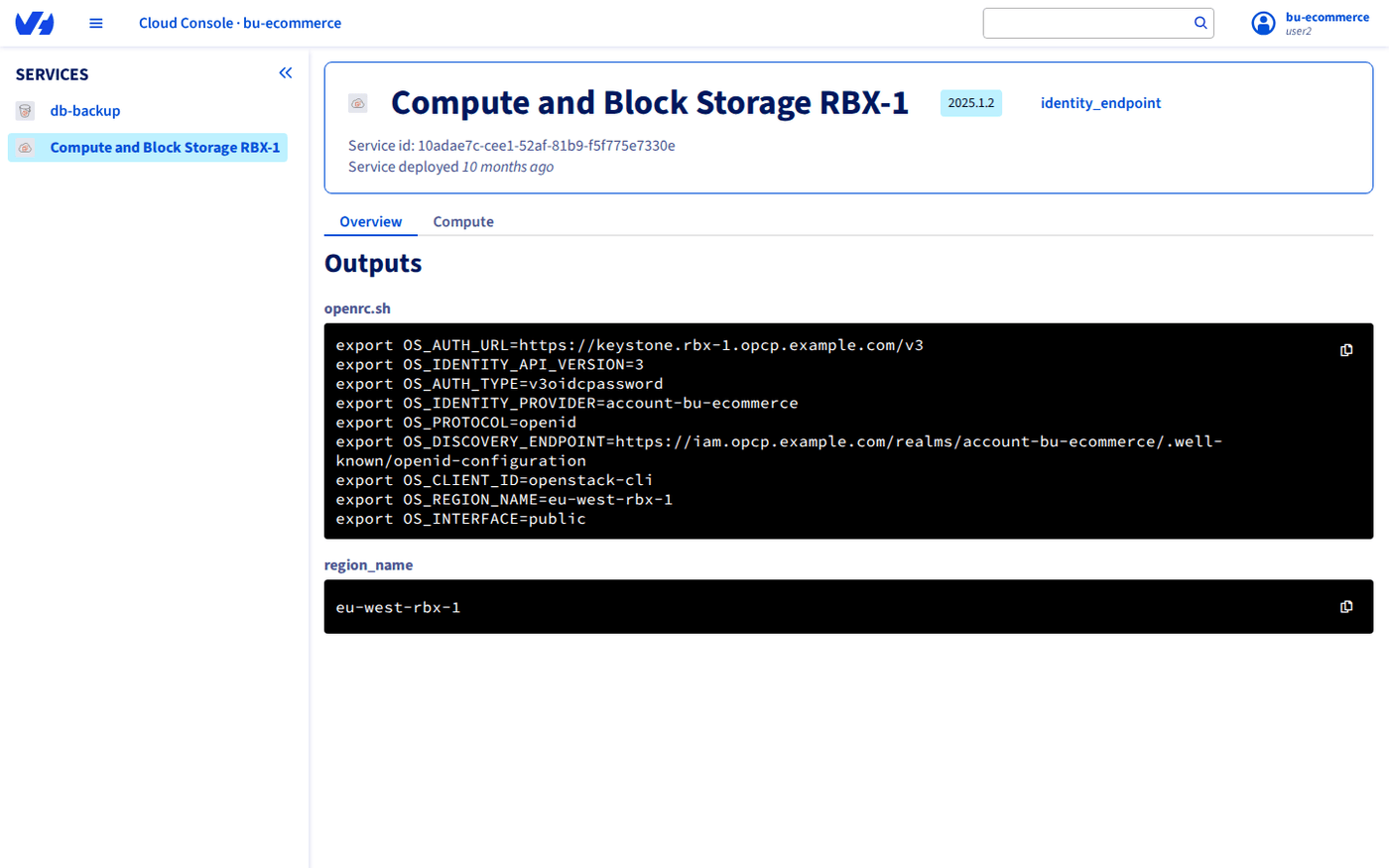
Créer un compte utilisateur
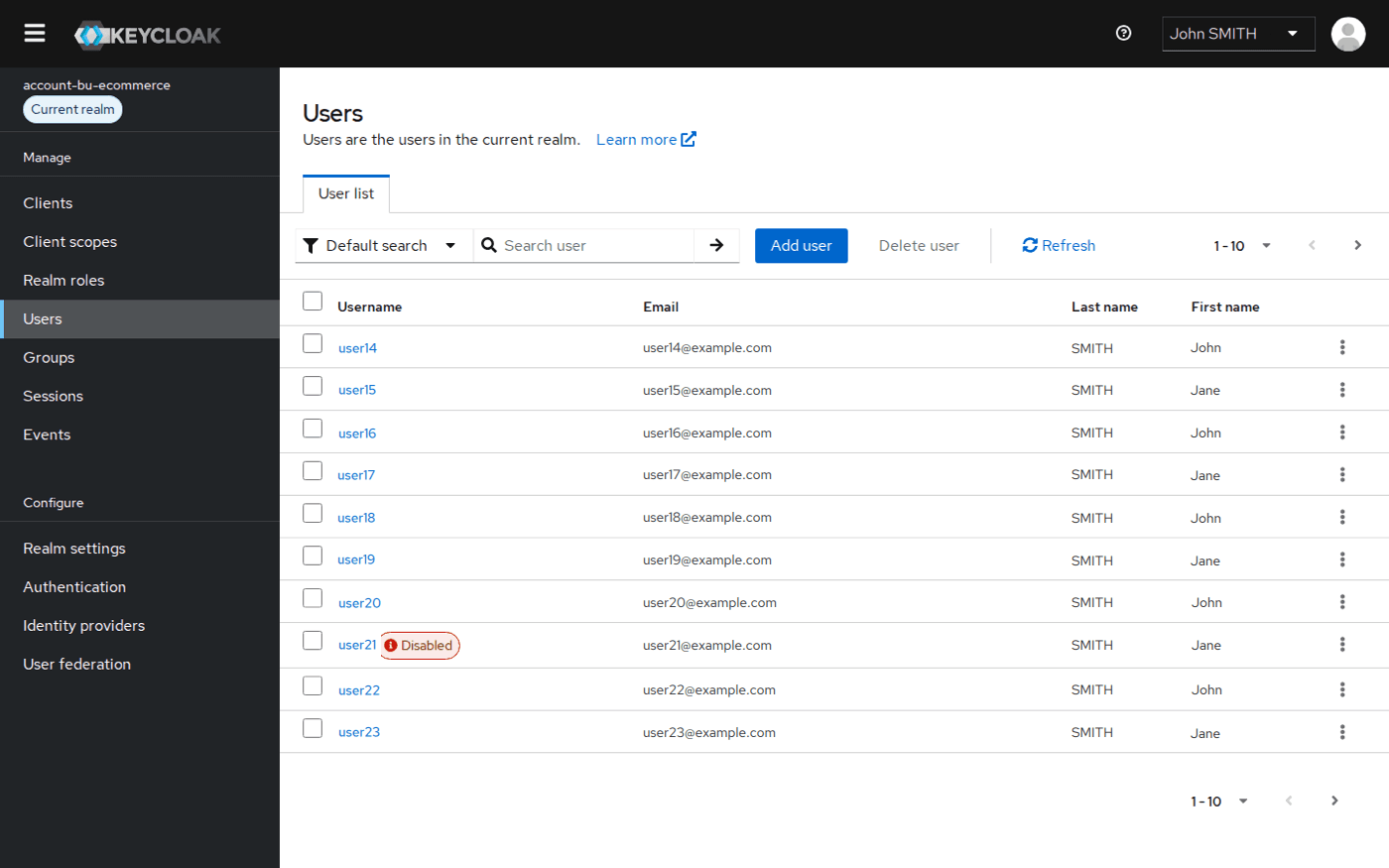
L'Organization Admin crée les comptes utilisateurs dans le realm Keycloak de l'organisation. Chaque organisation dispose de son propre realm, isolé des autres organisations : toute opération liée à l'identité (ajout d'utilisateurs, configuration de la fédération, définition de rôles) s'effectue dans le realm de l'organisation cible.
-
Ouvrez la console d'administration Keycloak de votre organisation et connectez-vous en tant qu'Organization Admin. Votre IT Admin peut vous en communiquer l'URL : dans l'OPCP Admin Console, sous
Management>Organizations, l'icône en forme de bouclier de votre organisation l'ouvre, de même que le lienIAM Admin Consolede la page de l'organisation. L'URL est de la formehttps://keycloak-layer-3.<domaine>/admin/account-<name>/console/. -
Accédez à
Userset cliquez surAdd user. -
Renseignez le nom d'utilisateur, l'e-mail, le prénom et le nom. L'e-mail est l'identifiant de connexion de l'utilisateur.
-
Cliquez sur
Create. Le nouvel utilisateur n'a pas encore de mot de passe. -
Ouvrez l'onglet
Credentialsde l'utilisateur et cliquez surSet password. -
Saisissez un mot de passe et confirmez-le, laissez
Temporaryactivé et cliquez surSave. AvecTemporaryactivé, l'utilisateur doit définir un nouveau mot de passe lors de sa première connexion.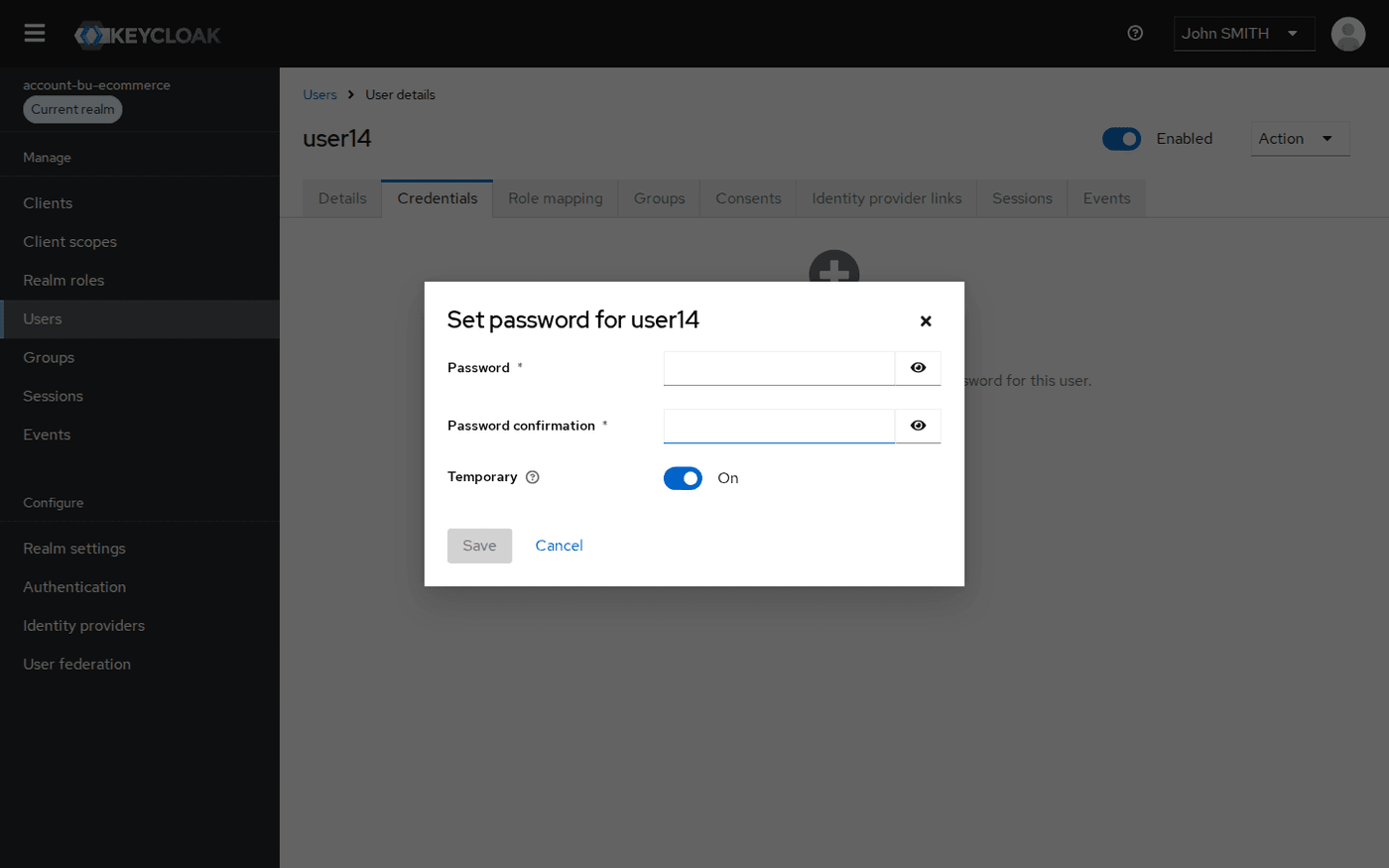
-
Aucun e-mail n'est envoyé : transmettez à l'utilisateur l'URL de l'OPCP Cloud Console, son e-mail et son mot de passe temporaire, par un canal sécurisé.
Pour retirer l'accès d'un utilisateur, désactivez son interrupteur Enabled.
Depuis ce même realm, l'Organization Admin peut également configurer des groupes d'utilisateurs (Groups), connecter le fournisseur d'identité de l'entreprise (Identity providers) ou un annuaire LDAP / Active Directory (User federation).
Les services déclarent leurs propres rôles et groupes, que la plateforme crée dans le realm lorsqu'ils sont activés pour l'organisation. Compute and Block Storage et Object Storage ne créent ni groupes ni droits par utilisateur : tous les utilisateurs de l'organisation peuvent les utiliser.
Correspondance des organisations dans Keycloak
L'OPCP Cloud Console repose sur sa propre stack Keycloak dédiée, indépendante du Keycloak OPCP Core et du Keycloak de l'OPCP Admin Console. Elle n'est pas fédérée avec ces instances : les identités, realms et identifiants gérés pour l'OPCP Cloud Console sont totalement isolés des administrateurs des autres couches d'identité OPCP.
Chaque organisation dispose automatiquement d'un realm dédié, nommé account-{name}. Cette conception garantit :
- une configuration indépendante des flux d'authentification par organisation ;
- des bases d'utilisateurs et des mappings de rôles séparés par realm.
Aller plus loin
Premiers pas avec le Cloud Store
Pour une formation ou une assistance technique sur la mise en œuvre de nos solutions, contactez votre commercial ou consultez la page Professional Services pour obtenir un devis et faire analyser votre projet par nos experts.
Échangez avec notre communauté d'utilisateurs.