For AI agents: the complete documentation index is available at https://docs.ovhcloud.com/fr/llms.txt, the full documentation bundle is available at https://docs.ovhcloud.com/fr/llms-full.txt, and this page is available as Markdown at https://docs.ovhcloud.com/fr/guides/public-cloud/network-services/attach-floating-ip-to-instance.md.
Comprendre qu'est-ce qu’une Floating IP des services L3 et comment la configurer
Objectif
Les Floating IP sont des adresses IP publiques sur Public Cloud, utilisées pour exposer une instance privée ou un service de réseau privé sur le réseau public. Retrouvez plus d'informations sur notre page concepts dédiée.
Découvrez comment attacher des adresses Floating IP à vos instances.
La solution Floating IP est fournie par les services OpenStack DVR (Distributed Virtual Router) sur le Public Cloud OVHcloud.
Floating IP vous permet de créer une adresse IP publique et de l’utiliser pour les réseaux privés de vos VMs pour le trafic entrant et sortant. Les adresses Floating IP peuvent être attachées et détachées de vos VMs à tout moment.
Vous pouvez garder des adresses Floating IP sans avoir à les attacher à un service. Elles restent disponibles pour vos ressources jusqu'à leur suppression manuelle.
Configuration cible
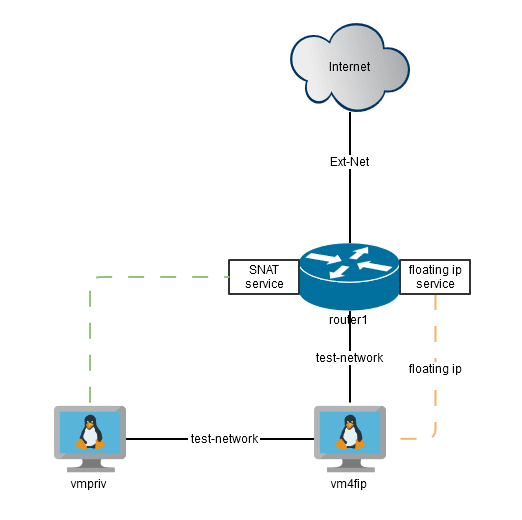
Le but de cet exercice est de créer une VM (vm4fip) uniquement avec un réseau privé local (test-network) et d'utiliser un routeur (router1) pour configurer une Floating IP.
Ensuite, vous utiliserez cette Floating IP pour vous connecter à l'instance (VM) depuis l'extérieur et vérifier son accès à Internet.
Accès à la console OVHcloud
Lien direct :
Pour accéder à vos services :Public Cloud > Sélectionnez votre projet > Réseau > Public IP
En pratique
Attacher une Floating IP à une instance
Depuis la console OVHcloud
Tip
Cliquez sur l'un des deux onglets ci-dessous selon que vous souhaitez attacher une Floating IP à une nouvelle instance (Option 1) ou à une instance existante (Option 2).
Option 1
Option 2
Dans le cas d'une nouvelle instance
Si vous souhaitez attacher une Floating IP à une instance existante, passez à l'Option 2 (deuxième onglet ci-dessus).
Toutes les régions ne prennent pas en charge cette fonctionnalité. Veillez à créer votre instance dans une région compatible. Pour plus d'informations, consultez notre page de disponibilité des régions. Les Floating IP ne sont pas disponibles dans les Local Zones.
Dans la section Paramètres réseau de la page de création de l'instance, sélectionnez le réseau privé de votre choix (le réseau doit avoir été créé au préalable avec une Gateway ou être relié à une Gateway). Si vous sélectionnez un réseau privé qui n'est pas relié à une Gateway, activez Attribuer une Gateway pour attacher automatiquement une Gateway.
Activez ensuite Attribuer une IP publique et choisissez Attribuer une IP flottante (réutilisable). Sélectionnez Créer une nouvelle pour créer une nouvelle Floating IP, ou Réutiliser une IP flottante existante pour en choisir une que vous possédez déjà.
Dans la section Facturation, choisissez la facturation à l'heure si vous n'êtes pas certain de la durée d'utilisation : vous ne pourrez pas y revenir après la livraison. Vous pourrez passer à un abonnement mensuel dès que l'instance sera disponible sur la page « Instances ».
Warning
Si vous optez pour une facturation à l'heure, celle-ci continuera tant que l'instance n'est pas supprimée, même si l'instance n'est pas réellement utilisée pendant cette période.
Vérifiez votre configuration dans le récapitulatif, puis cliquez sur Créer mon instance. La livraison peut prendre quelques minutes.
Dans le cas d'une instance existante (créée avec un réseau privé uniquement).
Notez que le réseau privé doit être relié à une Gateway. Pour plus d'informations, consultez le guide « Créer un réseau privé avec Gateway ».
Cliquez sur Public IP dans le menu de gauche sous Réseau.
Dans l'onglet Floating IP, cliquez sur Créer une Floating IP.
Choisissez une région pour votre Floating IP (vous pouvez Filtrer un mode de déploiement). La région doit être la même que celle de l'instance à laquelle vous souhaitez attacher la Floating IP.
Info
Seules les régions dans lesquelles ce service est disponible sont affichées.
Dans la section Attachez une IP à une instance ou un réseau spécifique, sélectionnez l'instance à laquelle attacher la Floating IP dans Sélectionnez une instance, puis le réseau/l'IP dans Sélectionnez un réseau/IP (l'IP se trouve dans la plage par défaut choisie lors de la création du réseau privé de l'instance). Seules les instances avec des réseaux privés sont affichées.
Info
Si votre instance est attachée à plusieurs réseaux privés, autant d'IP privées vous seront proposées : sélectionnez celle de votre choix.
Une fois terminé, vérifiez le récapitulatif et cliquez sur Créer une Floating IP. La livraison peut prendre quelques minutes.
Une Floating IP existante peut aussi être attachée ultérieurement : dans l'onglet Floating IP, cliquez sur le bouton ... à côté de l'IP, puis sur Attacher à une instance (ou Attacher à un Load Balancer).
Détacher une Floating IP
Cliquez sur Public IP dans le menu de gauche sous Réseau. Dans l'onglet Floating IP, cliquez sur le bouton ... à côté de l'IP correspondante, sélectionnez Détacher la ressource, puis confirmez avec Détacher.
Cliquez sur Public IP dans le menu de gauche sous Réseau.
Dans l'onglet Floating IP, cliquez sur le bouton ... à côté de l'IP correspondante et sélectionnez Supprimer.
Dans la fenêtre qui s'affiche, confirmez la suppression. L'opération peut prendre quelques minutes.
Depuis l'API OpenStack
Dépliez cette section
Tip
Cliquez sur les onglets ci-dessous pour afficher et suivre successivement chacune des 9 étapes.
Étape 1
Étape 2
Étape 3
Étape 4
Étape 5
Étape 6
Étape 7
Étape 8
Étape 9
Créez un routeur :
$ openstack router create router1$ openstack router show router1 -c id -c status+--------+--------------------------------------+| Field | Value |+--------+--------------------------------------+| id | d2370b2f-18ba-4a23-886d-35c01ba2a957 || status | ACTIVE |+--------+--------------------------------------+
Créez un réseau privé si nécessaire.
Si vous en avez déjà un, vous pouvez ignorer cette étape.
$ openstack network create test-network$ openstack network show test-network -c id -c status+--------+--------------------------------------+| Field | Value |+--------+--------------------------------------+| id | a9753f63-889a-43b7-b3ea-258bd5008207 || status | ACTIVE |+--------+--------------------------------------+
Créez un sous-réseau pour le réseau privé test-network.
Si vous en avez déjà un, vous pouvez ignorer cette étape.
Le service DHCP doit être activé sur le sous-réseau et une gateway ip doit être configurée.
$ openstack subnet create --subnet-range 192.168.0.1/24 --network test-network --dhcp --gateway 192.168.0.1 test-subnet$ openstack subnet show test-subnet -c id -c gateway_ip -c enable_dhcp -c name+-------------+--------------------------------------+| Field | Value |+-------------+--------------------------------------+| enable_dhcp | True || gateway_ip | 192.168.0.1 || id | c23df163-0d46-4928-91d6-956794c4de16 || name | test-subnet |+-------------+--------------------------------------+
Ajoutez un sous-réseau au router1.
$ openstack router add subnet router1 test-subnet$ openstack router show router1 -c interfaces_info -c name+-----------------+-----------------------------------------------------------------------------------------------------------------------------------------+| Field | Value |+-----------------+-----------------------------------------------------------------------------------------------------------------------------------------+| interfaces_info | [{"port_id": "ec872f31-cfe5-4326-9aa2-30d2e5c60d20", "ip_address": "192.168.0.1", "subnet_id": "c23df163-0d46-4928-91d6-956794c4de16"}] || name | router1 |+-----------------+-----------------------------------------------------------------------------------------------------------------------------------------+
Ajoutez une gateway au router1 à partir du réseau partagé public Ext-Net.
$ openstack router set --external-gateway Ext-Net router1$ openstack router show router1 -c external_gateway_info -c name+-----------------------+------------------------------------------------------------------------------------------------------------------------------------------------------------------------------------------------------------------------------------------------------------------------------------------+| Field | Value |+-----------------------+------------------------------------------------------------------------------------------------------------------------------------------------------------------------------------------------------------------------------------------------------------------------------------------+| external_gateway_info | {"network_id": "b2c02fdc-ffdf-40f6-9722-533bd7058c06", "external_fixed_ips" : [{"subnet_id": "0f11270c-1113-4d4f-98de-eba83445d962", "ip_address": "141.94.208.45"}, {"subnet_id": "4aa6cac1-d5cd-4e25-b14b-7573aeabcab1", "ip_address": "2001:41d0:304:400::7dc"}], "enable_snat": true} || name | router1 |+-----------------------+------------------------------------------------------------------------------------------------------------------------------------------------------------------------------------------------------------------------------------------------------------------------------------------+
Créez une clé SSH test-keypair pour la connexion SSH à votre VM (n'oubliez pas de limiter les accès au fichier de clé privée à l'aide de la commande chmod).
$ openstack keypair create --private-key ./test-key.rsa test-key+-------------+-------------------------------------------------+| Field | Value |+-------------+-------------------------------------------------+| fingerprint | 02:54:10:33:e4:b0:fb:4b:ec:4b:06:e8:0d:38:90:25 || name | test-key || user_id | 0a3ef9fd2ea748e8935accf19d0278a8 |+-------------+-------------------------------------------------+$ chmod 600 ./test-key.rsa
Générez une VM avec l'interface test-network uniquement.
$ openstack server create --image 'Ubuntu 22.04' --flavor s1-8 --key-name test-key --net test-network vm4fip$ openstack server show vm4fip -c name -c status+--------+--------+| Field | Value |+--------+--------+| name | vm4fip || status | ACTIVE |+--------+--------+
Vous avez maintenant une VM nommée vm4fip avec une interface privée uniquement. Cette VM n'a aucun accès en dehors du test-network (réseau privé).
Créez une Floating IP à partir du réseau Ext-Net.
$ openstack floating ip create Ext-Net$ openstack floating ip list+--------------------------------------+---------------------+------------------+------+--------------------------------------+----------------------------------+| ID | Floating IP Address | Fixed IP Address | Port | Floating Network | Project |+--------------------------------------+---------------------+------------------+------+--------------------------------------+----------------------------------+| 7b646f78-9344-440e-83c1-57c828a03718 | 169.254.10.25 | None | None | b2c02fdc-ffdf-40f6-9722-533bd7058c06 | 25a9e81103504980809e3f7573d93da3 |+--------------------------------------+---------------------+------------------+------+--------------------------------------+----------------------------------+
Associez la Floating IP à la VM vm4fip.
$ openstack server add floating ip vm4fip 169.254.10.25$ openstack floating ip list+--------------------------------------+---------------------+------------------+--------------------------------------+--------------------------------------+----------------------------------+| ID | Floating IP Address | Fixed IP Address | Port | Floating Network | Project |+--------------------------------------+---------------------+------------------+--------------------------------------+--------------------------------------+----------------------------------+| 7b646f78-9344-440e-83c1-57c828a03718 | 169.254.10.25 | 192.168.0.201 | 1230869c-7116-4ee9-b688-8b6ebc153855 | b2c02fdc-ffdf-40f6-9722-533bd7058c06 | 25a9e81103504980809e3f7573d93da3 |+--------------------------------------+---------------------+------------------+--------------------------------------+--------------------------------------+----------------------------------+
Votre VM ping maintenant via la Floating IP :
$ ping 169.254.10.25PING 169.254.10.25 (169.254.10.25) 56(84) bytes of data.64 bytes from 169.254.10.25: icmp_seq=1 ttl=52 time=0.641 ms64 bytes from 169.254.10.25: icmp_seq=2 ttl=52 time=1.06 ms64 bytes from 169.254.10.25: icmp_seq=3 ttl=52 time=0.744 ms^C--- 169.254.10.25 ping statistics ---3 packets transmitted, 3 received, 0% packet loss, time 2024msrtt min/avg/max/mdev = 0.641/0.817/1.067/0.182 ms
Et nous pouvons nous connecter à la VM vm4fip :
$ ssh ubuntu@169.254.10.25 -i ./test-key.rsaWelcome to Ubuntu 22.04 LTS (GNU/Linux 5.15.0-25-generic x86_64)* Documentation: https://help.ubuntu.com* Management: https://landscape.canonical.com* Support: https://ubuntu.com/advantageubuntu@vm4fip:~$ ip a1: lo: <LOOPBACK,UP,LOWER_UP> mtu 65536 qdisc noqueue state UNKNOWN group default qlen 1000link/loopback 00:00:00:00:00:00 brd 00:00:00:00:00:00inet 127.0.0.1/8 scope host lovalid_lft forever preferred_lft foreverinet6 ::1/128 scope hostvalid_lft forever preferred_lft forever2: ens3: <BROADCAST,MULTICAST,UP,LOWER_UP> mtu 9000 qdisc fq_codel state UP group default qlen 1000link/ether fa:16:3e:24:b9:c2 brd ff:ff:ff:ff:ff:ffaltname enp0s3inet 192.168.0.201/24 metric 100 brd 192.168.0.255 scope global dynamic ens3valid_lft 85929sec preferred_lft 85929secinet6 fe80::f816:3eff:fe24:b9c2/64 scope linkvalid_lft forever preferred_lft forever
Comme vous pouvez le constater, la VM n'a qu'une IP privée mais elle est disponible depuis Internet via l'adresse Floating IP.
ubuntu@vm4fip:~$ sudo resolvectl dns ens3 213.186.33.99ubuntu@vm4fip:~$ curl ifconfig.me/ip169.254.10.25
Warning
Une fois qu'une Floating IP est attachée à une VM, elle est exposée au réseau public. Assurez-vous toujours que votre machine virtuelle et ses services sont correctement protégés par des groupes de sécurité ou un pare-feu virtuel.
Ajouter un DNS à une adresse Floating IP
Info
Cette manipulation doit être effectuée après avoir suivi les 9 étapes ci-dessus.
Pour ajouter un DNS à une adresse Floating IP, exécutez la commande suivante à partir de la ligne de commande :
$ openstack floating ip set --dns-domain <DOMAIN_NAME> <IP_ADDRESS_ID>
Détacher une Floating IP
Vous pouvez détacher une Floating IP de votre VM à tout moment :
$ openstack server remove floating ip vm4fip 169.254.10.25$ openstack floating ip list+--------------------------------------+---------------------+------------------+------+--------------------------------------+----------------------------------+| ID | Floating IP Address | Fixed IP Address | Port | Floating Network | Project |+--------------------------------------+---------------------+------------------+------+--------------------------------------+----------------------------------+| 7b646f78-9344-440e-83c1-57c828a03718 | 169.254.10.25 | None | None | b2c02fdc-ffdf-40f6-9722-533bd7058c06 | 25a9e81103504980809e3f7573d93da3 |+--------------------------------------+---------------------+------------------+------+--------------------------------------+----------------------------------+$ ping 169.254.10.25PING 169.254.10.25 (169.254.10.25) 56(84) bytes of data.^C--- 169.254.10.25 ping statistics ---2 packets transmitted, 0 received, 100% packet loss, time 1019ms
Warning
Une fois qu'une Floating IP est détachée, elle retourne dans votre pool de Floating IPs. La Floating IP peut être attachée de nouveau à la même VM ou à toute autre VM. Détacher une Floating IP ne la supprime pas.
Supprimer une Floating IP
Pour supprimer une Floating IP, vous devez le faire explicitement :
$ openstack floating ip delete 169.254.10.25$ openstack floating ip list$
Depuis l’interface Horizon
Dépliez cette section
Les étapes suivantes décrivent comment attacher une Floating IP à une instance existante.
Info
Avant de continuer, assurez-vous que votre instance est liée à un réseau privé uniquement et que le réseau privé est lié à une passerelle (gateway).
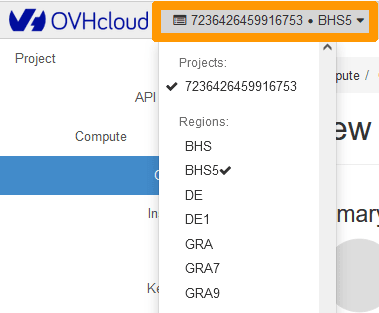
Connectez-vous à l'interface Horizon et assurez-vous d'être dans la bonne région. Vous pouvez le vérifier en haut à gauche.
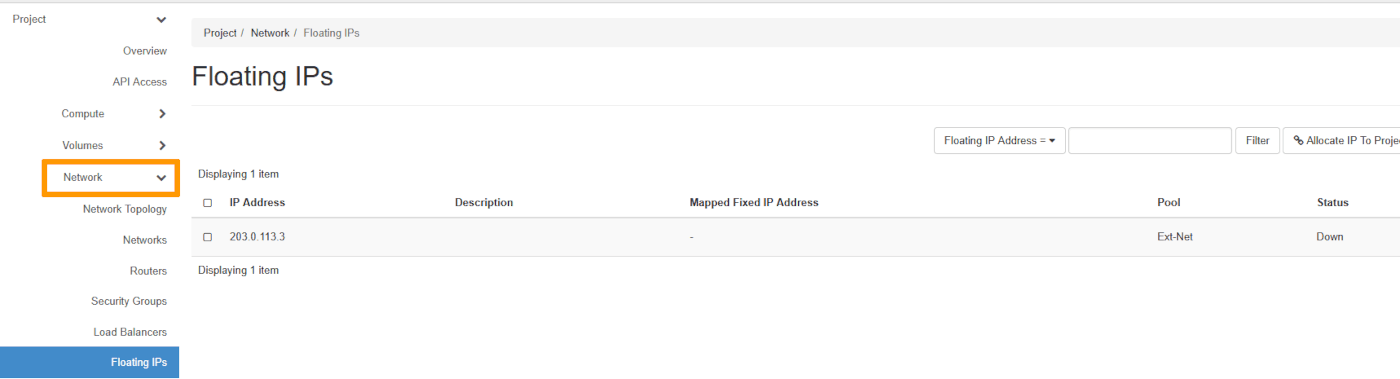
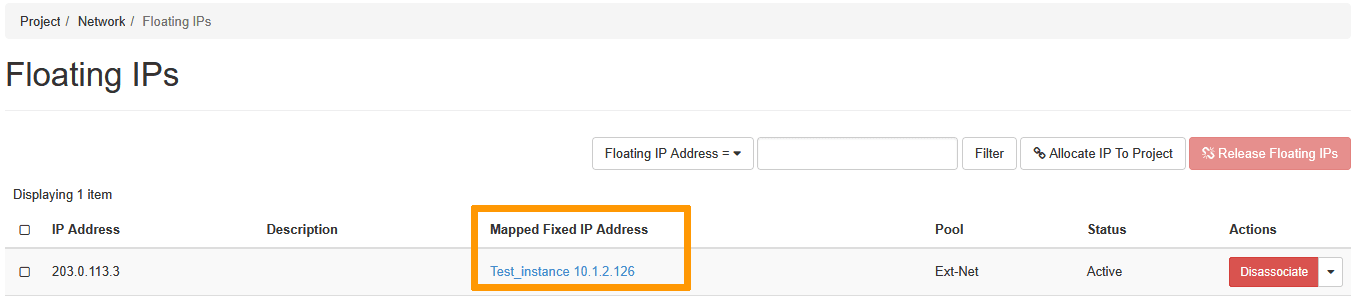
Dans le menu de gauche, cliquez sur Network puis sur Floating IPs.
Cliquez sur Associate à côté de l'instance correspondante.
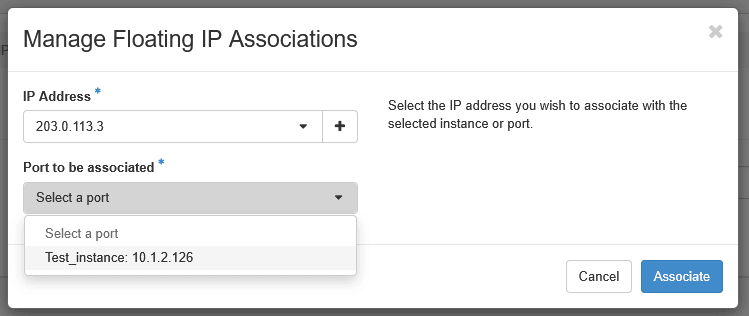
Une fenêtre pop-up s'affiche. Cliquez sur la flèche déroulante en dessous de « Port to be associated » et sélectionnez le port/l'instance auquel attacher l'adresse Floating IP.
Ensuite, cliquez sur Associate
Une fois fait, l'adresse Floating IP sera associée à l'instance.
Détacher une Floating IP
Vous pouvez détacher une Floating IP de votre instance à tout moment.
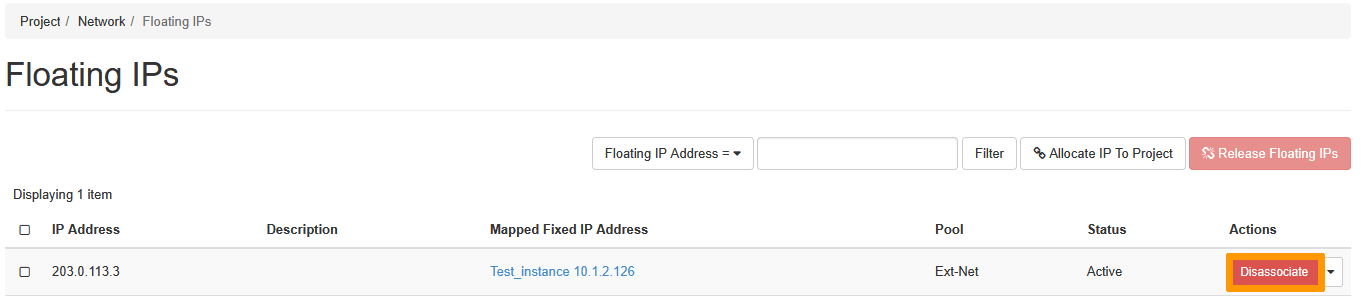
Une fois connecté à l'interface Horizon, cliquez sur Network, puis sur Floating IPs.
Cliquez sur Disassociate à côté de l'adresse Floating IP correspondante.
Une fenêtre contextuelle s'affiche vous invitant à confirmer la sélection. Cliquez sur Disassociate.
Une fois cette opération effectuée, l'adresse Floating IP sera détachée de l'instance et réintégrée dans votre pool d'adresses Floating IP.
Supprimer une Floating IP
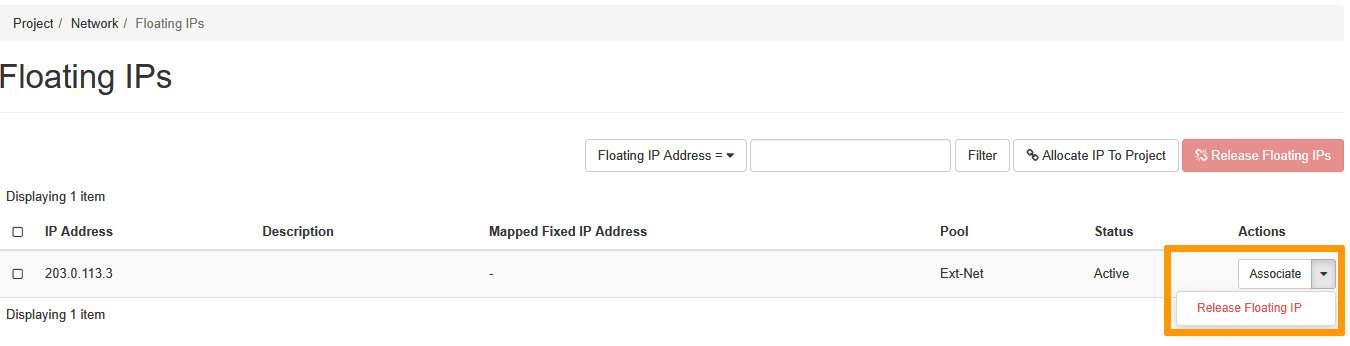
Pour supprimer une Floating IP, cliquez sur la flèche déroulante à côté de l'instance correspondante, puis cliquez sur Release Floating IP.
Depuis l'API OVHcloud
Dépliez cette section
L'API OVHcloud vous permet d'associer une Floating IP uniquement à une instance existante.
Étape 1
Étape 2
Étape 3
Récupérez les informations nécessaires.
Pour l'identifiant du projet (project ID), les appels ci-dessous vous permettent de le récupérer.
Nom de la région dans laquelle se trouve l'instance
instanceId
Identifiant de l'instance
ip
L'IP privée de l'instance à associer à la Floating IP
Info
Le corps de la requête accepte également un objet gateway facultatif, utilisé pour créer une nouvelle Gateway en même temps. Comme ce guide suppose que le réseau privé de votre instance est déjà relié à une Gateway (voir les Prérequis), ne l'incluez pas dans la requête.
La création va prendre quelques instants.
Détacher une Floating IP
Pour détacher une Floating IP de votre instance sans la supprimer, utilisez les appels API suivants.
Récupérez tout d'abord les informations nécessaires.
Pour l'identifiant du projet, les appels ci-dessous vous permettent de le récupérer :
Complétez les champs avec les informations précédemment obtenues :
serviceName : ID du projet
regionName : le nom de la région
Une fois les informations récupérées, utilisez l'appel suivant pour détacher la Floating IP de l'instance. Cela ne la supprime pas : elle retourne dans votre pool de Floating IPs.
Complétez les champs avec les informations précédemment obtenues :
serviceName : ID du projet
regionName : le nom de la région où se trouve l'IP
floatingIpId : ID de l'adresse Floating IP
Depuis le CLI ovhcloud
Dépliez cette section
Utilisez le CLI ovhcloud pour gérer les Floating IPs. Définissez votre projet cloud avec --cloud-project <project_id> ou configurez-le dans votre profil.
Tip
L'attachement d'une Floating IP à une instance existante n'est pas pris en charge par le CLI ovhcloud. Une Floating IP ne peut être attachée qu'au moment de la création de l'instance.
Créer une nouvelle instance avec une Floating IP
Créez une nouvelle instance et associez-lui automatiquement une nouvelle Floating IP :
Pour une formation ou une assistance technique sur la mise en œuvre de nos solutions, contactez votre commercial ou consultez la page Professional Services pour obtenir un devis et faire analyser votre projet par nos experts.