
Premiers pas avec le service Private Exchange
Découvrez comment configurer votre serveur Private Exchange pour la première fois, de l'e-mail de livraison à votre premier nom de domaine
Objectif
Le service Private Exchange met à votre disposition un serveur Exchange dédié pour vos adresses e-mail professionnelles, avec des fonctionnalités collaboratives comme la synchronisation du calendrier et celle des contacts.
Contrairement à Hosted Exchange, où vos comptes partagent un serveur mutualisé et son adresse IP avec ceux d'autres clients, Private Exchange vous fournit votre propre serveur Exchange : ses ressources vous sont réservées, il dispose d'une adresse IP dédiée et son certificat SSL est délivré pour sa propre adresse. Seul expéditeur sur cette adresse IP, vous maîtrisez entièrement la réputation d'envoi de votre domaine e-mail : le trafic d'aucun autre client ne peut affecter la délivrabilité de vos e-mails, et inversement.
Hosted Exchange
Réputation d'envoiPartagée avec les autres clients de votre serveur
Private Exchange
Réputation d'envoiLa vôtre uniquement
Découvrez les premières étapes à suivre une fois votre serveur Private Exchange livré.
Prérequis
- Disposer d'une solution Private Exchange OVHcloud.
- Avoir reçu l'e-mail confirmant la livraison de votre service Private Exchange.
- Disposer d'un nom de domaine ; s'il n'est pas géré dans le même espace client OVHcloud que votre service Private Exchange, pouvoir modifier sa zone DNS.
Accès à l'espace client OVHcloud
- Lien direct :
- Pour accéder à vos services :
Web Cloud>Exchange> Sélectionnez votre plateforme
En pratique
Une fois votre commande livrée, le serveur doit être configuré une première fois avant de pouvoir créer des comptes e-mail. Cette configuration s'effectue entièrement depuis l'espace client OVHcloud, et trois des cinq étapes demandent une action de votre part : le choix de l'adresse de votre serveur de messagerie (étape 2), la validation du nom de domaine qui la porte si celui-ci n'est pas géré dans le même espace client (étape 3), puis l'ajout du ou des noms de domaine de vos adresses e-mail et la création de vos comptes (étape 5).
Étape 1 : réceptionner l'e-mail de livraison
Une fois votre commande traitée, un e-mail est envoyé à l'adresse de contact renseignée dans votre espace client OVHcloud. Il confirme que votre service Private Exchange est disponible et vous invite à le configurer depuis l'espace client OVHcloud.
Pour retrouver cet e-mail depuis l', cliquez sur le nom de votre compte en haut à droite, puis sur E-mails de service. Recherchez l'e-mail dont l'objet ressemble à :
[ab12345-ovh] Votre service Private Exchange SE est prêt !
Le nom d'un service Private Exchange dans votre espace client OVHcloud commence par private-, contient une partie de votre identifiant client (NIC handle) et se termine par un chiffre (1 pour le premier service Private Exchange installé, 2 pour le second, etc.). SE désigne la version d'Exchange installée sur votre serveur ; elle est affichée sous Version Exchange dans l'onglet Informations générales.
À ce stade, le serveur existe mais rien n'est encore utilisable : son adresse n'a pas été choisie et aucun nom de domaine ne lui est associé. Passez à l'étape 2.
Étape 2 : choisir l'adresse de votre serveur de messagerie
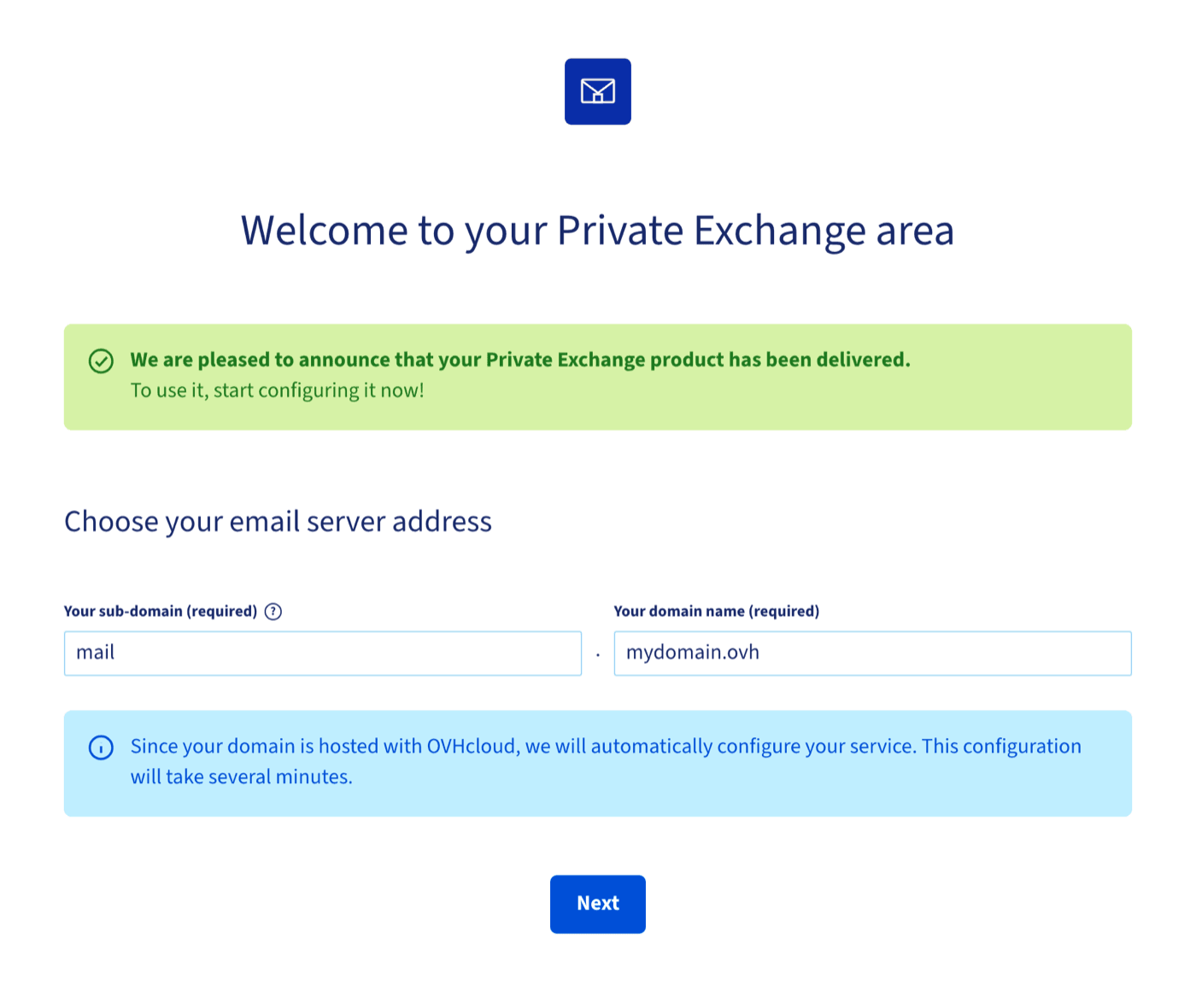
Sélectionnez votre service Private Exchange dans l'espace client OVHcloud. Le service n'ayant jamais été configuré, un assistant de configuration s'affiche à la place de la page de gestion habituelle. Il est intitulé Bienvenue dans votre espace Private Exchange.
Dans la section Choisissez l'adresse de votre serveur de messagerie, 2 champs sont obligatoires :
- Votre sous-domaine : la partie hôte de l'adresse, par exemple
mail. - Votre nom de domaine : le nom de domaine qui portera l'adresse de votre serveur, par exemple
mydomain.ovh.
Ensemble, ils forment l'adresse de votre serveur de messagerie, par exemple mail.mydomain.ovh. Cette adresse sert de :
- lien d'accès au webmail Outlook Web App (OWA) ;
- nom de serveur à renseigner lors de la configuration d'un client de messagerie comme Outlook ;
- nom couvert par le certificat SSL délivré pour votre serveur.
Le message affiché sous les champs dépend de l'endroit où votre nom de domaine est géré.
Si le nom de domaine est géré dans le même espace client OVHcloud que votre service Private Exchange, un message d'information confirme que le service sera configuré automatiquement. Cette configuration prend plusieurs minutes.
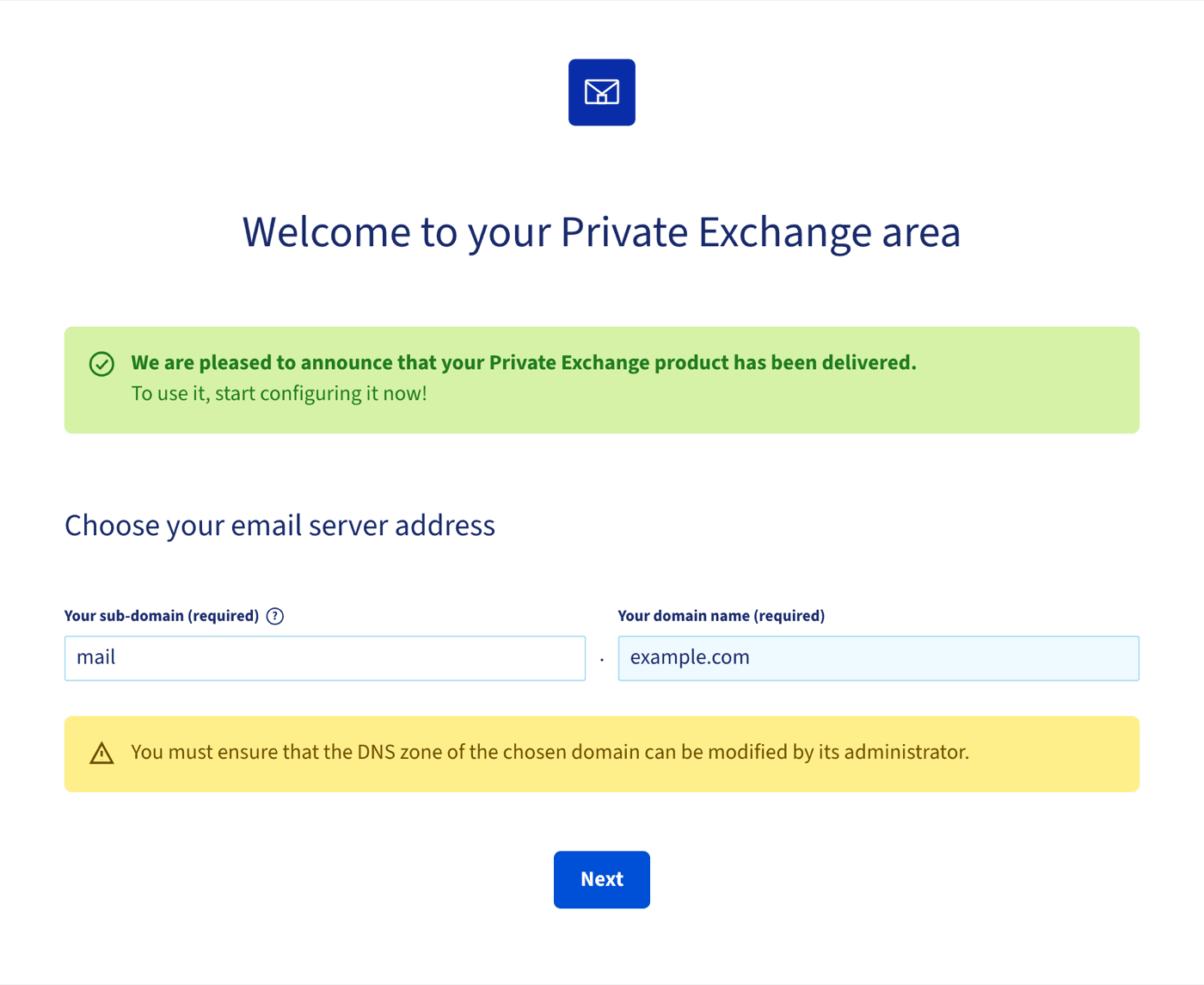
L'adresse du serveur de messagerie ne peut plus être modifiée une fois confirmée. Vérifiez soigneusement le sous-domaine et le nom de domaine avant de continuer. Si vous avez besoin d'une autre adresse par la suite, la seule solution est de commander un nouveau service Private Exchange.
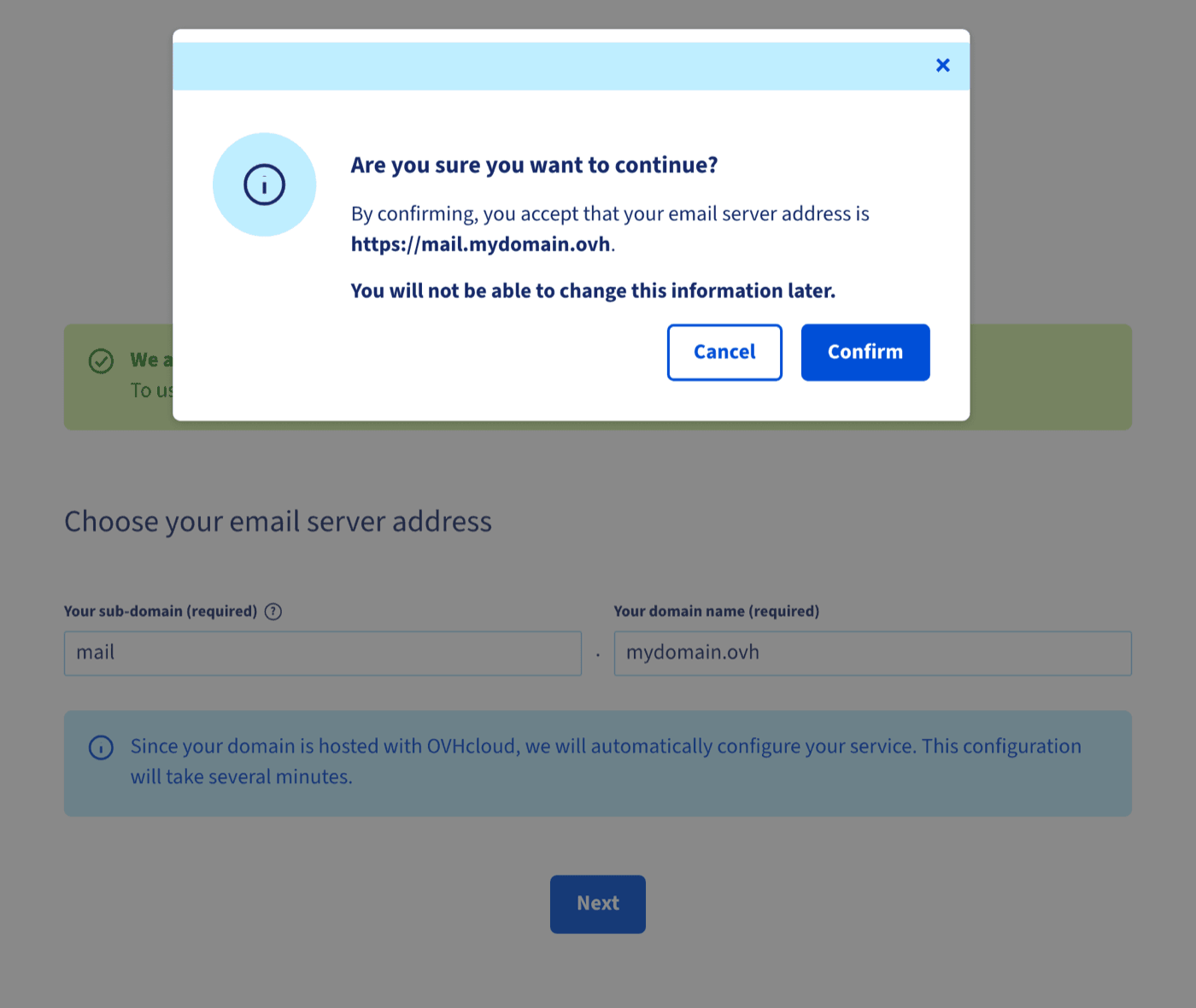
Cliquez sur Suivant. Une fenêtre de confirmation affiche l'adresse qui sera attribuée à votre serveur et vous rappelle que cette information ne pourra plus être modifiée. Cliquez sur Confirmer pour continuer.
Étape 3 : valider l'appartenance de votre nom de domaine
Cette étape ne concerne que les noms de domaine qui ne sont pas gérés dans le même espace client OVHcloud que votre service Private Exchange (nom de domaine géré hors OVHcloud, ou dans un autre espace client OVHcloud).
Nom de domaine géré dans le même espace client OVHcloud : la configuration est automatique et vous n'avez rien à valider. La page décrite ci-dessous peut néanmoins s'afficher quelques instants pendant que la configuration automatique est en cours. N'ajoutez pas l'enregistrement CNAME vous-même : patientez. La page disparaît d'elle-même une fois l'enregistrement créé et détecté. Vous pouvez alors passer à l'étape 4.
Pour un nom de domaine géré hors OVHcloud ou dans un autre espace client, l'assistant affiche la page Configuration de votre produit Private Exchange, avec la section Validez l'appartenance de votre domaine. Pour prouver que vous contrôlez le nom de domaine choisi à l'étape 2, un enregistrement CNAME doit être ajouté dans sa zone DNS. L'enregistrement à créer est affiché sur la page, avec un bouton permettant de le copier.
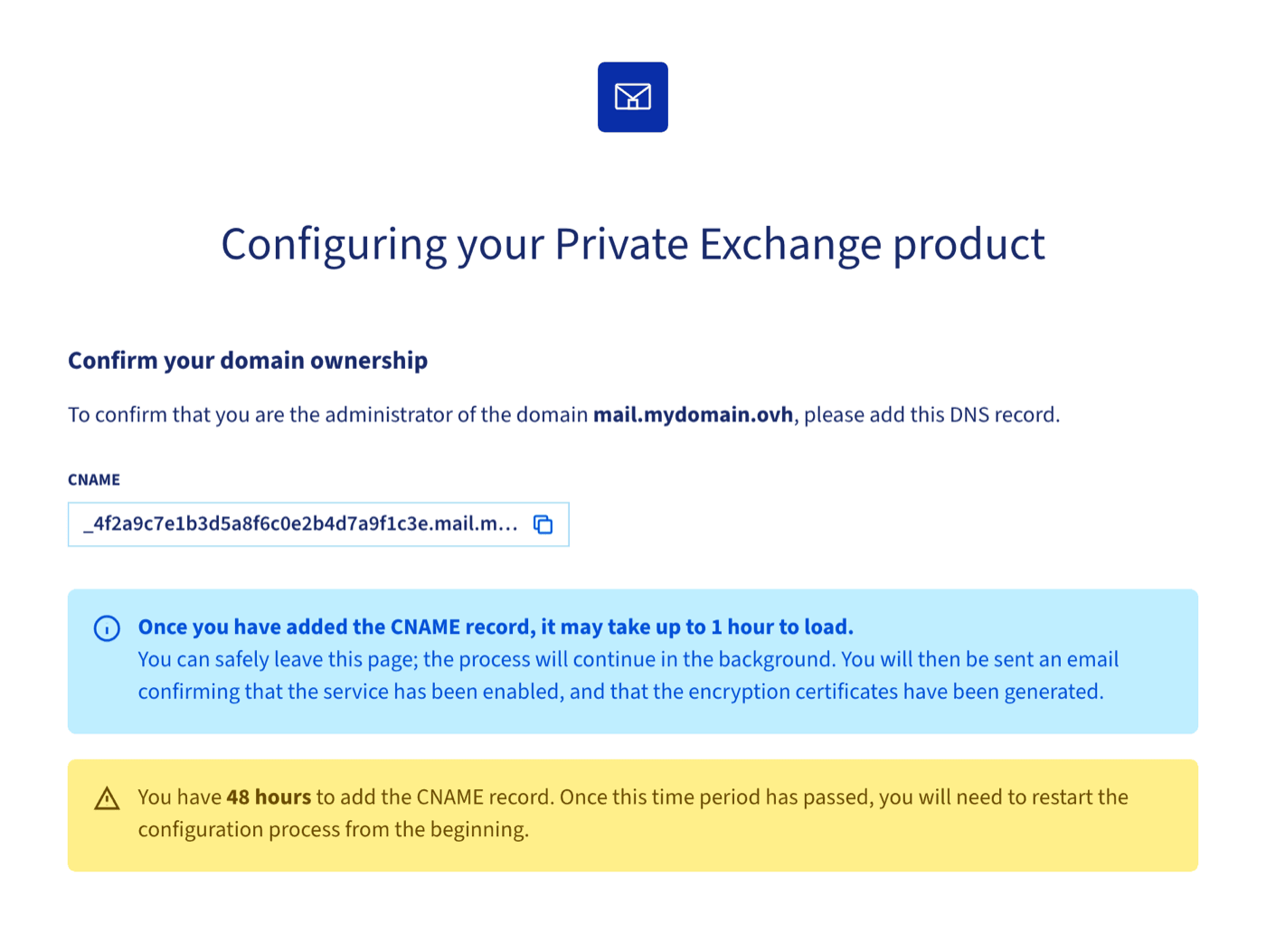
Copiez l'enregistrement CNAME avant de quitter la page, puis créez-le depuis l'interface où vous gérez la zone DNS de votre nom de domaine.
- Une fois l'enregistrement ajouté, sa détection peut prendre jusqu'à 1 heure. Vous pouvez quitter la page : le processus se poursuit en arrière-plan.
- Vous disposez de 48 heures pour ajouter l'enregistrement CNAME. Passé ce délai, la configuration est annulée et vous devez la recommencer depuis le début.
Une fois l'enregistrement CNAME détecté, le serveur est finalisé automatiquement : le certificat SSL est généré pour l'adresse de votre serveur de messagerie et le webmail est activé. Vérifiez l'état de votre serveur directement dans l'espace client OVHcloud, comme décrit à l'étape 4.
Étape 4 : vérifier que votre serveur est prêt
Sélectionnez de nouveau votre service Private Exchange dans l'espace client OVHcloud. L'assistant ne s'affiche plus : vous arrivez sur l'onglet Informations générales du service.
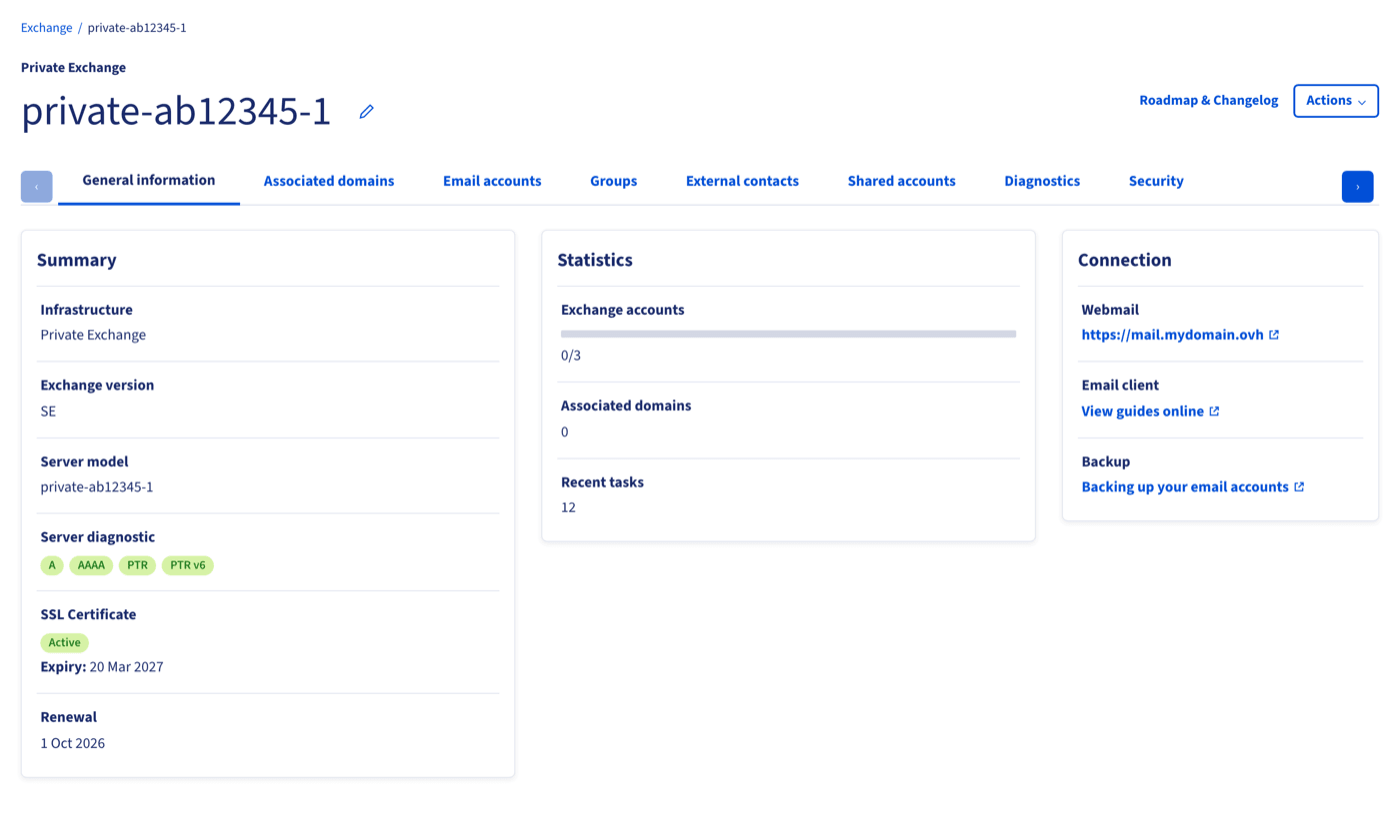
Vérifiez les éléments suivants :
- Diagnostic serveur (Résumé) : les pastilles
A,AAAA,PTRetPTR v6indiquent si les enregistrements DNS de l'adresse de votre serveur de messagerie sont corrects. Lorsqu'une pastille n'est pas verte, cliquez dessus pour afficher le détail et les valeurs à configurer. - Certificat SSL (Résumé) : doit être Actif, avec sa date d'expiration.
- Webmail (Connexion) : le lien vers votre Outlook Web App, de la forme
https://mail.mydomain.ovh. - Domaines associés (Statistiques) : affiche 0 à ce stade. C'est normal, car le nom de domaine de vos adresses e-mail n'est ajouté qu'à l'étape 5.
Si votre nom de domaine est géré hors OVHcloud ou dans un autre espace client, les pastilles A et AAAA restent orange tant que vous n'avez pas créé vous-même les enregistrements correspondants. Cliquez sur chaque pastille : le détail indique le type d'enregistrement, le sous-domaine et la valeur cible (l'adresse IPv4 ou IPv6 de votre serveur) à renseigner depuis l'interface où vous gérez la zone DNS de votre nom de domaine.
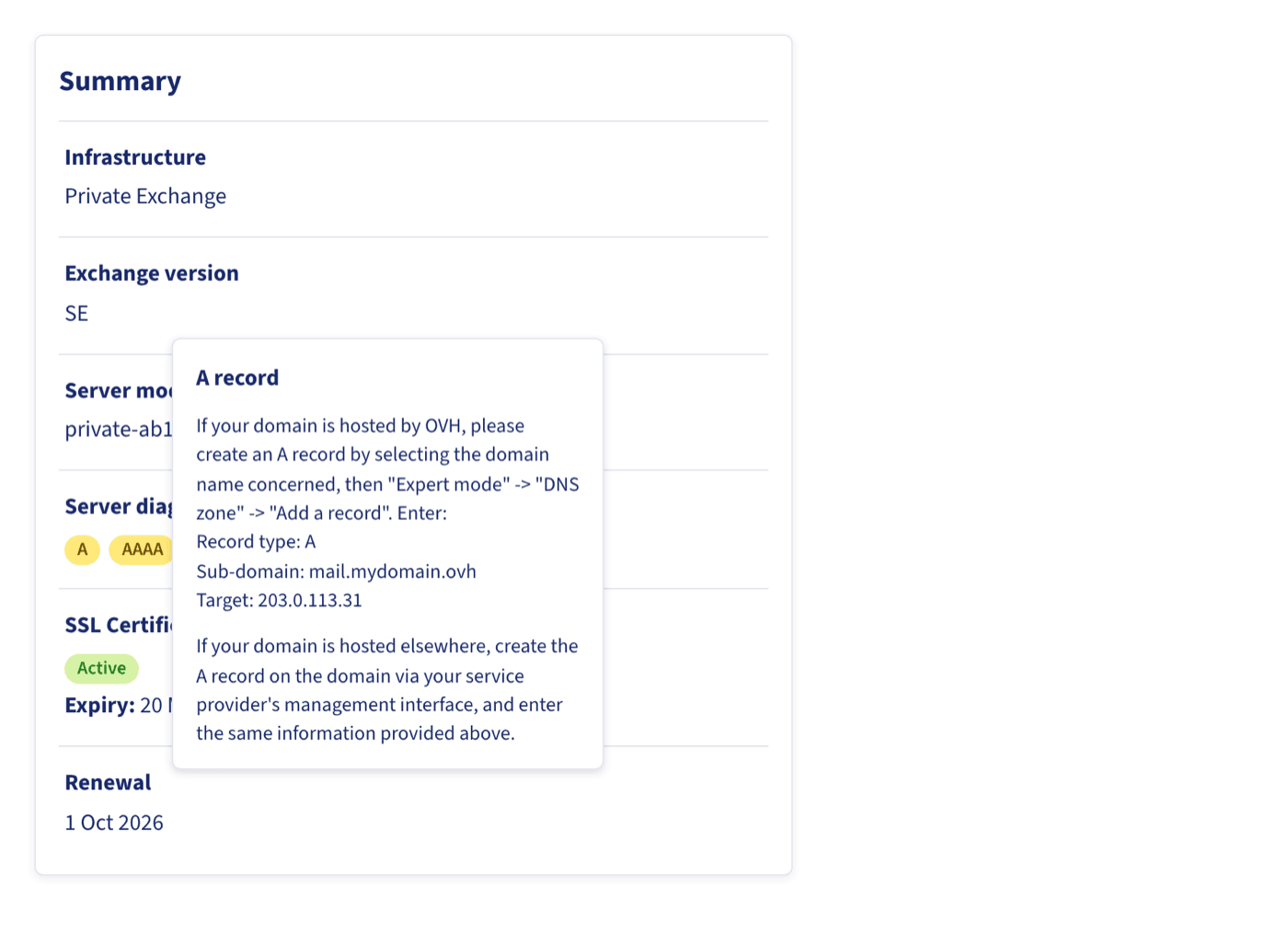
Les enregistrements PTR et PTR v6 (DNS inverse) sont gérés par OVHcloud. Si l'une de ces pastilles signale un problème, vous ne pouvez pas le corriger vous-même : contactez nos équipes support.
Étape 5 : ajouter votre nom de domaine et créer vos comptes
Ajouter votre nom de domaine
Votre serveur est prêt, mais vous ne pouvez pas créer de comptes e-mail tant qu'aucun nom de domaine ne lui est associé. Ce nom de domaine est celui qui apparaît dans vos adresses e-mail (par exemple john.smith@mydomain.ovh). Il peut être identique à celui utilisé pour l'adresse du serveur, ou différent.
Cliquez sur l'onglet Domaines associés, puis sur le bouton Ajouter un domaine, et suivez les étapes décrites dans notre guide « Ajouter et gérer un nom de domaine sur une plateforme e-mail ».
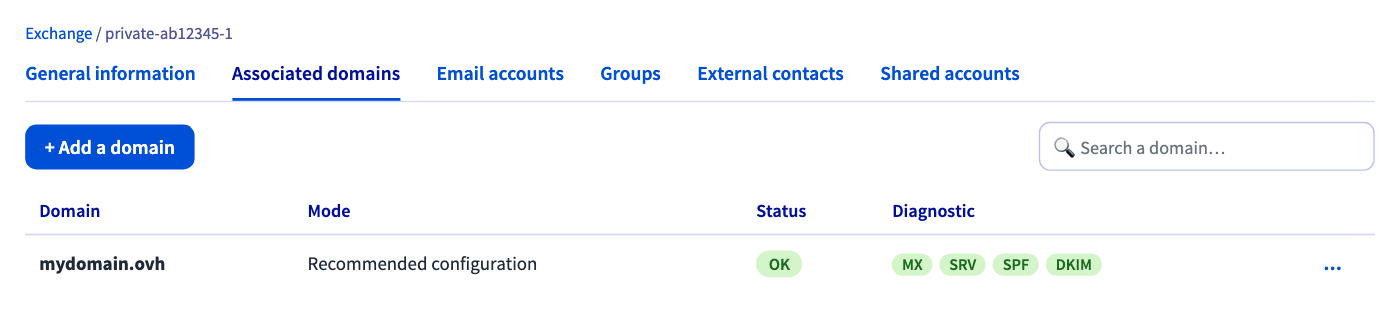
À la dernière étape de l'ajout d'un domaine, l'option Configuration recommandée achemine tous les e-mails adressés à votre nom de domaine vers votre service Private Exchange, immédiatement. Si ce nom de domaine reçoit déjà des e-mails sur un autre service (une autre solution e-mail OVHcloud, un service e-mail tiers ou un serveur interne), choisissez Configuration personnalisée : elle vous permet de conserver l'autre solution e-mail en parallèle de votre service Private Exchange et de décider du moment de la bascule.
Une fois le nom de domaine ajouté, surveillez la colonne Diagnostic du tableau plutôt que la colonne Statut : le statut peut être OK alors que les pastilles MX, SRV, SPF ou DKIM ne sont pas encore vertes. Une pastille qui n'est pas verte signifie qu'un enregistrement DNS est manquant ou incorrect. Cliquez dessus pour afficher la valeur à configurer. Tant que l'enregistrement MX n'est pas correct, votre nom de domaine ne reçoit aucun e-mail sur votre service Private Exchange. L'enregistrement SRV est nécessaire à la configuration automatique d'un compte Exchange dans un logiciel de messagerie compatible comme Outlook.
- Nom de domaine géré chez OVHcloud, avec l'option Configuration recommandée : les enregistrements sont créés pour vous dans la zone DNS. Les pastilles ne passent au vert qu'une fois les modifications propagées, ce qui peut prendre jusqu'à 24 heures : vous n'avez rien à faire.
- Nom de domaine non géré par votre espace client OVHcloud : le nom de domaine apparaît d'abord avec le mode Validation de domaine en cours et le statut Validation, avec une pastille
CNAMErouge dans la colonne Diagnostic. Vous devez prouver que vous en êtes propriétaire : cliquez sur la pastilleCNAMEpour afficher l'enregistrement à créer dans la zone DNS de votre nom de domaine (de la formexxxxx-check.mydomain.ovhpointant versovh.com). Vous disposez de 48 heures pour le faire. Une fois le nom de domaine validé, créez vous-même les enregistrements de messagerie à partir des valeurs affichées dans la colonne Diagnostic. Consultez notre guide « Ajouter un enregistrement CNAME pour valider votre domaine sur votre offre e-mail ».
SPF et DKIM protègent votre réputation d'envoi. Avec Private Exchange, cette réputation n'appartient qu'à vous : ces deux enregistrements comptent donc encore plus. L'enregistrement SPF indique aux serveurs destinataires que votre serveur est autorisé à envoyer des e-mails pour votre nom de domaine ; la signature DKIM prouve que vos e-mails n'ont pas été altérés en chemin. Sans eux, vos e-mails risquent bien davantage d'être traités comme du spam, quelle que soit la qualité de votre adresse IP dédiée.
La Configuration recommandée crée ces deux enregistrements pour un nom de domaine géré chez OVHcloud (vérifiez les pastilles SPF et DKIM) ; pour un nom de domaine géré ailleurs, créez-les vous-même. Consultez nos guides sur l'enregistrement SPF et l'enregistrement DKIM, et complétez-les avec un enregistrement DMARC.
Créer vos comptes e-mail
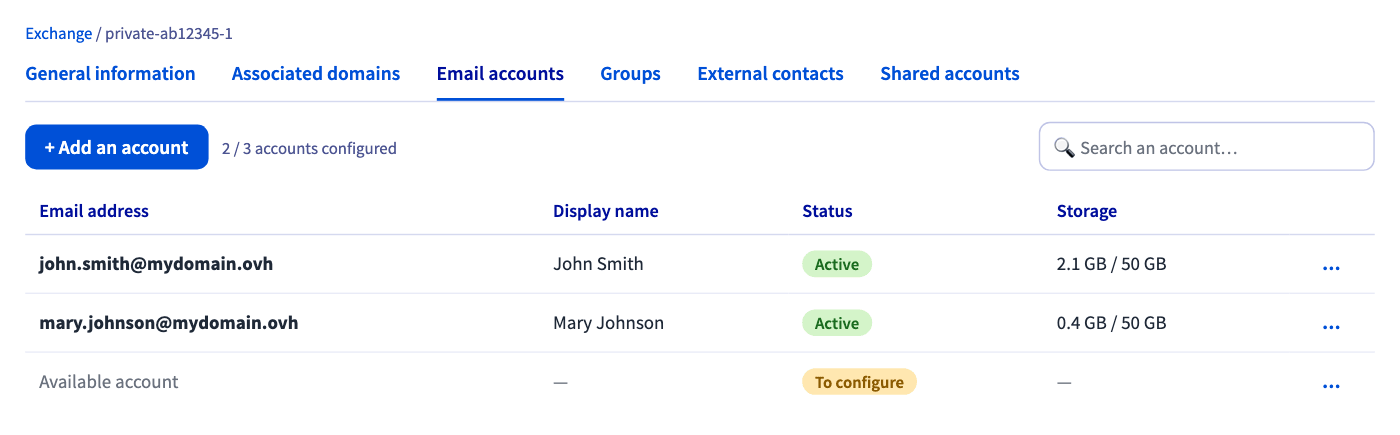
Une fois votre nom de domaine associé, ouvrez l'onglet Comptes e-mail, puis cliquez sur Ajouter un compte pour créer vos comptes e-mail sur ce nom de domaine (par exemple john.smith@mydomain.ovh). Vos utilisateurs peuvent ensuite se connecter au webmail à l'adresse de votre serveur de messagerie ou configurer leur compte dans un logiciel de messagerie : consultez nos guides Microsoft Exchange.
Renouveler le certificat SSL
Le certificat SSL délivré pour l'adresse de votre serveur de messagerie a une durée de validité limitée. Sa date d'expiration est affichée sous Certificat SSL, dans le Résumé de l'onglet Informations générales. À l'approche de la date d'expiration, ou une fois celle-ci dépassée, un message vous invite à renouveler le certificat. N'attendez pas son expiration : avec un certificat expiré, le webmail et les clients de messagerie affichent des avertissements de sécurité.
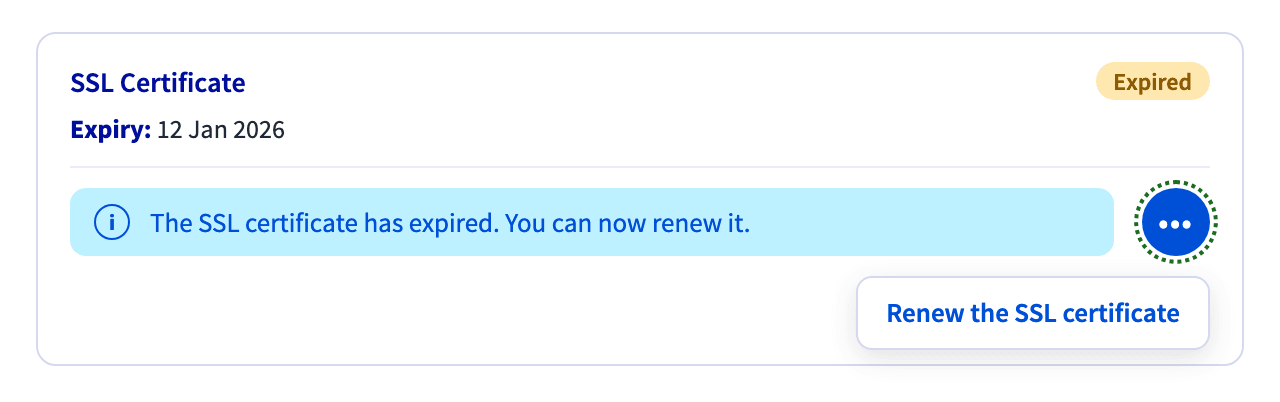
- Cliquez sur le bouton
...à côté du message, puis surRenouveler le certificat SSL. - Dans la fenêtre Renouvellement de certificat SSL, sélectionnez l'adresse e-mail qui recevra la confirmation du renouvellement. Seules les adresses d'administration de vos noms de domaine sont proposées, comme
admin@,administrator@ouhostmaster@, suivies de votre nom de domaine ou de l'adresse de votre serveur de messagerie. L'adresse sélectionnée doit exister : si aucune d'elles n'existe, créez le compte e-mail correspondant (ou un alias vers un compte existant) avant de continuer. - Cliquez sur
Suivant. Vérifiez les informations affichées (modèle de serveur, adresse du serveur et e-mail de confirmation), puis cliquez surValider.
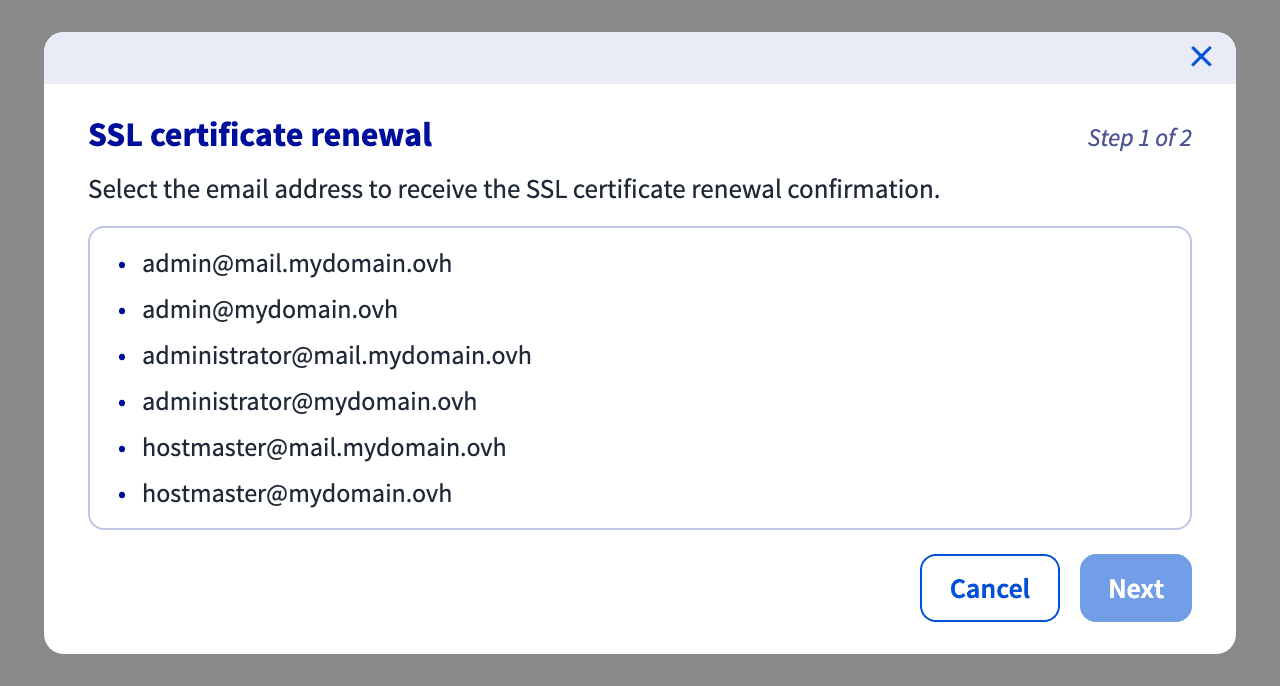
Vous devez pouvoir lire les e-mails reçus à l'adresse sélectionnée : une fois le renouvellement pris en compte, un e-mail décrivant les prochaines étapes y est envoyé. Sans cet e-mail, le renouvellement ne peut pas aboutir.
Une fois la confirmation effectuée, un message en haut de la page confirme la prise en compte du renouvellement et vous rappelle l'adresse e-mail à laquelle les prochaines étapes ont été envoyées. Pendant ce temps, la section Certificat SSL indique que le certificat est en cours d'installation et ne peut pas être renouvelé de nouveau. Suivez les instructions de l'e-mail reçu : la nouvelle date d'expiration s'affiche une fois le certificat installé.
Aller plus loin
Ajouter et gérer un nom de domaine sur une plateforme e-mail
Améliorer la sécurité des e-mails via un enregistrement SPF
Améliorer la sécurité des e-mails via un enregistrement DKIM
Améliorer la sécurité des e-mails via un enregistrement DMARC
Ajouter un enregistrement CNAME pour valider votre domaine sur votre offre e-mail
Échangez avec notre communauté d'utilisateurs.