
Cas d'usage FinOps avec FOCUS et superset
Ce guide fournit des instructions étape par étape pour configurer votre Projet de données afin de faire vos premiers pas dans le FinOps avec un fichier FOCUS
Objectif
Ce guide fournit des instructions étape par étape pour configurer votre Projet de données afin de faire vos premiers pas dans le FinOps avec un fichier FOCUS.
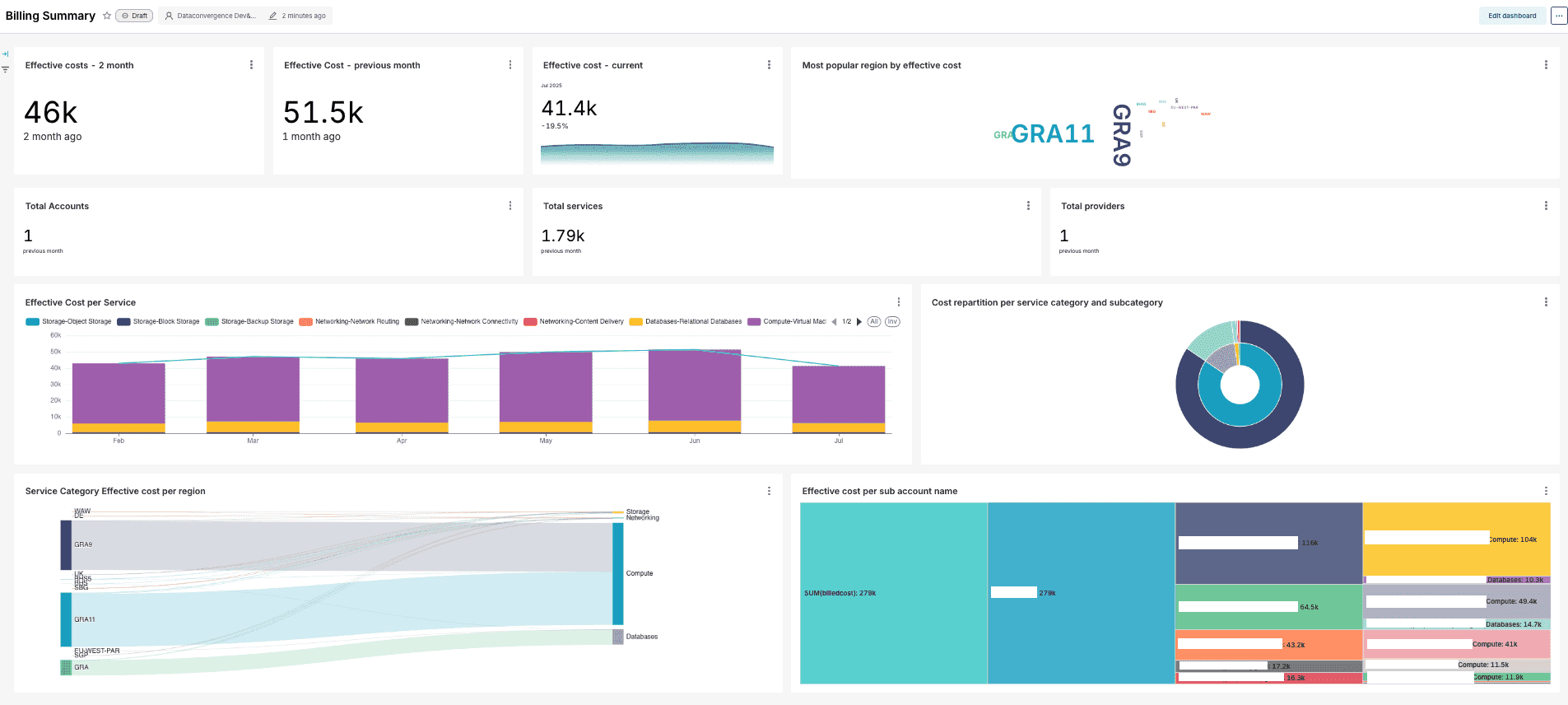
Vue d'ensemble
FOCUS est une spécification au sein du monde FinOps permettant d'exposer la consommation de données à travers plusieurs fournisseurs cloud. Ce guide fournira un exemple de la façon de consommer ce type de fichier au sein de la Data Platform, et de tirer parti de la puissance de superset pour créer des dashboards utiles.
Prérequis
Avant de commencer, assurez-vous d'avoir :
- Un compte OVHcloud actif avec accès à la facturation
Configuration étape par étape
1. Récupérer le fichier FOCUS
Nous devons disposer d'un fichier au format FOCUS pour développer ce cas d'usage. Vous pouvez facilement extraire un fichier CSV avec la consommation de votre compte OVHcloud en suivant ce lien : OVHcloud Focus Extractor.
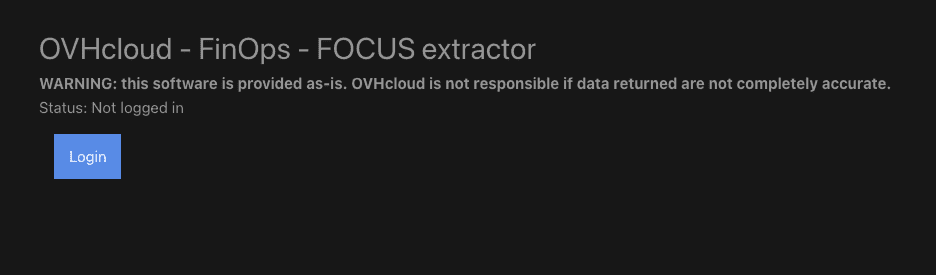
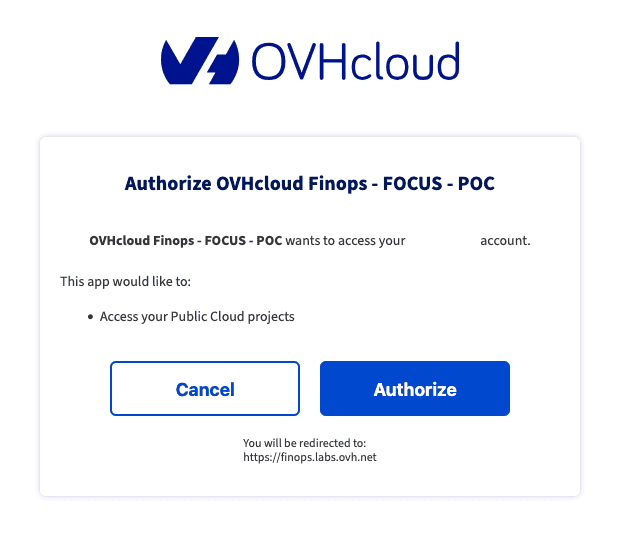
Vous pouvez vous connecter à l'interface via le SSO OVHcloud. Cet outil est un POC développé par notre équipe interne OVHcloud, en attendant que nous travaillions à fournir une méthode plus standard pour extraire un fichier au format FOCUS.
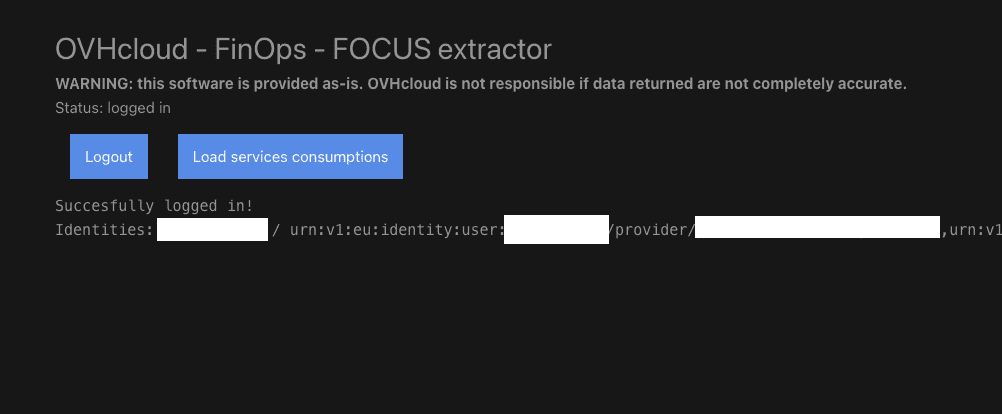
Une fois connecté, vous pouvez cliquer sur "Load Services Consumption".
Une fois la table créée, vous pouvez maintenant cliquer sur "Export to CSV" pour extraire un fichier complet avec votre consommation.
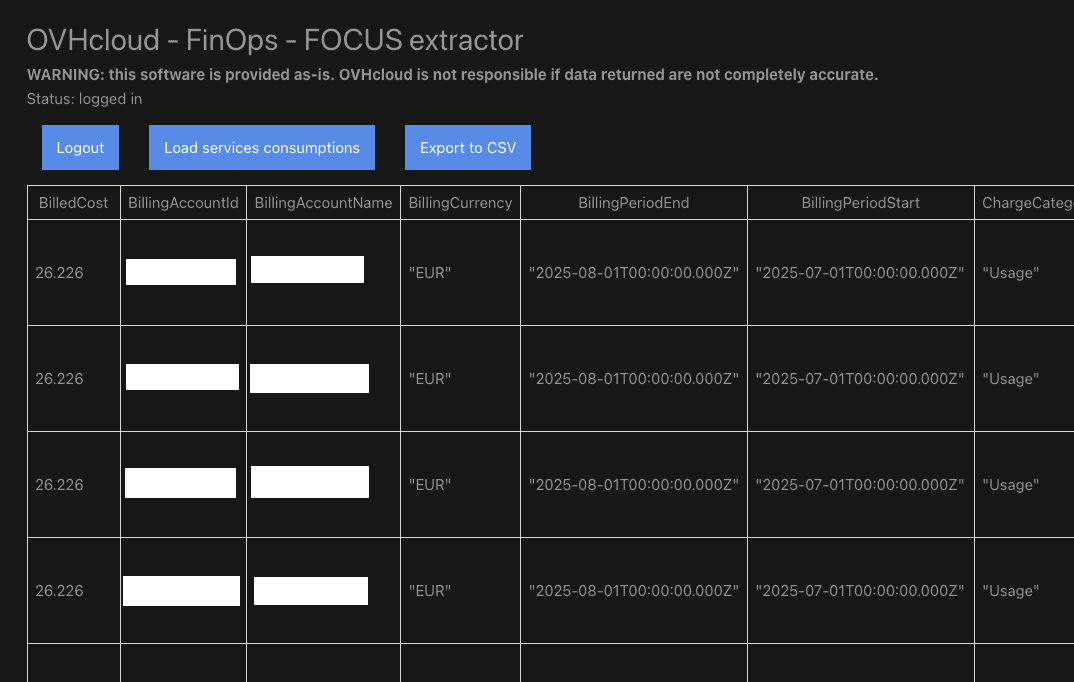
Vous disposez maintenant d'un CSV au format FOCUS qui peut être chargé au sein de la Data Platform
2. Charger le fichier FOCUS dans le Lakehouse
2.1. Créer la source de données
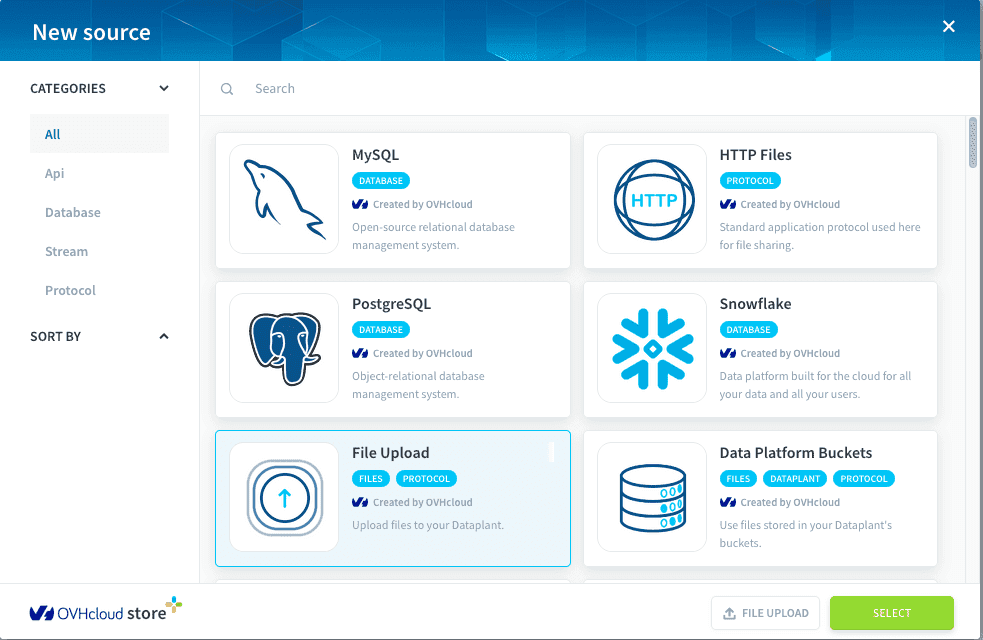
Vous pouvez maintenant vous rendre sur Data Platform, à l'intérieur du Project de votre choix, puis dans la section Connectors, et enfin Sources afin de créer une nouvelle source File Upload.
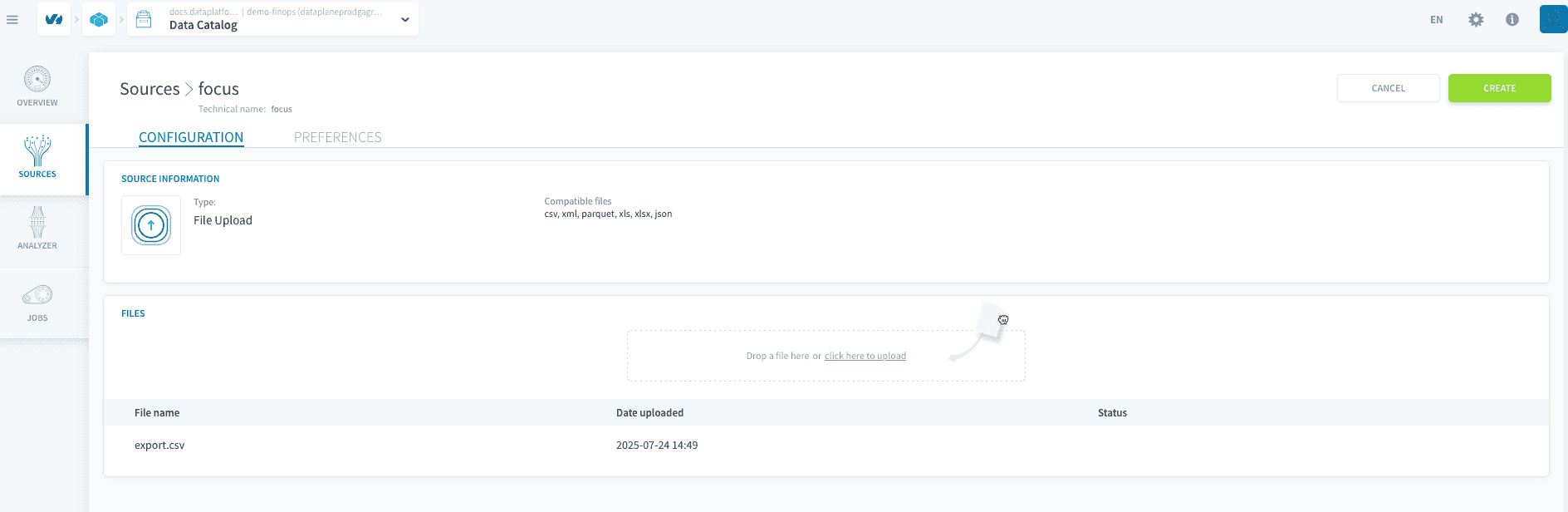
Vous pouvez nommer votre source focus, et ajouter le fichier export.csv que vous avez téléchargé à l'étape précédente. Vous pouvez maintenant cliquer sur Create.
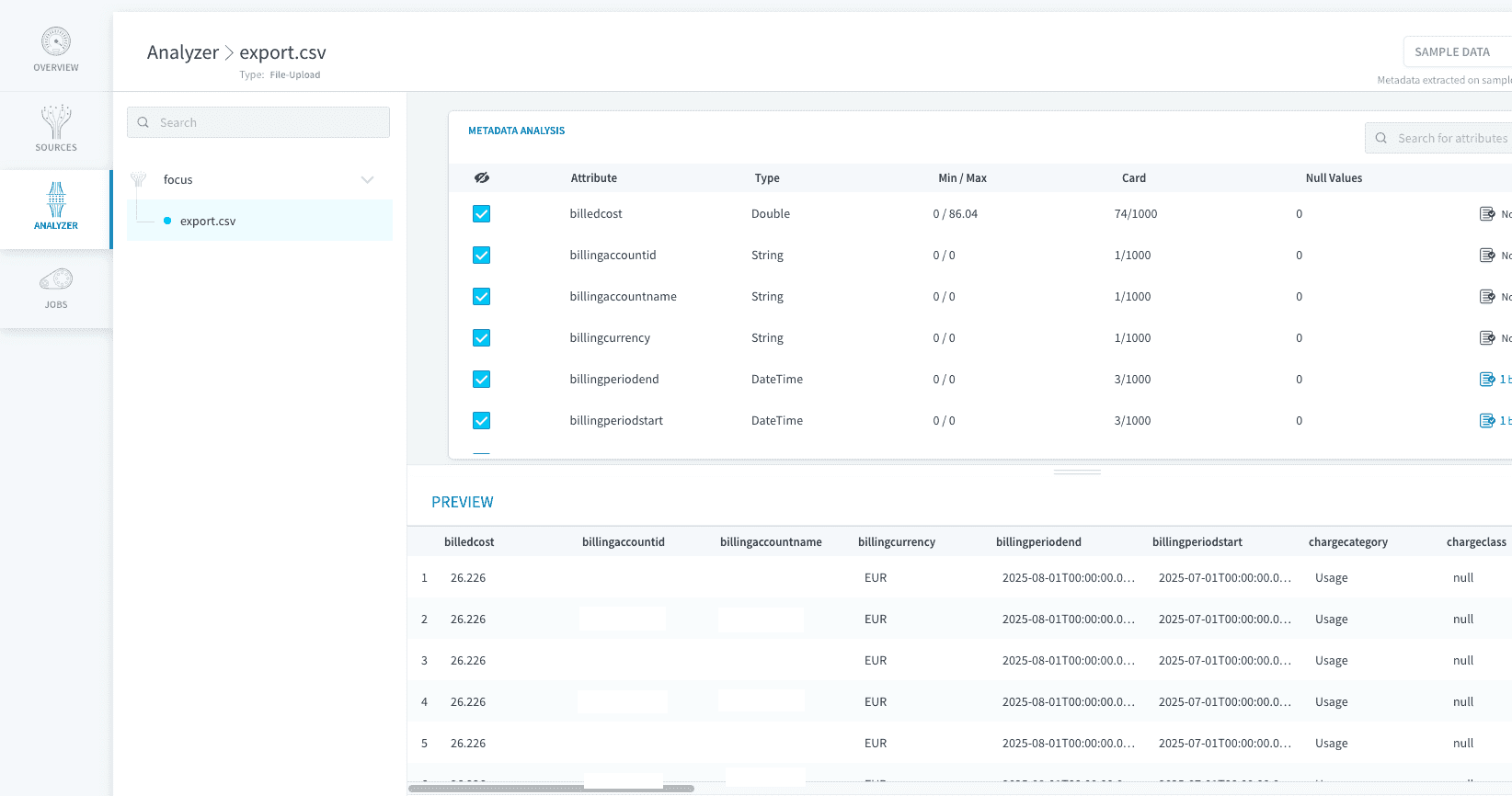
Maintenant que le fichier est chargé, vous pouvez vous rendre dans la section Explorer, puis cliquer sur votre nouvelle source finops, puis démarrer l'analyse du fichier en cliquant sur export.csv. Après quelques secondes, votre fichier devrait être analysé avec succès.
2.3. Charger les données dans le Lakehouse
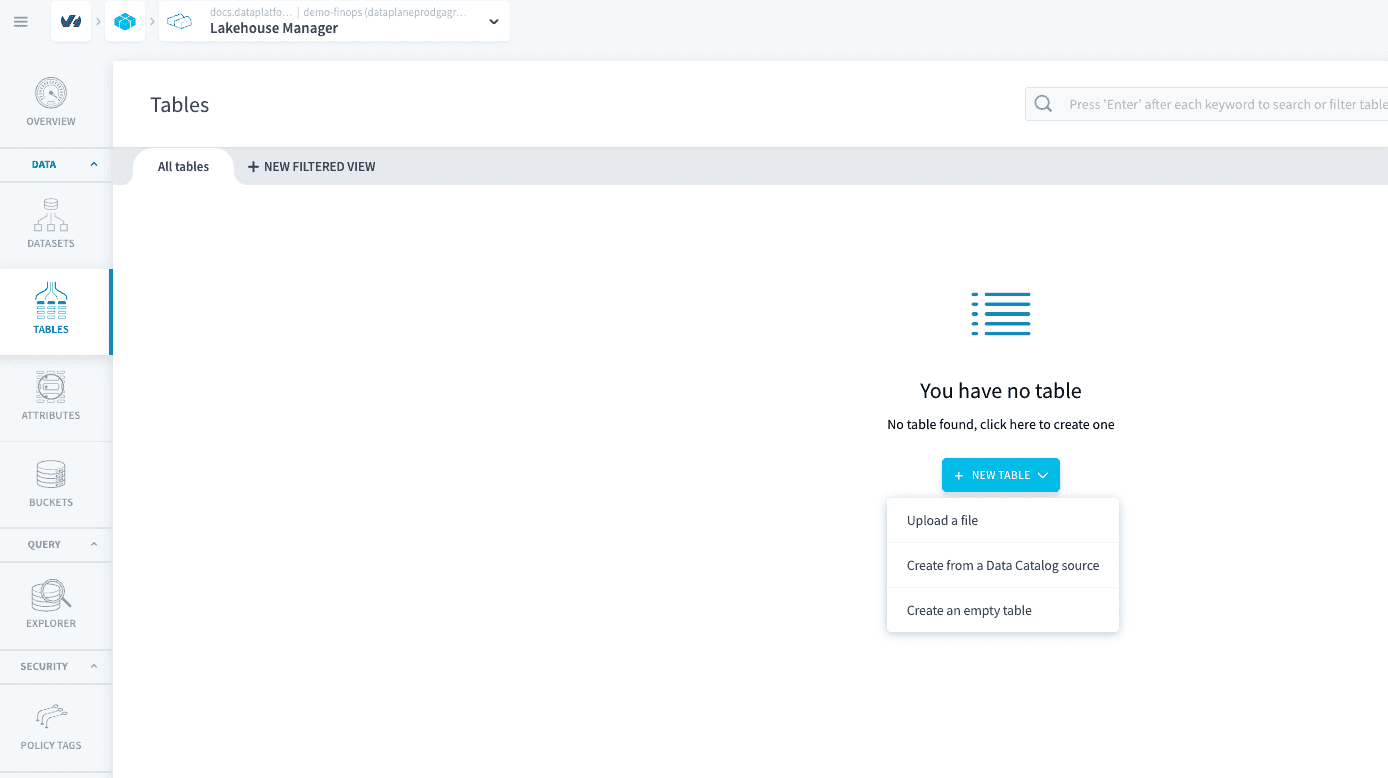
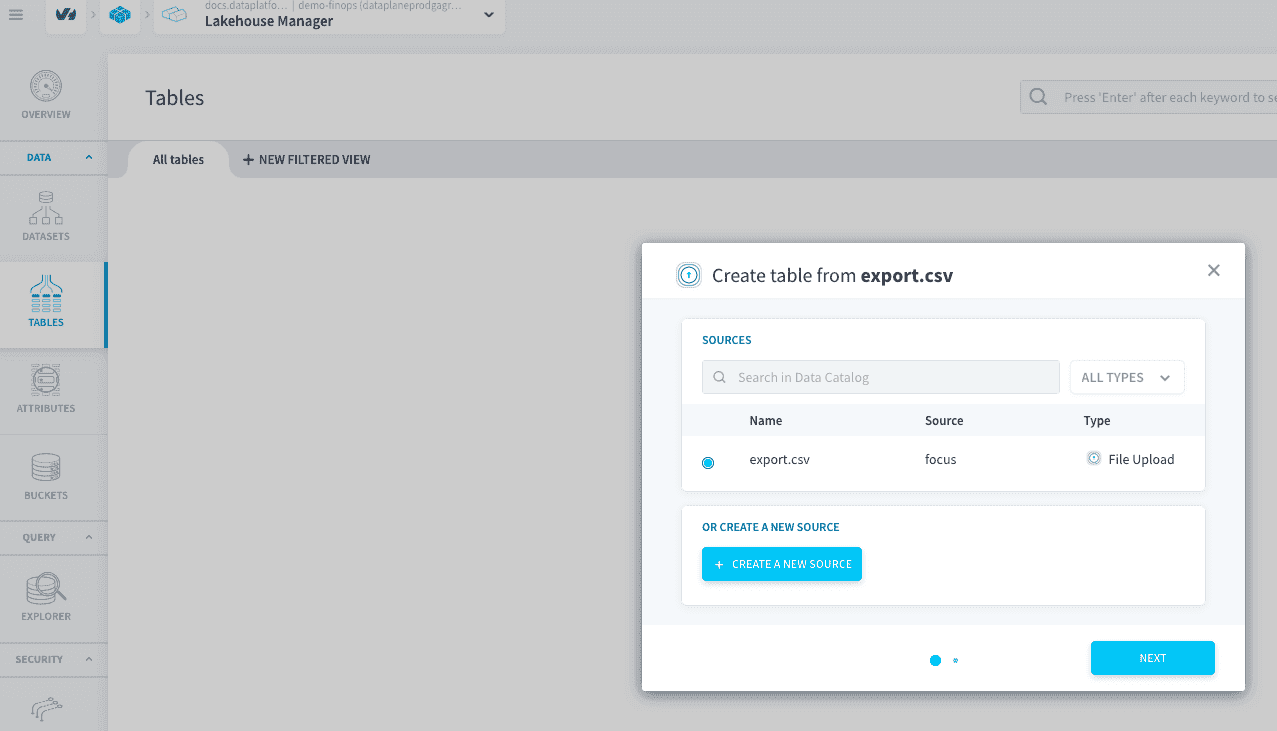
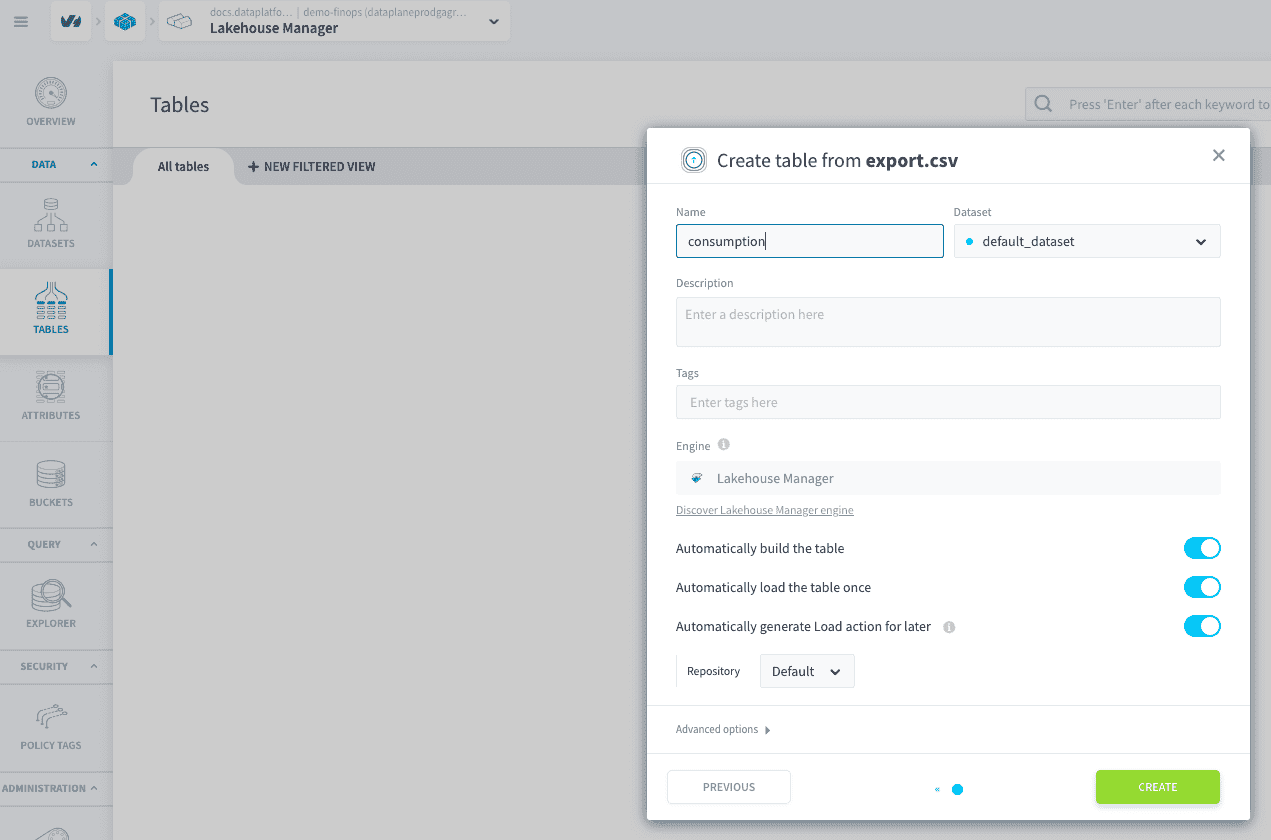
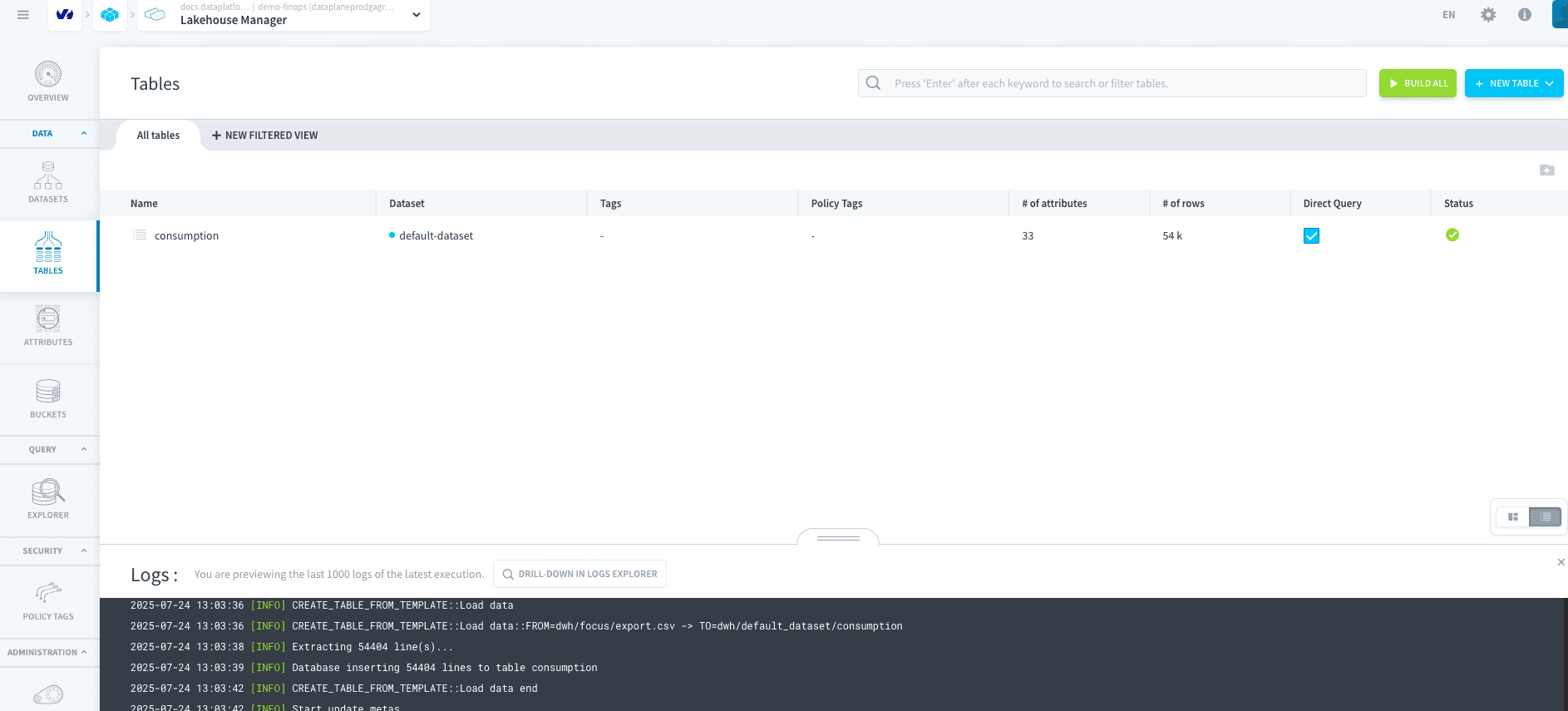
Vous pouvez maintenant vous rendre dans la section Lakehouse Manager, puis Tables. Vous pouvez cliquer sur New Table et Create from a Connectors source. Sélectionnez votre fichier export.csv, puis cliquez sur next, renommez la table en consumption et cliquez sur create.
3. Créer l'application Superset
Maintenant que toutes les données sont prêtes à être analysées dans le Lakehouse, vous devez créer l'application Apache Superset. Vous pouvez le faire en suivant ce tutoriel.
Concernant ce tutoriel, nous considérons que vous l'avez suivi jusqu'à l'étape Step 5: Create your first Chart et jusqu'à 3. New Dataset où vous créez le Dataset pour :
- Database :
trino - Schema :
Default dataset - Table :
consumption
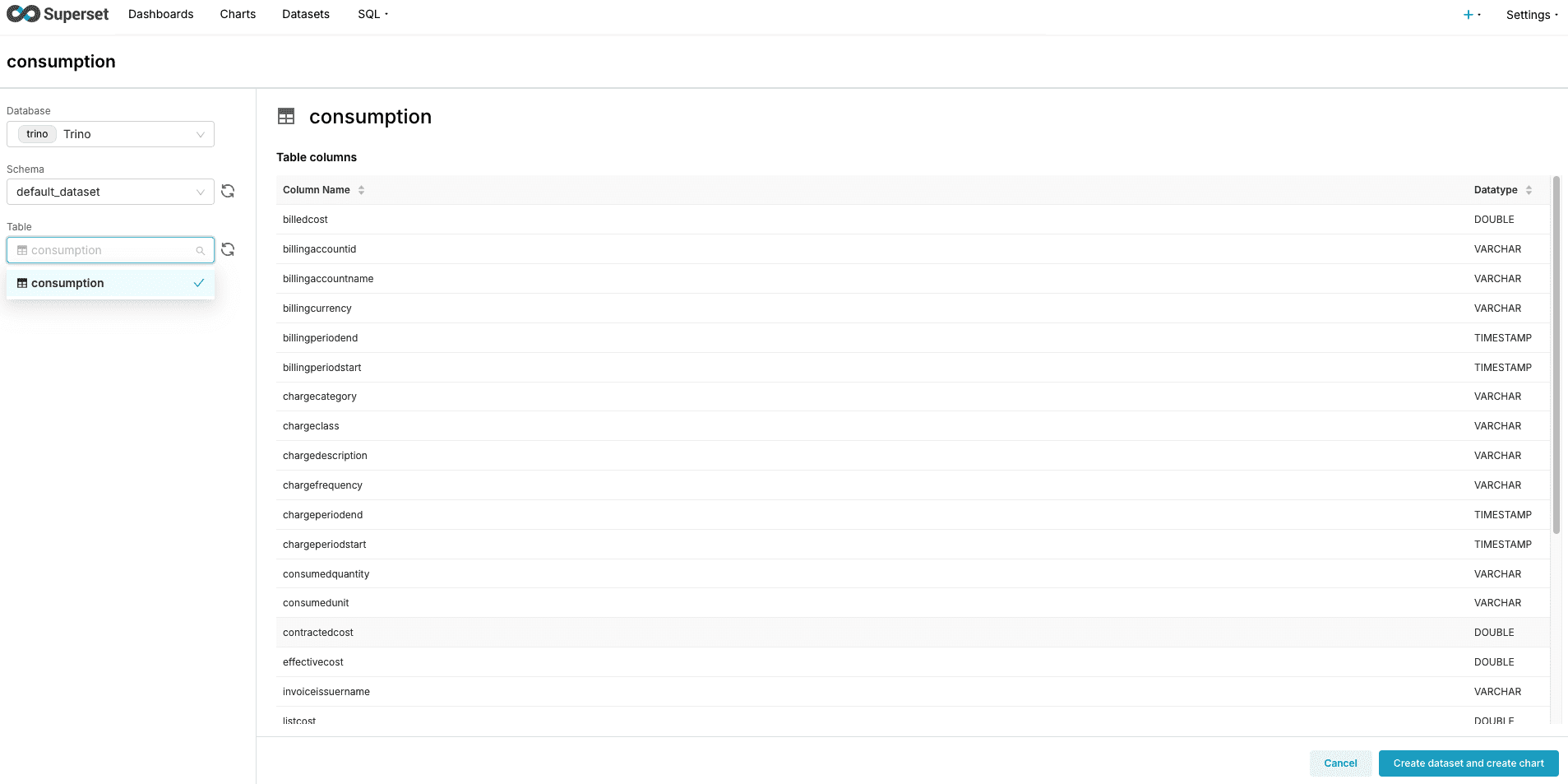
Vous pouvez maintenant cliquer sur Create Dataset and create dashboard
4. Créer les Charts
Pour l'instant, nous allons créer plusieurs charts, toujours selon le même processus :
- Cliquez sur
Charts, puis+ Chart - Choisissez le dataset
consumption
Nous allons parcourir plusieurs charts que vous pouvez créer :
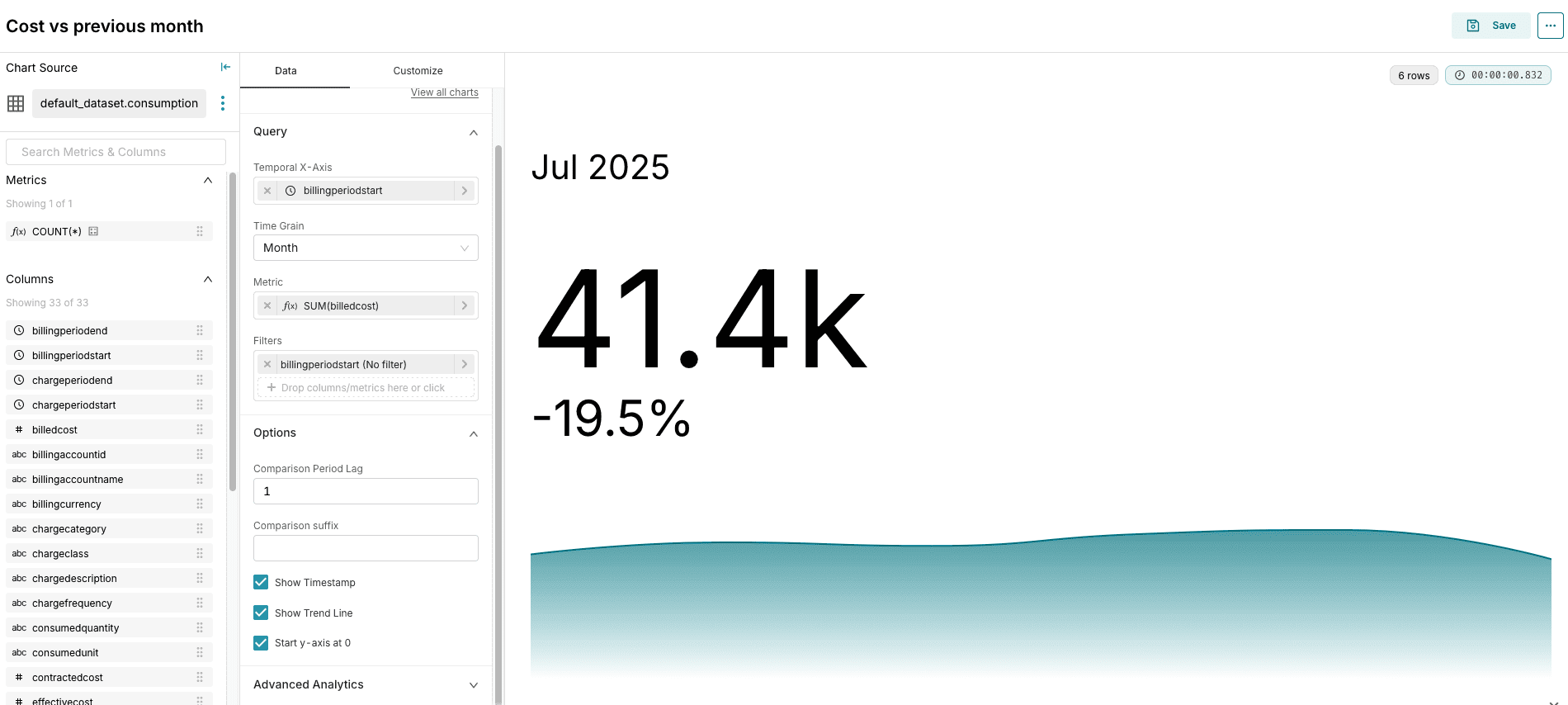
Effective cost - current
- Type :
Big number with Trendline - Temporal axis :
billingperiodstart - Metric :
Billed CostagrégatSUM - Comparison Period Lag :
1 - Show timestamp : true
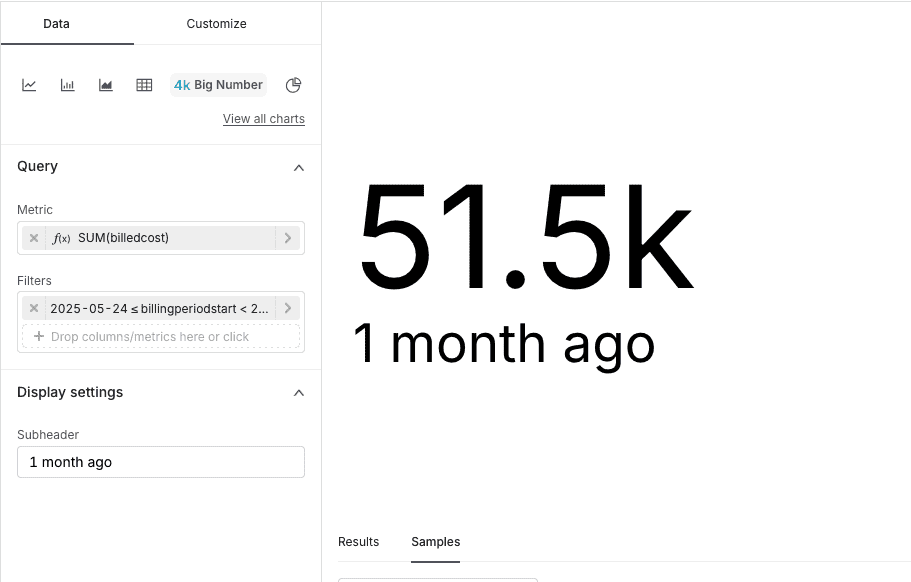
Effective cost - previous month
- Type :
Big number - Metric :
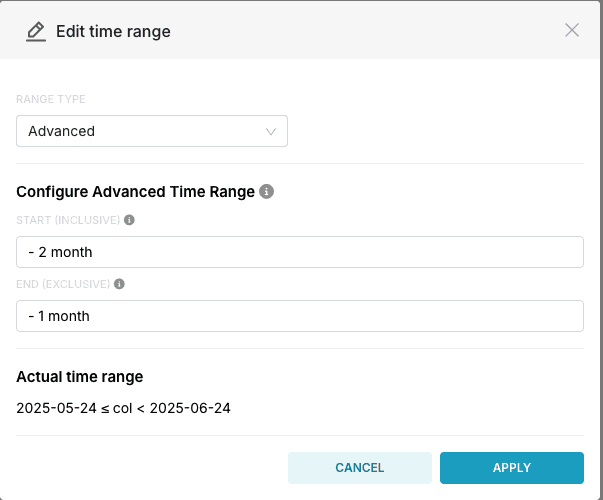
Billed CostagrégatSUM - Filters :
billingperiodstartavecRange type: advancedcomme dans la capture d'écran - Display settings
- Subtitle :
1 month ago
- Subtitle :
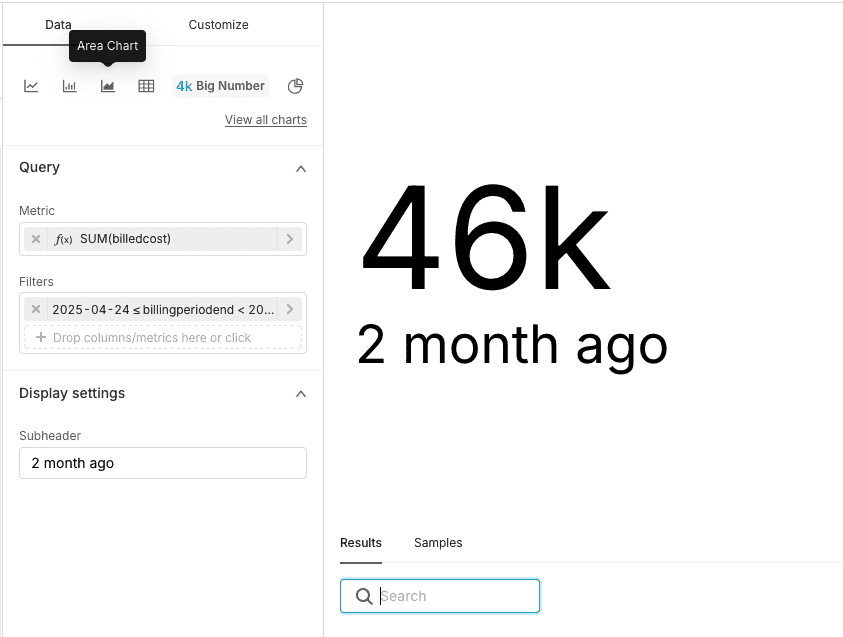
Effective cost - 2 month
- Type :
Big number - Metric :
Billed CostagrégatSUM - Filters :
billingperiodstartavecRange type: advancedet- 3 monthet-2 month - Display settings
- Subtitle :
2 month ago
- Subtitle :
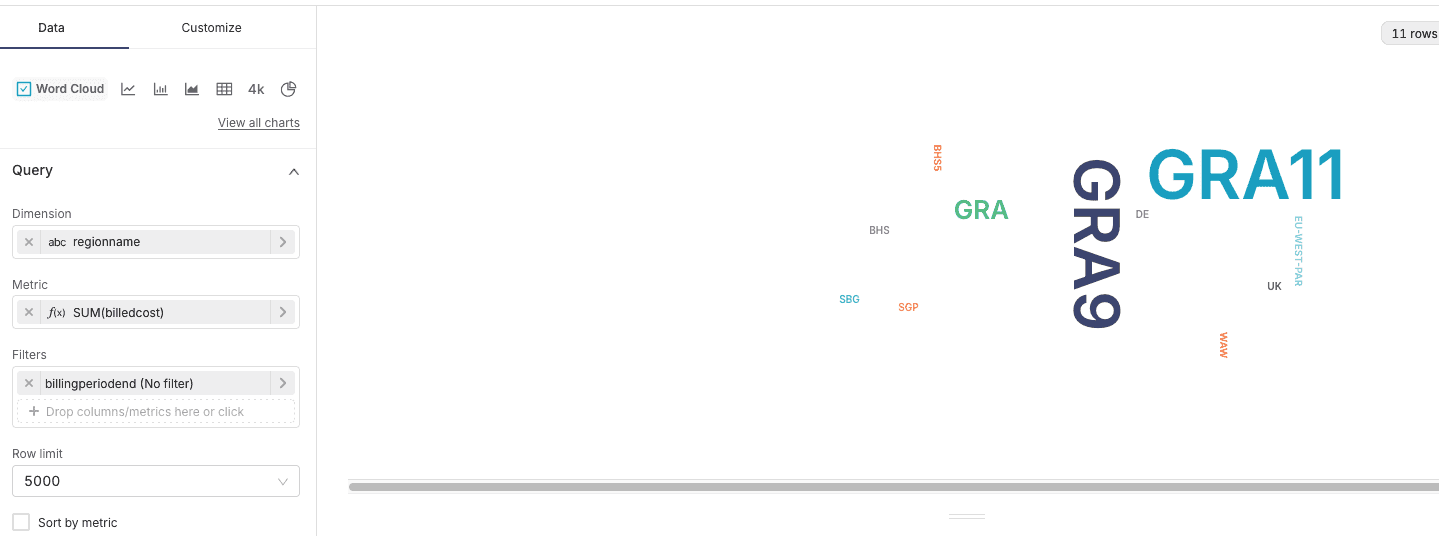
Most popular region by effective cost
- Type :
Word Cloud - Dimension :
regionname - Metric :
billedcostavec agrégatSUM
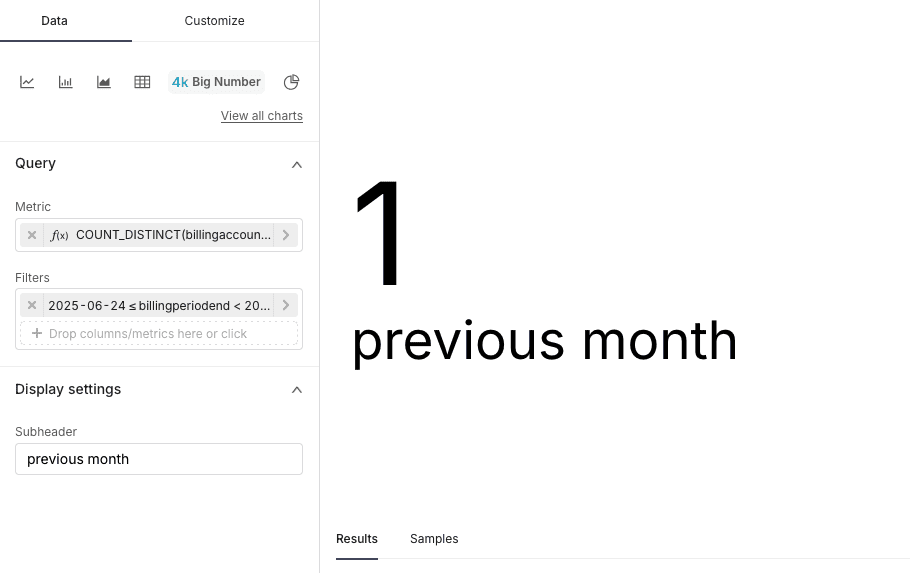
Total accounts
- Type :
Big number - Metric :
billingaccountnameagrégatCOUNT DISTINCT - Filters :
billingperiodstartavecLast Month - Display settings
- Subtitle :
Previous month
- Subtitle :
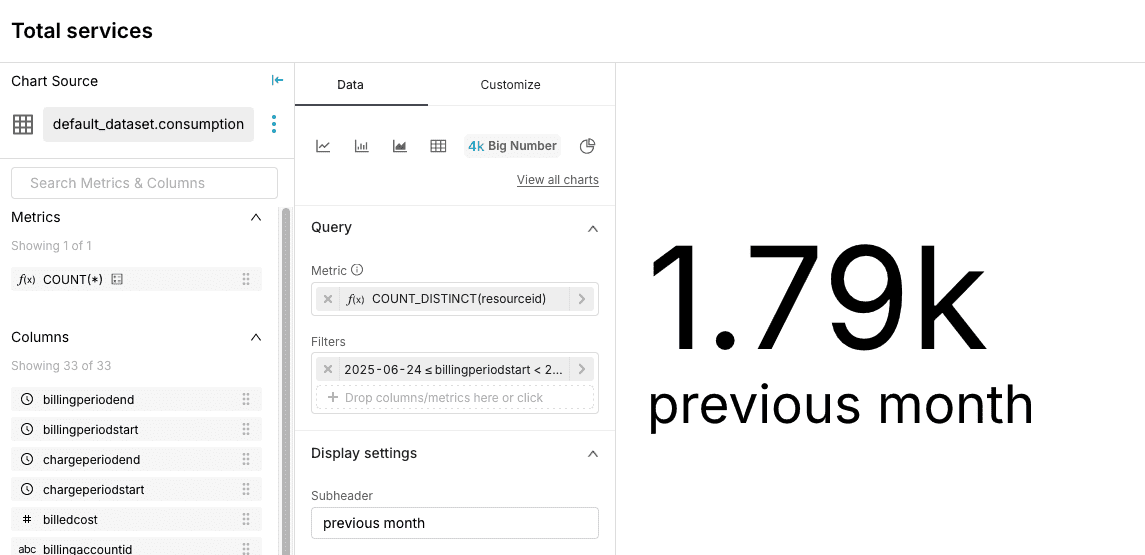
Total services
- Type :
Big number - Metric :
resourceidagrégatCOUNT DISTINCT - Filters :
billingperiodstartavecLast Month - Display settings
- Subtitle :
Previous month
- Subtitle :
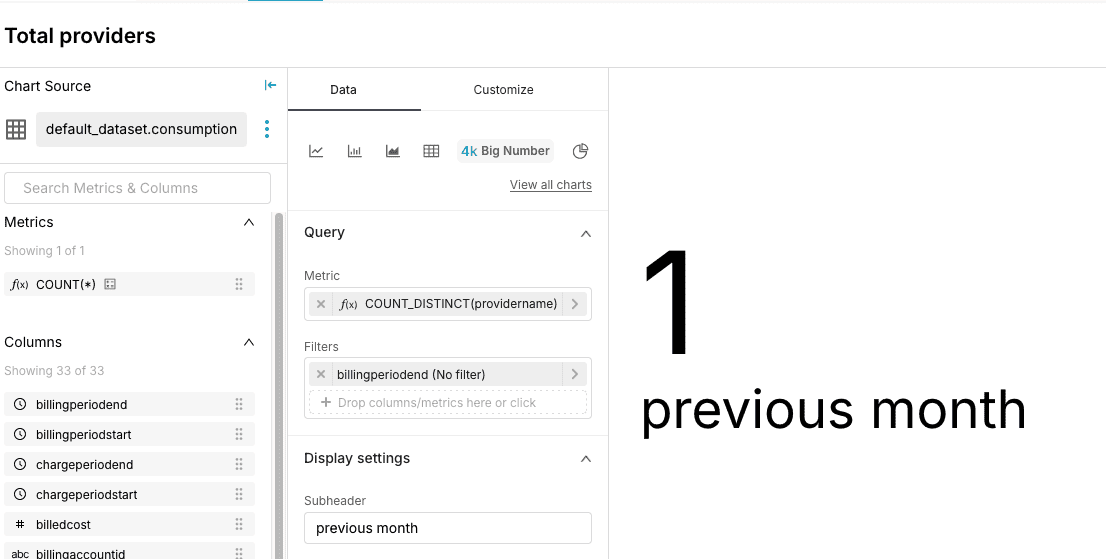
Total providers
- Type :
Big number - Metric :
resourceidagrégatCOUNT DISTINCT - Filters :
billingperiodstartavecLast Month - Display settings
- Subtitle :
Previous month
- Subtitle :
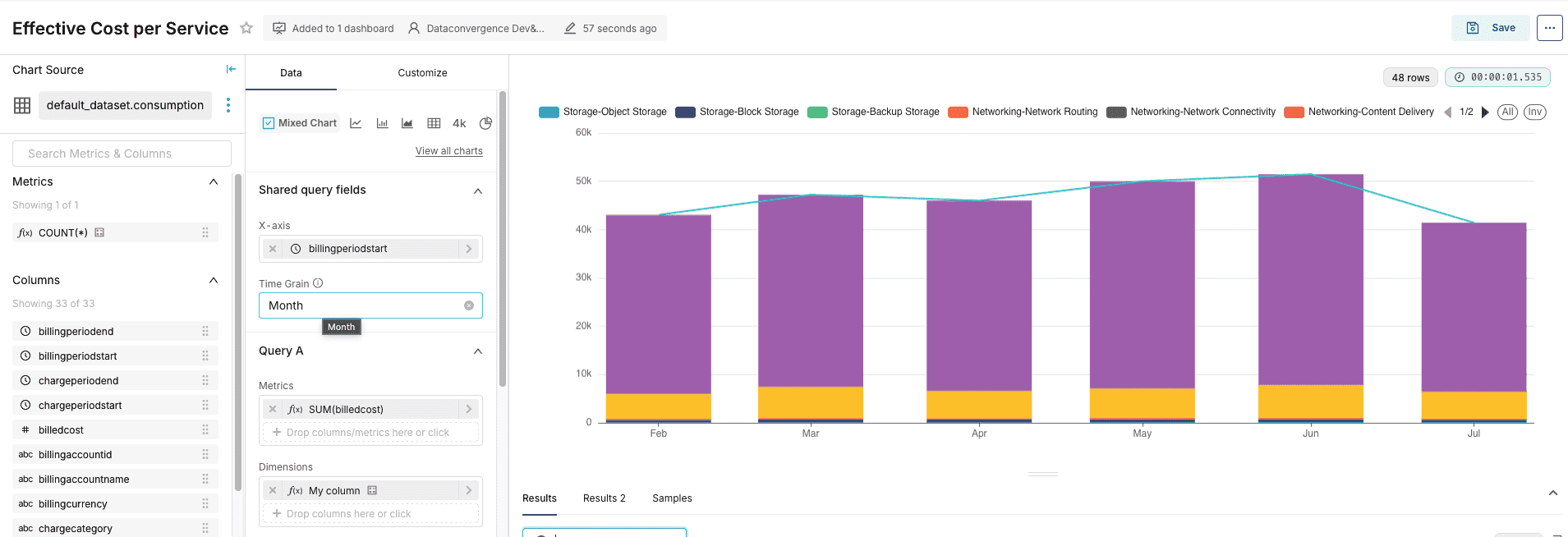
Effective cost per service
-
Type :
mixed chart -
X-Axis :
billingperiodstart -
Time Grain :
Month -
Query A :
- Metrics : 'billedcost' avec agrégat 'SUM'
- Dimension :
Custom SQLavecCONCAT(servicecategory, '-', servicesubcategory) - filters :
billingperiodstart
-
Query B :
- Metrics : 'billedcost' avec agrégat 'SUM'
- filters :
billingperiodstart
-
Customize :
- Query A :
- Serie type :
Bar - Stack serie :
true
- Serie type :
- Query A :
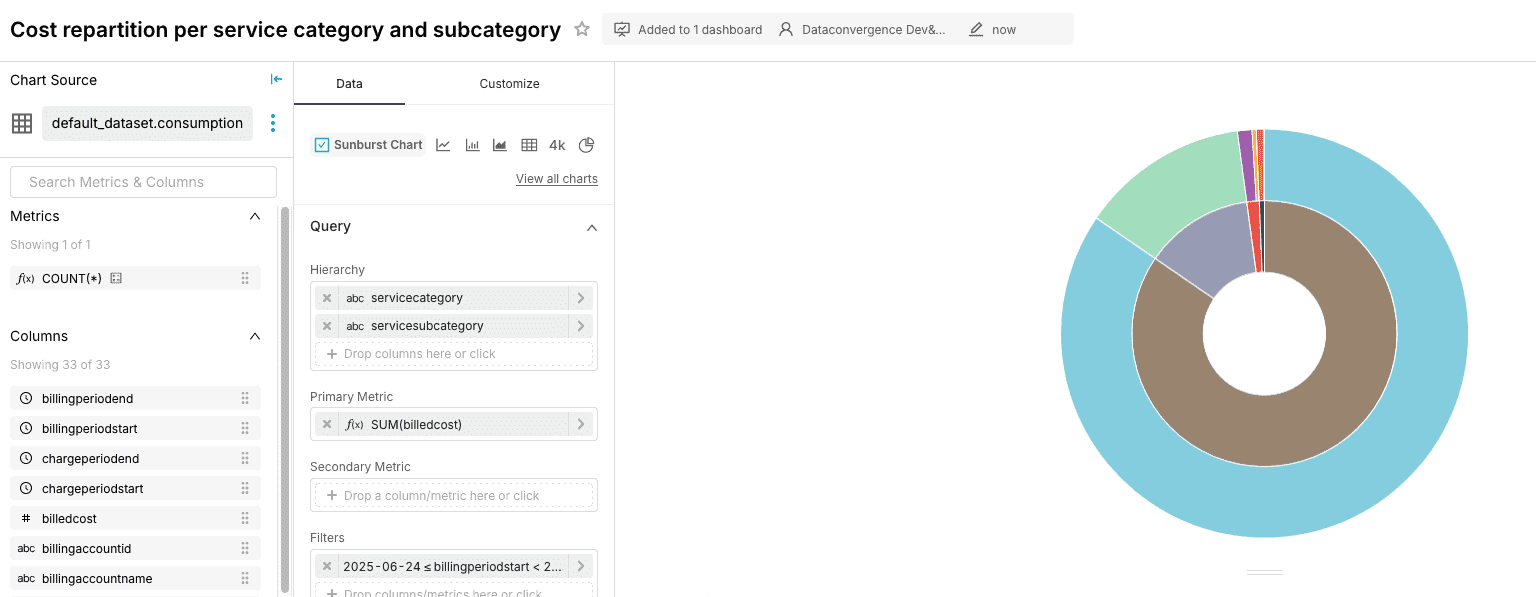
Cost repartition per service category and subcategory
-
Type :
sunburst chart -
hierarchy :
servicecategoryetservicesubcategory -
primary metric :
billed cost -
Filters :
billingperiodstart: 'Last month'
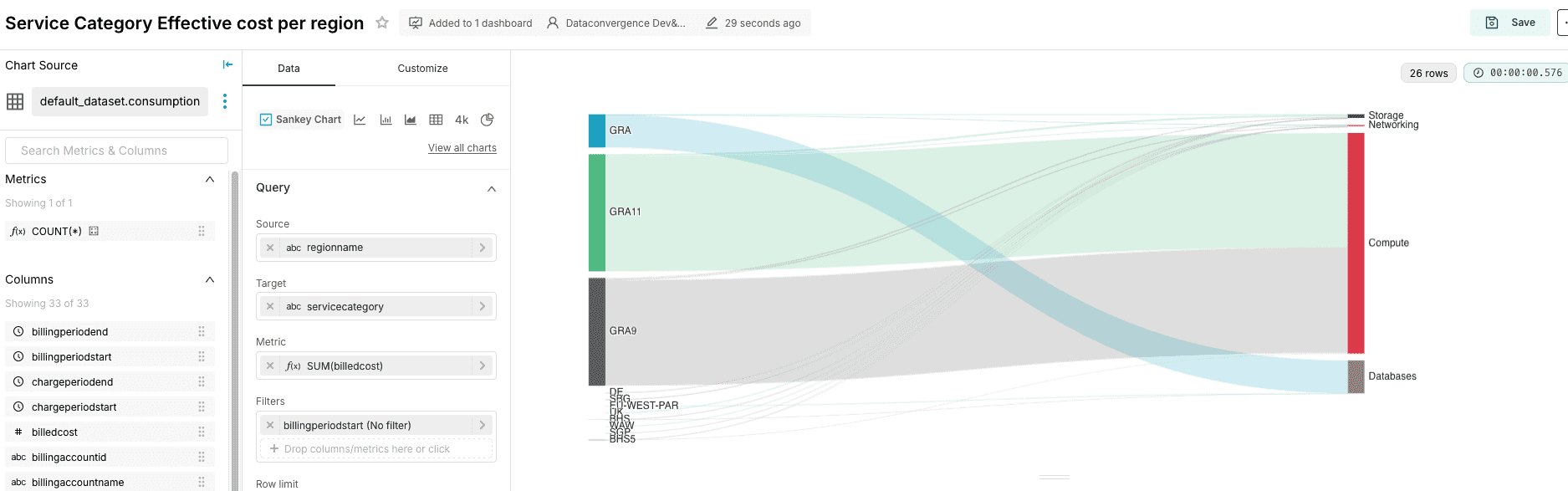
Service Category Effective cost per region
- Type :
Sankey chart - Source :
region name - Target :
servicecategory - Metric :
billedcost - Filters :
billingperiodstart
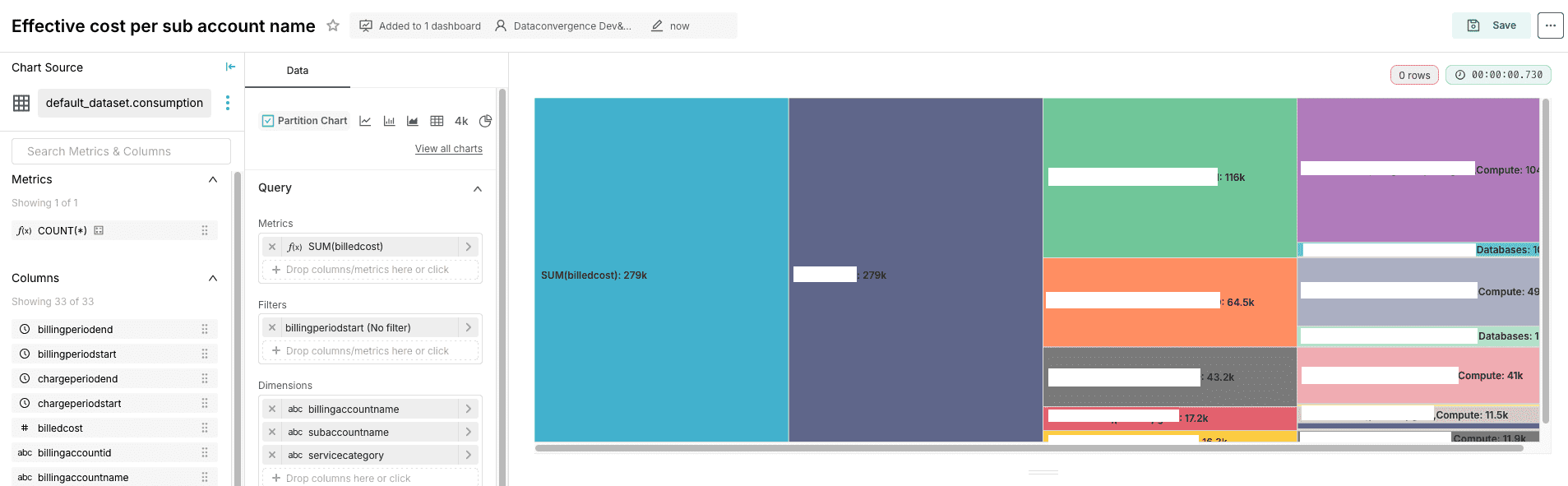
Effective cost per sub account name
- Type :
Partition Chart - Metrics :
billedcostagrégat parSUM - Filters :
billingperiodstart - Dimensions :
billingaccountname,subaccountname,servicecategory
5. Créer le Dashboard
Maintenant que vous avez beaucoup de charts, vous pouvez les regrouper en un seul endroit : les Dashboards. Cliquez sur Dashboard, puis Create. Vous pouvez nommer votre dashboard Billing Summary, et glisser-déposer tous les charts que vous avez créés précédemment pour finaliser la vue.
Conclusion
En suivant ces étapes, vous pouvez configurer et utiliser efficacement l'OVHcloud Data Platform pour mettre en œuvre votre premier cas d'usage FinOps avancé basé sur le format FOCUS.
Aller plus loin
Pour une formation ou une assistance technique sur la mise en œuvre de nos solutions, contactez votre commercial ou consultez la page Professional Services pour obtenir un devis et faire analyser votre projet par nos experts.
Posez vos questions, faites-nous part de vos commentaires et interagissez directement avec l’équipe qui développe la Data Platform sur le canal Discord dédié.
Si vous avez besoin d'une assistance concernant vos services OVHcloud, créez une demande depuis notre centre d'aide.
Rejoignez notre communauté d'utilisateurs.