
Guide du Profil Utilisateur
Créer votre propre profil utilisateur est la première étape nécessaire pour utiliser la platform
Objectif
Créer votre propre profil utilisateur est la première étape nécessaire pour utiliser la platform. Vous pouvez ensuite créer ou rejoindre une Organisation
Une Organisation est un espace de travail partagé avec vos coéquipiers pour travailler sur des Projets. Une fois que vous faites partie d'une Organisation, vous pouvez créer des Projets, qui sont des environnements dédiés assemblant plusieurs services et pouvant répondre à un ou plusieurs cas d'usage.
La facturation s'effectue au niveau de l'organisation via l'achat d'un plan d'abonnement.
Créer un compte
Rejoignez votre équipe sur la platform en créant votre propre compte sur la platform. C'est entièrement gratuit !
Créer ou rejoindre une organisation
Une organisation représente une entreprise ou une unité commerciale spécifique. C'est là que vous pouvez ajouter tous vos coéquipiers pour travailler sur plusieurs Projets.
En savoir plus sur les organisations !
Modifier votre compte
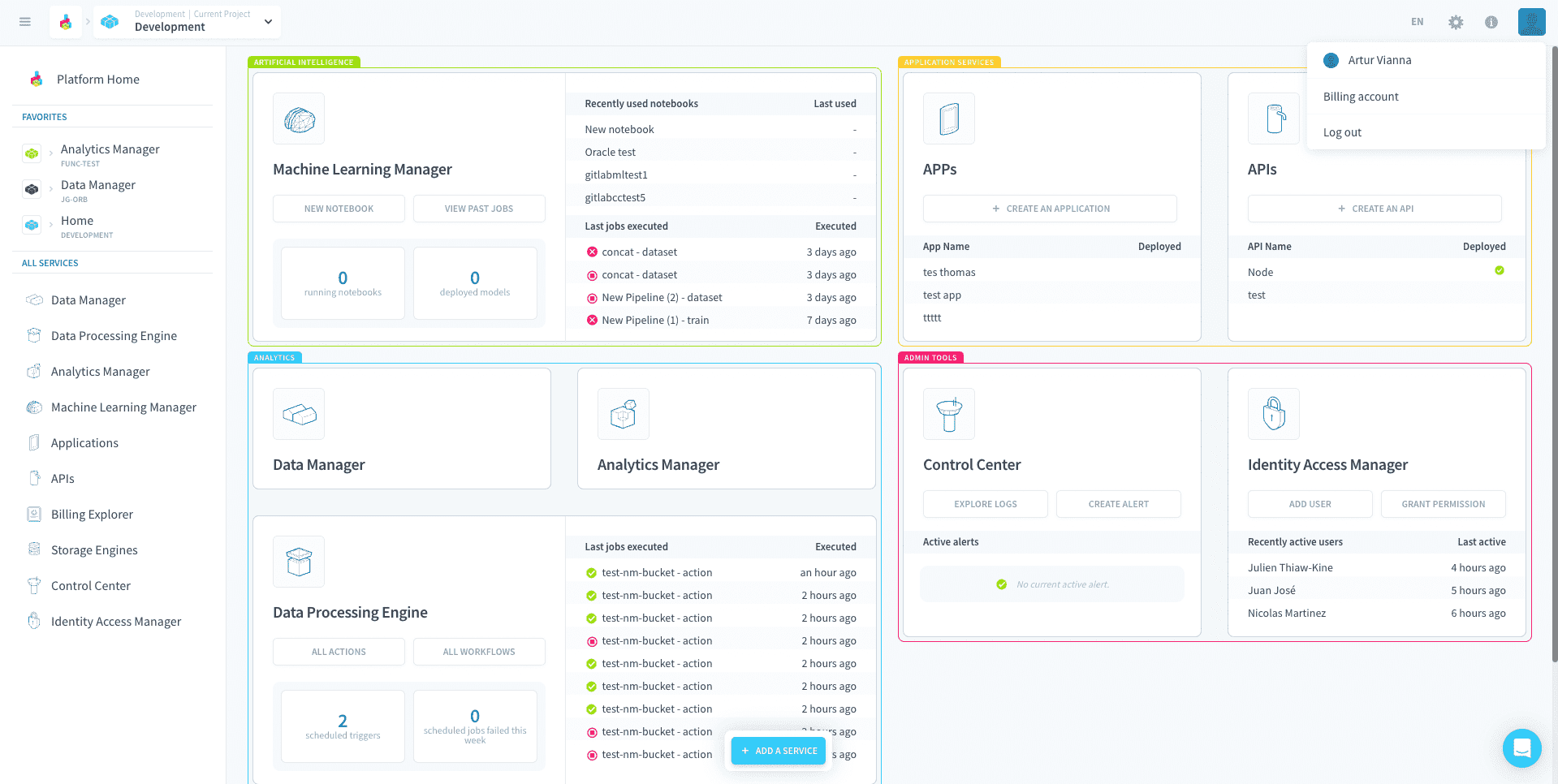
À tout moment, vous avez la possibilité de consulter et de modifier votre profil utilisateur depuis la platform en cliquant sur Profile en haut à droite.
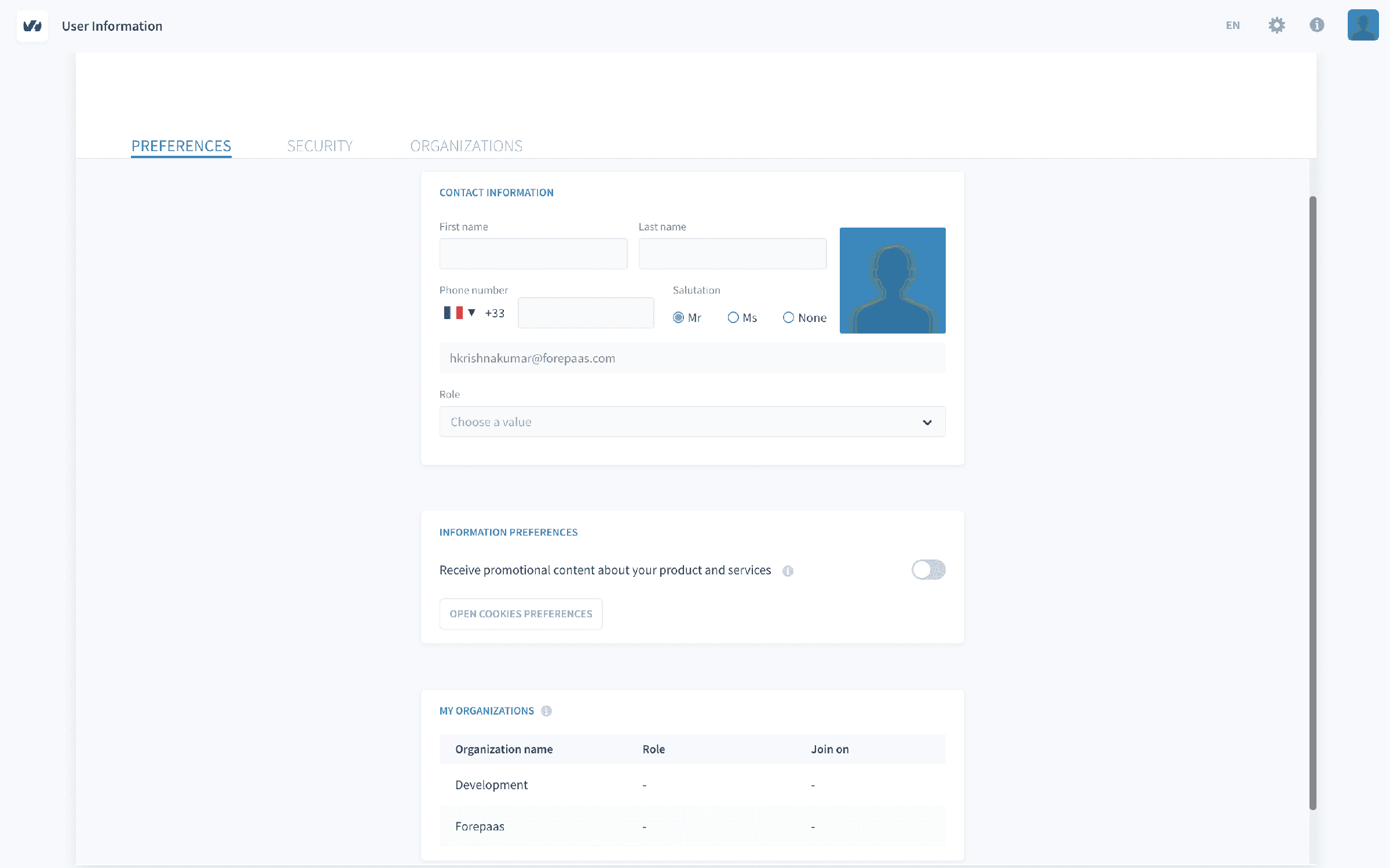
La section profil utilisateur de la platform est divisée en trois sous-pages principales : Preferences, Security, et Organizations. Ce guide explique chaque section en détail pour vous aider à gérer efficacement votre compte et vos paramètres.
1. Préférences
Dans la section Preferences, vous pouvez mettre à jour vos coordonnées, gérer vos préférences de communication et consulter vos appartenances à des organisations.
1.1 Coordonnées
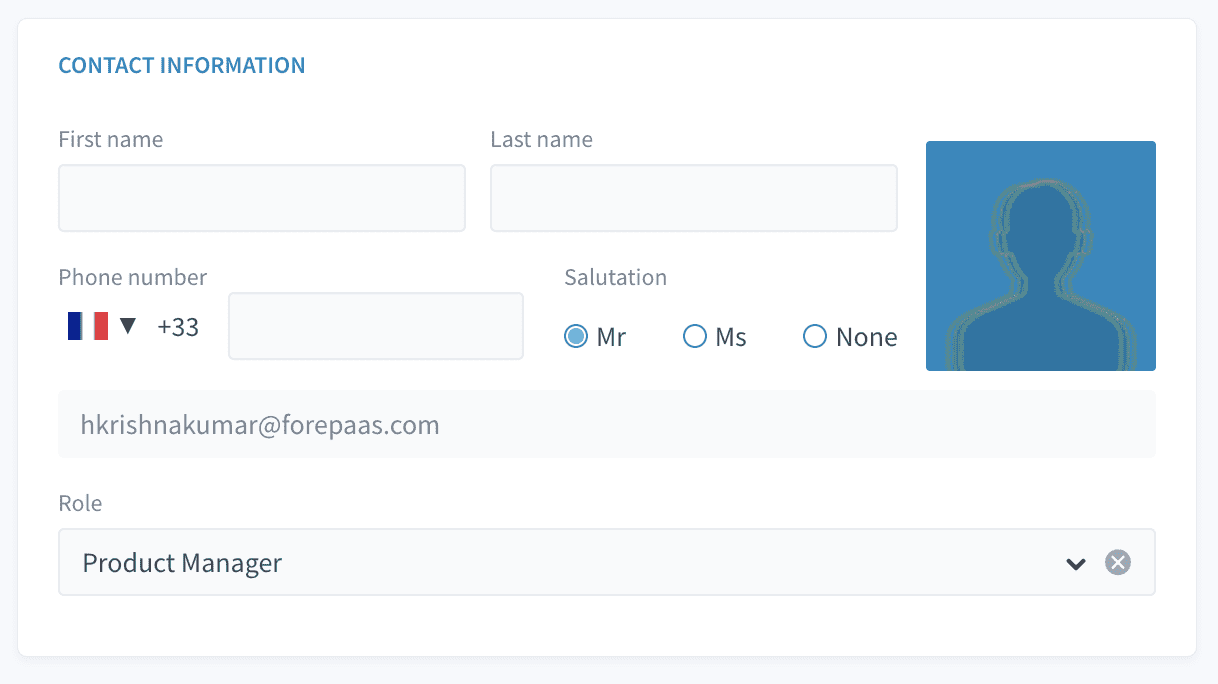
Vous pouvez mettre à jour vos informations personnelles, telles que :
- Prénom et Nom
- Numéro de téléphone (avec sélection de l'indicatif pays)
- Civilité (M., Mme, Aucune)
- Adresse e-mail
- Photo de profil (option de téléversement)
De plus, un menu déroulant permet de choisir votre rôle dans l'organisation.
1.2 Préférences d'information
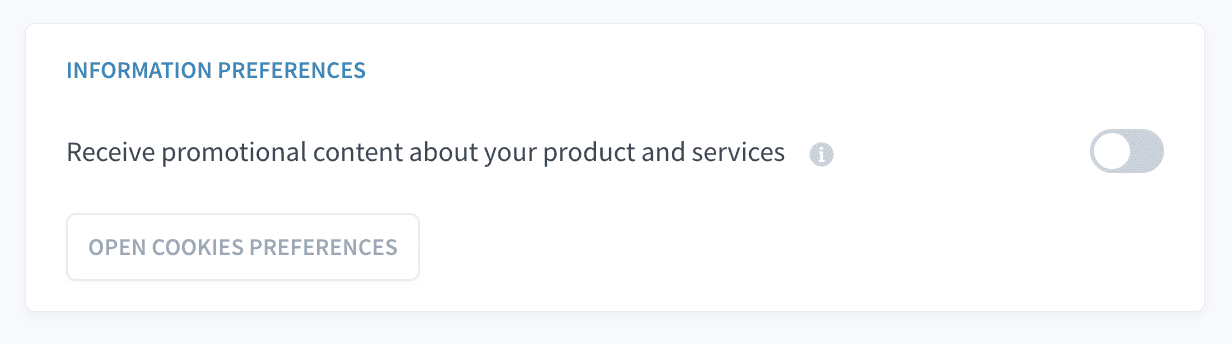
Dans cette section, vous pouvez choisir de recevoir du contenu promotionnel sur les produits et services de la platform. Vous pouvez également ouvrir les préférences de cookies pour contrôler l'utilisation de vos données.
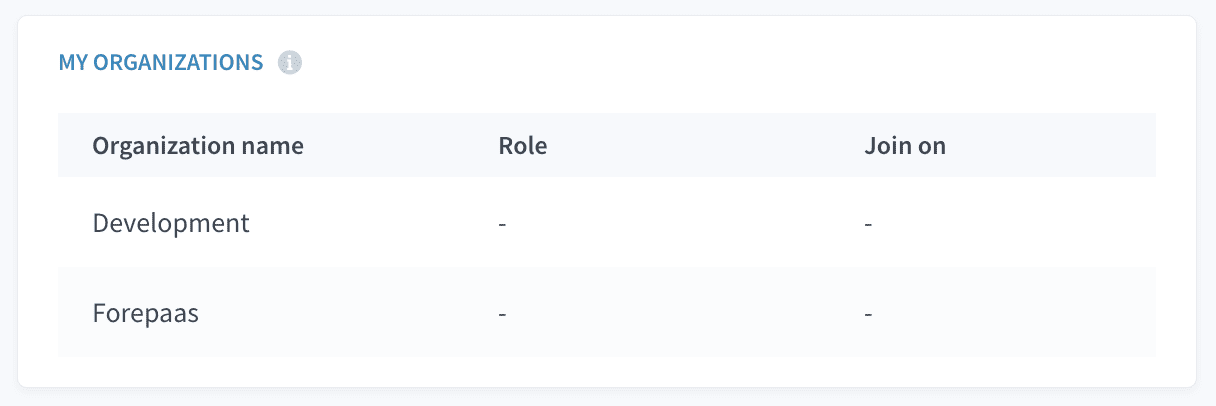
1.3 Mes organisations
Cette section liste toutes les organisations dont vous faites partie, avec les détails suivants :
- Nom de l'organisation
- Rôle au sein de l'organisation (ex. Admin, Membre)
- Date d'adhésion
2. Sécurité
La section Security vous aide à gérer la sécurité de votre compte. Cela inclut des options pour mettre à jour votre mot de passe, gérer les comptes liés, consulter les sessions récentes et activer l'authentification multifacteur (MFA).
2.1 Mettre à jour le mot de passe
Vous pouvez changer le mot de passe de votre compte ici. Il est recommandé de choisir un mot de passe fort pour renforcer la sécurité du compte.
Étapes de mise à jour :
- Saisissez votre mot de passe actuel.
- Saisissez un nouveau mot de passe et confirmez-le.
- Sauvegardez les modifications.
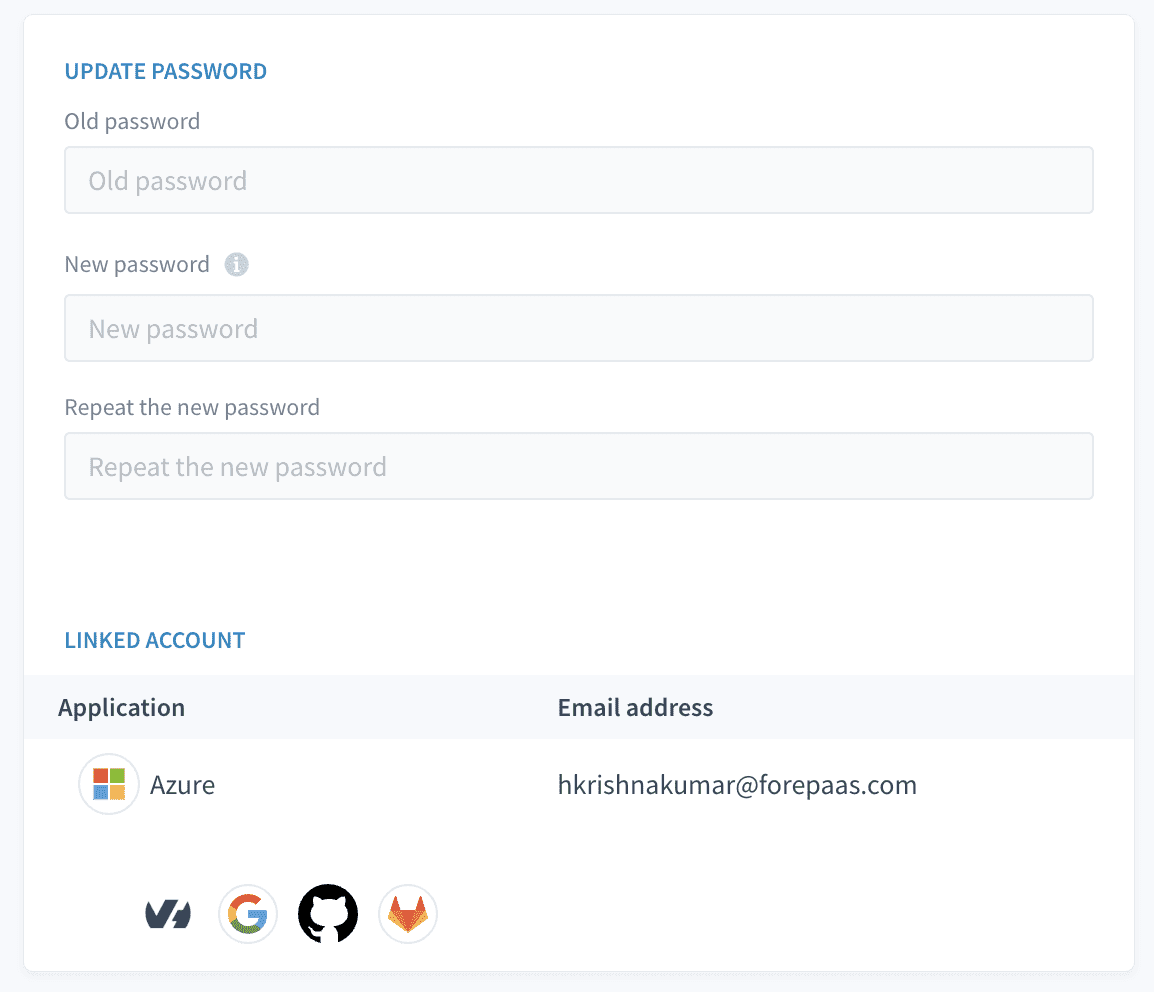
2.2 Comptes liés
Vous pouvez lier des comptes tiers (tels que Google ou GitHub) à votre compte platform pour faciliter la connexion. Vous pouvez également supprimer des comptes liés depuis cet endroit.
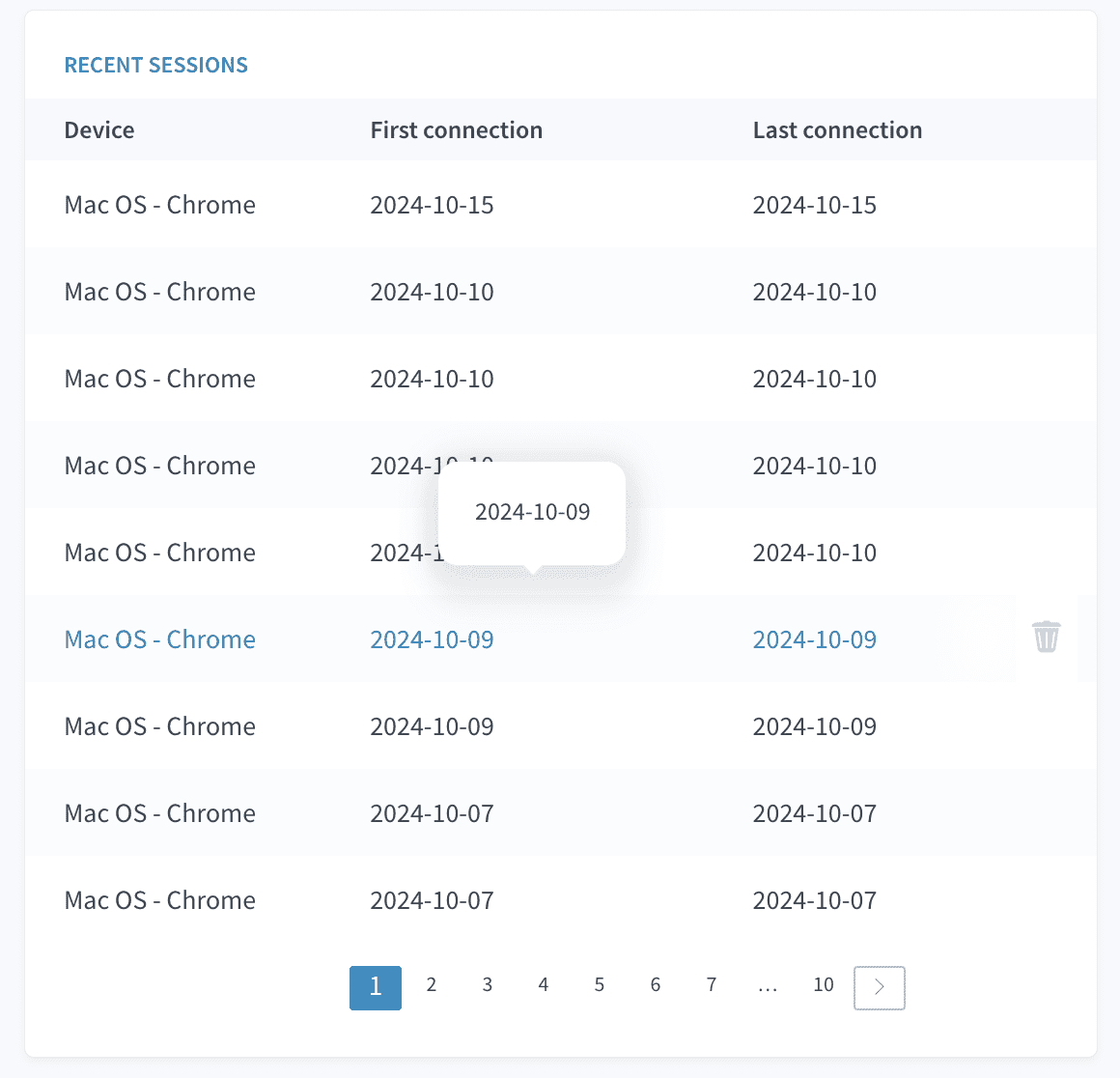
2.3 Sessions récentes
Cette section affiche les détails des sessions de connexion récentes, notamment :
- Date et heure de connexion
- Appareil utilisé
- Localisation (adresse IP)
Si vous remarquez une activité suspecte, vous pouvez mettre fin aux sessions actives depuis cette section.
2.4 Authentification multifacteur (MFA)
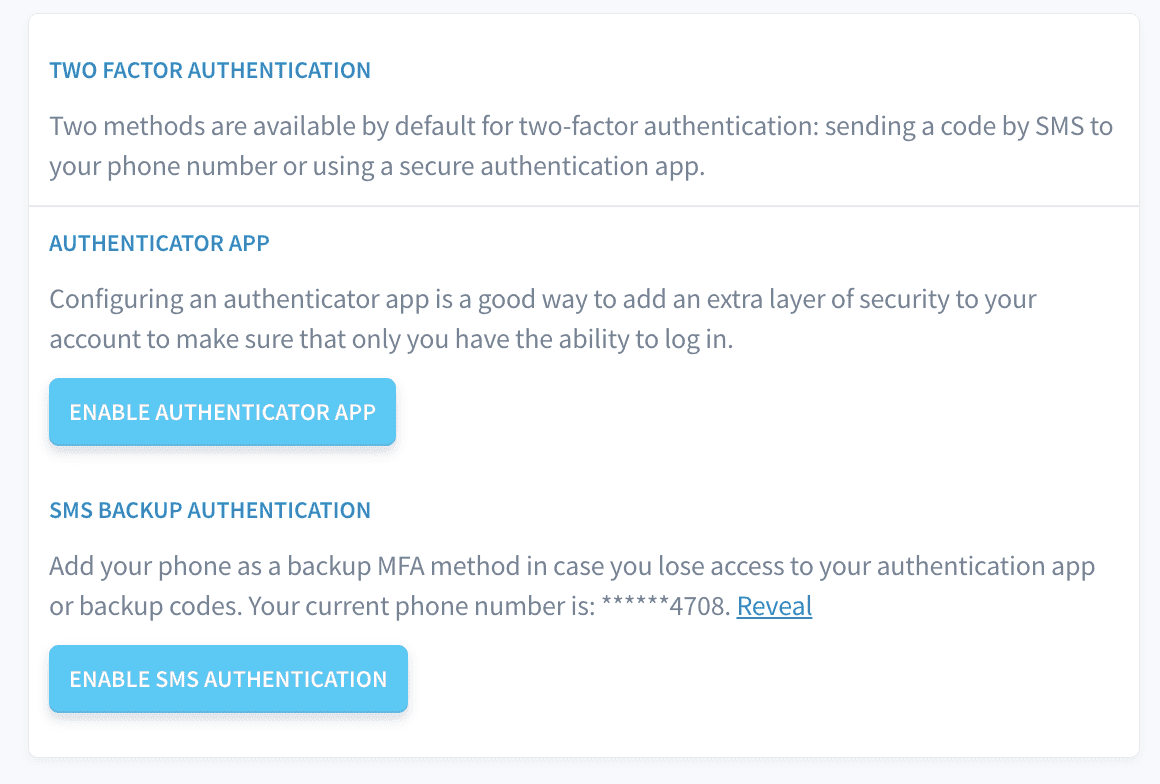
La MFA ajoute une couche de sécurité supplémentaire en exigeant une seconde forme de vérification (par exemple, un code envoyé sur votre téléphone mobile ou une application d'authentification). Vous pouvez activer ou désactiver la MFA ici.
Pour des instructions détaillées sur la configuration et la gestion de l'authentification multifacteur (MFA) pour votre compte, veuillez consulter la documentation dédiée à la configuration de la MFA. Ce document propose un guide étape par étape pour activer la MFA, configurer une application d'authentification ou l'authentification par SMS, et gérer en toute sécurité les codes de secours.
Vous pouvez trouver la documentation complète sur la MFA à l'emplacement suivant : Guide de configuration de la MFA.
Il est fortement recommandé à tous les utilisateurs de consulter la documentation sur la MFA pour s'assurer que leurs comptes sont correctement protégés.
3. Organisations
Dans la section Organizations, vous pouvez gérer vos appartenances à des organisations, consulter les organisations disponibles et accepter des invitations.
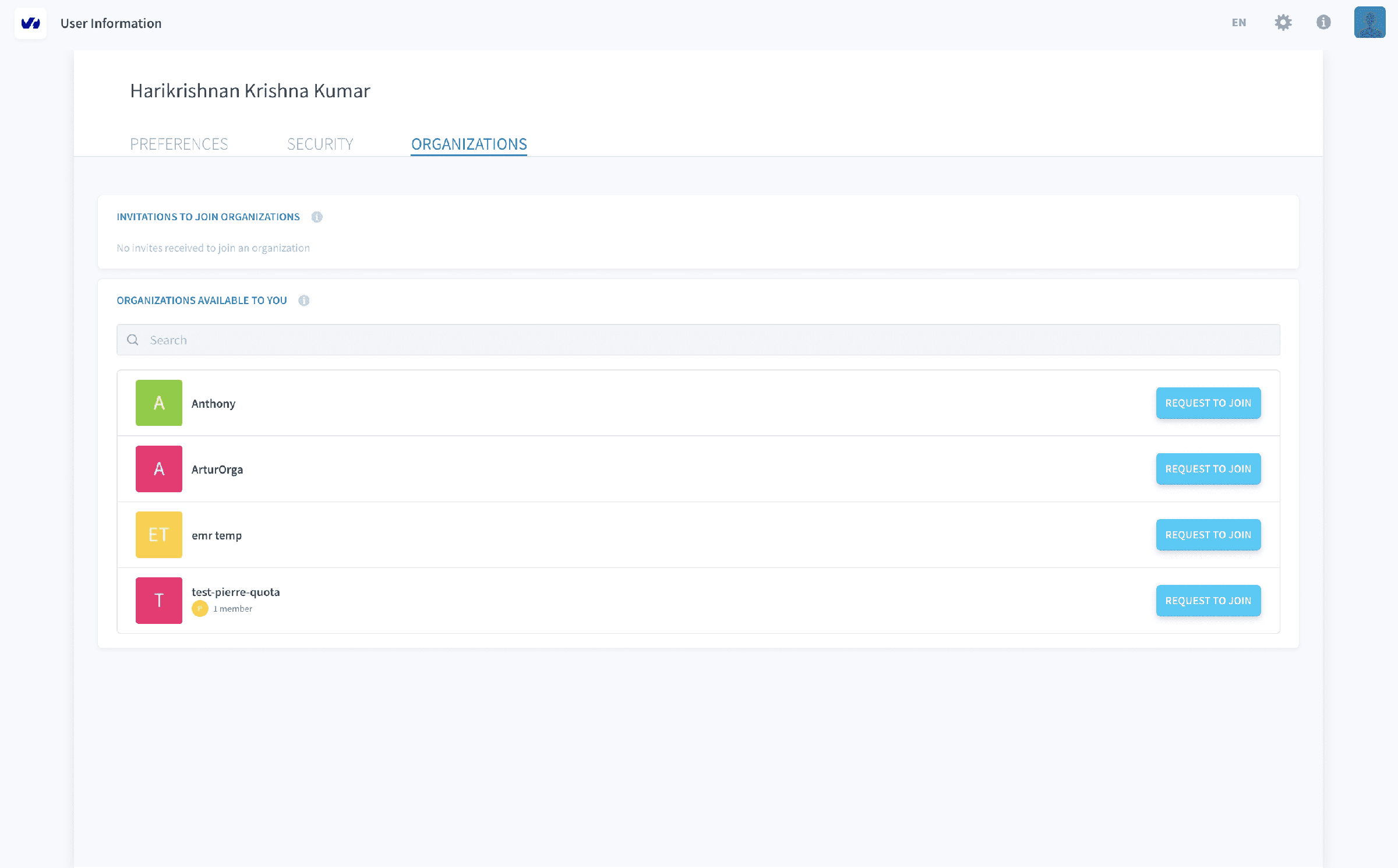
3.1 Invitations à rejoindre des organisations
Si vous avez été invité à rejoindre une organisation, elle sera listée ici. Vous pouvez accepter ou refuser les invitations selon vos besoins.
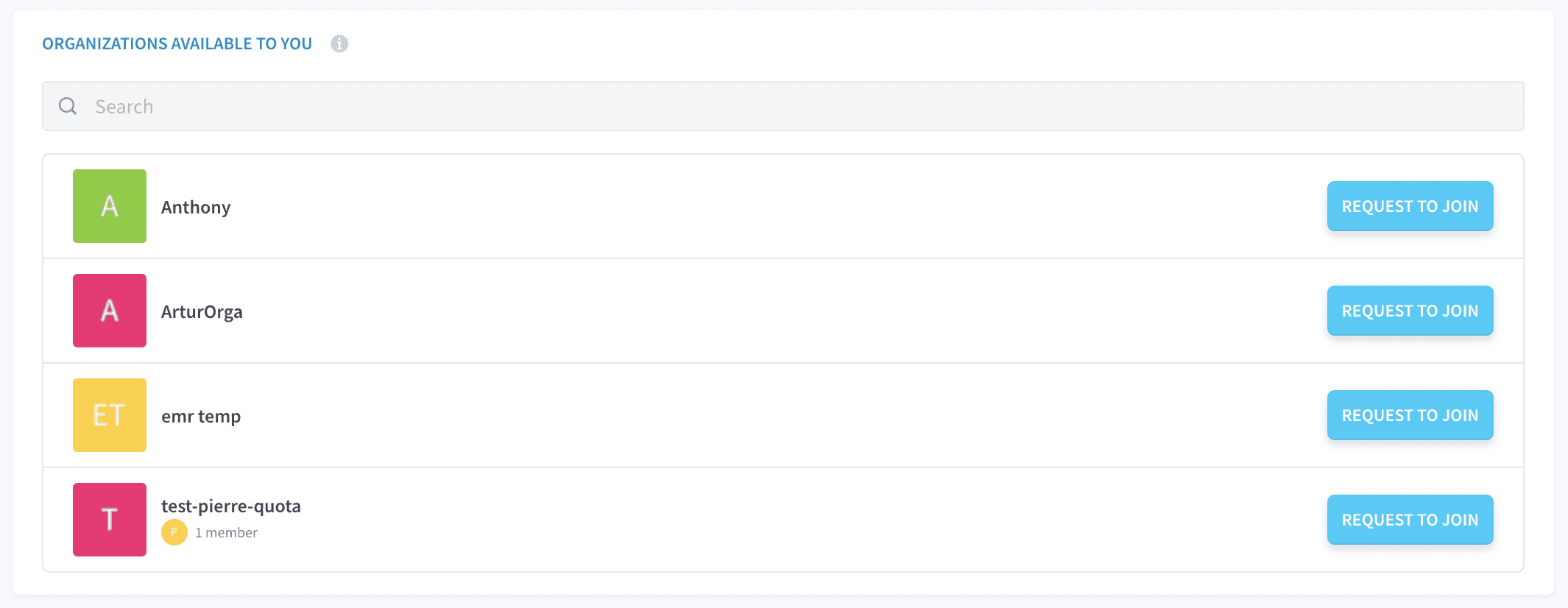
3.2 Organisations disponibles pour vous
Cette section liste les organisations publiquement disponibles que vous pouvez rejoindre. Vous pouvez rechercher des organisations spécifiques à l'aide de la barre de recherche, et cliquer sur Request to Join pour l'organisation souhaitée.
3.3 Gestion des appartenances à l'organisation
Une fois que vous faites partie d'une organisation, vous pouvez gérer votre rôle au sein de l'organisation, consulter les autres membres, et quitter l'organisation si nécessaire. Vous pouvez également créer de nouveaux projets au sein de l'espace de travail de l'organisation.
Aller plus loin
Pour une formation ou une assistance technique sur la mise en œuvre de nos solutions, contactez votre commercial ou consultez la page Professional Services pour obtenir un devis et faire analyser votre projet par nos experts.
Posez vos questions, faites-nous part de vos commentaires et interagissez directement avec l’équipe qui développe la Data Platform sur le canal Discord dédié.
Si vous avez besoin d'une assistance concernant vos services OVHcloud, créez une demande depuis notre centre d'aide.
Rejoignez notre communauté d'utilisateurs.