
Déployer un serveur Project Zomboid sur le Game Panel
Déployez un serveur Project Zomboid sur le Game Panel OVHcloud, suivez l'installation et connectez-vous depuis le jeu pour commencer à jouer.
Objectif
Le Game Panel OVHcloud vous permet de déployer un serveur Project Zomboid avec une installation et une configuration des ports automatisées.
Ce guide vous explique comment déployer un serveur Project Zomboid sur le Game Panel OVHcloud et vous y connecter.
Prérequis
- Un VPS ou un serveur dédié dans votre compte OVHcloud avec la fonctionnalité Game Panel activée.
- Un accès au Game Panel. Consultez le guide Se connecter au Game Panel.
Nos recommandations
En pratique
Étape 1 — Accéder au Game Panel
Connectez-vous à votre Game Panel OVHcloud. Dans le menu de gauche, rendez-vous dans la section Game Servers et cliquez sur Add Game Server.
Étape 2 — Créer un serveur Project Zomboid
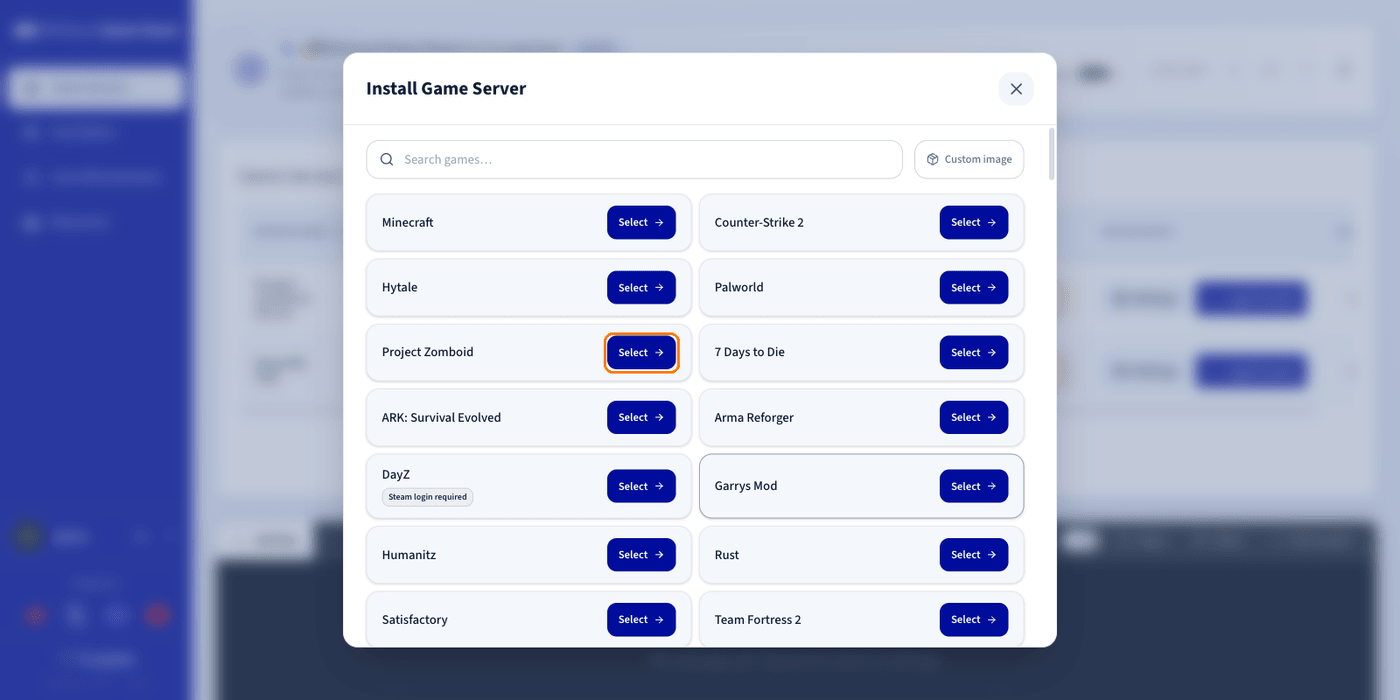
Sélectionnez Project Zomboid dans la liste des jeux. Une fenêtre de configuration s'ouvre.
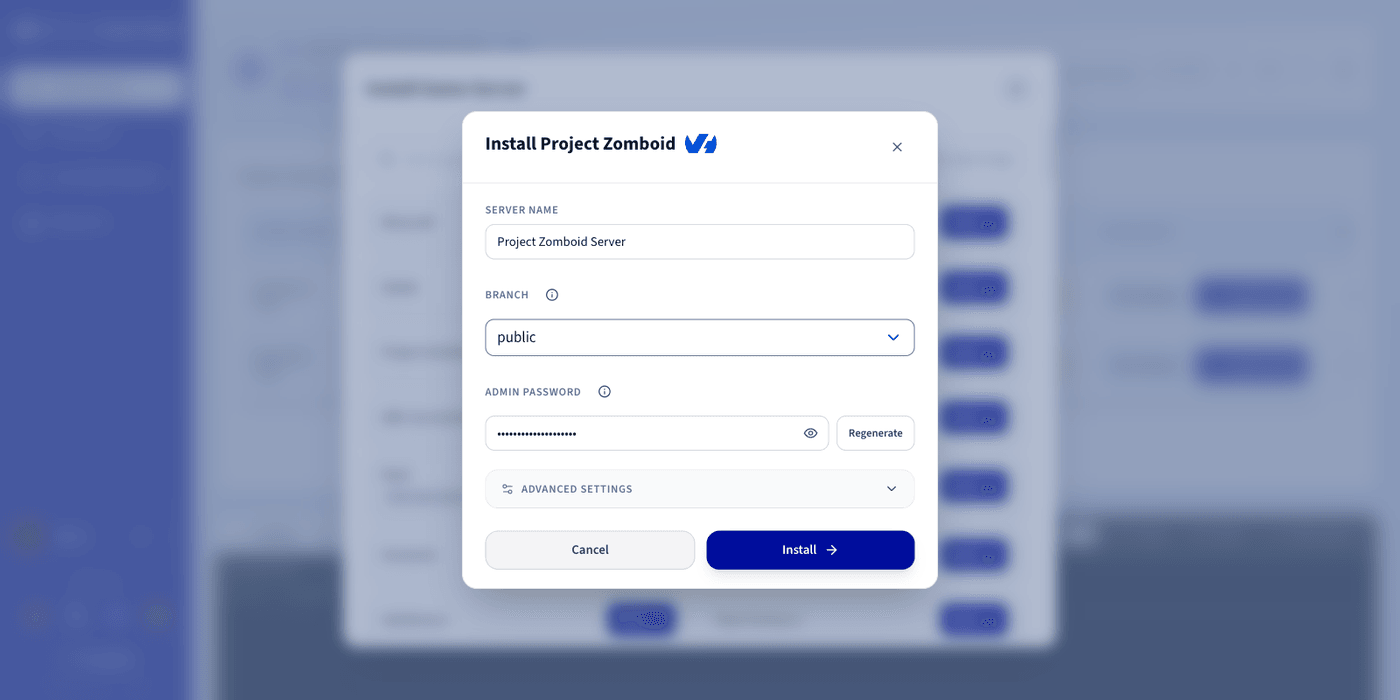
Étape 3 — Configurer le serveur Project Zomboid
Dans cette section, vous pouvez définir un nom pour votre serveur et choisir la Branch — la branche Steam du jeu à installer, dont la liste est mise à jour automatiquement. Choisissez-la avec soin : changer de branche ensuite peut corrompre un monde existant, c'est donc un choix à faire à l'installation.
Un mot de passe administrateur est également généré automatiquement. Il s'agit du mot de passe du compte administrateur en jeu, qui vous attribue les droits d'administrateur et donne accès aux commandes de console privilégiées : ce n'est pas le mot de passe utilisé par les joueurs pour rejoindre le serveur.
Veillez à conserver ce mot de passe administrateur dans un endroit sécurisé.
Vous pouvez développer Advanced Settings pour ajuster des options telles que le mappage des ports (ports binding) et les limites de ressources. Les valeurs par défaut conviennent à la plupart des serveurs de jeu.
Étape 4 — Lancer l'installation
Cliquez sur Install pour lancer le déploiement du serveur.
Étape 5 — Suivre l'installation
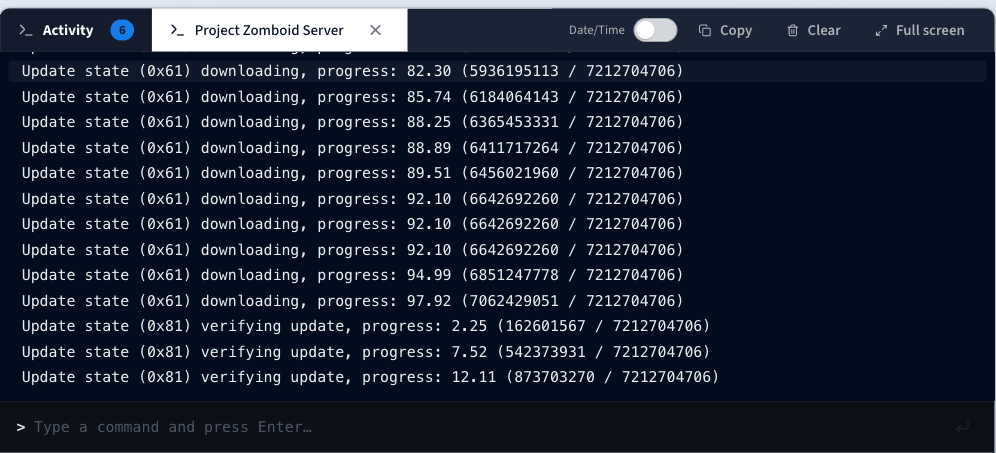
Cliquez sur Log/Console pour suivre la progression de l'installation en temps réel. Dès le lancement de l'installation, le Game Panel propose également un bouton Open Logs / Console qui ouvre la même vue.
Pendant l'installation du serveur, le statut affiche Installing. Suivez la progression détaillée dans le panneau de logs.
Étape 6 — Confirmer la fin de l'installation
Une fois l'installation terminée, le statut du serveur passe à Running.
Étape 7 — Vérifier que le serveur est en cours d'exécution
Vérifiez qu'une activité CPU et RAM est visible. Vous pouvez utiliser les commandes Log/Console et Settings pour gérer le serveur.

Étape 8 — Récupérer les informations de connexion
Copiez l'adresse IP et le port depuis la colonne Connection de la liste des Game Servers.
Étape 9 — Rejoindre votre serveur sur Project Zomboid
Pour rejoindre votre serveur depuis le client Project Zomboid :
- Ouvrez Project Zomboid et cliquez sur Multiplayer, puis sur Add server.
- Saisissez un nom pour le serveur, puis l'adresse IP et le port indiqués dans la colonne Connection du Game Panel. Renseignez également le mot de passe du serveur, si celui-ci en possède un : il s'agit du mot de passe utilisé par les joueurs pour se connecter, pas du mot de passe administrateur.
- Cliquez sur SAVE.
- Cliquez sur Add new account pour créer un compte de jeu pour ce serveur, puis renseignez un nom et un mot de passe.
Se connecter en tant qu'administrateur
Une fois le serveur ajouté au menu Multiplayer, créez un nouveau personnage pour ce serveur. Lors de sa création, choisissez un nom d'utilisateur et saisissez le mot de passe administrateur du serveur.
Pour retrouver ce mot de passe, cliquez sur Settings dans le Game Panel, ouvrez la section Game Config, puis l'onglet Server Settings : le champ Admin Password se trouve en bas de la page. La valeur est masquée, cliquez sur l'icône en forme d'œil pour l'afficher.
Une fois connecté avec ce personnage, une icône Admin apparaît à gauche de l'écran. Cliquez dessus pour accéder aux outils d'administration, exécuter des commandes et modérer votre serveur.
Mettre à jour le serveur vers une nouvelle version du jeu
Par défaut, le serveur ne se met pas automatiquement à jour lorsqu'une nouvelle version est disponible, pour éviter d'éventuels problèmes de compatibilité ou l'interruption de parties en cours.
Pour activer les mises à jour automatiques, cliquez sur Settings, ouvrez la section Game Config, puis activez l'option Update on start en bas de page (désactivée par défaut). Cliquez sur Save & Restart pour appliquer les changements. Le serveur appliquera automatiquement toute nouvelle mise à jour disponible.
Aller plus loin
- Installer des mods sur votre serveur Project Zomboid
- Premiers pas avec le Game Panel
- Gérer les utilisateurs sur le Game Panel
- Créer et restaurer des sauvegardes sur le Game Panel
Échangez avec notre communauté d'utilisateurs.