
Gestion des droits IAM
Découvrez comment gérer les utilisateurs, les rôles et les droits d'accès sur votre On-Prem Cloud Platform via Keycloak
Objectif
Ce guide explique comment gérer les droits et les accès IAM (Identity and Access Management) de votre On-Prem Cloud Platform (OPCP) via Keycloak, qui centralise l'authentification aux services applicatifs de la plateforme.
Prérequis
- Disposer d'un service On-Prem Cloud Platform livré et opérationnel
- Avoir accès à l'interface Keycloak avec un compte disposant du rôle
it_adminou supérieur - Avoir pris connaissance du guide « Mise en route de votre OPCP »
En pratique
Architecture d'authentification
Toute l'authentification de l'OPCP repose sur deux niveaux distincts :
- L'accès au control plane : accès SSH aux contrôleurs qui composent l'infrastructure de la plateforme, remis lors de la mise à disposition du service
- L'accès aux services : centralisé dans Keycloak (Realm Master), qui sert de point d'entrée unique pour :
- le Dashboard (tableau de bord unifié du service)
- l'interface graphique OpenStack Horizon
- les APIs OpenStack (Keystone, Nova, Neutron, Glance, Ironic, etc.)
- les outils de supervision : Grafana, Netbox, Prometheus
Accès au control plane
Lors de la mise à disposition de votre OPCP, des identifiants vous sont remis pour vous connecter en SSH aux différents contrôleurs qui composent le control plane de la plateforme.
Le périmètre d'accès du compte administrateur qui vous est remis varie selon le mode de gestion choisi.
Mode managé par OVHcloud
En mode managé, le compte administrateur qui vous est remis dispose de droits étendus permettant d'exécuter les outils d'administration de la solution :
opcp-cli: outil en ligne de commande pour administrer la plateformeopcp-diag: outil de diagnostic du control plane
La gestion du déploiement et des mises à jour du control plane est assurée par OVHcloud.
Mode non managé par OVHcloud
En mode non managé, le compte administrateur qui vous est remis dispose des pleins privilèges sur le control plane, permettant de :
- Déployer le control plane
- Mettre à jour le control plane
- Accéder à l'ensemble des outils d'administration
En mode non managé, OVHcloud ne prend pas en charge les opérations d'administration du control plane. Vous êtes responsable du déploiement et des mises à jour.
Identifiants initiaux
Deux types d'identifiants vous sont remis à l'initialisation de votre OPCP :
Compte Linux administrateur : permet la connexion SSH aux contrôleurs. Par défaut, l'authentification par mot de passe est désactivée sur les contrôleurs. Lors de l'installation de votre OPCP, une clé SSH publique de votre choix peut être fournie à OVHcloud afin d'être déployée et de vous permettre un premier accès. Un mot de passe vous est également remis, utile uniquement pour accéder directement au serveur via la console en cas d'impossibilité de connexion SSH.
Compte Keycloak administrateur : fourni aussi bien en mode managé qu'en mode non managé, ce compte dispose des droits d'administration complets sur le Realm Master. Un mot de passe temporaire vous est attribué, que vous devez changer dès la première connexion.
Ces identifiants initiaux sont distincts des comptes utilisateurs que vous créerez ensuite dans Keycloak pour vos équipes. Conservez-les en lieu sûr et changez les mots de passe temporaires immédiatement après la livraison.
Accéder à l'interface d'administration Keycloak
Deux méthodes permettent d'accéder à l'interface d'administration Keycloak de votre OPCP.
Via le Dashboard : connectez-vous à admin.dashboard.<nomdedomaine>, puis cliquez sur votre nom en haut à droite. Un menu apparaît avec un lien IAM qui vous redirige directement vers l'interface Keycloak.
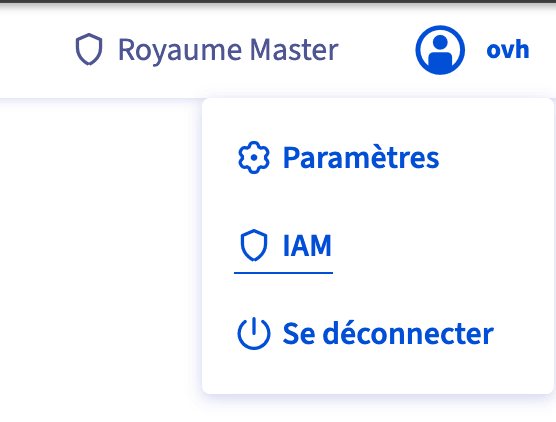
Accès direct : vous pouvez également accéder à Keycloak directement via admin.keycloak.<nomdedomaine>.
Remplacez <nomdedomaine> par le nom de domaine fourni lors de la livraison de votre OPCP.
Hiérarchie des rôles
Le modèle IAM de l'OPCP repose sur quatre rôles distincts, du plus restreint au plus privilégié. Ces rôles constituent un point de départ, mais Keycloak vous offre toute la flexibilité nécessaire pour composer vos propres rôles et les assigner à des groupes d'utilisateurs selon les besoins de votre organisation.
Vous pouvez créer des rôles personnalisés dans Keycloak, en combinant les permissions disponibles, puis les assigner à des groupes d'utilisateurs. Référez-vous à la documentation officielle Keycloak pour la gestion avancée des rôles et des groupes.
Cette section s'applique à l'OPCP en version 3.0.6 ou supérieure.
Rôle reader
Profil supervision et audit. Ce rôle donne par défaut un accès en lecture seule, sans droit d'administration.
Il permet de :
- Consulter ses paramètres de compte dans Keycloak
- Accéder aux ressources des projets OpenStack selon les attributs de projet configurés dans Keycloak
Le rôle Keycloak reader peut recevoir n'importe quel rôle OpenStack — reader (lecture seule), member (lecture/écriture) ou admin — via les attributs de projet configurés sur le compte ou le groupe Keycloak. Sans attribut de projet, aucune ressource OpenStack n'est visible.
Rôle dc_operator
Opérateur datacenter. Ce rôle est destiné aux équipes en charge de l'infrastructure réseau et physique.
Il donne les accès supplémentaires suivants par rapport au reader :
- Accéder à Grafana en lecture seule
- Accéder à Netbox en tant qu'opérateur (création et modification des ressources réseau)
Le dc_operator n'a aucun droit d'administration des utilisateurs Keycloak. Comme le reader, il ne dispose d'aucun droit OpenStack par défaut : ceux-ci nécessitent des attributs de projet sur l'utilisateur ou son groupe. Il ne dispose pas non plus de l'iframe OpenStack du Dashboard par défaut — lorsque vous lui accordez un accès OpenStack via les attributs de projet, accordez-lui également cette iframe.
Rôle it_admin
Opérateur principal de la plateforme. Ce rôle est destiné aux équipes IT qui exploitent les ressources de l'OPCP au quotidien.
Il donne les accès supplémentaires suivants par rapport au dc_operator :
- Gérer les utilisateurs du Realm Master dans Keycloak (création de comptes, attribution de droits)
- Accéder à Grafana en édition (modification des dashboards)
- Accéder à OpenStack avec tous les droits (
reader,member,admin)
Le rôle it_admin ne permet pas de modifier les paramètres globaux du realm Keycloak (politique de mot de passe, fédération d'identité, etc.). Ces actions sont réservées au master_admin.
Rôle master_admin
Administrateur de la plateforme. Ce rôle dispose de tous les droits, y compris l'administration complète du Realm Master Keycloak.
Il donne les accès supplémentaires suivants par rapport à l'it_admin :
- Modifier la configuration du Realm Master (politique de sécurité, fédération, etc.)
- Accéder à Grafana en administration
- Administrer Netbox avec tous les droits, y compris le rôle
admin
Le rôle master_admin est attribué par OVHcloud lors de la livraison du service. Son usage doit être limité aux opérations d'administration de la plateforme qui ne peuvent pas être déléguées à un it_admin.
Matrice des droits
Cette matrice s'applique à l'OPCP en version 3.0.6 ou supérieure.
Le tableau ci-dessous récapitule les accès de chaque rôle sur les applications intégrées.
Légende : ✅ Autorisé | ❌ Non autorisé | 🟡 Configuration requise (sous réserve des attributs de projet)
L'accès OpenStack des rôles Keycloak reader et dc_operator est conditionné par la présence d'attributs de projet sur l'utilisateur ou son groupe dans Keycloak. Sans attribut de projet configuré, aucune ressource OpenStack n'est accessible. N'importe quel rôle OpenStack peut techniquement être attribué ainsi, mais member est recommandé : le rôle admin n'est pas restreint au périmètre du projet.
Créer un utilisateur et lui assigner un rôle
Créer un utilisateur
Dans l'interface Keycloak, assurez-vous d'être connecté sur le Realm Master, puis accédez à Users > Add user.
Renseignez les champs suivants :
- Username : identifiant de connexion de l'utilisateur
- Email : adresse e-mail (recommandé)
- First name / Last name : nom et prénom
Cliquez sur Create, puis ouvrez l'onglet Credentials pour définir un mot de passe temporaire. Activez l'option Temporary afin que l'utilisateur soit contraint de le changer à sa première connexion.
Assigner un rôle à un utilisateur
Dans la fiche de l'utilisateur, ouvrez l'onglet Role mapping, puis cliquez sur Assign role.
Dans le filtre, sélectionnez Filter by realm roles, puis recherchez et sélectionnez le rôle souhaité (reader, dc_operator, it_admin ou master_admin). Cliquez sur Assign.
Un utilisateur peut se voir assigner plusieurs rôles. Les permissions effectives sont l'union des droits de l'ensemble des rôles qui lui sont attribués.
Le rôle par défaut assigné à un nouvel utilisateur Keycloak est toujours reader. Bien que l'interface Keycloak permette de modifier ce rôle par défaut au niveau du realm, cette configuration est gérée par Terraform sur l'OPCP et sera systématiquement écrasée lors d'une réconciliation.
Assigner un rôle à un groupe
Assignez les rôles à des groupes plutôt qu'à des utilisateurs individuels pour simplifier la gestion des droits à grande échelle.
Dans Keycloak, accédez à Groups > Create group, nommez le groupe, puis ouvrez l'onglet Role mapping pour lui assigner le rôle souhaité.
Ajoutez ensuite les utilisateurs au groupe depuis leur fiche utilisateur, via Groups > Join group.
Configurer les droits OpenStack via les attributs Keycloak
Pour les rôles reader et dc_operator, les droits d'accès aux projets OpenStack se définissent directement dans les attributs de l'utilisateur (ou du groupe) dans Keycloak.
Ajouter un attribut de projet sur un utilisateur
Dans l'interface Keycloak, accédez à l'utilisateur concerné, puis ouvrez l'onglet Attributes.
Ajoutez un nouvel attribut avec les valeurs suivantes :
- Key :
project - Value : un objet JSON décrivant le projet et le rôle à attribuer
Pour les rôles reader et dc_operator, n'importe quel rôle OpenStack peut être attribué via les attributs de projet, mais member est recommandé plutôt qu'admin, qui n'est pas restreint au périmètre du projet. Les rôles it_admin et master_admin reposent également sur un attribut de projet, mais le leur est défini par défaut : aucune configuration n'est donc nécessaire.
Attribuer plusieurs projets à un utilisateur
Il est possible d'ajouter plusieurs attributs project pour un même utilisateur ou groupe. Ils seront automatiquement fusionnés en un attribut projects dans le token transmis à Keystone.
Configurer les attributs sur un groupe
La même configuration peut être appliquée à un groupe Keycloak. Tous les membres du groupe hériteront automatiquement des attributs de projet définis sur ce groupe.
Dans Keycloak, accédez à Groups, sélectionnez le groupe souhaité, puis renseignez les attributs project de la même manière que pour un utilisateur individuel.
Les attributs définis sur un groupe et ceux définis directement sur l'utilisateur sont fusionnés. Un utilisateur peut ainsi bénéficier de projets issus de plusieurs groupes en plus de ses propres attributs.
Keycloak comme source unique de vérité
Nous recommandons de ne pas créer d'utilisateurs directement dans OpenStack, pour conserver Keycloak comme source unique de vérité sur les comptes de la plateforme. Tout compte créé directement dans OpenStack échapperait au cycle de vie géré par Keycloak et ne bénéficierait pas du nettoyage automatique ni de la gestion centralisée des droits.
Comptes de service pour l'automatisation
Pour les besoins d'automatisation (Terraform, OpenTofu, scripts, pipelines CI/CD, etc.), nous recommandons de créer un compte dédié dans Keycloak avec les permissions adaptées au périmètre de l'automate, puis de générer des application credentials OpenStack associés à ce compte.
Les application credentials permettent à vos outils d'automatisation de piloter OpenStack sans dépendre des credentials personnels d'un utilisateur. Un utilisateur connecté à OpenStack avec son compte Keycloak peut créer ses propres application credentials depuis l'interface Horizon, via Identity > Application Credentials > Create Application Credentials.
En cas de suppression du compte Keycloak associé, les application credentials OpenStack seront automatiquement révoqués. Veillez à ne pas lier des automates critiques à un compte personnel.
Pour configurer l'authentification Keycloak avec la CLI OpenStack et obtenir vos credentials, référez-vous au guide « Comment utiliser les APIs et obtenir les credentials ».
Nettoyage automatique des comptes
La plateforme réagit aux événements de suppression d'utilisateur dans Keycloak : dès qu'un compte est supprimé du Realm Master, les utilisateurs et les application credentials OpenStack associés sont automatiquement supprimés.
La suppression d'un compte dans Keycloak entraîne la révocation immédiate des application credentials OpenStack associés. Anticipez cet impact avant toute suppression de compte, notamment si des automatisations ou des scripts utilisent ces credentials.
Configuration avancée de Keycloak
L'ensemble des fonctionnalités officielles de Keycloak est disponible sur votre OPCP. Pour toute configuration avancée (politiques de mots de passe, gestion fine des rôles, configuration des clients, etc.), référez-vous à la documentation officielle Keycloak.
Authentification multi-facteurs (MFA / OTP)
Nous recommandons fortement d'activer l'authentification multi-facteurs sur les comptes de votre plateforme, en particulier pour les rôles it_admin et master_admin. Keycloak supporte nativement le protocole TOTP (Time-based One-Time Password), compatible avec toute application d'authentification supportant ce standard ouvert, comme FreeOTP.
Le MFA se configure au niveau du flux d'authentification du realm. Consultez la documentation officielle Keycloak pour mettre en place un flux post-login avec OTP obligatoire ou conditionnel selon les rôles.
Fédération d'identité et Identity Providers
Keycloak permet de fédérer des annuaires externes (Active Directory, LDAP) ou de connecter des Identity Providers tiers (SAML, OIDC). Par exemple, pour mettre en place une fédération vers un Active Directory, consultez la section dédiée de la documentation officielle Keycloak.
Dans le cas d'une fédération Keycloak ou de l'ajout d'un Identity Provider vers un endpoint externe, vous devez autoriser les flux réseau correspondants dans le fichier de configuration OPCP via la variable keycloakAllowedEndpoints.
Chaque entrée correspond à un endpoint externe que Keycloak doit être autorisé à joindre. Ajoutez autant d'entrées que nécessaire selon votre configuration.
Automatisation avec OpenTofu / Terraform
La gestion des utilisateurs, groupes et rôles dans Keycloak peut être automatisée grâce à des outils d'Infrastructure as Code comme OpenTofu ou Terraform, en utilisant le provider officiel Keycloak.
Cela permet de gérer vos accès de manière déclarative, reproductible et versionnée.
Exemple de ressource pour créer un utilisateur :
Pour l'ensemble des ressources disponibles (utilisateurs, groupes, rôles, fédération, etc.), référez-vous à la documentation du provider Keycloak.
Lister l'ensemble des droits
Via opcp-diag (vue consolidée)
Pour obtenir une vue complète de l'ensemble des comptes et de leurs droits sur la plateforme, connectez-vous en SSH à un contrôleur puis exécutez :
Cet outil affiche l'ensemble des comptes déclarés dans Keycloak, sur les contrôleurs, et dans les différents outils qui composent le control plane.
Options disponibles
Les types d'audit disponibles pour --only sont :
Par exemple, pour auditer uniquement Keycloak et OpenStack :
Pour une sortie lisible en mode texte :
Manipuler la sortie JSON
La sortie par défaut est au format JSON, ce qui permet de la manipuler et de la filtrer avec des outils comme jq. Par exemple :
opcp-diag audit est la méthode recommandée pour auditer les accès de votre plateforme. Contrairement à la CLI OpenStack, elle couvre l'intégralité des comptes présents sur la plateforme, indépendamment de leur historique de connexion.
Via la CLI OpenStack
Pour lister les assignations de rôles actives dans OpenStack :
Pour lister les rôles disponibles sur la plateforme :
Ces commandes ne retournent que les utilisateurs qui se sont déjà authentifiés au moins une fois via OpenStack. Les utilisateurs présents dans Keycloak mais n'ayant jamais effectué de connexion OpenStack n'apparaîtront pas dans ces résultats.
Aller plus loin
Pour une formation ou une assistance technique sur la mise en œuvre de nos solutions, contactez votre commercial ou consultez la page Professional Services pour obtenir un devis et faire analyser votre projet par nos experts.
Échangez avec notre communauté d’utilisateurs.