
Configurer le transfert des logs pour les bases de données Public Cloud
Transférez les logs de votre service de base de données Public Cloud vers votre flux de données Logs Data Platform
Objectif
Les bases de données managées Public Cloud vous permettent d'envoyer les logs de votre service vers votre propre flux de données Logs Data Platform (LDP).
Ce guide explique comment transférer les logs de service vers votre propre flux LDP avec l'API OVHcloud.
Prérequis
- Un service de base de données Public Cloud opérationnel
- Un accès à l'
- Un compte Logs Data Platform au sein de ce compte OVHcloud avec au moins un flux de destination configuré
- Si vous n'êtes pas familier avec toutes les possibilités de configuration des Stream LDP, créez simplement un nouveau flux avec les options par défaut (indexation et websocket activés, stockage à long terme désactivé) pour les besoins de ce guide.
- Un service de base de données opérationnel
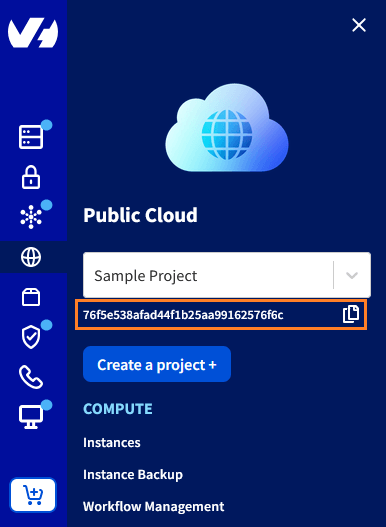
Accès à l'espace client OVHcloud
- Lien direct :
- Pour accéder à vos services :
Public Cloud> Sélectionnez votre projet >Databases
En pratique
Créez votre abonnement
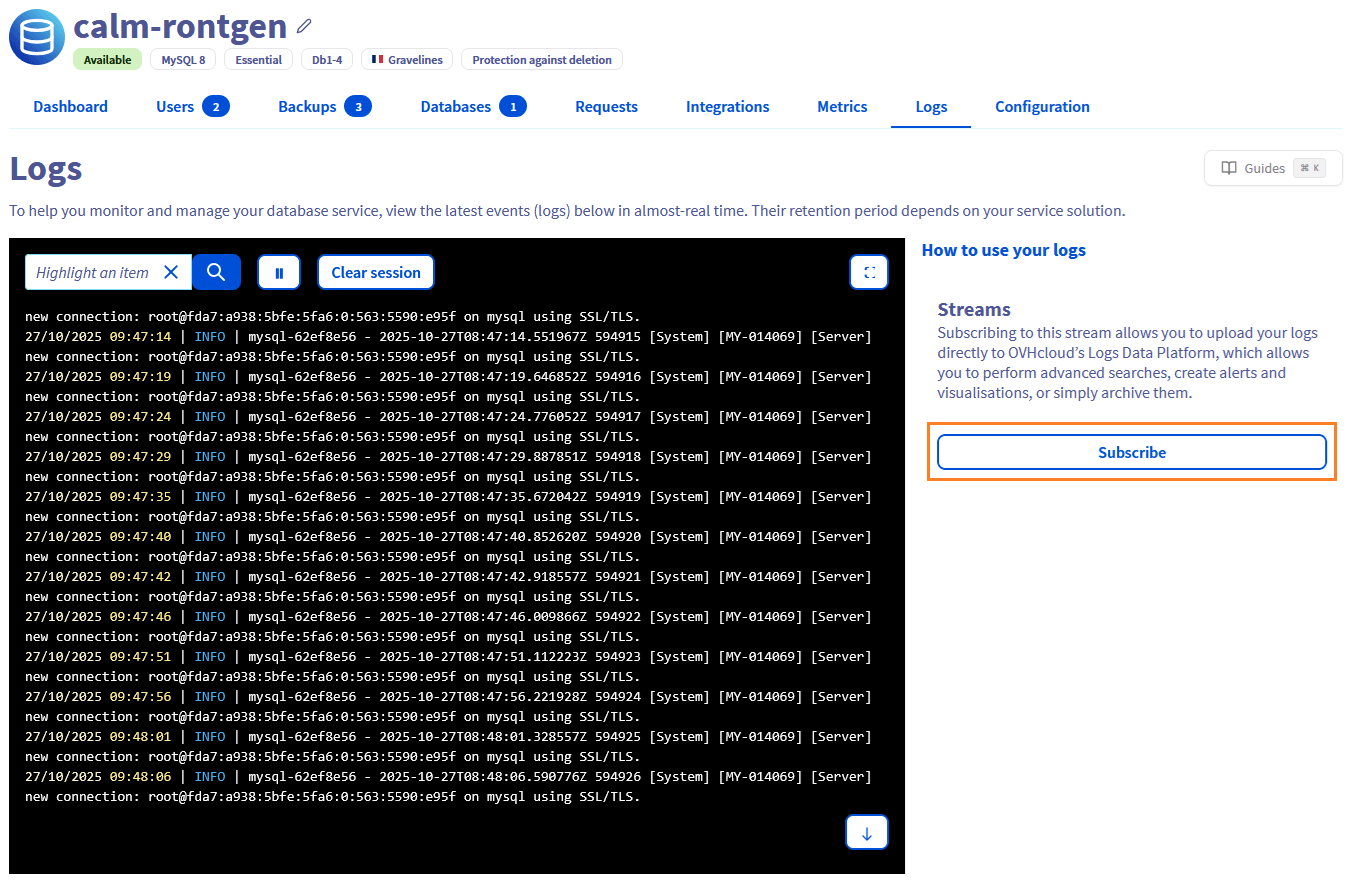
Sur la page de l'instance de base de données, accédez à la section Logs et cliquez sur le bouton S'abonner.
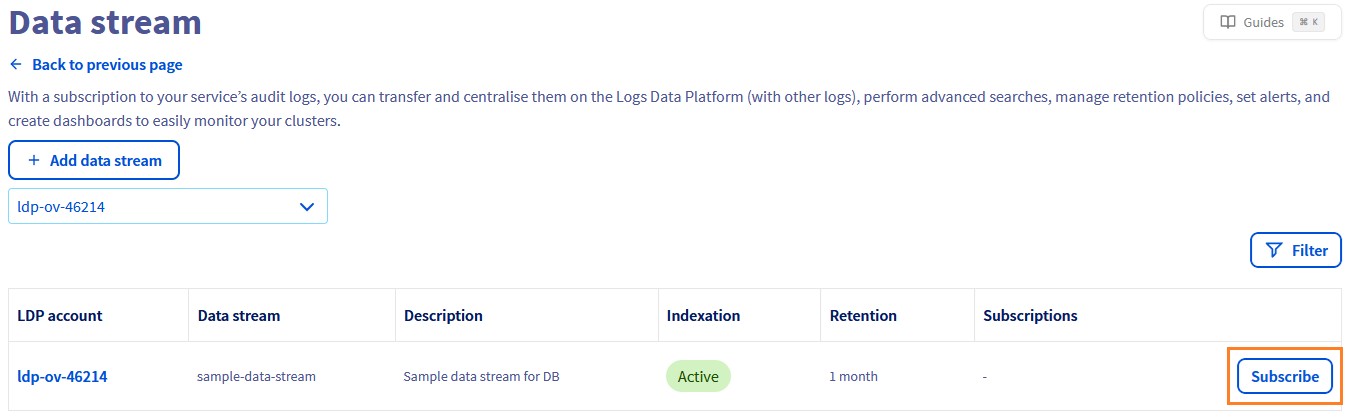
Sélectionnez le compte LDP concerné en cliquant sur le bouton S'abonner.
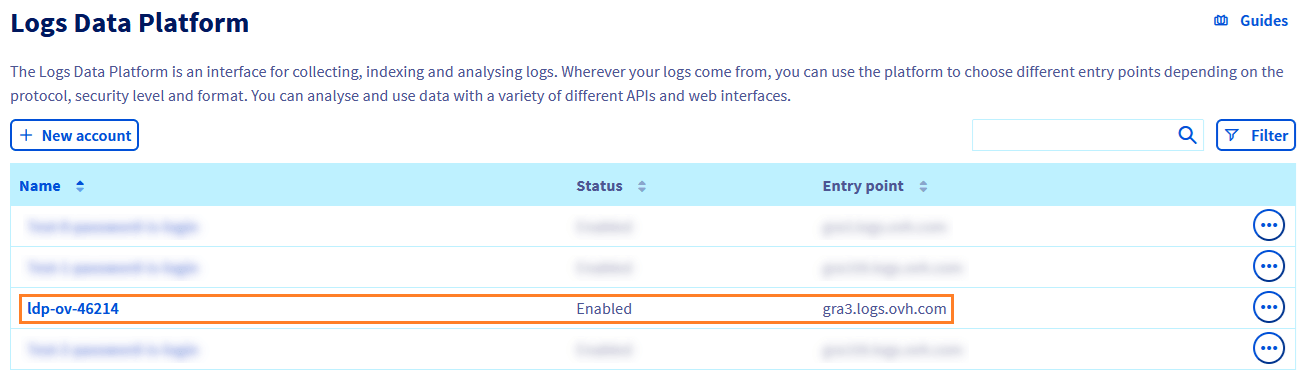
Les logs commenceront alors à être transférés vers votre flux LDP.
Retrouver les logs dans Graylog
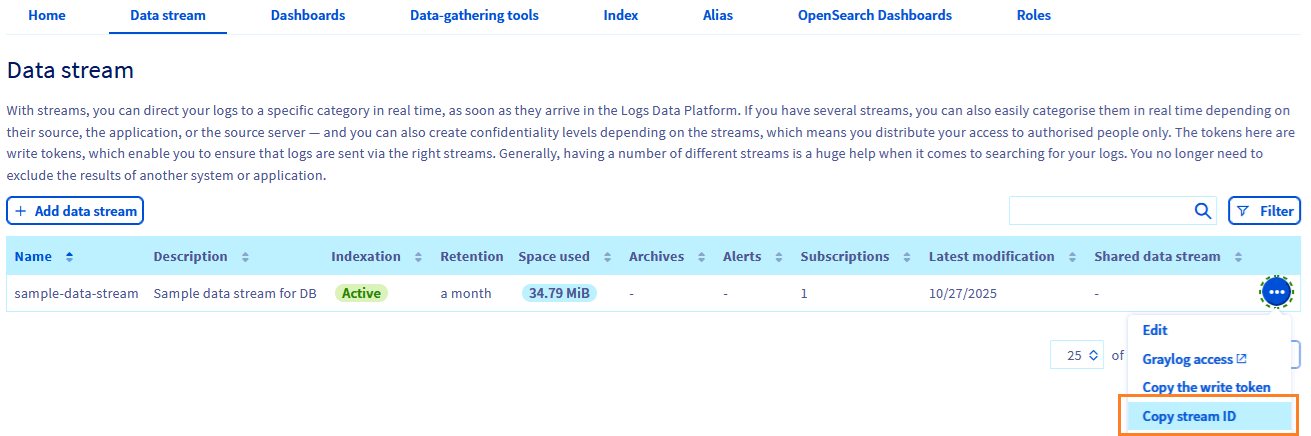
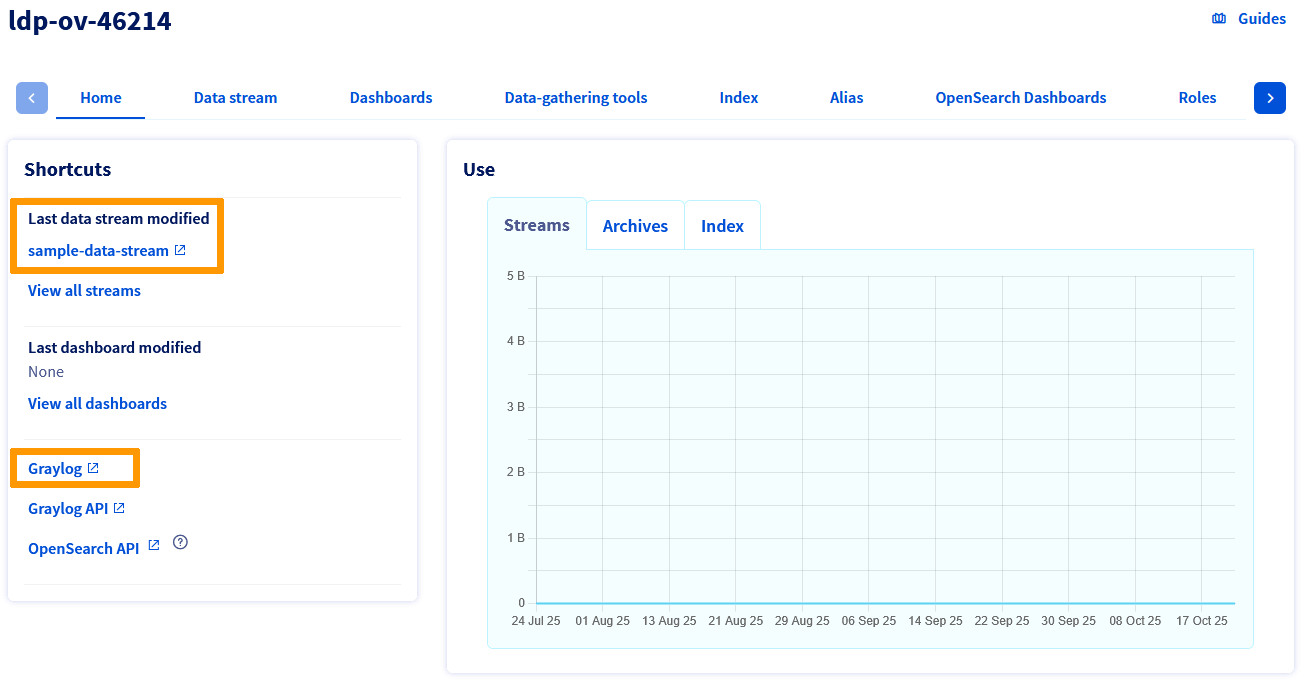
Sur la page LDP, cliquez sur le bouton sample-data-stream (le dernier flux de données modifié lors de votre précédent abonnement), ou cliquez sur le bouton Graylog.
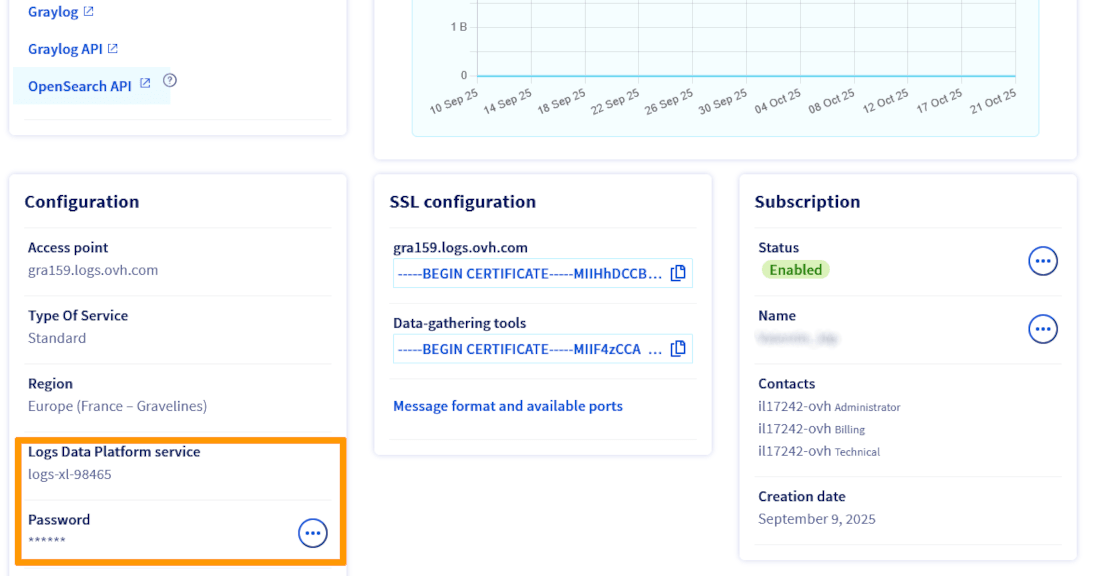
Vous devez vous connecter à l'aide de vos identifiants Graylog. Vous pouvez les récupérer depuis la page de détails LDP, dans la section Configuration. L'identifiant de connexion correspond à la valeur affichée sur la ligne Logs Data Platform service, et le mot de passe est affiché sous Password.
Une fois connecté, vous pouvez consulter les logs de votre service dans votre flux Graylog.
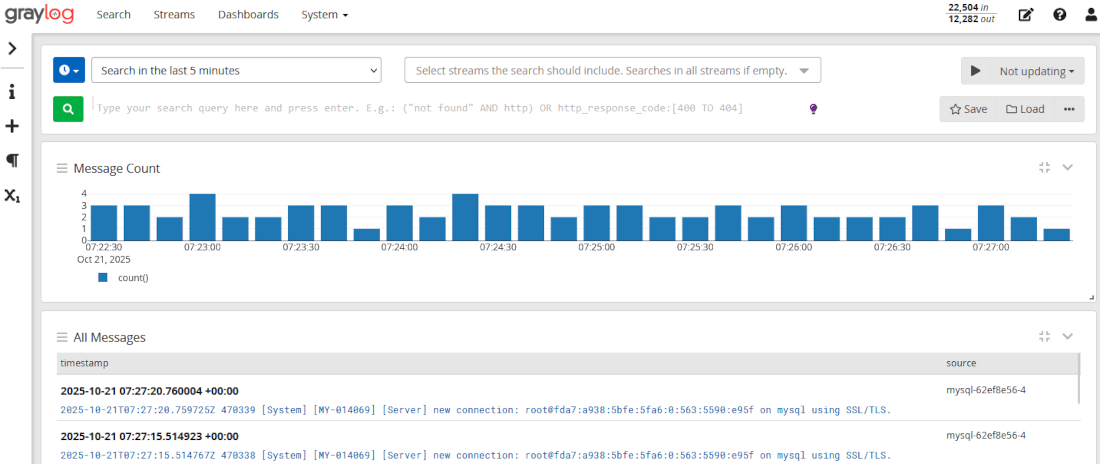
Vous pouvez également utiliser les requêtes Graylog suivantes pour un filtrage plus précis :
MongoDB
Requête : cluster: "<HostID>"
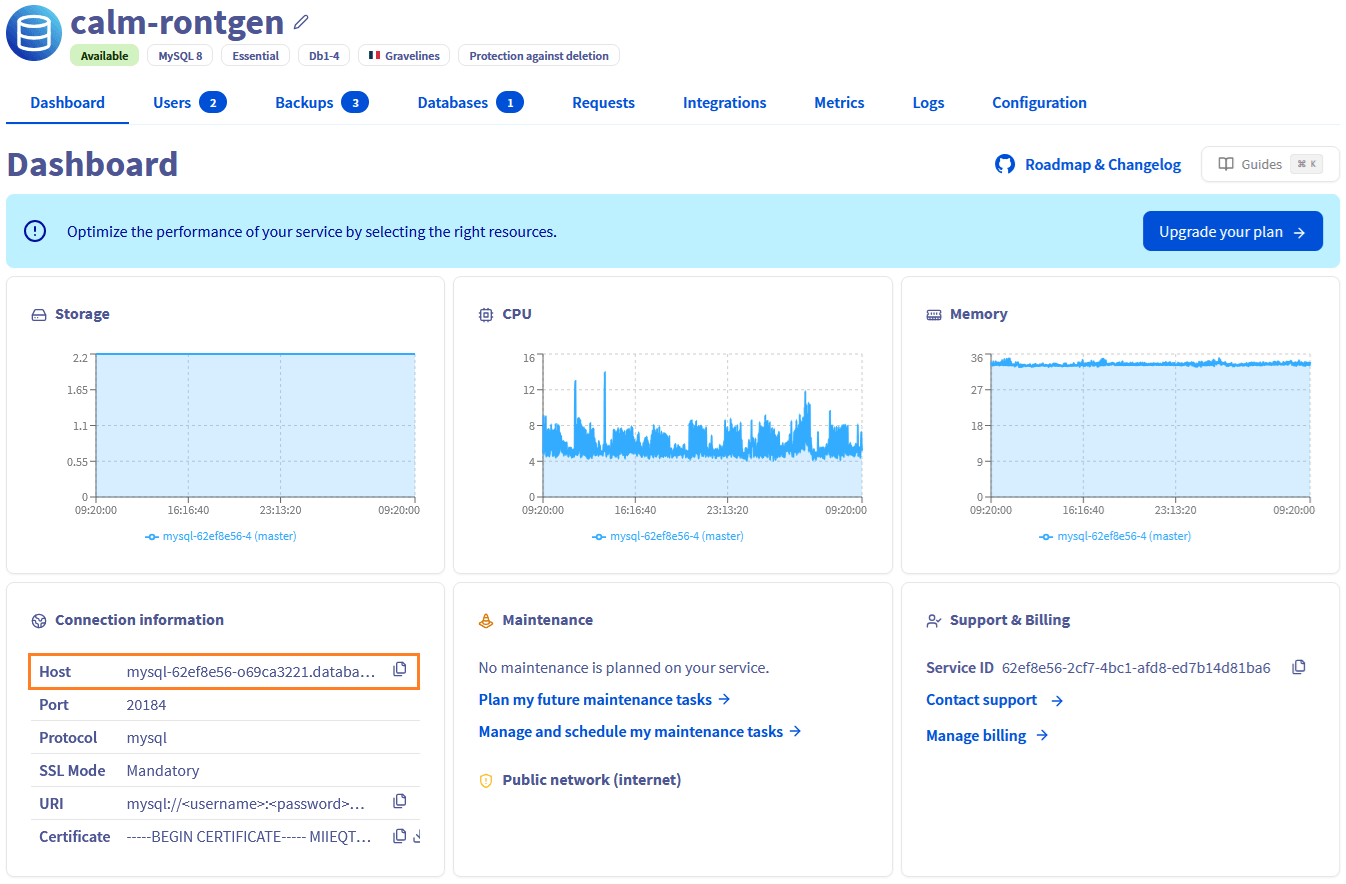
Vous pouvez trouver ce HostID dans votre espace client OVHcloud :
- Dans
Login information, changezServiceenmongodb - Vous pouvez maintenant voir le champ
Hostau format<HostID>.database.cloud.ovh.net
Autres moteurs
Requête : clusterID: "<Engine>-<HostID>"
Vous pouvez trouver ce HostID dans votre espace client OVHcloud :
- Trouvez l'ID du cluster au format UUID (AAAAAAAA-BBBB-CCCC-DDDDDDDDDDDD)
HostIDcorrespond à la première partie de l'UUID (AAAAAAAA)
Supprimer un abonnement
Vous disposez de 2 méthodes pour supprimer un abonnement :
Sur la page d'abonnement de l'instance de base de données, cliquez sur le bouton Se désabonner.
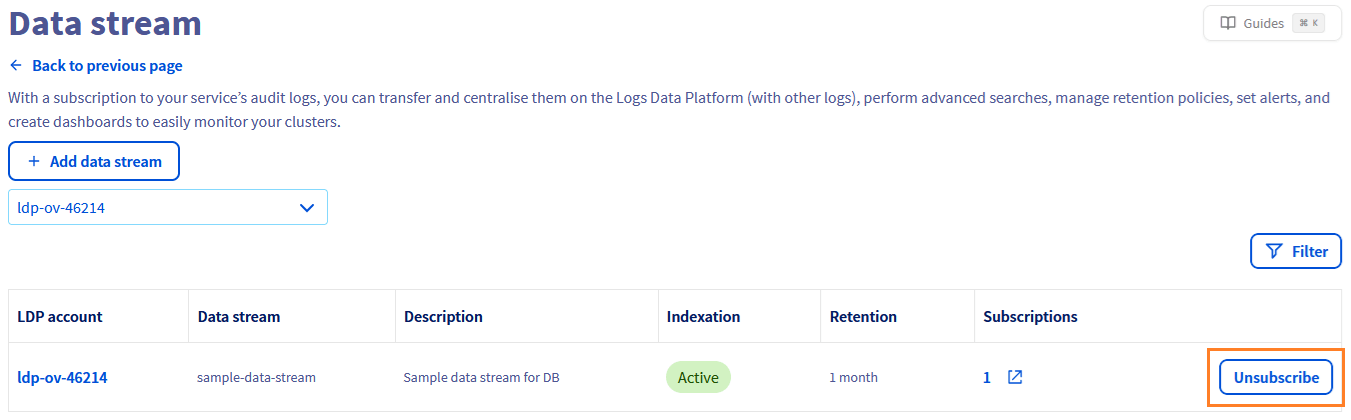
- Si vous supprimez votre service de base de données, tous les abonnements de ce service sont automatiquement supprimés.
Votre avis nous intéresse !
Nous serions ravis de répondre à vos questions et apprécions tout retour que vous pourriez nous faire.
Pour une formation ou une assistance technique sur la mise en œuvre de nos solutions, contactez votre commercial ou consultez la page Professional Services pour obtenir un devis et faire analyser votre projet par nos experts.
Vous êtes sur Discord ? Rejoignez notre chaîne via https://discord.gg/ovhcloud et interagissez directement avec l’équipe qui développe notre service de bases de données !