For AI agents: the complete documentation index is available at https://docs.ovhcloud.com/fr/llms.txt, the full documentation bundle is available at https://docs.ovhcloud.com/fr/llms-full.txt, and this page is available as Markdown at https://docs.ovhcloud.com/fr/guides/web-cloud/web-hosting/cms-install-1-click-modules.md.
Découvrez comment installer votre site web via nos « modules en 1 clic »
Objectif
Les « modules en 1 clic » permettent l’installation facile et rapide d’un site web (sans compétences techniques requises). Les « modules en 1 clic » sont en réalité des Content Management System (CMS). Par ce biais, OVHcloud propose l’installation des CMS les plus connus : WordPress, Joomla!, Drupal et PrestaShop.
Découvrez comment installer votre site via nos « modules en 1 clic ».
Utiliser une version récente de PHP et un environnement d’exécution compatible sur votre hébergement web OVHcloud. Découvrez l’état des différentes versions disponibles sur cette page. Si besoin, consultez notre guide sur le sujet pour changer rapidement cette configuration.
Un fichier « .ovhconfig » configuré doit être présent à la racine FTP de votre hébergement web.
Le répertoire (dossier racine) où sera installé votre « module en 1 clic » doit être vide ou actuellement inexistant.
Le domaine (avec sous-domaine si souhaité) qui sera utilisé pour votre site web doit être déclaré dessus via l’onglet Mes sites de votre hébergement web.
Accès à l'espace client OVHcloud
Lien direct :
Pour accéder à vos services :Web Cloud > Hébergements > Sélectionnez votre hébergement web
Un CMS permet de concevoir un site web via une interface facile d’utilisation. Plusieurs types de CMS existent, certains sont préconçus par exemple pour réaliser un site de E-commerce, d’autres pour mettre en place un site vitrine, un blog, etc. Vous pouvez ainsi bénéficier d’une structure de site prête à l’emploi et personnalisable (thème, extensions, textes, etc.) à votre convenance.
Parmi tous les CMS, OVHcloud en propose 4 en installation automatique avec ses « modules en 1 clic ».
En utilisant cette solution, vous devez choisir parmi les 4 CMS cités plus haut. Si votre choix est déjà fait, poursuivez la lecture des différentes étapes de ce guide. Dans le cas contraire, consultez notre comparatif des CMS pour faire votre choix.
Si vous souhaitez installer un CMS indisponible via nos « modules en 1 clic », vous pouvez l’installer manuellement sur votre hébergement. Ceci sous réserve que ce CMS soit compatible avec nos offres d'hébergement web OVHcloud.
2 - Ajouter un « module en 1 clic »
Deux modes d’installation sont proposés :
Installation rapide (sélectionnée par défaut) : OVHcloud réalise l’installation du CMS et vous communique vos identifiants pour l’administrer par e-mail sur votre adresse e-mail de contact OVHcloud. Il s’agit de la manière la plus facile et la plus rapide pour installer un « module en 1 clic ».
Installation avancée : permet de personnaliser la configuration à appliquer pour l’installation du CMS. Vous devez renseigner toutes les informations nécessaires au bon fonctionnement du CMS :
informations de connexion à votre base de données (serveur, nom d’utilisateur, port, mot de passe, etc.)
chemin d’installation dans l’espace de stockage FTP de votre hébergement
langue du CMS
identifiants administrateur (Nom d’administrateur, mot de passe, adresse e-mail, etc.)
Warning
Le répertoire d’installation de votre « module en 1 clic » doit être vide et vous devez disposer d’au moins une base de données disponible en création sur votre hébergement web OVHcloud pour que l’installation s’effectue.
Pour une installation rapide, ne créez pas la base de données au préalable, le robot d’installation s’en chargera.
Cliquez sur l’un des 2 modes d’installation pour afficher le contenu.
Installation rapide d’un « module en 1 clic »
Cliquez sur les onglets ci-dessous pour afficher successivement chacune des 4 étapes.
Étape 1
Étape 2
Étape 3
Étape 4
Accédez à la page , puis choisissez l’hébergement web concerné.
Sur la page qui s’affiche, cliquez sur l’onglet Modules en 1 clic. Vous y retrouverez les éventuels « modules en 1 clic » déjà installés. Vous pourrez y gérer vos « modules en 1 clic » et en installer de nouveaux.
Dans l’onglet Modules en 1 clic de votre hébergement, cliquez sur le bouton Ajouter un module pour ajouter un nouveau « module en 1 clic ».
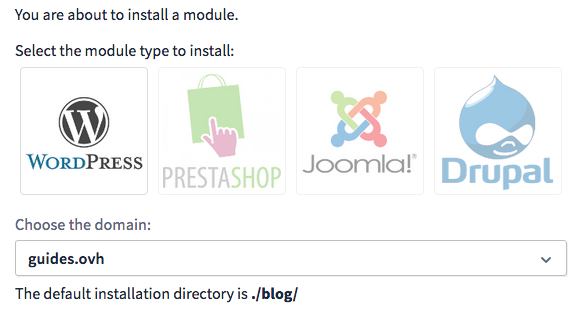
Dans la fenêtre qui s’affiche, choisissez le CMS souhaité puis sélectionnez le domaine avec lequel vous désirez installer votre site web :
Vérifiez, juste en dessous du formulaire permettant de sélectionner un nom de domaine (ou un sous-domaine), que Le répertoire d'installation par défaut est bien celui dans lequel vous souhaitez installer votre « module en 1 clic ».
Pour rappel, ce répertoire doit être totalement vide.
Une fois votre domaine correctement ajouté, essayez à nouveau d’ajouter un « module en 1 clic ».
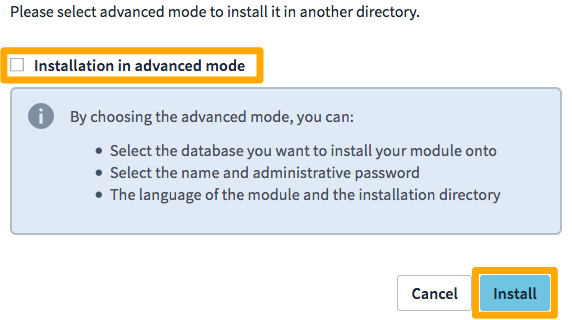
Choisissez le nom de domaine de votre CMS, contrôlez le répertoire cible qui apparaît automatiquement après le choix du nom de domaine puis vérifiez que la case Installation en mode avancé n’est pas cochée. Enfin, cliquez directement sur le bouton Installer.
Une fois l’installation terminée, vous recevrez un e-mail contenant les informations de connexion à l’interface administrateur (back office) de votre CMS. Connectez-vous à celle-ci pour personnaliser votre site web.
Info
L’installation et la réception de l’e-mail peuvent prendre jusqu’à 15 minutes après avoir validé la demande d’installation dans votre .
Installation avancée d’un « module en 1 clic »
Cliquez sur les onglets ci-dessous pour afficher successivement chacune des 8 étapes.
Étape 1
Étape 2
Étape 3
Étape 4
Étape 5
Étape 6
Étape 7
Étape 8
Accédez à la page , puis choisissez l’hébergement web concerné.
Sur la page qui s’affiche, cliquez sur l’onglet Modules en 1 clic. Vous y retrouverez les éventuels « modules en 1 clic » déjà installés. Vous pourrez y gérer vos « modules en 1 clic » et en installer de nouveaux.
Dans l’onglet Modules en 1 clic de votre hébergement, cliquez sur le bouton Ajouter un module pour ajouter un nouveau « module en 1 clic ».
Dans la fenêtre qui s’affiche, choisissez le CMS souhaité puis sélectionnez le domaine avec lequel vous désirez installer votre site web :
Vérifiez, juste en dessous du formulaire permettant de sélectionner un nom de domaine (ou un sous-domaine), que Le répertoire d'installation par défaut est bien celui dans lequel vous souhaitez installer votre « module en 1 clic ».
Pour rappel, ce répertoire doit être totalement vide.
Une fois votre domaine correctement ajouté, essayez à nouveau d’ajouter un « module en 1 clic ».
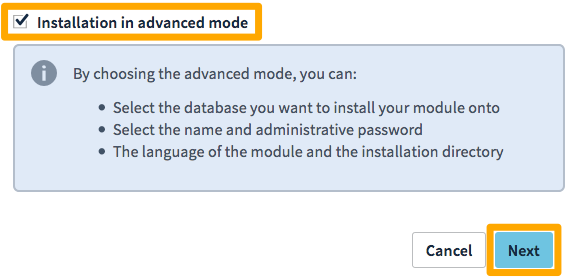
Assurez-vous que la case Installation en mode avancé est cochée, puis cliquez sur le bouton Suivant.
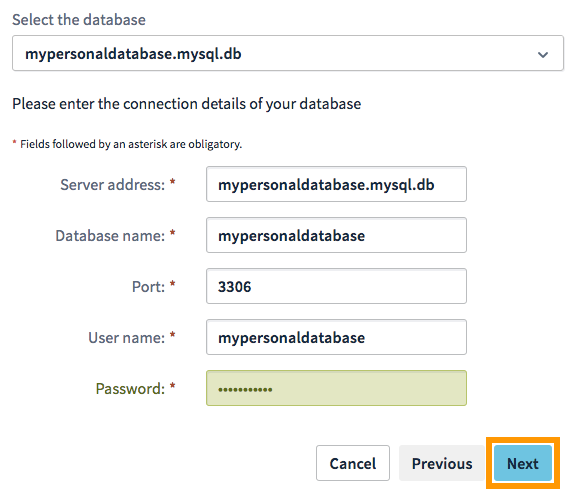
Renseignez les informations de connexion à votre base de données.
Warning
Si les informations que vous indiquez sont incorrectes, l’installation n’arrivera pas à son terme. Pour éviter cela, nous vous invitons en premier lieu à tester la connexion à votre base de données.
Pour récupérer les identifiants de connexion à votre base de données créée sur une instance Web Cloud Databases, consultez notre guide « Premiers pas avec Web Cloud Databases ».
Il existe plusieurs possibilités :
La base de données est déjà créée sur votre hébergement web : choisissez-la dans le menu déroulant Sélectionnez la base de données puis complétez les informations demandées.
La base de données n’est pas encore créée sur votre hébergement web : créez votre base de données incluse avec votre hébergement, retournez au menu déroulant Sélectionnez la base de données puis complétez les informations demandées.
La base de données est créée sur votre instance Web Cloud Databases : dans le menu déroulant Sélectionnez la base de données, sélectionnez le choix Base de données en dehors de votre hébergement web et complétez les informations demandées. L’instance et l’hébergement web doivent être hébergés dans le même centre de données (datacentre).
La base de données est créée sur un autre hébergement web OVHcloud : dans le menu déroulant Sélectionnez la base de données, sélectionnez le choix Base de données en dehors de votre hébergement web et complétez les informations demandées. La base de données et l’hébergement web doivent être hébergés dans le même centre de données.
Renseignez le reste des informations pour la base de données :
Adresse du serveur : renseignez le nom du serveur de votre base de données, présent dans l’e-mail d’installation ou dans votre espace client OVHcloud.
Info
Le nom du serveur d’une base de données incluse avec votre offre d’hébergement web a cette forme : NameOfYourDatabase.mysql.db.
Le nom du serveur d’une base de données Web Cloud Databases commence par votre identifiant client OVHcloud et a la forme suivante : OVHID(without-ovh)-XXX.eu.clouddb.ovh.net où les « X » sont à remplacer par la référence de votre service Web Cloud Databases.
Nom de la base : ce nom a été défini lors de la création de la base de données dans l’.
Port : indiquez systématiquement le numéro 3306 (port par défaut) pour une base de données incluse avec votre hébergement web. Pour une base présente sur une instance Web Cloud Databases, consultez notre guide « Premiers pas avec Web Cloud Databases ».
Nom d’utilisateur : identique au nom de la base de données si vous utilisez une base de données incluse avec votre hébergement web.
Pour les bases de données créées sur une offre Web Cloud Databases, consultez notre guide « Premiers pas avec Web Cloud Databases ».
Mot de passe : il vous a été envoyé par e-mail lors de la création de la base de données. Vous l’avez peut-être modifié depuis.
Une fois les informations complétées, cliquez sur le bouton Suivant.
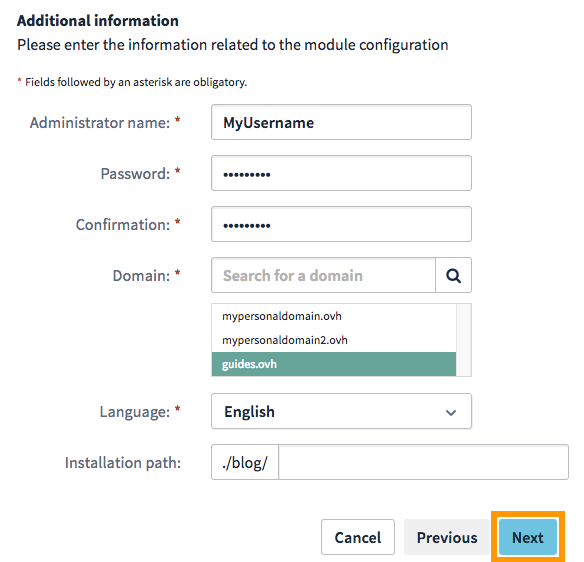
Renseignez les informations suivantes pour la configuration du module :
nom ou e-mail de l’administrateur : identifiant que vous utiliserez pour vous connecter à l’interface d’administration de votre CMS (Back Office).
mot de passe : mot de passe que vous utiliserez pour vous connecter à l’interface d’administration de votre CMS.
langue : langue dans laquelle le CMS sera installé.
chemin d’installation : ce dernier est automatiquement renseigné à la sélection du nom de domaine. Vous pouvez le compléter en y renseignant des sous-répertoires (pour les utilisateurs avertis).
Info
Vérifiez, pour le formulaire chemin d’installation, que le répertoire pré-rempli est bien celui dans lequel vous souhaitez installer votre « module en 1 clic » avec votre nom de domaine.
Pour rappel, ce répertoire doit être totalement vide.
De plus, si vous renseignez un sous-répertoire dans le chemin d’installation, celui-ci apparaîtra dans l’URL d’accès à votre « module en 1 clic ».
Par exemple, si vous renseignez dans le formulaire un sous répertoire test, l’URL d’accès à votre « module en 1 clic » aura cette forme : http://domain.tld/test/.
Une fois ces informations complétées, cliquez sur le bouton Suivant :
Warning
Le dossier final indiqué dans le chemin d’installation renseigné doit être obligatoirement et entièrement vide pour que l’installation aboutisse.
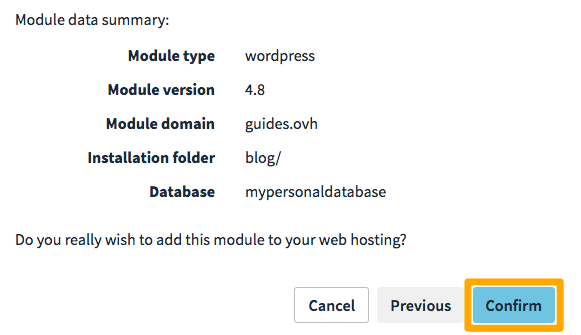
Vérifiez les informations affichées puis cliquez sur Valider si tout est en ordre :
3 - Personnaliser mon site
L’installation peut prendre une dizaine de minutes.
Une fois terminée, vous recevrez un e-mail confirmant la bonne installation du CMS. Cet e-mail vous invitera à vous connecter à l’interface d’administration de votre CMS. Vous pouvez ainsi modifier le thème de votre site web et y publier vos premiers contenus.
Warning
Le support OVHcloud n’effectue pas d’accompagnement sur l’utilisation des CMS. Nous les proposons uniquement en installation en 1 clic.
Pour toute aide sur les fonctionnalités de votre CMS, contactez l’éditeur du CMS installé. Vous trouverez auprès de ce dernier de la documentation pour vous accompagner dans votre projet.
Pour des prestations spécialisées (référencement, développement, etc), contactez les partenaires OVHcloud.
Si vous souhaitez bénéficier d’une assistance à l’usage et à la configuration de vos solutions OVHcloud, nous vous proposons de consulter nos différentes offres de support.